

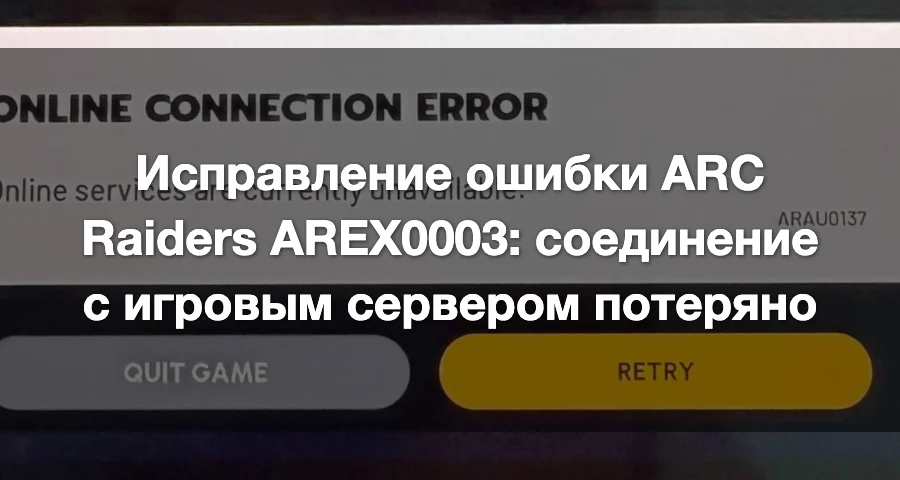
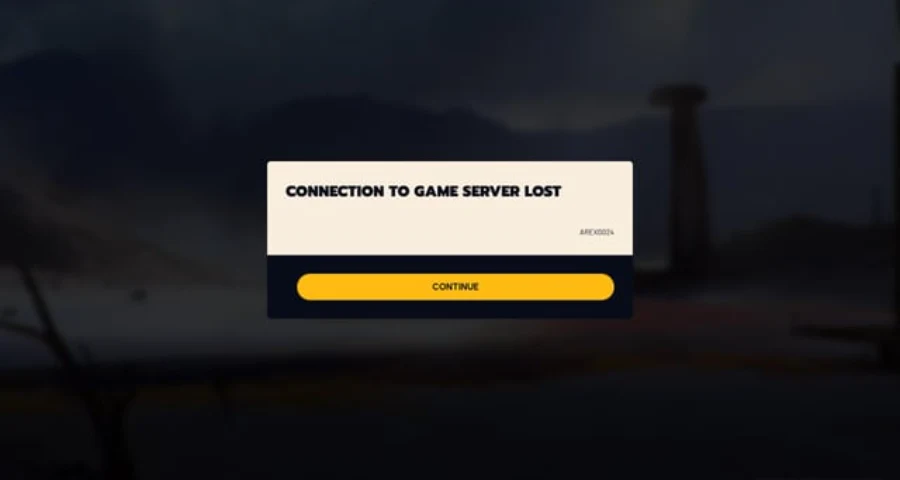
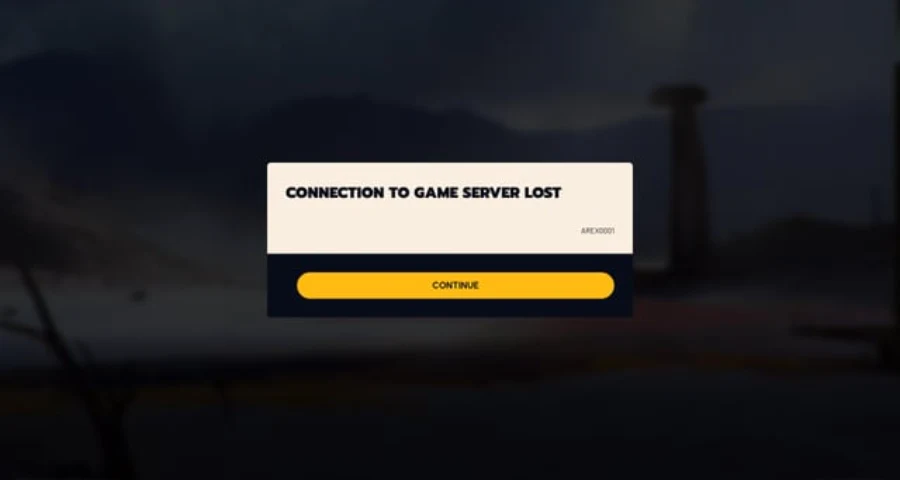
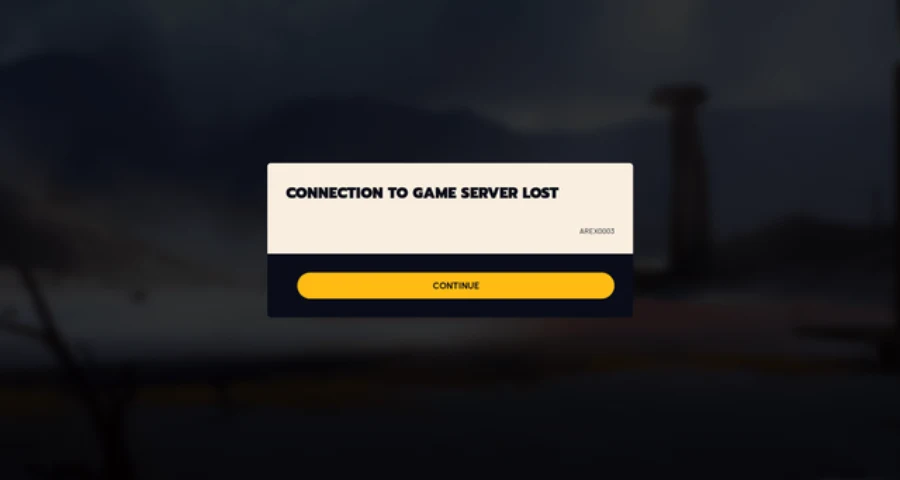
Если в ARC Raiders появляется ошибка AREX0003 при загрузке в рейд или уже во время матча, не используйте ценные сборки, пока соединение не станет стабильным. Эта ошибка означает, что текущее соединение с игровым сервером было прервано. Настройки графики, драйверы GPU и полная переустановка игры не должны быть вашими первыми шагами.

- ✅ Меньше пинга и вылетов.
- ✅ Больше FPS и лучше работа ПК.
- ✅ Поддержка 8000+ игр.
- ✅ Стабильный коннект и смена региона.
Сначала решите: подождать или устранять неполадку
Прежде чем менять сетевые настройки, проверьте, затронуло ли отключение только вас.
Прекратите диагностику и просто подождите, если:
Ваши напарники по отряду отключились одновременно с вами.
Несколько игроков одновременно сообщают о проблемах с подключением.
AREX0003 начала появляться внезапно после нескольких стабильных рейдов подряд.
Повторные попытки переподключения не работают ни у кого в отряде.
В такой ситуации закройте игру, проверьте официальный Discord ARC Raiders или социальные сети и подождите, прежде чем заходить в новый рейд. Перезапуск роутера, смена DNS или переустановка игры не устранят активный сбой на стороне серверов.
Переходите к исправлениям ниже, если:
Ваш отряд остается в игре, а отключает только вас.
AREX0003 возникает в каждом рейде.
Вы можете зайти в Сперанцу, но не можете загрузиться в матч.
Ошибка возникает только при использовании вашего домашнего интернета.
Другие онлайн-игры работают, но ARC Raiders постоянно теряет соединение.
Исправление 1: установите Hotfix 1.36.1 и сбросьте текущую сессию
Hotfix 1.36.1 был выпущен на всех платформах и требует перезапуска для загрузки. Если ARC Raiders или её лаунчер остаются в подвешенном состоянии, может сохраняться предыдущая клиентская сессия.
Steam
Закройте ARC Raiders.
Выберите Steam > Exit, а не просто закрывайте окно.
Снова откройте Steam.
Откройте Downloads.
Дождитесь завершения всех обновлений ARC Raiders.
Перезагрузите ПК.
Запустите ARC Raiders из библиотеки Steam.
Epic Games Store
Закройте ARC Raiders.
Полностью выйдите из Epic Games Launcher через системный трей.
Снова откройте лаунчер.
Проверьте раздел Downloads на наличие обновления ARC Raiders.
После установки перезагрузите ПК.
Запустите игру через Epic Games Launcher.
PlayStation 5
Выделите ARC Raiders на главном экране.
Нажмите кнопку Options.
Выберите Check for Update.
Установите обновление.
Полностью выключите PS5.
Снова включите консоль и откройте ARC Raiders.
Xbox Series X|S
Откройте My games & apps.
Выберите Manage > Updates.
Установите обновление ARC Raiders.
Откройте guide и выберите Restart console.
Снова запустите игру.
Не используйте Quick Resume при проверке AREX0003. Эта функция может восстановить ту же уже истекшую онлайн-сессию вместо создания новой.
Исправление 2: установите сервер ARC Raiders в режим Automatic
Используйте этот способ, если вы можете зайти в Сперанцу, но теряете соединение во время подбора матча или загрузки в рейд.
Ручной выбор региона может направлять вас через удаленный или нестабильный маршрут к серверу. Embark рекомендует установить сервер матчмейкинга в режим Automatic.
ПК
Откройте ARC Raiders.
Нажмите значок шестеренки.
Перейдите в Gameplay > Server.
Выберите Automatic.
Примените настройку.
Перезапустите игру.
PS5 и Xbox Series X|S
Откройте меню Social.
Выберите значок шестеренки слева.
Перейдите в Gameplay > Server.
Выберите Automatic.
Полностью перезапустите ARC Raiders.
Проверяйте с бесплатной сборкой или недорогим снаряжением. Не заходите сразу в условия карты с высокой ценностью лута.
Исправление 3: измените маршрут подключения ARC Raiders с помощью LagoFast
Используйте LagoFast, если:
Другие игры и сайты работают нормально.
Отключается только ARC Raiders.
AREX0003 возникает примерно в один и тот же момент каждого рейда.
Игра работает через мобильную точку доступа, но не через домашний интернет.
Ваши напарники остаются в матче, когда вас выбрасывает.
Эти признаки указывают на проблему с маршрутом между вашим интернет-провайдером и сервером ARC Raiders, а не на поврежденную установку игры.
Как проверить другой маршрут
Полностью закройте ARC Raiders.
Отключите любой обычный VPN или прокси, работающий на все устройство.
Откройте LagoFast.
Найдите ARC Raiders.
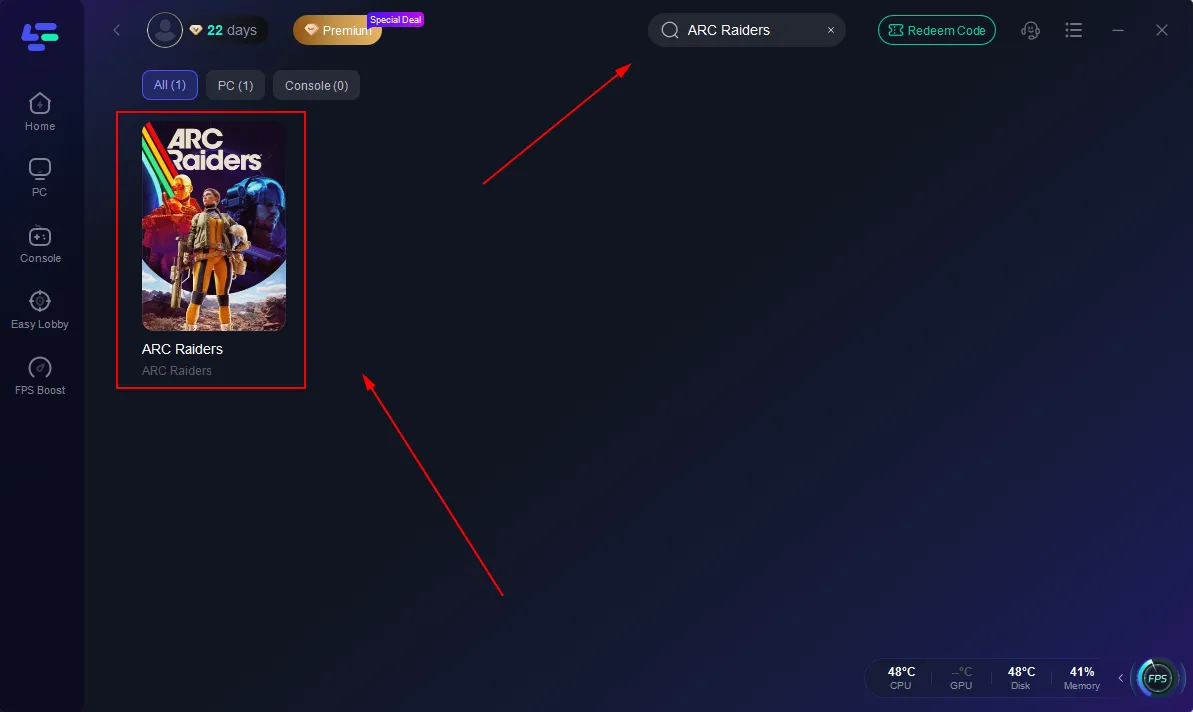
Выберите игру.
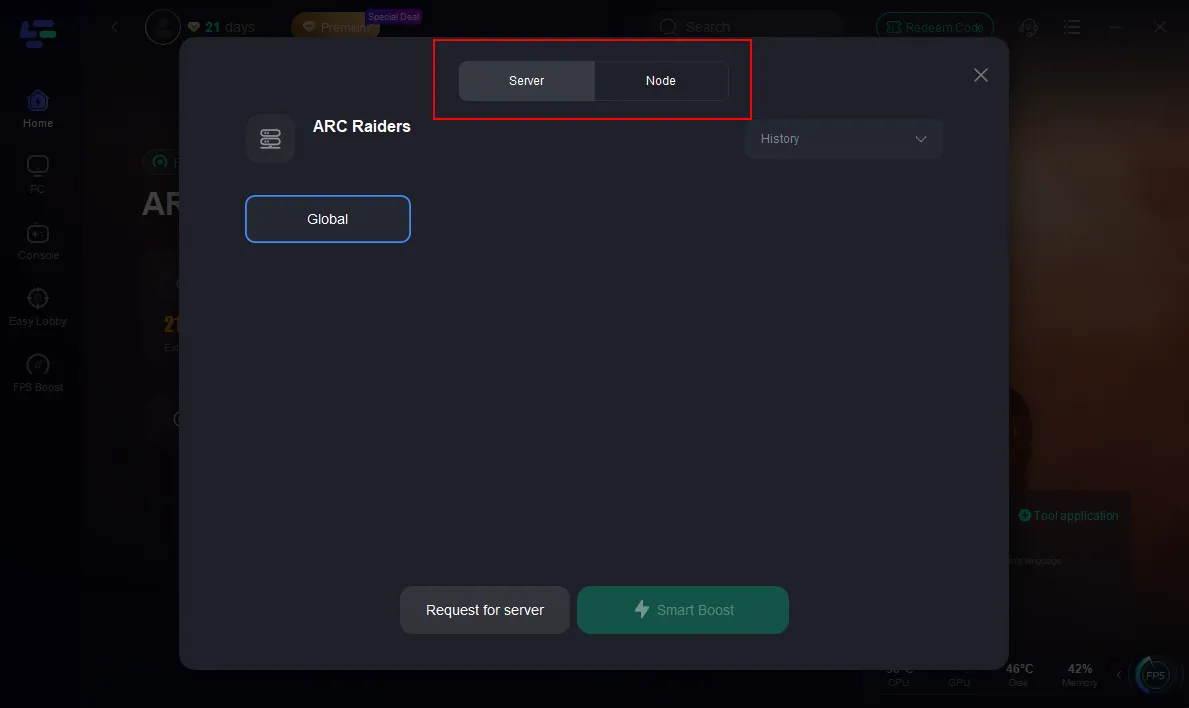
Выберите рекомендуемый сервер или автоматический узел.
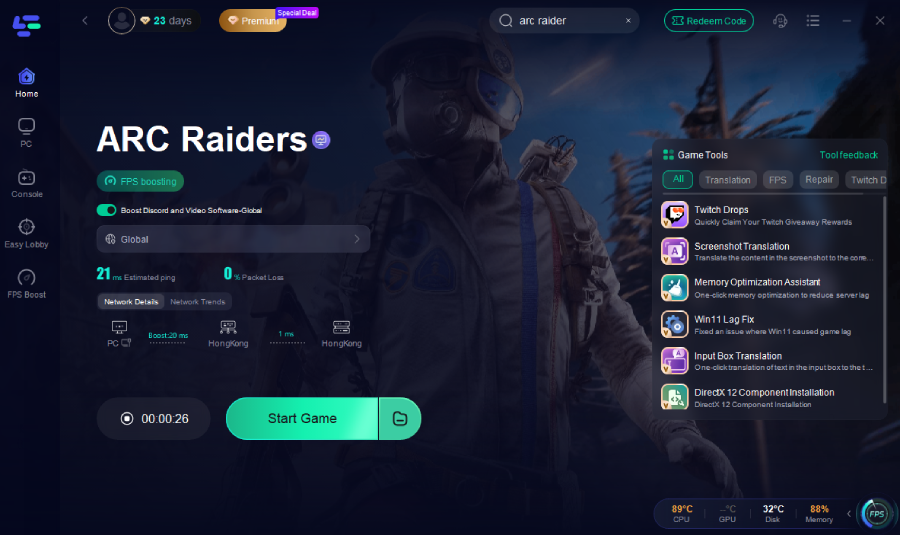
Нажмите Boost.
Запустите ARC Raiders через Steam или Epic Games Launcher.
Зайдите в один рейд с малой ценностью и следите за соединением.
Если AREX0003 появляется снова:
Закройте игру.
Остановите текущий boost.
Выберите другой рекомендуемый узел рядом с вашим обычным регионом.
Снова запустите boost.
Проверьте еще один рейд.
Не выбирайте далекий регион только потому, что там показывается меньшая предполагаемая очередь. Близкий и стабильный маршрут полезнее, чем удаленный маршрут с дополнительной задержкой.
Не используйте LagoFast одновременно с другим VPN. Наложение двух сервисов маршрутизации может сделать соединение менее стабильным и усложнить поиск настоящей причины проблемы.
Исправление 4: используйте мобильную точку доступа, чтобы определить реальную причину
Это диагностический шаг, а не постоянное решение.
Закройте ARC Raiders.
Включите мобильную точку доступа на телефоне.
Подключите ПК или консоль к этой точке доступа.
Запустите ARC Raiders.
Проверьте подбор матча с недорогой сборкой.
Если ARC Raiders работает через точку доступа
Не переустанавливайте игру. Источник проблемы, скорее всего, в вашем роутере, маршруте провайдера, конфигурации DNS или NAT.
Вернитесь на обычное подключение и сделайте следующее:
Перезапустите роутер.
Используйте Ethernet вместо Wi‑Fi.
Проверьте LagoFast с рекомендуемым маршрутом.
Проверьте NAT на консоли.
Свяжитесь с провайдером, если также отключаются и другие сервисы реального времени.
Если AREX0003 возникает и через точку доступа
Тогда проблема с меньшей вероятностью ограничивается вашим домашним роутером. Переходите к очистке кэша лаунчера, синхронизации времени устройства и исправлениям для конкретной платформы ниже.
Исправление 5: сбросьте сетевую сессию Windows
Используйте этот способ на ПК, если другие игроки могут подключаться, а ваш компьютер постоянно показывает AREX0003.
В инструкциях Embark по устранению неполадок на ПК рекомендуется обновить IP-адрес и очистить DNS-кэш при постоянных проблемах с соединением.
Закройте ARC Raiders, Steam и Epic Games Launcher.
Откройте меню «Пуск».
Найдите Command Prompt.
Выберите Run as administrator.
Введите следующие команды по одной:
ipconfig /release
ipconfig /renew
ipconfig /flushdns
Перезагрузите ПК.
Откройте лаунчер и снова протестируйте ARC Raiders.
Это очищает текущую локальную аренду IP-адреса и кэшированную информацию DNS. Это не исправит сбой серверов ARC Raiders, но может устранить зависшую сетевую сессию на вашем ПК.
Исправление 6: меняйте DNS только если вход в игру или матчмейкинг постоянно не работают
DNS стоит проверять, если ARC Raiders не может установить новое соединение, но это не лучшее решение для отключений, вызванных нестабильным Wi‑Fi или потерей пакетов во время уже активного рейда.
Embark рекомендует Google DNS или Cloudflare DNS при проблемах с подключением.
Рекомендуемые IPv4 DNS
Cloudflare
Primary: 1.1.1.1
Secondary: 1.0.0.1
Primary: 8.8.8.8
Secondary: 8.8.4.4
Windows PC
Откройте Settings > Network & Internet.
Выберите ваше подключение Ethernet или Wi‑Fi.
Найдите DNS server assignment.
Выберите Edit.
Переключите настройку с Automatic на Manual.
Включите IPv4.
Введите одну пару DNS.
Сохраните изменения.
Перезагрузите ПК.
PlayStation 5
Перейдите в Settings > Network > Settings.
Выберите Set Up Internet Connection.
Откройте расширенные настройки вашего подключения.
Установите DNS Settings в Manual.
Введите одну пару DNS.
Сохраните и проверьте соединение.
Перезагрузите PS5.
Xbox Series X|S
Откройте Settings > General > Network Settings.
Выберите Advanced Settings.
Выберите DNS Settings > Manual.
Введите одну пару DNS.
Перезагрузите консоль.
Проверяйте только одного DNS-провайдера за раз. Если это не дает разницы, верните DNS в Automatic, а не меняйте адреса бесконечно.
Исправление 7: очистите кэш лаунчера или консоли
Используйте это, если AREX0003 начала появляться сразу после обновления, лаунчер постоянно переподключается или перезапуск игры не создает чистую сессию.
Embark указывает очистку кэша как шаг диагностики проблем подключения для Steam, Epic Games Launcher, PS5 и Xbox Series X|S.
Steam
Откройте Steam.
Выберите Steam > Settings.
Откройте Downloads.
Выберите Clear Download Cache.
Подтвердите действие.
Снова войдите в Steam.
Запустите ARC Raiders.
Это не удаляет ваши игры.
Epic Games Launcher
Полностью закройте Epic Games Launcher.
Нажмите Windows + R.
Введите:
%localappdata%
Откройте:
EpicGamesLauncher\Saved
Удалите эти папки, если они есть:
webcache
webcache_4147
webcache_4430
Снова откройте Epic Games Launcher.
Запустите ARC Raiders.
PlayStation 5
Полностью выключите PS5.
Удерживайте кнопку питания на консоли до второго сигнала.
Подключите контроллер через USB-кабель.
Выберите Clear Cache and Rebuild Database.
Выберите Clear System Software Cache.
Перезапустите PS5.
Не выбирайте Rebuild Database, если только вы не устраняете отдельную проблему с хранилищем или системой.
Xbox Series X|S
Выключите консоль.
Отсоедините кабель питания сзади.
Подождите не менее двух минут.
Подключите кабель обратно.
Включите консоль и запустите ARC Raiders.
Исправление 8: синхронизируйте часы устройства
Используйте этот способ, если:
Сперанца загружается нормально, но матчмейкинг не работает.
Вы можете заходить на обычные карты, но не на определенные условия карты.
AREX0003 появляется до начала рейда.
Системное время недавно менялось вручную.
Embark отдельно рекомендует синхронизацию часов при сбоях матчмейкинга и подключения в ARC Raiders.
Windows PC
Откройте Settings > Time & Language > Date & Time.
Включите Set time automatically.
Выберите Sync now.
Перезагрузите ПК.
PlayStation 5
Откройте Settings > System > Date and Time.
Выберите Set Date and Time.
Выберите Set Using Internet.
Перезапустите PS5.
Xbox Series X|S
Откройте Settings > System > Time.
Включите автоматическую установку времени.
Перезагрузите консоль.
Исправление 9: исправьте ограниченный NAT на PS5 или Xbox
Используйте этот раздел только в том случае, если AREX0003 возникает на консоли, а сетевой тест показывает ограниченный NAT.
Embark рекомендует NAT Type 1 или 2 на PS5 и Open NAT на Xbox. Включение UPnP может улучшить соединение, если NAT ограничен.
Проверка NAT на PlayStation 5
Откройте Settings > Network.
Выберите Connection Status.
Выберите Test Internet Connection.
Проверьте отображаемый тип NAT.
Если там указано NAT Type 3, откройте настройки роутера и включите UPnP.
Проверка NAT на Xbox Series X|S
Откройте Settings > General > Network Settings.
Выберите Test NAT type.
Проверьте, указано ли Open, Moderate или Strict.
Если указано Strict, включите UPnP в роутере и перезапустите и роутер, и Xbox.
Не добавляйте консоль в DMZ роутера в качестве первого решения. UPnP — более безопасная начальная проверка.
Исправление 10: переключитесь с Wi‑Fi на Ethernet
Отдайте приоритет этому способу, если AREX0003 возникает в середине рейдов, а не во время первоначального входа.
Помехи Wi‑Fi могут быть настолько кратковременными, что браузер и видеостриминг продолжают работать нормально, в то время как активная игровая сессия с сервером обрывается. Embark рекомендует Ethernet для более стабильного подключения к ARC Raiders как на ПК, так и на консолях.
Подключите ПК или консоль напрямую к роутеру.
Отключите Wi‑Fi на устройстве.
Перезапустите ARC Raiders.
Проверьте один рейд.
Если Ethernet недоступен:
Подойдите ближе к роутеру.
Остановите загрузки и облачные резервные копии.
Временно отключите неиспользуемые устройства.
Не играйте через Wi‑Fi-усилитель во время тестирования.
Проверьте файлы игры один раз — не переустанавливайте её снова и снова
Проверка уместна, если AREX0003 начала появляться после прерванного обновления или ARC Raiders неправильно скачала Hotfix 1.36.1.
Steam
Щелкните правой кнопкой мыши по ARC Raiders в библиотеке.
Выберите Properties > Installed Files.
Выберите Verify integrity of game files.
После проверки перезапустите Steam.
Epic Games Launcher
Откройте библиотеку.
Нажмите на три точки рядом с ARC Raiders.
Выберите Manage > Verify.
Перезапустите лаунчер.
Если проверка не находит проблем, переустановка тех же файлов вряд ли исправит маршрут, NAT, аутентификацию или сбой сессии сервера.
Когда обращаться в поддержку Embark
Отправляйте запрос в поддержку, если верны все следующие пункты:
ARC Raiders обновлена до Hotfix 1.36.1.
Сервер матчмейкинга установлен в Automatic.
AREX0003 возникает и на домашнем интернете, и через мобильную точку доступа.
Проблема сохраняется после полного перезапуска.
Ваши напарники могут играть нормально.
Одна и та же ошибка возникает в нескольких попытках подряд.
Укажите:
Код ошибки: AREX0003
Платформу и версию игры
Страну и интернет-провайдера
Точную дату, время и часовой пояс
Появляется ли ошибка до появления в рейде или уже во время рейда
Работает ли переподключение
Изменился ли результат при проверке через точку доступа
Скриншот полного сообщения
Пока соединение не останется стабильным хотя бы в одном тестовом рейде с низкой ценностью, не берите с собой редкое оружие, дорогие аугменты или важные квестовые предметы.
Ускорьте свою игру с LagoFast для эпической скорости
Играйте усерднее, быстрее. Ускоритель игр LagoFast устраняет тормоза и задержки на ПК, мобильных устройствах или Mac — выигрывайте каждый матч!
Быстро снижает игровую задержку и пинг!
Увеличивает FPS для более плавной игры!