

Большинство ошибок подключения в Windows сводятся к четырём причинам: неверные настройки локальной сети, повреждённые или устаревшие драйверы адаптера, проблемы с роутером или ошибки конфигурации VPN/PPP. Если вам нужен самый быстрый и безопасный путь к исправлению, начните с этого:
Проверьте, выходят ли в интернет другие устройства в той же сети
Убедитесь, что Wi‑Fi включён, а кабель Ethernet подключён плотно
Перезагрузите ПК и выключите/включите модем или роутер
Запустите встроенное средство устранения неполадок сети Windows
Сбросьте сетевой стек через командную строку, если проблема не исчезает
Используйте Network Reset только если более простые способы не помогли
Если у вас отображается конкретный код ошибки, например 651, 720 или 711, сразу переходите к соответствующему разделу ниже.

- ✅ Меньше пинга и вылетов.
- ✅ Больше FPS и лучше работа ПК.
- ✅ Поддержк 3000+ игр.
- ✅ Стабильный коннект и смена региона
Краткий ответ: сначала попробуйте эти способы
Прежде чем разбираться с кодами ошибок, выполните эти шаги по порядку:
1. Проверьте, только ли на вашем ПК есть проблема
Если телефон, консоль или другой ПК нормально подключаются к той же сети, значит, проблема, скорее всего, в вашей системе Windows, а не у провайдера.
Откройте браузер на другом устройстве и попробуйте простой тест — например, запустить видео на YouTube. Если ничего не работает ни на одном устройстве, позже переходите к разделу про роутер/провайдера в этом руководстве.
2. Проверьте физическое подключение
Если у вас Wi‑Fi, убедитесь, что беспроводная связь действительно включена и вы подключаетесь к правильной сети.
Если у вас Ethernet, переподключите кабель с обеих сторон. Даже слабый контакт между ПК и роутером/модемом может вызвать ошибку подключения Windows.
3. Перезагрузите ПК и роутер
Это устраняет временные сбои и заставляет сетевое оборудование заново установить соединение.
Обычным способом перезагрузите ПК
Выключите или отсоедините от питания модем/роутер
Подождите около 30 секунд
Снова включите модем/роутер
Дождитесь полного восстановления соединения и проверьте сеть ещё раз
4. Запустите средство устранения неполадок сети Windows
Microsoft рекомендует начинать именно со встроенного средства диагностики.
Windows 11:
Перейдите в Пуск > Параметры > Система > Устранение неполадок > Другие средства устранения неполадок
Запустите Средство устранения неполадок сети
Microsoft также рекомендует пользователям Windows 11 автоматическое средство устранения неполадок сети и интернета в приложении Get Help для проблем с Wi‑Fi.
Windows 10:
Перейдите в Пуск > Параметры > Сеть и Интернет > Состояние
Выберите Средство устранения неполадок сети
5. Обновите или переустановите драйвер сетевого адаптера
Устаревшие или повреждённые драйверы — одна из самых частых причин, по которым Windows отказывается подключаться.
Нажмите Windows + X и откройте Диспетчер устройств
Разверните раздел Сетевые адаптеры
Щёлкните правой кнопкой мыши по вашему адаптеру Wi‑Fi или Ethernet
Выберите Обновить драйвер
Если обновление ничего не изменило:
Снова щёлкните правой кнопкой по адаптеру
Выберите Удалить устройство
Перезагрузите ПК, чтобы Windows установила драйвер заново
6. Сбросьте сетевой стек через командную строку
Откройте Command Prompt или PowerShell от имени администратора и выполните:
netsh winsock reset
netsh int ip reset
ipconfig /flushdns
После выполнения команд перезагрузите ПК.
7. Используйте Network Reset, если проблема всё ещё не исчезла
Это более жёсткий способ исправления в Windows, когда адаптеры или настройки сильно «зависли».
Windows 11:
Перейдите в Параметры > Сеть и Интернет > Дополнительные параметры сети > Сброс сети
Windows 10:
Перейдите в Параметры > Сеть и Интернет > Состояние > Сброс сети
Эта функция сбрасывает сетевые адаптеры и связанные параметры к значениям по умолчанию, поэтому после этого, скорее всего, придётся заново подключаться к Wi‑Fi-сетям.
Что обычно означают эти ошибки подключения Windows
Не каждая ошибка подключения Windows указывает на один и тот же уровень проблемы.
Общий сетевой сбой
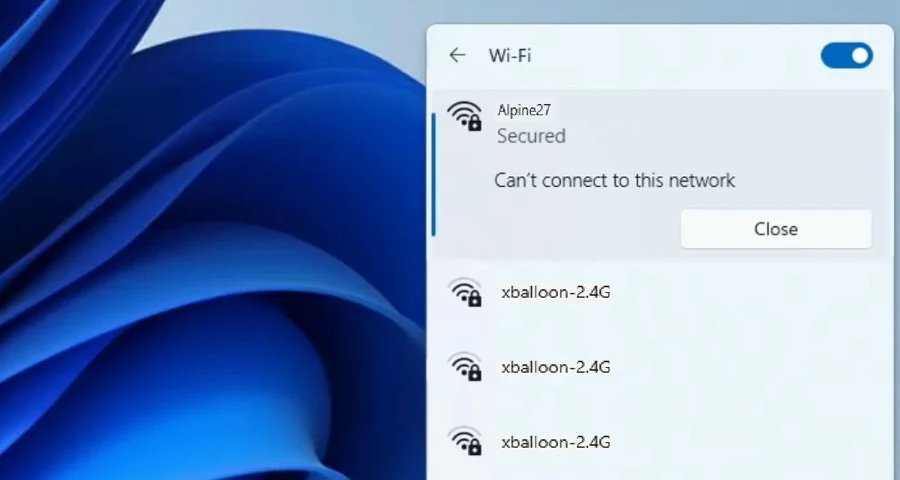
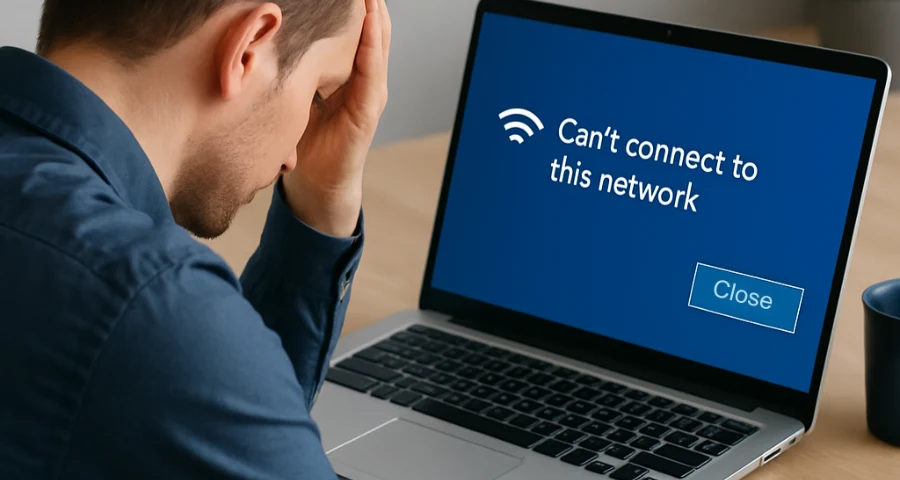
Сообщения вроде «Windows не удаётся подключиться к этой сети» обычно означают, что сама Windows не может завершить обычное подключение к локальной сети. Частые причины:
Неверные сетевые настройки
Проблемы с драйвером адаптера
Ошибки конфигурации Wi‑Fi
Временные сбои роутера или модема
Отключённый адаптер или повреждённые настройки TCP/IP
Ошибки, связанные с PPPoE или VPN
Коды вроде 651, 720 и 711 обычно появляются при подключении широкополосного интернета, dial-up, PPP или VPN.
651 обычно связан с PPPoE, проблемами сетевого адаптера или прерванной связью между ПК и роутером
720 обычно указывает на повреждённую привязку TCP/IP или испорченные WAN Miniports в конфигурациях VPN/dial-up/широкополосного подключения
711 обычно означает, что необходимые службы, такие как Remote Access Connection Manager или Telephony, работают некорректно
«Windows не удаётся подключиться к этой сети»
Это самая распространённая разновидность ошибки подключения Windows для игроков на ПК.
Что это обычно означает
Это сообщение чаще всего связано с сетевыми настройками, драйверами или проблемами конфигурации Wi‑Fi. Проще говоря, Windows видит сеть, но не может корректно к ней подключиться.
Лучшие способы исправления
Забудьте сеть и подключитесь заново
Если проблема связана с Wi‑Fi, лучше переподключиться «с нуля», а не пытаться снова и снова использовать тот же сохранённый профиль.
Выключите и снова включите адаптер
Если адаптер завис:
Откройте Параметры сети и Интернета
Перейдите к настройкам адаптера
Отключите активный адаптер
Подождите несколько секунд
Снова включите его
Запустите средство устранения неполадок
Используйте путь для Windows, указанный выше. Это один из самых быстрых встроенных способов исправить общие ошибки подключения.
Обновите или переустановите драйверы
Если проблемы начались после обновления, перезагрузки или изменения драйвера, переустановка драйвера адаптера часто оказывается следующим лучшим шагом.
Сбросьте TCP/IP и Winsock
Используйте:
netsh winsock reset
netsh int ip reset
ipconfig /flushdns
Используйте Network Reset
Если ошибка остаётся после всего перечисленного, примените полный сброс через Параметры.
Ошибка 651: что она означает и как её исправить
Что означает ошибка 651
Ошибка 651 обычно появляется, когда Windows не может установить широкополосное или PPPoE-подключение к интернету. Надёжные источники стабильно связывают её с проблемами сетевого адаптера, неверной IP/интернет-конфигурацией или прерванной связью между ПК и роутером.
Проще говоря: ПК и сетевой стек пытаются поднять соединение, но этот обмен не завершается успешно.
Когда она обычно появляется
Чаще всего вы увидите её в следующих случаях:
При установлении широкополосного или PPPoE-подключения
При повторном подключении после обрыва
При наличии проблемы с драйвером или TCP/IP на ПК
При неполадках связи между ПК и модемом/роутером
Исправляйте ошибку 651 в таком порядке
1. Перезагрузите ПК и модем/роутер
Это самый быстрый и безопасный способ, который часто устраняет временные сбои 651.
2. Сначала проверьте базовое подключение
Если вы используете Ethernet, убедитесь, что кабель вставлен правильно. Если у вас связка модем/роутер, проверьте, что линия и оборудование выглядят нормально.
3. Запустите средство устранения неполадок сети Windows
Хотя ошибка 651 более специфична, чем обычная сетевая ошибка, встроенное средство всё равно может обнаружить и исправить типичные проблемы адаптера или конфигурации.
4. Обновите или переустановите драйвер сетевого адаптера
Откройте Диспетчер устройств, обновите адаптер и при необходимости удалите его с последующей перезагрузкой.
5. Сбросьте TCP/IP и Winsock
Запустите от имени администратора:
netsh winsock reset
netsh int ip reset
ipconfig /flushdns
Перезагрузите ПК и проверьте ещё раз.
6. Проверьте наличие обновлений Windows
Если проблема началась после нестабильной работы системы или неудачного цикла обновления, установите все ожидающие обновления Windows, прежде чем переходить к более сложным действиям.
Если ошибка 651 всё ещё не исчезает
На этом этапе проблема может быть на стороне провайдера, в связи между модемом/роутером и сетью или в более специфическом компоненте PPPoE. Обычно здесь уже заканчиваются простые способы ремонта игрового ПК.
Ошибка 720: что она означает и как её исправить
Что означает ошибка 720
Ошибка 720 обычно появляется в сценариях с VPN, dial-up или широкополосным доступом, когда Windows не может согласовать необходимые сетевые протоколы. Microsoft прямо указывает, что это может происходить, если TCP/IP повреждён или не привязан к адаптеру удалённого доступа.
Надёжные источники также связывают ошибку 720 со следующим:
Повреждённая привязка TCP/IP
Испорченные WAN Miniports
Проблемы согласования протокола PPP
Почему важны WAN Miniports и TCP/IP
WAN Miniports — это сетевые компоненты Windows, используемые в VPN и PPP-подключениях. Если эти записи повреждены, Windows может завершиться с ошибкой ещё до полного установления соединения.
Исправляйте ошибку 720 в таком порядке
1. Сбросьте TCP/IP и Winsock
Откройте командную строку с повышенными правами и выполните:
netsh winsock reset
netsh int ip reset
Также можно добавить:
ipconfig /flushdns
После выполнения команд перезагрузите ПК.
2. Удалите и переустановите WAN Miniports
Если ошибка 720 продолжает появляться:
Откройте Диспетчер устройств
Разверните Сетевые адаптеры
Удалите записи WAN Miniport
Перезагрузите ПК
После перезагрузки Windows должна создать их заново.
Это один из самых часто рекомендуемых практических способов исправления ошибки 720 в случаях с VPN в Windows.
3. Попробуйте исправление Microsoft с перепривязкой TCP/IP
Задокументированное Microsoft исправление для ошибки 720 включает удаление привязки TCP/IP к проблемному dial-up-адаптеру и последующее добавление её заново.
Это решение более техническое, чем обычное исправление домашней сети, поэтому используйте его только в том случае, если базовый сброс и переустановка WAN Miniport не помогли.
Важное замечание по поводу VPN и ошибки 720
Если обычный интернет работает, но VPN выдаёт ошибку 720, то проблема, скорее всего, не в игре и не в провайдере в целом. Обычно причина находится в уровне VPN/PPP самой Windows.
Ошибка 711: что она означает и как её исправить
Что означает ошибка 711
Ошибка 711 обычно означает, что Windows не смогла вовремя запустить одну или несколько необходимых служб, особенно:
Remote Access Auto Connection Manager
Remote Access Connection Manager
Telephony
В некоторых случаях также упоминается Plug and Play как часть цепочки зависимостей
Исправляйте ошибку 711 аккуратно
Эта ошибка в основном связана со службами Windows.
1. Откройте Services
Нажмите Пуск или Windows + R
Введите services.msc
Нажмите Enter
2. Проверьте эти службы
Найдите:
Remote Access Auto Connection Manager
Remote Access Connection Manager
Telephony
3. Установите тип запуска
Надёжные источники часто рекомендуют устанавливать для этих служб тип запуска Вручную. Некоторые источники рекомендуют Автоматически для части цепочки зависимостей.
Самый безопасный практический подход:
Убедитесь, что службы не отключены
Сначала установите для Remote Access Auto Connection Manager, Remote Access Connection Manager и Telephony значение Вручную
Если какая-то зависимая служба упорно не запускается, проверьте, работает ли Plug and Play как положено
4. Запустите службы и проверьте снова
Примените изменения, запустите службу, если это возможно, а затем снова попробуйте подключиться.
Если ошибка 711 всё ещё сохраняется
Если эти службы не запускаются или сразу снова завершаются с ошибкой, возможно, у вас более глубокое повреждение системы. В таком случае разумным следующим шагом будет выполнение:
sfc /scannow
перед переходом к полноценным вариантам восстановления.
Способы исправления для Windows 10 и Windows 11
Ниже приведены самые удобные встроенные пути для перечисленных выше действий.
Запуск средства устранения неполадок
Windows 11
Пуск > Параметры > Система > Устранение неполадок > Другие средства устранения неполадок > Средство устранения неполадок сети
Windows 10
Пуск > Параметры > Сеть и Интернет > Состояние > Средство устранения неполадок сети
Действия с драйвером в Диспетчере устройств
И в Windows 10, и в Windows 11:
Нажмите Windows + X
Откройте Диспетчер устройств
Разверните Сетевые адаптеры
Щёлкните правой кнопкой по вашему адаптеру
Выберите Обновить драйвер или Удалить устройство
Сброс через командную строку
Запустите эти команды от имени администратора:
netsh winsock reset
netsh int ip reset
ipconfig /flushdns
Затем перезагрузите ПК.
Network Reset
Windows 11
Параметры > Сеть и Интернет > Дополнительные параметры сети > Сброс сети
Windows 10
Параметры > Сеть и Интернет > Состояние > Сброс сети
Когда проблема на самом деле в роутере, провайдере или маршрутизации игры
Иногда Windows — вовсе не настоящая причина проблемы.
Вот как это понять:
Скорее всего, проблема в роутере или провайдере, если:
Ни одно устройство не может выйти в интернет
Телефон тоже теряет соединение в той же Wi‑Fi-сети
Перезагрузка роутера помогает ненадолго, а потом проблема возвращается
Тесты скорости не проходят или показывают нестабильные результаты на нескольких устройствах
Скорее всего, дело в игровой маршрутизации или нестабильности пути, если:
Интернет в Windows работает нормально
Сайты открываются, загрузки идут без проблем
Отключается, «резинит» или не проходит матчмейкинг только в одной игре
После восстановления подключения Windows вы видите потерю пакетов, нестабильный пинг или проблемы в конкретных регионах
Это может быть проблема именно с VPN, если:
Обычный интернет работает
Не работает только VPN
Вы используете L2TP/IPsec, и соединение обрывается на этапе согласования
Для конфигураций L2TP/IPsec надёжные источники отмечают, что порты UDP 1701, UDP 500, ESP protocol 50 и UDP 4500 могут быть должны быть открыты, особенно при использовании NAT. В некоторых случаях, связанных с NAT, также требуется изменение реестра Windows. Это актуально только если вы устраняете неполадки в подтверждённой VPN-конфигурации, а не в обычном игровом подключении.
Когда LagoFast действительно помогает
LagoFast не исправляет сломанные службы Windows, повреждённые драйверы или ошибки 651/711/720.
Он имеет смысл, когда:
Windows уже снова в сети
В играх всё ещё нестабильная маршрутизация
У вас скачки пинга, потеря пакетов или случайные разрывы соединения в отдельных регионах
Матчмейкинг в одном матче работает нормально, а в следующем всё плохо из-за качества маршрута
В таком случае LagoFast может помочь стабилизировать игровой трафик и улучшить выбор маршрута.
Настройка простая:
Скачайте LagoFast
Найдите свою игру
Выберите маршрут сервера
Запустите игру и играйте
Используйте его как инструмент маршрутизации и стабилизации уже после исправления ошибки подключения Windows или когда настоящая проблема связана с качеством маршрута у провайдера, а не с самой Windows.
Когда обращаться в поддержку
Прекратите самостоятельную диагностику и обратитесь к провайдеру или в поддержку игры, если вы уже прошли основной путь сброса, а проблема всё ещё сохраняется.
Сначала соберите эти данные:
Точный код ошибки и полный текст сообщения
Ваша версия Windows
Используете ли вы Wi‑Fi, Ethernet, broadband/PPPoE
Работают ли другие устройства в той же сети
Были ли недавние обновления Windows или изменения драйверов
Какие способы исправления вы уже пробовали
Это экономит время и сильно упрощает для поддержки определение того, где именно проблема: локально, на стороне провайдера или на стороне сервиса.
FAQ
Что делать в первую очередь, если Windows пишет, что не удаётся подключиться к этой сети?
Проверьте, могут ли другие устройства выйти в интернет, убедитесь, что Wi‑Fi или Ethernet подключены правильно, перезагрузите ПК и роутер, а затем запустите встроенное средство устранения неполадок сети.
Как сбросить сетевые настройки в Windows 10 или 11?
В Windows 10 перейдите в Параметры > Сеть и Интернет > Состояние > Сброс сети. В Windows 11 перейдите в Параметры > Сеть и Интернет > Дополнительные параметры сети > Сброс сети.
Что означает ошибка 651 в Windows?
Обычно это означает, что Windows не смогла установить широкополосное или PPPoE-подключение, чаще всего из-за проблем с адаптером, конфигурацией или связью между ПК и роутером.
Когда стоит прекратить диагностику и обратиться к провайдеру или в поддержку?
Если другие устройства тоже не работают, роутер постоянно теряет соединение или вы уже попробовали перезагрузку, средство устранения неполадок, переустановку драйвера, сброс команд через консоль и Network Reset без результата — пора обращаться в поддержку с точными данными об ошибке.
Заключение
Если вам нужен самый короткий рабочий путь для исправления ошибки подключения Windows, придерживайтесь такого порядка:
Убедитесь, что проблема только на вашем ПК
Проверьте подключение Wi‑Fi или Ethernet
Перезагрузите ПК и роутер
Запустите средство устранения неполадок Windows
Обновите или переустановите драйверы сетевого адаптера
Выполните
netsh winsock reset,netsh int ip resetиipconfig /flushdnsИспользуйте Network Reset
Если у вас ошибка 651, 720 или 711, примените специальное исправление для этого кода
Если Windows уже исправлена, но игры всё равно отключаются, проверьте качество маршрутизации, а не саму Windows
Так вы сможете остановиться сразу после того, как подключение заработает, а не переходить сразу к тяжёлым способам исправления.

Ускорьте свою игру с LagoFast для эпической скорости
Играйте усерднее, быстрее. Ускоритель игр LagoFast устраняет тормоза и задержки на ПК, мобильных устройствах или Mac — выигрывайте каждый матч!
Быстро снижает игровую задержку и пинг!
Увеличивает FPS для более плавной игры!