

Если у вас AION 2 зависает на логотипе или экране загрузки, самым эффективным решением будет восстановить файлы игры через лаунчер PURPLE и отключить все внутриигровые оверлеи (NVIDIA, Discord и Steam). Многие сбои при запуске вызваны повреждёнными данными кэша или конфликтами с фоновым ПО. Если игра показывает логотип, а затем закрывается, убедитесь, что и лаунчер, и исполняемый файл игры запущены от имени администратора. Если же вы застряли на бесконечном экране загрузки после логотипа, это часто указывает на тайм-аут сетевого рукопожатия, который можно устранить с помощью специализированного игрового бустера, такого как LagoFast, чтобы стабилизировать соединение с серверами аутентификации NCSoft.

- ✅ Меньше пинга и вылетов.
- ✅ Больше FPS и лучше работа ПК.
- ✅ Поддержка 8000+ игр.
- ✅ Стабильный коннект и смена региона.
Часть 1: Почему AION 2 зависает на экране с логотипом?
Когда вы запускаете высокодетализированную MMORPG, такую как AION 2, начальный экран с логотипом — это не просто демонстрация бренда. На этом этапе инициализируется Unreal Engine, античит-система проверяет наличие несанкционированных фоновых процессов, а клиент устанавливает защищённое соединение с серверами входа. Если любой из этих этапов завершается ошибкой, вы сталкиваетесь с такими проблемами, как зависание AION 2 на экране загрузки или ошибка, когда после логотипа AION 2 появляется чёрный экран.
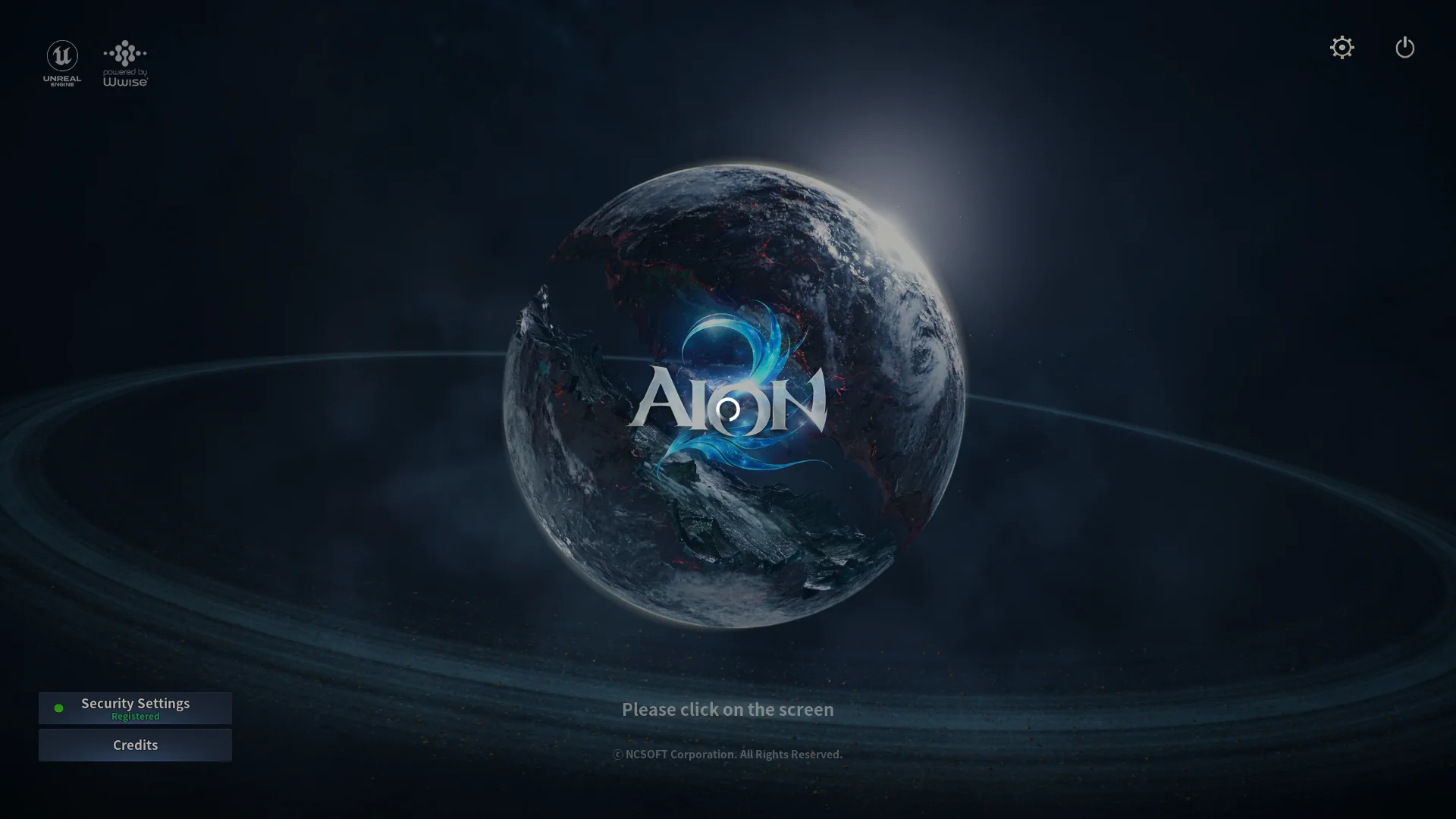
Распространённые причины этой проблемы:
Повреждённые игровые данные: если установка патча была прервана или файлы были записаны некорректно, клиент может не загрузить необходимые ресурсы, из-за чего вы зависнете на логотипе.
Рассинхронизация лаунчера: лаунчер PURPLE может показывать статус "Game Running", хотя реальный процесс завис или аварийно завершился в фоновом режиме.
Конфликт с оверлеями: такие программы, как Discord или NVIDIA ShadowPlay, могут конфликтовать с окном рендеринга игры при переходе от логотипа к экрану входа.
Срабатывание античита: AION 2 использует агрессивные античит-меры. Если система обнаружит макросы или некоторые инструменты мониторинга, логотип AION 2 появляется и сразу исчезает.
Сетевые тайм-ауты: если соединение с серверами NCSoft нестабильно, игра может зависнуть на неопределённое время, пытаясь проверить данные вашей учётной записи.
Часть 2: Восстановите файлы игры и очистите кэш лаунчера PURPLE
Первый шаг для любого опытного ПК-геймера — проверить целостность файлов игры. AION 2 — это крупная игра, и даже один отсутствующий DLL-файл может вызвать проблему, когда AION 2 не запускается после логотипа.
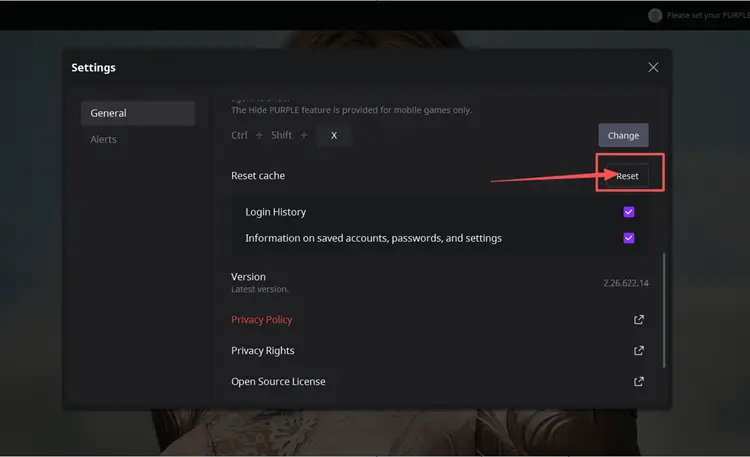
Чтобы восстановить файлы, откройте лаунчер PURPLE и перейдите на вкладку AION 2. Нажмите на значок настроек (обычно это шестерёнка или три линии) и выберите "File Repair" или "Scan and Repair". Лаунчер проверит каждый файл по официальной базе данных. Если он обнаружит несоответствие, то загрузит правильную версию. Этот процесс особенно эффективен, если вы недавно обновляли игру и после этого начали сталкиваться с вылетами.
Кроме того, очистка кэша лаунчера PURPLE может решить проблему, когда PURPLE показывает, что AION 2 запущена, но игра не открывается. Иногда временные данные лаунчера становятся слишком большими или повреждаются, из-за чего он не может корректно передать процесс игровому клиенту. Обычно папку кэша можно найти в каталоге установки лаунчера или в папке AppData в Windows. Удаление этих временных файлов заставит лаунчер создать чистую сессию.
Часть 3: Отключите оверлеи и конфликтующее ПО

Внутриигровые оверлеи часто являются причиной проблемы, когда после логотипа AION 2 появляется чёрный экран. Эти инструменты внедряют код в цепочку рендеринга игры для отображения своего интерфейса, что может нарушить последовательность запуска Unreal Engine.
Начните с отключения оверлея NVIDIA GeForce Experience. Откройте приложение, перейдите в настройки и выключите параметр "In-Game Overlay". То же самое сделайте в Discord: откройте User Settings > Game Overlay и отключите эту функцию. Если вы добавили AION 2 в библиотеку Steam как стороннюю игру, отключите Steam Overlay в свойствах игры.
Кроме того, античит-система AION 2 чувствительна к программам для макросов. Если у вас запущено ПО для программируемых мышей или клавиатур (например, Razer Synapse или Logitech G Hub) с активными сложными макросами, попробуйте закрыть его перед запуском игры. Многие игроки сообщали, что логотип AION 2 появляется и затем игра закрывается, потому что античит распознал фоновую утилиту как потенциальную угрозу.
Часть 4: Обновите драйверы GPU и системное окружение
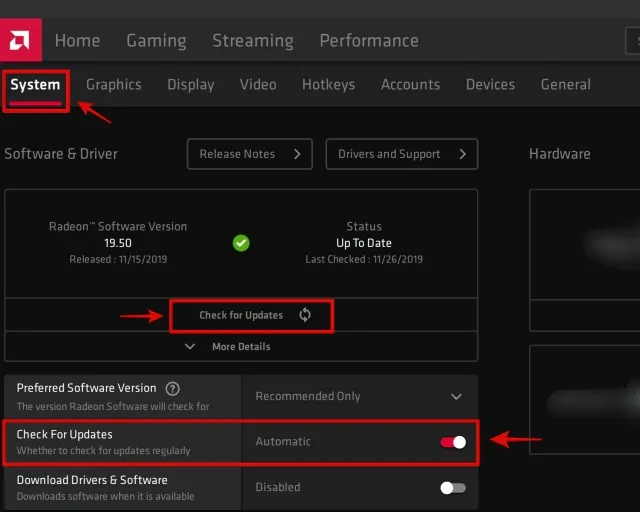
Поскольку AION 2 использует Unreal Engine, для неё необходимы актуальные графические драйверы и стабильная среда DirectX. Устаревший драйвер может вызвать бесконечную загрузку AION 2 при запуске, потому что GPU не сможет корректно скомпилировать шейдеры, необходимые для экрана входа.
Посетите официальный сайт производителя вашей видеокарты (NVIDIA, AMD или Intel) и скачайте последний драйвер "Game Ready". Не используйте Windows Update для обновления графических драйверов, так как он часто предлагает универсальные версии без специфических оптимизаций, необходимых современным играм.
Также стоит убедиться, что DirectX и Visual C++ Redistributable обновлены. Многие ошибки запуска, включая зависание AION 2 на экране загрузки, связаны с отсутствием системных библиотек. Вы можете скачать DirectX End-User Runtime Web Installer с сайта Microsoft, чтобы убедиться, что в системе присутствуют все необходимые компоненты.
Часть 5: Настройте административные права и параметры совместимости
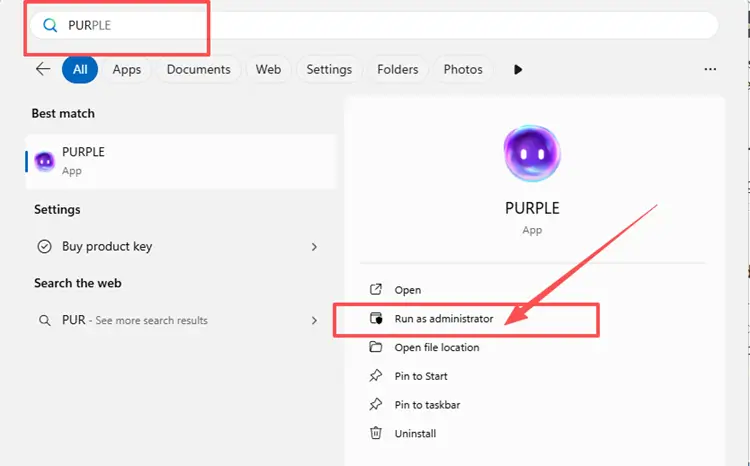
Проблемы с правами доступа могут мешать AION 2 получить доступ к файлам, необходимым для запуска, что приводит к ошибке, при которой AION 2 не запускается после логотипа. Windows часто ограничивает фоновым процессам запись в каталог "Program Files", если у них нет повышенных привилегий.
Чтобы это исправить, найдите исполняемый файл AION 2 (обычно он находится в папке Bin64 в каталоге установки). Щёлкните правой кнопкой мыши по файлу .exe, выберите "Properties" и перейдите на вкладку "Compatibility". Установите флажок "Run this program as an administrator". То же самое следует сделать и для исполняемого файла лаунчера PURPLE.
Находясь на вкладке совместимости, вы также можете попробовать отключить "Full-screen optimizations". Эта функция Windows иногда вызывает мерцание или чёрные экраны при переходе от стартового логотипа к окну игры. Если позволить игре самостоятельно управлять полноэкранным режимом, часто можно обойти баг, при котором после логотипа AION 2 появляется чёрный экран.
Часть 6: Исправьте сетевое рукопожатие и бесконечную загрузку при запуске
Если вы застряли на логотипе или сталкиваетесь с бесконечной загрузкой AION 2 при запуске, проблема может быть вовсе не в вашем ПК. Она может быть связана с сетью. Во время показа логотипа игра пытается подключиться к серверам аутентификации NCSoft. Если соединение блокируется или работает крайне медленно, игра будет просто ждать бесконечно.
Проверьте настройки брандмауэра и антивируса, чтобы убедиться, что и AION 2, и PURPLE имеют разрешение на доступ в сеть. Иногда скрытое обновление защитного ПО может внезапно заблокировать сетевой трафик игры.
Если в вашей локальной сети всё в порядке, но вы всё равно застреваете, проблема, скорее всего, связана с маршрутизацией между вашим провайдером и игровыми серверами. Это распространено среди игроков, подключающихся к зарубежным серверам (например, корейскому или тайваньскому регионам). Высокая задержка или потеря пакетов во время начального рукопожатия приведут к зависанию клиента. В таких случаях использование инструмента оптимизации сети — самый надёжный способ устранить проблему.
Часть 7: Как улучшить игровой опыт с помощью LagoFast Game Booster
Для игроков, которые продолжают сталкиваться с бесконечной загрузкой AION 2 при запуске или лагами даже после прохождения экрана с логотипом, LagoFast Game Booster — первоклассное решение. LagoFast разработан специально для геймеров и использует глобальную сеть выделенных маршрутов, чтобы ваши данные достигали игровых серверов по максимально быстрому и стабильному пути.
LagoFast устраняет первопричины сетевых сбоев при запуске, стабилизируя процесс рукопожатия. Он снижает джиттер и потерю пакетов — именно они чаще всего становятся причиной зависания игрового клиента при попытке аутентификации вашей учётной записи. Кроме того, его функции "Easy Lobby" и "Multipath Connection" обеспечивают плавный и конкурентный игровой процесс уже после входа в игру.
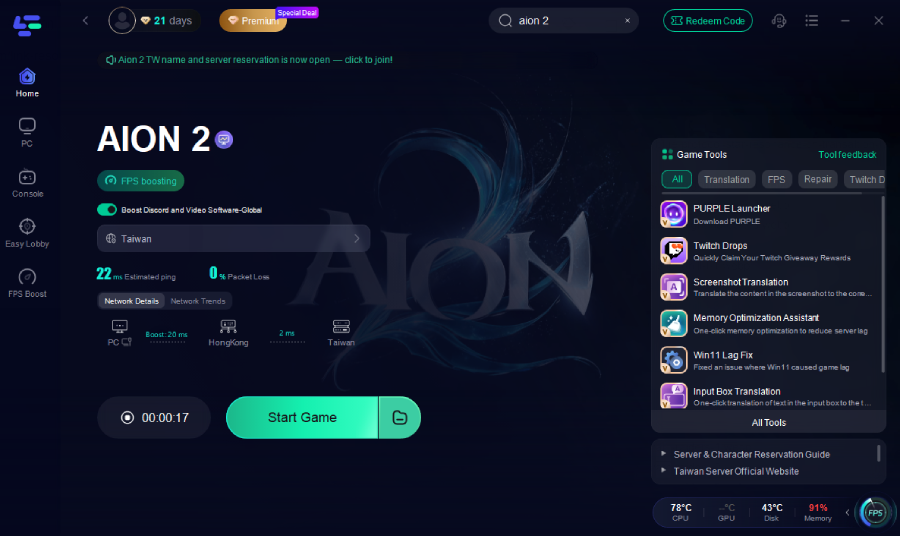
Пошаговая инструкция по использованию LagoFast Game Booster с AION 2:
1. Нажмите кнопку Free Trial, чтобы скачать и установить бесплатную пробную версию LagoFast.
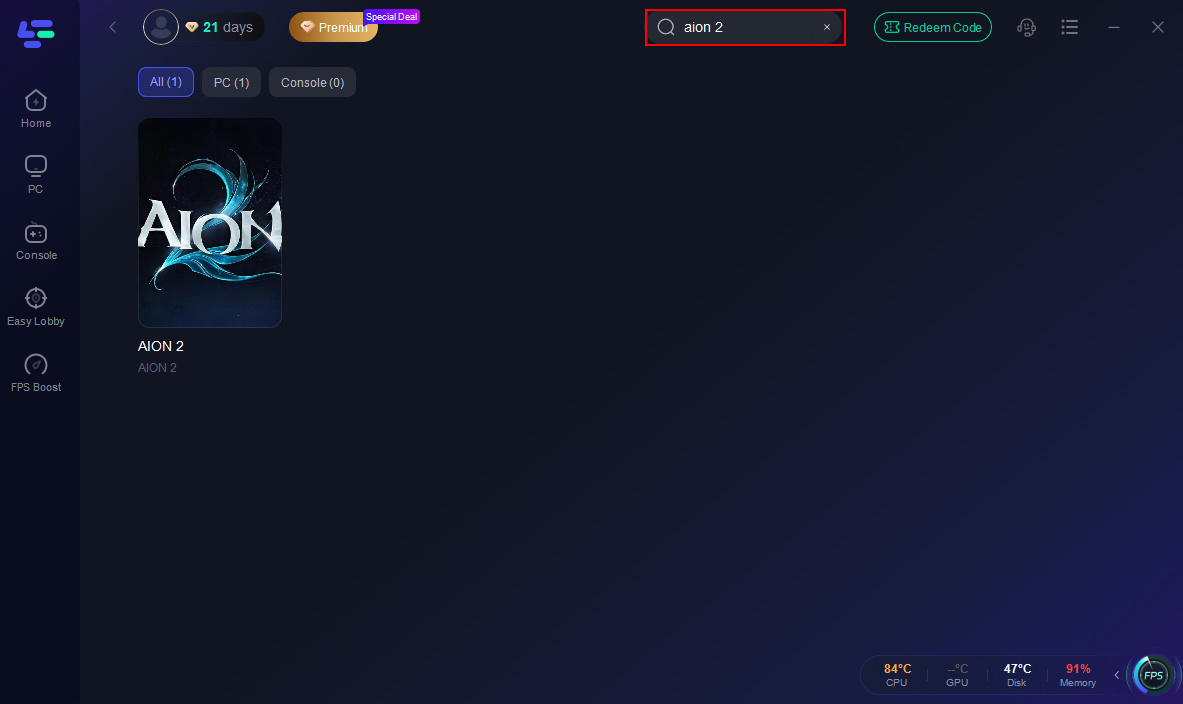
2. Найдите AION 2: откройте приложение LagoFast и воспользуйтесь строкой поиска, чтобы найти "AION 2".
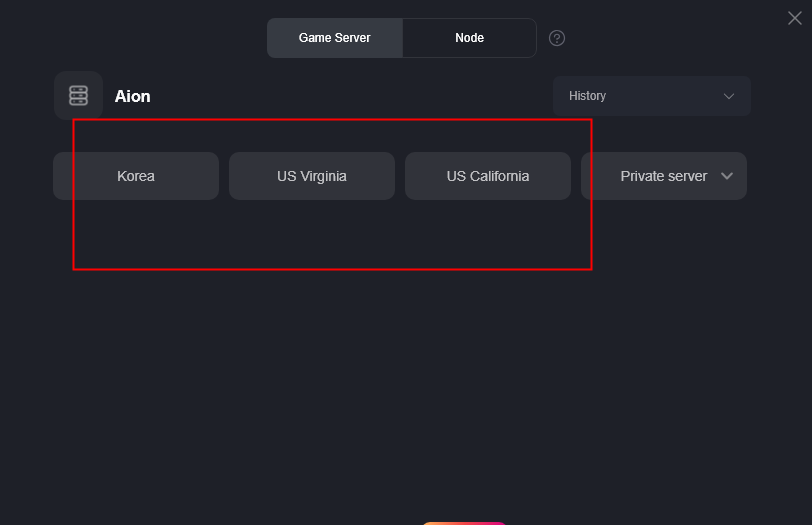
3. Выберите сервер и узел: укажите регион сервера, на котором вы играете (например, Корея, Тайвань или Global). LagoFast автоматически покажет узлы с минимальной задержкой. Выберите лучший вариант для вашего местоположения.
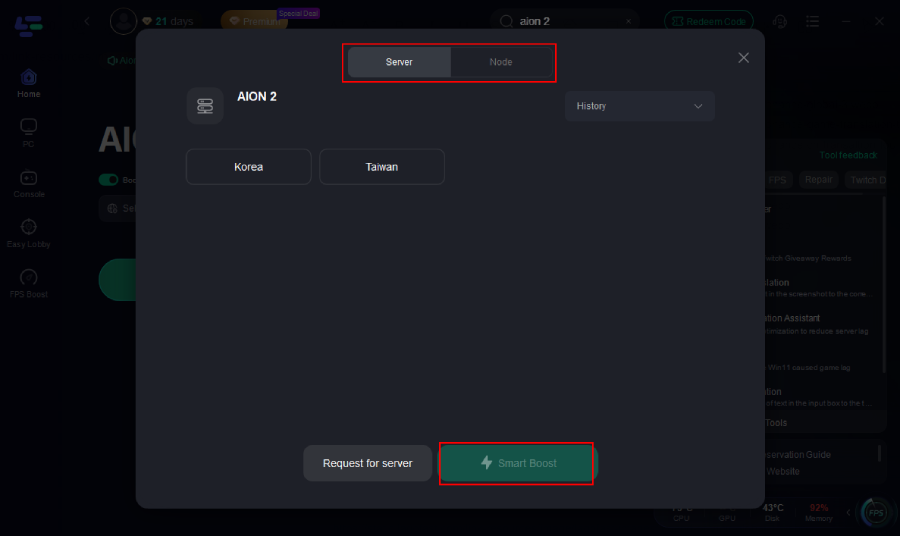
4. Умная оптимизация: нажмите кнопку "Boost". Теперь LagoFast оптимизирует сетевой маршрут специально для AION 2, устраняя возможные узкие места, из-за которых вы можете зависнуть на логотипе.
5. Запустите игру: при активном бусте запустите AION 2 через лаунчер PURPLE как обычно. Вы должны заметить значительно более быстрый переход от логотипа к экрану входа.
Часть 8: Часто задаваемые вопросы о запуске AION 2
В: Почему AION 2 показывает логотип, а потом просто исчезает?
О: Обычно это происходит, когда античит-система обнаруживает конфликтующий фоновый процесс или отсутствует системный файл (например, компонент DirectX). Попробуйте запускать игру от имени администратора и закрыть все ненужные фоновые приложения.
В: Я застрял на чёрном экране после логотипа NCSoft. Что делать?
О: Чёрный экран часто указывает на конфликт с оверлеем или несоответствие разрешения. Отключите оверлеи NVIDIA и Discord, а затем попробуйте нажать Alt+Enter, чтобы принудительно перевести игру в оконный режим.
В: Как понять, что серверы AION 2 не работают?
О: Проверьте официальные страницы NCSoft или AION 2 в социальных сетях. Если серверы находятся на техническом обслуживании, вы, скорее всего, застрянете на логотипе или получите сообщение "Server Under Maintenance" после долгой загрузки.
В: Можно ли запустить AION 2 на слабом ПК, если игра зависает на экране загрузки?
О: Если ваш ПК не соответствует минимальным требованиям, игра может не загрузить ресурсы, из-за чего зависнет. Убедитесь, что у вас как минимум 8 ГБ оперативной памяти и видеокарта с поддержкой DirectX 11 или 12.
Часть 9: Главное
Чтобы исправить проблему зависания AION 2 на логотипе, нужно последовательно проверить игровые файлы, фоновое ПО и стабильность сети. Восстановив файлы через лаунчер PURPLE, отключив оверлеи и используя LagoFast Game Booster для оптимизации соединения, вы сможете устранить зависания при запуске и наслаждаться плавным путешествием в мир Атреи.
Ускорьте свою игру с LagoFast для эпической скорости
Играйте усерднее, быстрее. Ускоритель игр LagoFast устраняет тормоза и задержки на ПК, мобильных устройствах или Mac — выигрывайте каждый матч!
Быстро снижает игровую задержку и пинг!
Увеличивает FPS для более плавной игры!