

Destiny 2 может не загружаться в России, потому что игре не удаётся завершить подключение к сервисам Bungie. Для многих игроков это проявляется как зависший экран загрузки, бесконечное “Connecting”, ошибка TAPIR, тайм-аут входа или сообщение “Destiny 2 servers are not available.” Начните с проверки статуса серверов Bungie.
Если Destiny 2 работает, но всё равно не загружается из России, используйте LagoFast, чтобы исправить маршрут соединения, прежде чем тратить время на более глубокую диагностику ПК.

- ✅ Меньше пинга и вылетов.
- ✅ Больше FPS и лучше работа ПК.
- ✅ Поддержка 8000+ игр.
- ✅ Стабильный коннект и смена региона.
Краткий ответ
Если Destiny 2 зависает при запуске, висит на экране загрузки, зацикливается на входе или вообще не доходит до орбиты, выполните следующие шаги по порядку:
Проверьте статус серверов и обновлений Bungie.
Полностью перезапустите игру и ваш ПК или консоль.
Установите все ожидающие обновления Destiny 2 или системы.
В Steam выполните проверку файлов.
Обновите драйвер видеокарты.
Если игра доходит до входа, но затем не загружается, проверьте сеть.
Очень много бесполезных переустановок происходит потому, что игроки пропускают шаг 1. Если у Bungie техобслуживание, остаётся только ждать. Если с серверами всё нормально, проблема обычно локальная.
“Щёлкните правой кнопкой по Destiny 2 в библиотеке >> Properties >> Installed Files >> Verify Integrity.”
Этот совет для Steam до сих пор остаётся одним из самых полезных первых решений, если игра перестала загружаться на ПК.
Это проблема Bungie или вашей системы?
Начните отсюда, прежде чем что-либо менять.
Скорее всего, проблема на стороне серверов, если
Bungie показывает техобслуживание или проблемы со входом на официальной странице статуса: статус серверов и обновлений Bungie
В аккаунте Bungie Help публикуются сообщения о сбоях или техработах
Только что вышел хотфикс или началось окно сброса, и всех выкидывает или игра зависает
Вы видите ошибки входа именно в тот момент, когда Bungie сообщает о проблемах
Bungie действительно публикует обновления о техработах и состоянии серверов в реальном времени, поэтому это всегда должна быть ваша первая проверка.
Скорее всего, проблема локальная, если
Bungie сообщает, что сервисы работают
На сторонних трекерах тишина, например DownDetector Destiny status или Down For Everyone Or Just Me - Destiny 2
Сбой только на вашем ПК или консоли
Игра запускается, но зависает во время входа или загрузки
Вы недавно меняли драйверы, аудиоустройства, накопитель, настройки Windows или роутера
Лучшее решение: используйте LagoFast, чтобы запустить Destiny 2 в России
У игроков из России Destiny 2 часто не проходит даже до экрана выбора персонажа. Игра может открываться нормально, но соединение с сервисами Bungie может обрываться на этапе входа.
LagoFast помогает, создавая более стабильный маршрут между вашей сетью и серверами Destiny 2. Это полезно, когда игра онлайн, но вы всё равно сталкиваетесь с такими проблемами:
Destiny 2 не загружается
зависание на Connecting
зависание на Signing In
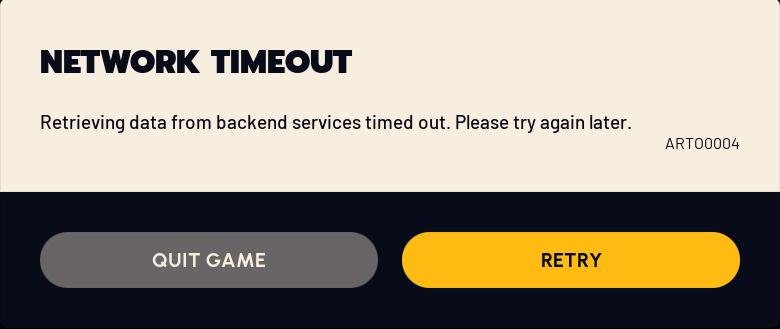
ошибка TAPIR
сервер недоступен
тайм-аут входа
не удалось подключиться к серверам Destiny 2
высокий пинг после входа
случайные разрывы соединения после загрузки
Как использовать LagoFast для Destiny 2
Шаг 1: Скачайте и установите LagoFast.
Шаг 2: Откройте LagoFast.
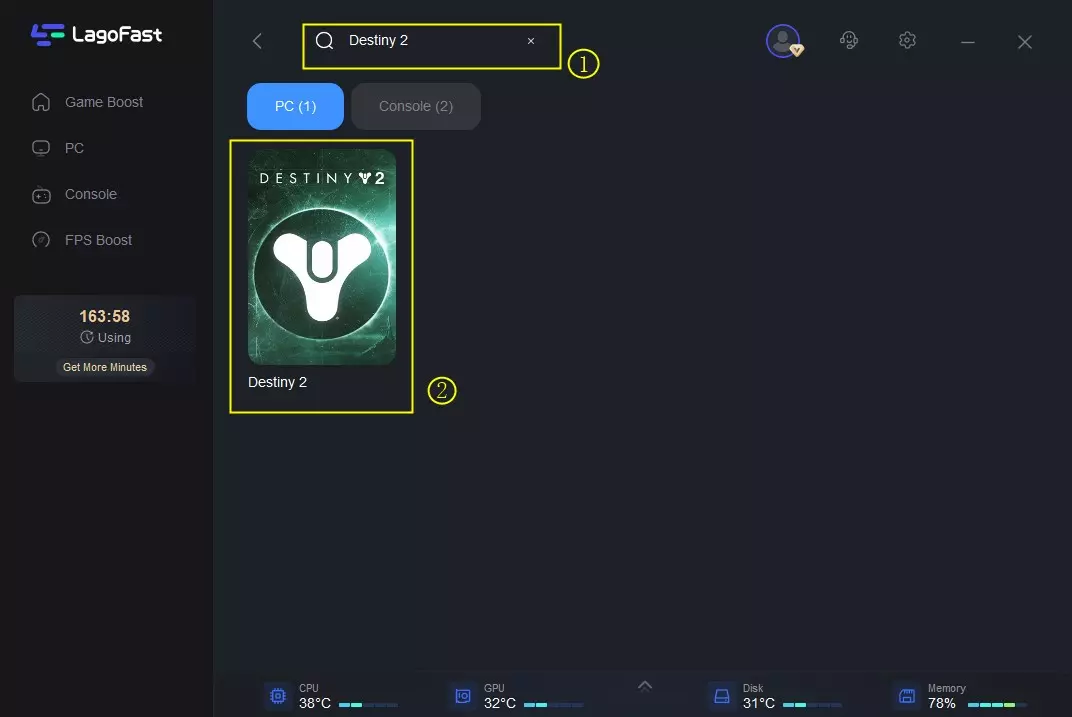
Шаг 3: Найдите Destiny 2.
Шаг 4: Выберите рекомендуемый маршрут или серверный узел.
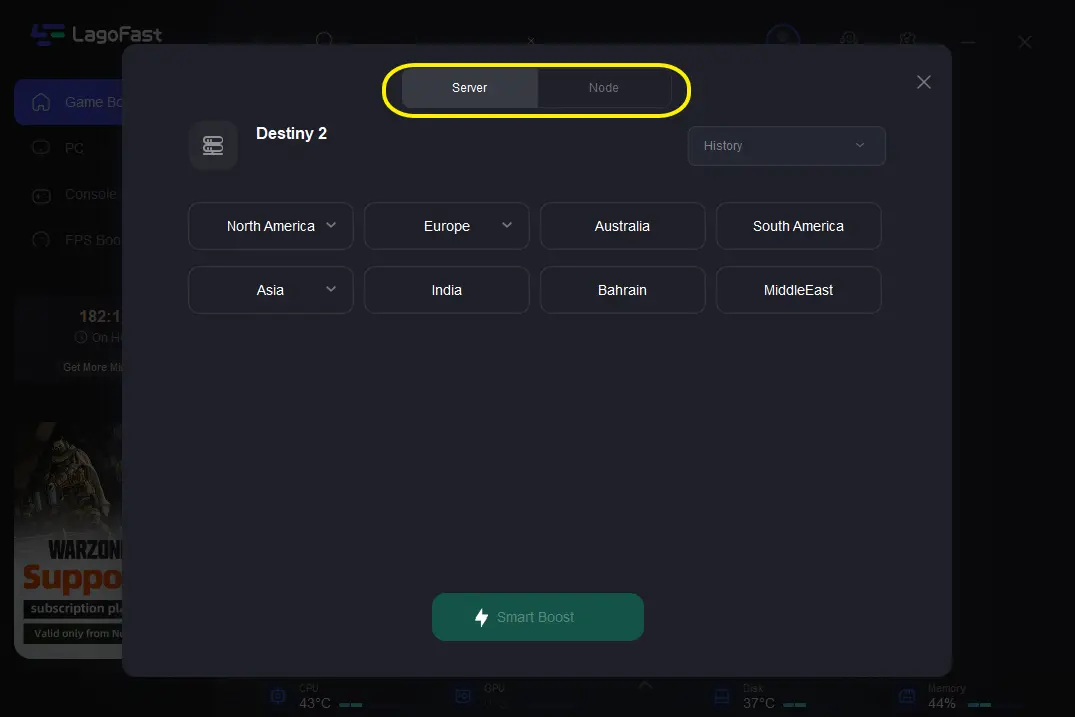
Шаг 5: Нажмите Boost.
Шаг 6: Запустите Destiny 2 через LagoFast.
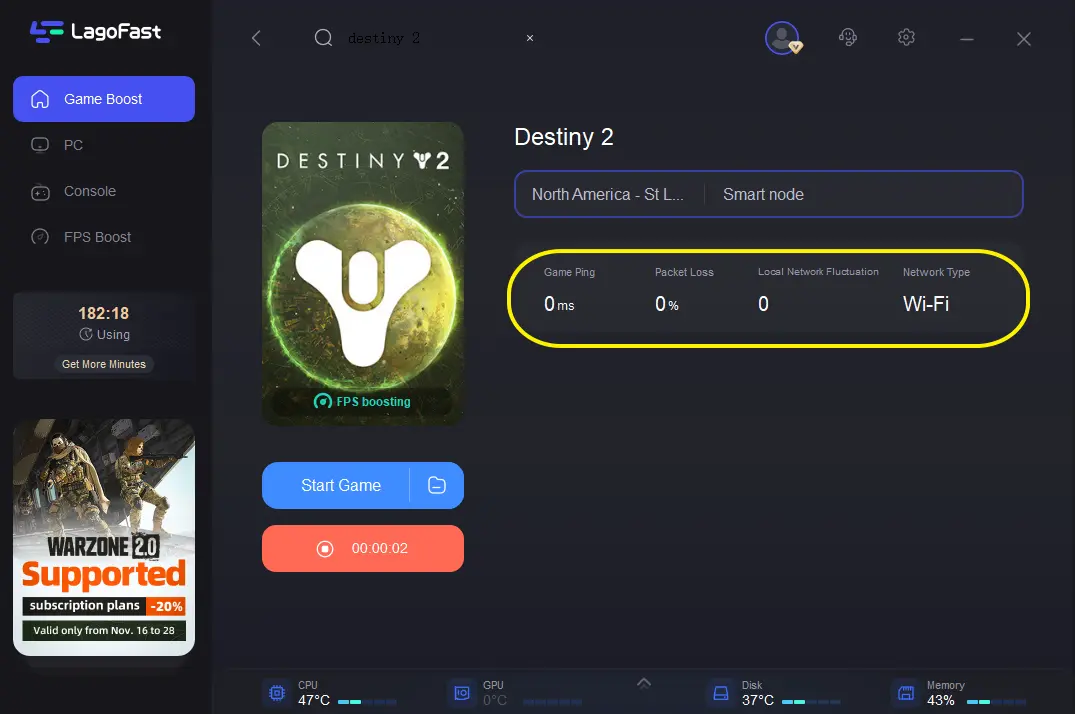
Шаг 7: Дождитесь появления экрана выбора персонажа.
Если Destiny 2 не загружалась из-за нестабильного маршрута, сбоя на пути аутентификации или потери пакетов, это должно помочь игре загружаться стабильнее.
Перезапустите всё, прежде чем делать что-то более серьёзное
Звучит банально, но это решает удивительно много странных проблем в Destiny.
На ПК
Закройте Destiny 2.
Полностью закройте Steam.
Перезагрузите ПК.
Снова запустите Steam.
Запустите Destiny 2.
На PlayStation или Xbox
Полностью выйдите из Destiny 2.
Перезапустите консоль.
Снова запустите игру.
Если игра зависла только один раз, это может быстро устранить временную ошибку запуска или входа.
Сначала проверьте обновление Destiny 2
Destiny 2 часто отказывается нормально работать, если ваш клиент устарел.
Если вы видите CAT, это обычно означает, что доступно новое обновление и его нужно установить перед следующим запуском. Это один из немногих кодов ошибки, который даёт очень прямой ответ.
Что делать
В Steam дождитесь завершения загрузки перед повторным запуском
На PlayStation/Xbox вручную проверьте наличие обновлений игры, если автообновление не сработало
Также установите все ожидающие системные обновления на вашей платформе
Многие проблемы с загрузкой после патча — это просто несовпадение версий клиента.
Проверьте файлы Destiny 2 в Steam
Если серверы работают, а игра на ПК всё равно не загружается, это лучший следующий шаг.
Как проверить файлы
Откройте Steam.
Щёлкните правой кнопкой по Destiny 2 в библиотеке.
Нажмите Properties.
Откройте Installed Files.
Нажмите Verify integrity of game files.
Это проверит повреждённые или отсутствующие файлы и заново скачает проблемные. Если проблема с загрузкой началась после вылета, обновления или аварийного выключения, повреждение файлов — частая причина.
Обновите драйвер видеокарты
Если Destiny 2 зависает при запуске или застревает на экране загрузки, причина может быть в драйверах, особенно на ПК.
Скачайте актуальный драйвер напрямую у производителя вашей видеокарты:
После установки драйвера:
Перезагрузите ПК.
Запустите Steam.
Снова попробуйте запустить Destiny 2.
Если проблема началась после обновления Windows или если вы давно не обновляли драйверы, это одно из самых полезных решений.
Запустите Destiny 2 от имени администратора на ПК
Если игра открывается и тут же закрывается, зависает или не проходит начальную загрузку, проблема может быть в правах доступа.
Попробуйте так
Закройте Destiny 2 и Steam.
Найдите исполняемый файл Destiny 2.
Щёлкните по нему правой кнопкой и выберите Properties.
Откройте вкладку Compatibility.
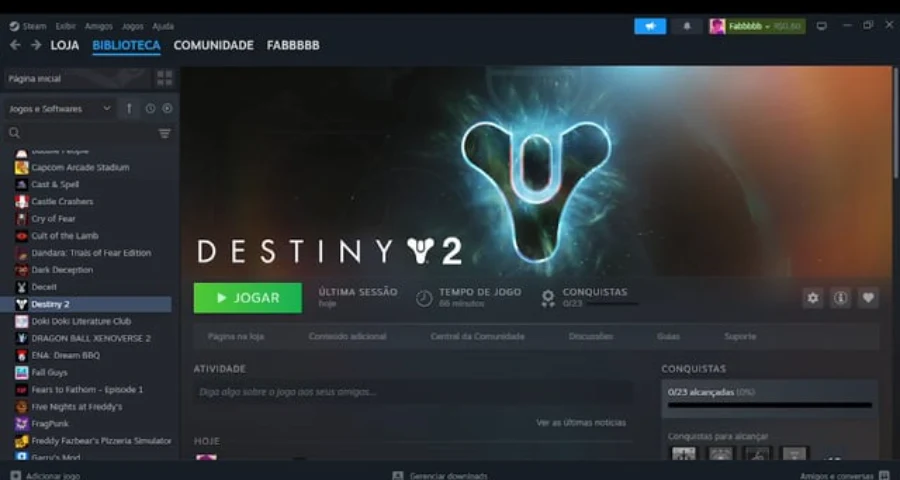
Установите флажок Run this program as an administrator.
Примените изменения и снова запустите игру.
Это может помочь, если игре не хватает доступа для нормального запуска.
Исправьте сетевые проблемы и сбои при входе
Если Destiny 2 доходит до этапа входа, а затем зависает, выбрасывает вас обратно или зацикливается на загрузке, начинайте рассматривать это как проблему соединения.
Первая проверка сети
Перезапустите роутер и модем
По возможности переключитесь с Wi‑Fi на проводной Ethernet
Закройте всё, что использует трафик в фоне
Попробуйте снова после восстановления сети
Проводное подключение особенно полезно для проверки, не виноват ли нестабильный Wi‑Fi. Ошибки соединения, связанные с Bungie, часто усиливаются при нестабильной беспроводной сети.
Коды ошибок, указывающие на проблемы с сетью
Вам не нужен огромный список кодов ошибок. Вот те, которые действительно полезны в этой ситуации:
WEASEL: общая сетевая проблема; нестабильный Wi‑Fi может быть одной из причин
BEE: разрыв соединения или проблема с пропускной способностью/перегрузкой
BABOON: потеря пакетов или разрывы между вашей сетью и Bungie
CABBAGE: роутер может блокировать трафик Destiny 2
CHICKEN: проблема с интернет-соединением, иногда решается перезапуском роутера или переходом на проводное подключение
Если вы видите один из этих кодов, перестаньте в первую очередь искать проблему в драйверах и начните разбираться с маршрутом подключения.
Если вы постоянно видите Cabbage, Bee, Baboon, Weasel или Chicken
Вот здесь уже важны очистка роутера и локальной сети.
Что делать дальше
Выполните перезагрузку роутера:
Выключите его
Отключите от питания примерно на 30 секунд
Подключите обратно и дождитесь повторного соединения
По возможности перейдите на проводной Ethernet
Отключите или поставьте на паузу тяжёлые загрузки и стримы в вашей сети
Проверьте, не блокирует ли роутер или фаервол трафик Destiny, если вы постоянно получаете Cabbage
Повторите попытку через более чистый сетевой маршрут
Если игра нормально загружается в другой сети, скорее всего, проблема в вашей домашней конфигурации.
Проверьте накопитель и не заполняйте диск под завязку
Информация о требуемом объёме памяти для Destiny 2 сильно менялась со временем, поэтому не ориентируйтесь на старые цифры. Надёжный подход простой:
Убедитесь, что у вас достаточно свободного места для обновлений и восстановления файлов
Если вы играете на ПК, проверьте, соответствуете ли вы текущим требованиям Bungie на официальной странице: Destiny 2 on PC System Requirements
Если вы используете HDD, ожидайте более медленной загрузки по сравнению с SSD
Если можете установить или перенести игру на SSD, сделайте это
Есть много подтверждений от игроков, что на SSD или более быстром накопителе долгие загрузки заметно сокращаются. Даже если накопитель не является основной причиной, почти заполненный или медленный диск может создавать ощущение, что Destiny сломана.
Очистите кэш консоли на PlayStation и Xbox
На консолях накопившийся мусор в кэше и временные системные сбои вполне могут вызывать бесконечную загрузку.
Жёсткая перезагрузка Xbox
Полностью выключите консоль.
Отключите её от питания на несколько минут.
Подключите обратно.
Включите и запустите Destiny 2.
Сброс кэша на PlayStation
Полностью выключите консоль.
Отключите её от питания на несколько минут.
Снова включите.
Попробуйте запустить Destiny 2.
Это одно из лучших решений для консолей, если серверы работают, но игра не проходит экран загрузки.
Попробуйте обходной способ с аудиоустройством Windows при бесконечной загрузке на ПК
Это звучит странно, но некоторым игрокам на ПК это помогло устранить бесконечный экран загрузки, особенно после смены конфигурации, монитора, HDMI-аудио или маршрутизации звука.
Сначала назначьте Steam устройством вывода звука по умолчанию перед запуском, а после открытия Destiny поменяйте его обратно.
Попробуйте так
Откройте Windows Settings.
Перейдите в App Volume and Device Preferences.
Установите для Steam значение Default перед запуском Destiny 2.
Запустите игру.
После открытия Destiny вернитесь назад и при необходимости снова назначьте нужное аудиоустройство.
Если вы недавно подключили новый монитор, изменили HDMI-аудио или переключали устройства вывода, также попробуйте отключить HDMI-аудио в настройках звука Windows, а затем снова запустить игру.
Это нишевое решение, а не универсальное. Но если у вас бесконечная загрузка без явной ошибки, попробовать стоит.
Когда стоит переустанавливать Destiny 2
Не начинайте с этого.
Переустанавливайте только после того, как:
статус Bungie выглядит нормальным
вы всё перезапустили
вы установили все ожидающие обновления
вы проверили файлы в Steam
вы обновили драйверы видеокарты
вы попробовали сетевые исправления, если проблема похожа на проблему соединения
Переустановка занимает вечность и часто ничего не даёт, если настоящая проблема — это техработы, плохой маршрут или ожидающее обновление.
Всё ещё не запускается? Что сообщить в Bungie
Если ничего из вышеперечисленного не помогло, соберите полезную информацию перед публикацией сообщения или созданием запроса в поддержку.
Укажите:
Вашу платформу: ПК, PlayStation или Xbox
Точное место сбоя: запуск, вход, выбор персонажа, орбита или загрузка мира
Любой код ошибки: CAT, WEASEL, BEE, BABOON, CABBAGE, CHICKEN
Показывает ли Bungie техобслуживание
Что вы уже пробовали
Начать можно с официальной страницы статуса и центра поддержки Bungie:
FAQ
Почему Destiny 2 зависает на экране загрузки после обновления?
Обычно потому, что обновление установилось не полностью, версия клиента не совпадает или несколько файлов игры повредились во время установки патча. Сначала проверьте, нет ли ещё одного ожидающего обновления. Если вы видите CAT, установите обновление и перезапустите игру. На ПК проверьте файлы в Steam. Если игра всё равно зависает, обновите драйвер видеокарты и перезагрузите устройство.
Какие коды ошибок Destiny 2 чаще всего связаны с загрузкой или проблемами входа?
Здесь наиболее полезны следующие:
CAT: игре нужно обновление
WEASEL: общая сетевая проблема
BEE: разрыв соединения или проблема с пропускной способностью
BABOON: потеря пакетов или разрывы соединения
CABBAGE: роутер, скорее всего, блокирует трафик
CHICKEN: проблема с интернет-соединением, иногда также появляется при неполадках сервиса
Если вы получили один из сетевых кодов, не начинайте сразу искать повреждение файлов — сначала приведите в порядок соединение.
Может ли нехватка места или HDD сильно замедлить загрузку Destiny 2?
Да. Медленный накопитель может сильно растягивать время загрузки, а очень маленький объём свободного места может ломать обновления или восстановление файлов. Требования Destiny 2 к хранилищу со временем менялись, поэтому практичное решение — держать достаточно свободного места и по возможности использовать SSD. Если вы играете на ПК, сравните свою конфигурацию с актуальными требованиями Bungie на официальной странице: Destiny 2 on PC System Requirements.
Ускорьте свою игру с LagoFast для эпической скорости
Играйте усерднее, быстрее. Ускоритель игр LagoFast устраняет тормоза и задержки на ПК, мобильных устройствах или Mac — выигрывайте каждый матч!
Быстро снижает игровую задержку и пинг!
Увеличивает FPS для более плавной игры!