

Dragon’s Dogma 2 может работать нормально, даже если её онлайн-функции пешек не работают. Вы можете получить сообщение «Failed to connect to the network due to a connection error», видеть в Разломе только пешек Capcom или не находить ID пешки друга, хотя Steam и браузер работают.
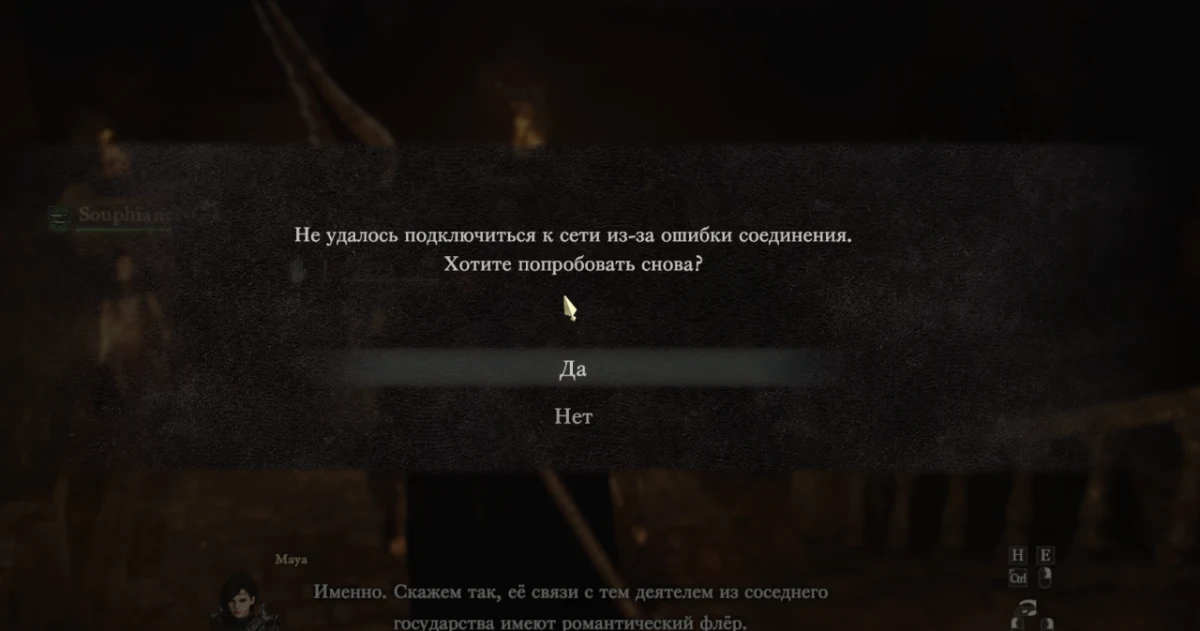
Если это началось после обновления или перерыва в игре, сначала проверьте маршрут подключения и сетевые настройки. Старый сетевой профиль может больше не справляться с запросами игры должным образом. Переустановка игры не исправит этот путь подключения.

- ✅ Меньше пинга и вылетов.
- ✅ Больше FPS и лучше работа ПК.
- ✅ Поддержка 3000+ игр.
- ✅ Стабильный коннект и смена региона.
1. Улучшите подключение с помощью LagoFast
LagoFast оптимизирует маршрут подключения игры и может помочь, если нестабильная маршрутизация мешает завершению запросов к онлайн-сервису.
Закройте Dragon’s Dogma 2 и обновите LagoFast.
Найдите Dragon’s Dogma 2 и выберите запись для ускорения игры. Если она недоступна в списке ускорения в вашем клиенте, свяжитесь с поддержкой LagoFast, чтобы уточнить доступность.
Выберите рекомендованный сервер и узел.
Нажмите Smart Boost или Boost в зависимости от версии вашего клиента.
Запустите Dragon’s Dogma 2 через Steam, оставив LagoFast активным.
Войдите в Камень Разлома и выполните поиск по известному ID пешки игрока на той же платформе.
Если ошибка сохраняется, выберите другой доступный узел и повторите тот же поиск. Во время этого теста отключите другие необязательные сетевые инструменты.
Проверьте, действительно ли появляются пешки игроков. Само по себе низкое значение пинга не подтверждает, что онлайн-запросы игры выполняются успешно.

2. Снова включите сетевые функции
Если вы запускали Dragon’s Dogma 2 в офлайн-режиме, повторное подключение ПК к интернету может оставить онлайн-функции игры отключёнными.
Откройте меню паузы.
Перейдите в System > Options > Network.
Включите Network Features.
Повторите попытку подключения и выполните поиск пешек игроков внутри Камня Разлома.
Если вы хотите, чтобы другие могли нанимать вашу основную пешку, также проверьте настройку Main Pawn Online Access. Эта настройка определяет, кто может получить доступ к вашей пешке; она не исправляет неудачное подключение к серверу.
3. Сравните домашний интернет с точкой доступа телефона
Если Steam и сайты работают, но Dragon’s Dogma 2 не может подключиться, протестируйте другую сеть, прежде чем что-либо переустанавливать.
Закройте игру и остановите необязательные сетевые инструменты.
Включите мобильные данные и точку доступа на телефоне. Отключите телефон от домашнего Wi‑Fi.
Подключите ПК к точке доступа.
Запустите ту же игру с той же учётной записью Steam.
Проверьте Network Features, затем повторите тот же поиск по ID пешки.
Результат теста | Что делать дальше |
|---|---|
Пешки игроков появляются через точку доступа, но не через домашний интернет | Сосредоточьтесь на домашнем роутере, DNS, маршрутизации и правилах фильтрации. Та же игра и та же учётная запись уже успешно подключались. |
Одна и та же ошибка появляется в обеих сетях | Проверьте настройки и фоновые инструменты, общие для обоих тестов, затем проверьте официальные уведомления сервиса. Сам по себе этот результат не означает блокировку аккаунта или сбой сервера. |
Подключение ненадолго работает, а затем снова пропадает | Зафиксируйте, происходит ли сбой при запуске, во время поиска пешек или при отдыхе в гостинице. Одно успешное подключение не подтверждает, что работают все онлайн-функции. |
Если позже будете сравнивать ускоренные подключения, сохраняйте одинаковыми ускоритель и выбранный профиль в обеих сетях. Если одновременно менять сеть, DNS и профиль, результат будет сложнее интерпретировать.
4. Проверьте сетевые инструменты, уже запущенные на вашем ПК
Конфигурация, которая работает для Discord или браузера, всё ещё может не обеспечивать те подключения, которые нужны Dragon’s Dogma 2. Одновременная работа нескольких инструментов также может менять обработку трафика игры.
Закройте Dragon’s Dogma 2.
Остановите необязательные сетевые инструменты, включая их фоновые службы.
Протестируйте игру с включённой опцией Network Features.
Если используете LagoFast, активируйте только его игровой маршрут и повторите тест.
Если игра подключается после остановки определённого инструмента, проверьте конфигурацию этого инструмента. Если защитное ПО фиксирует блокировку установленной игры или ускорителя, исправьте соответствующее правило приложения и протестируйте снова.
Обновите существующий профиль доменов Capcom
Если ваш текущий инструмент обработки трафика использует list-general.txt, профиль, содержащий только сайт игры, может пропускать другие подключения Capcom.
Сделайте резервную копию файла из той установки инструмента, которую вы действительно используете. Откройте его в текстовом редакторе и добавьте следующие доменные имена, по одному в строке, если их там нет:
dragonsdogma.com
capcom-games.com
capcom-europe.com
capcom.co.jp
capcomusa.com
capcom.com.tw
Сохраните файл, перезапустите фоновую службу инструмента и заново запустите Dragon’s Dogma 2. Протестируйте ID пешки на той же платформе с включённой опцией Network Features.
Добавление доменов помогает только в том случае, если активный профиль обрабатывает этот список. Настройки фильтрации должны соответствовать установленному инструменту и выбранному профилю. Если изменение не помогло, восстановите резервную копию перед тестированием другой полной конфигурации.
Исправьте ошибки “Bad IP Or Subnet”
Файлы вроде list-general.txt, ipset-all.txt и service.bat относятся к отдельному инструменту обработки трафика. Их содержимое не должно находиться в полях DNS или шлюза Windows.
Если инструмент показывает bad ip or subnet, сначала исправьте отклонённые записи. Например:
Запись | Значение |
|---|---|
3.174.113 | Неполная запись в списке, где требуется полный IPv4-адрес или подсеть |
3.174.113.105 | Полный IPv4-адрес |
3.174.113.0/24 | Подсеть, записанная с явной маской |
Эти примеры объясняют формат адресов. Они не подтверждают, какие именно адреса сейчас нужны игре. IPv4-адрес обычно состоит из четырёх чисел, разделённых точками.
Старые IP-записи могут уже не иметь значения. Тестируйте по одной полной конфигурации за раз, а не комбинируйте настройки Game Filter и IP Set из разных инструкций. Проверяйте результат внутри Разлома.

5. Протестируйте DNS Quad9
Другой DNS-резолвер может помочь, если имена сервисов разрешаются некорректно. Однако он не исправит все проблемы маршрутизации или сбой сервера.
Перед изменением запишите текущие настройки DNS.
Нажмите Win + R, введите ncpa.cpl и нажмите Enter.
Щёлкните правой кнопкой мыши по используемому адаптеру Ethernet или Wi‑Fi и выберите Properties.
Выберите Internet Protocol Version 4 (TCP/IPv4) и откройте Properties.
Установите предпочитаемый DNS-сервер: 9.9.9.9.
Установите альтернативный DNS-сервер: 149.112.112.112.
Сохраните текущую конфигурацию IP-адреса и шлюза без изменений.
Сохраните изменения.
Если ваше подключение использует IPv6, также задайте соответствующие адреса DNS Quad9 в свойствах IPv6: 2620:fe::fe и 2620:fe::9.
Откройте командную строку от имени администратора и выполните ipconfig /flushdns, чтобы очистить кэшированные DNS-результаты. Затем снова запустите игру и повторите поиск пешки.
Если ничего не изменилось к лучшему, верните прежние настройки DNS. Отдельный сетевой клиент может использовать собственный DNS, поэтому изменение настроек адаптера Windows может не повлиять на резолвер, если этот клиент активен.
6. Исправьте проблему с отсутствующими пешками после восстановления подключения
Когда ошибка подключения исчезает, отсутствие пешки может быть связано уже с проблемой поиска или загрузки.
Убедитесь, что вы используете одну и ту же платформу
Steam, PS5 и Xbox имеют отдельные списки пешек. Нельзя нанять пешку друга с другой платформы.
Внимательно проверьте ID пешки. Если расширенный поиск ничего не находит, увеличьте диапазон уровня и фильтры призвания, прежде чем считать, что подключение снова сломалось.
Загрузите основную пешку, оставаясь подключённым
Попросите владельца пешки отдохнуть в гостинице при подключении к сети. Это загрузит информацию об основной пешке, а обновлённые данные могут появиться не сразу.
Также проверьте у владельца настройку Main Pawn Online Access, чтобы нужные игроки могли получить доступ к пешке.
То, что вы видите только пешек Capcom, не подтверждает, что поиск пешек игроков работает. Проверьте известный ID пешки с вашей платформы. Сам по себе неудачный поиск не означает, что ваш аккаунт был ограничен.
Если ошибка появляется до главного меню
Сообщение сервера до открытия игры требует другой проверки, чем потеря доступа к пешкам после загрузки сохранения.
Убедитесь, что Steam находится онлайн.
Завершите установку всех ожидающих обновлений Dragon’s Dogma 2.
Протестируйте другую сеть или маршрут LagoFast.
Если приложение также закрывается или не запускается, проверьте установленные файлы:
Steam Library > Dragon’s Dogma 2 > Properties > Installed Files > Verify integrity of game files
Проверка файлов оценивает целостность установки. Она не исправит маршрут провайдера и не заменит устаревший сетевой профиль.
Для игроков на PS5 и Xbox
Начните с проверки Network Features, затем сравните домашний интернет с точкой доступа телефона. Команды Windows и batch-файлы ПК к консолям не относятся.
На PS5 для функций пешек в игре не требуется PlayStation Plus. Покупка подписки не решит эту ошибку подключения.
Если консоль подключается через точку доступа, но не работает через домашний интернет, сосредоточьтесь на домашней сети. Если вы раньше меняли DNS на консоли, запишите эти настройки и протестируйте исходную конфигурацию, прежде чем вносить дальнейшие изменения.
- ✅ Меньше пинга и вылетов.
- ✅ Больше FPS и лучше работа ПК.
- ✅ Поддержка 3000+ игр.
- ✅ Стабильный коннект и смена региона.
Если всё ещё не работает ни одно из протестированных подключений
Проверьте официальные уведомления Dragon’s Dogma 2 о техобслуживании или перебоях сервиса. Если проблема подтверждена, дождитесь восстановления работы и после этого повторите поиск пешки.
При обращении в поддержку укажите:
Точный скриншот ошибки.
Вашу платформу, регион и интернет-провайдера.
Где именно возникает сбой: до меню, во время поиска пешек или при отдыхе в гостинице.
Результаты тестов в домашней сети и через точку доступа.
Какие сетевые инструменты или моды были активны во время каждого теста.
Какой узел LagoFast был выбран и каков был результат с включённым ускорением, если это применимо.
Сохраните текущее сохранение. Вы можете продолжать приключение с офлайн-пешками, пока разбираетесь с доступом к онлайн-функциям. Удаление персонажа или переустановка Windows не должны быть следующим шагом при необъяснимой ошибке подключения.

Ускорьте свою игру с LagoFast для эпической скорости
Играйте усерднее, быстрее. Ускоритель игр LagoFast устраняет тормоза и задержки на ПК, мобильных устройствах или Mac — выигрывайте каждый матч!
Быстро снижает игровую задержку и пинг!
Увеличивает FPS для более плавной игры!