

Большинство ошибок DLL в Windows при запуске игр устраняются так: нужно определить точное имя DLL-файла в сообщении, а затем переустановить нужный компонент Microsoft или восстановить системные файлы Windows. Начинайте с безопасных способов: перезагрузите ПК, запишите полный текст ошибки, переустановите или проверьте игру либо лаунчер, если проблема возникает только в конкретной программе, затем запустите SFC и DISM. Избегайте случайных сайтов с загрузкой DLL. Это не безопасный и не рекомендуемый способ решения проблемы.

- ✅ Меньше пинга и вылетов.
- ✅ Больше FPS и лучше работа ПК.
- ✅ Поддержка 8000+ игр.
- ✅ Стабильный коннект и смена региона
Что обычно означают распространённые ошибки DLL в Windows
Ошибки DLL бывают разными. Имя файла обычно подсказывает, с каким типом проблемы вы столкнулись.
VCRUNTIME140.dll / MSVCP140.dll
Обычно эти ошибки указывают на Microsoft Visual C++ Redistributable, который используется многими играми и лаунчерами. VCRUNTIME140.dll входит в состав пакета Microsoft Visual C++ Redistributable, и переустановка официального пакета 2015–2022 — один из самых безопасных способов исправления.
Обычно помогает: переустановка или восстановление официального Microsoft Visual C++ 2015–2022 Redistributable, часто в обеих версиях — x86 и x64.
MSVCP110.dll / MSVCR110.dll
Эти файлы связаны с Visual C++ 2012. Если один из них отсутствует, игра или приложение может не запускаться, пока не будет установлен правильный пакет 2012 Redistributable.
Обычно помогает: установка официального Microsoft Visual C++ Redistributable for Visual Studio 2012.
MSVCP100.dll / MSVCR100.dll
Обычно эти файлы относятся к Visual C++ 2010. Многие старые ПК-игры до сих пор от них зависят.
Обычно помогает: установка официального Microsoft Visual C++ 2010 Redistributable. В 64-битной версии Windows некоторым играм по-прежнему нужны оба пакета — x86 и x64.
d3dx9_43.dll
Это классическая ошибка среды выполнения DirectX 9. Она часто встречается в старых играх, потому что Windows 10 и 11 не всегда по умолчанию включают устаревшие компоненты legacy DirectX.
Обычно помогает: установка официальной среды выполнения DirectX 9, затем перезагрузка ПК.
xinput1_3.dll
Эта DLL тоже часто связана с DirectX, особенно с поддержкой ввода с контроллера. Если игра выдаёт такую ошибку, частой причиной является отсутствие устаревших компонентов DirectX.
Обычно помогает: установка официальной среды выполнения DirectX 9, затем перезагрузка и повторная проверка.
d3d12.dll
Это часть среды выполнения Direct3D 12, входящей в состав Windows. Если файл отсутствует, повреждён или устарел, игры на DirectX 12 могут не запускаться.
Обычно помогает: обновить Windows, проверить драйверы видеокарты и восстановить системные файлы Windows с помощью SFC и DISM.
ntdll.dll
Этот случай отличается. Чаще всего он появляется при сбоях, а не в простом всплывающем окне «файл отсутствует». Это может указывать на повреждённые системные файлы, устаревшие компоненты Windows, вредоносное ПО или даже проблемы с графическим драйвером.
Обычно помогает: перезагрузка, запуск SFC, установка обновлений Windows, проверка на вредоносное ПО и проверка драйверов видеокарты.
kernel32.dll / KERNELBASE.dll
Это ключевые системные DLL Windows. Если игра или лаунчер завершается с ошибкой, где в сообщении или в Event Viewer указаны эти файлы, проблема обычно глубже, чем просто отсутствие одного файла.
Обычно помогает: сначала шаги по восстановлению Windows, затем переустановка приложения, затем восстановление Visual C++, если программа от него зависит. Не заменяйте эти файлы вручную с случайных сайтов.
Безопасные способы, которые стоит попробовать в первую очередь
Действуйте в таком порядке. Это экономит время и снижает риск усугубить проблему.
1. Перезагрузите ПК
Перезагрузка может устранить временные ошибки DLL и неполную загрузку компонентов среды выполнения.
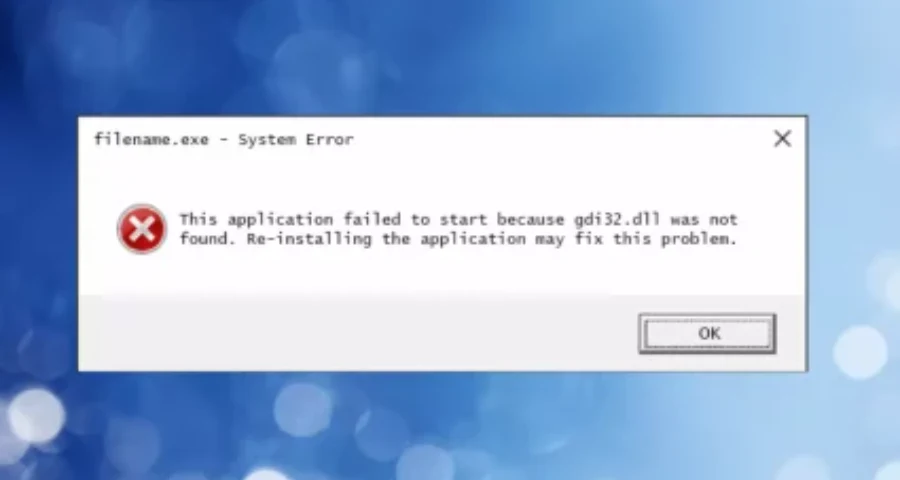
2. Запишите точное имя DLL и полный текст сообщения
Не пытайтесь устранять «ошибку DLL» в целом. Разбирайтесь именно с тем файлом, который указан во всплывающем окне, журнале сбоя или ошибке лаунчера.
Например:
«Запуск программы невозможен, так как на компьютере отсутствует MSVCP140.dll»
«Запуск программы невозможен, так как на компьютере отсутствует d3dx9_43.dll»
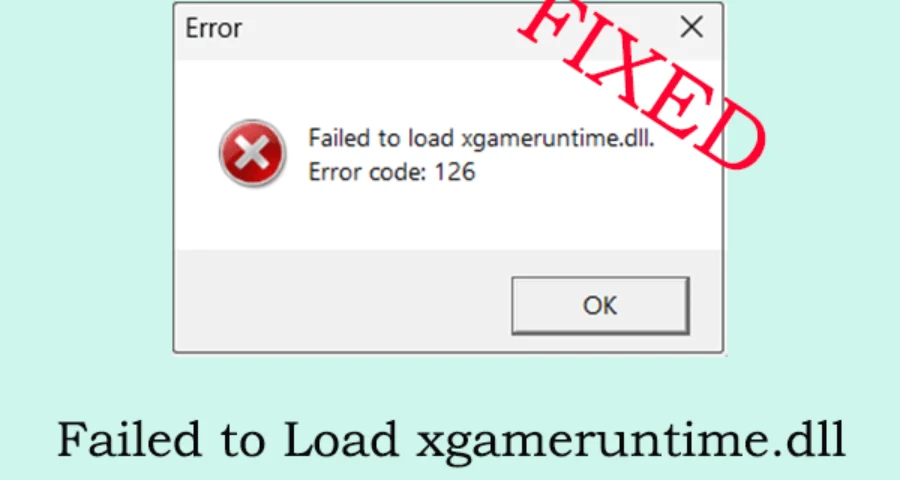
«Имя модуля с ошибкой: ntdll.dll»
Именно имя файла подсказывает, что нужно восстанавливать.
3. Переустановите или проверьте игру либо лаунчер, если проблема связана с конкретной программой
Если ошибка DLL появляется только в одной игре или одном лаунчере, переустановка этой программы может восстановить её встроенные файлы.
Если вы устанавливали игру через Steam, проверьте целостность файлов:
Откройте Steam
Перейдите в Библиотеку
Щёлкните правой кнопкой мыши по игре
Откройте Свойства
Перейдите в раздел Установленные файлы
Выберите Проверить целостность файлов игры
Если проблема возникает в Epic Games Launcher или в игре, установленной через него, воспользуйтесь функцией восстановления или проверки, если она доступна. Если это не поможет, переустановите лаунчер или затронутую игру.
Если сам установщик не запускается, попробуйте щёлкнуть по нему правой кнопкой мыши и выбрать запуск от имени администратора.
Исправления по типу DLL
Ошибки DLL Visual C++: VCRUNTIME140, MSVCP140, MSVCP110, MSVCR110, MSVCP100, MSVCR100
Это самая распространённая группа ошибок при сбоях запуска игр.
Что нужно установить
VCRUNTIME140.dll / MSVCP140.dll: официальный Microsoft Visual C++ 2015–2022 Redistributable
MSVCP110.dll / MSVCR110.dll: официальный Microsoft Visual C++ 2012 Redistributable
MSVCP100.dll / MSVCR100.dll: официальный Microsoft Visual C++ 2010 Redistributable
Важно: при необходимости устанавливайте и x86, и x64
Многие игры в 64-битной Windows всё равно используют 32-битные компоненты. Поэтому установка только x64 не всегда устраняет ошибку. Практические рекомендации для VCRUNTIME140 и старых пакетов VC++ стабильно указывают на необходимость установки обеих версий — x86 и x64, если это применимо.
Если пакет уже установлен
Восстановите или переустановите его. Повреждённая установка может вызывать то же сообщение DLL, что и отсутствие файла.
Ошибки DLL DirectX: d3dx9_43.dll и часто xinput1_3.dll
Старым играм часто нужны устаревшие файлы DirectX, которые могут отсутствовать в чистой установке Windows.
Что делать
Установите официальную среду выполнения DirectX 9 от Microsoft, затем перезагрузите ПК. Это стандартное решение для d3dx9_43.dll, а также часто помогает при ошибках xinput1_3.dll.
Ошибки графических/runtime DLL: d3d12.dll и связанные сбои GPU
Если в ошибке указан d3d12.dll, думайте в сторону графического стека Windows, поддержки DirectX 12 или проблем с драйвером видеокарты.
Что делать
Запустите Windows Update
Обновите или переустановите драйверы видеокарты
Запустите SFC и DISM
Перезагрузите компьютер и снова проверьте игру
Похожий случай — сбои с упоминанием DLL видеодрайвера производителя, например nvwgf2umx.dll. Обычно это связано скорее с драйвером GPU, чем с отсутствующим игровым файлом, поэтому здесь тоже сначала стоит проверять драйвер.
Сбои системных DLL: ntdll.dll, kernel32.dll, KERNELBASE.dll
Такие проблемы обычно не решаются простой подменой DLL-файла.
Что делать
Запустите SFC
Запустите DISM
Установите ожидающие обновления Windows
Выполните проверку на вредоносное ПО
Переустановите затронутое приложение или лаунчер, если сбой происходит только там
Проверьте драйверы видеокарты, если сбой происходит в играх или во время рендеринга
Если сама Windows работает нестабильно, безопасный режим может помочь понять, не связана ли проблема с фоновым приложением или драйвером.
Основные шаги по восстановлению Windows
Это самые безопасные встроенные инструменты восстановления при отсутствии или повреждении системных DLL.
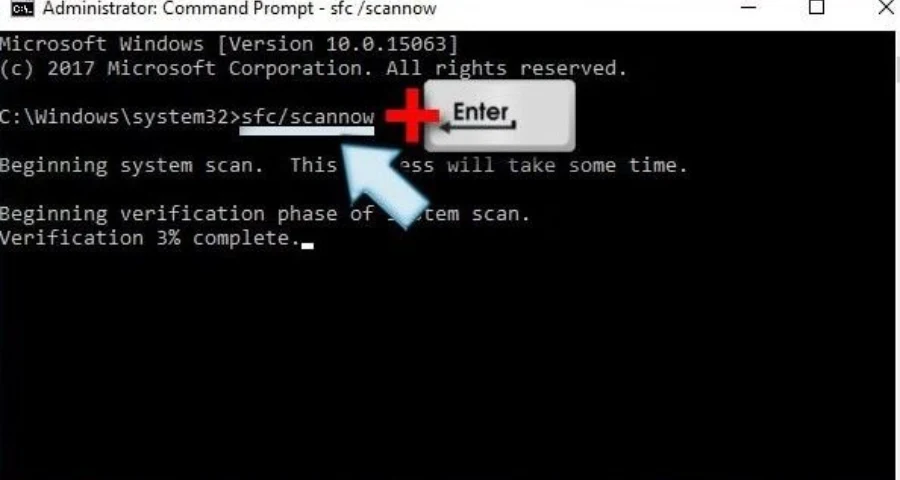
Запустите SFC
Откройте Командную строку от имени администратора и выполните:
sfc /scannow
Эта команда проверяет защищённые системные файлы Windows и восстанавливает отсутствующие или повреждённые.
Запустите DISM, если SFC не решил проблему полностью
После завершения SFC выполните в командной строке с повышенными правами:
DISM /Online /Cleanup-Image /RestoreHealth
Используйте DISM, если SFC обнаружил проблемы, которые не смог полностью исправить, или если вы подозреваете более серьёзное повреждение образа Windows.
Затем перезагрузите ПК и проверьте снова
После SFC и DISM перезагрузите компьютер, прежде чем снова запускать игру или лаунчер.
Когда имеет смысл безопасный режим
Если Windows работает нестабильно, та же ошибка DLL возникает при запуске системы или, возможно, мешает драйвер, загрузка в безопасном режиме может помочь сузить круг причин, потому что Windows запускается с ограниченным набором файлов и драйверов.
Когда имеет смысл восстановление системы
Если ошибка DLL началась сразу после обновления Windows, обновления драйвера или установки программы, точка восстановления может вернуть систему в ранее рабочее состояние.
Windows Update, драйверы и проверка на вредоносное ПО
Эти шаги важнее, чем многие игроки думают.
Запустите Windows Update
Устаревшие файлы Windows могут вызывать проблемы совместимости и ошибки отсутствующих компонентов среды выполнения. Это особенно важно для сбоев с d3d12.dll, ntdll.dll, kernel32.dll и KERNELBASE.dll.
Обновите драйверы видеокарты
Если сбой ссылается на DLL, связанные с графикой, или происходит только при запуске игр, обновите или переустановите драйвер видеокарты. Это особенно актуально для d3d12.dll и связанных с рендерингом сбоев.
Выполните проверку на вредоносное ПО
Вредоносное ПО может повреждать или удалять DLL-файлы. Перед более рискованными действиями выполните полное сканирование с помощью Windows Security или вашего антивируса.
Не скачивайте случайные DLL-файлы со сторонних сайтов
Это самая распространённая ошибка, которую совершают игроки.
Если DLL отсутствует, безопасное решение почти всегда одно из следующих:
переустановить затронутую игру или лаунчер
установить официальный пакет Microsoft Visual C++
установить официальную среду выполнения DirectX
восстановить Windows с помощью SFC и DISM
обновить Windows или драйверы видеокарты
Скачивание отдельной DLL с неизвестного сайта может привести к установке неправильной версии, неподходящей архитектуры или даже вредоносного ПО. Для ключевых файлов вроде kernel32.dll, KERNELBASE.dll, ntdll.dll или d3d12.dll ручная замена особенно рискованна.
Исправления для конкретных лаунчеров и установщиков
Steam
Сначала используйте проверку файлов через Steam, прежде чем выполнять полную переустановку.
Epic Games
Если игра, установленная через Epic Games, выдаёт ошибку DLL, выполните проверку или восстановление установки, если такая функция доступна. Если нет — переустановите игру или лаунчер.
Ошибки пакета установщика
Если вы видите сообщение вроде такого:
«Возникла проблема с этим пакетом Windows Installer. Не удалось запустить DLL, необходимую для завершения установки.»
Попробуйте следующие безопасные способы:
перезагрузите ПК
запустите установщик от имени администратора
убедитесь, что Windows обновлена
переустановите затронутое приложение, используя свежий установщик из официального источника
Если это не помогло, проблема, скорее всего, связана не с одной загружаемой DLL, а с правами установщика, отсутствующими runtime-компонентами или сбоями в компонентах Windows.
Если загрузки или установка патчей постоянно завершаются ошибкой
Обычно ошибка DLL — это локальная проблема Windows или среды выполнения, а не сетевая. Но если файлы игры постоянно повреждаются при загрузке, установка патчей зависает или обновления лаунчера не проходят из-за нестабильного соединения, на этом этапе может помочь сетевой инструмент.
В таком конкретном случае LagoFast может быть полезным дополнением для стабилизации загрузок или работы лаунчера: скачайте LagoFast, найдите свою игру, выберите маршрут сервера и запускайте игру. Это не основное решение для ошибок DLL, но может помочь, если нестабильное соединение приводит к повторяющимся сбоям патчей или восстановления файлов.
- ✅ Меньше пинга и вылетов.
- ✅ Больше FPS и лучше работа ПК.
- ✅ Поддержка 8000+ игр.
- ✅ Стабильный коннект и смена региона
Когда стоит обратиться в поддержку
Если ничего из этого не помогло:
официальная переустановка Visual C++ или DirectX
SFC и DISM
Windows Update
обновление или переустановка драйвера видеокарты
проверка или восстановление через Steam/Epic
полная переустановка игры или лаунчера
тогда обратитесь в поддержку игры, лаунчера или Microsoft.
Отправьте им:
точное имя DLL
полный текст ошибки
скриншот сообщения
вашу версию/сборку Windows
вашу видеокарту и версию драйвера
название игры или лаунчера
список уже опробованных способов
подробности сбоя из Event Viewer, если это именно сбой, а не всплывающее окно
Это значительно сократит лишнюю переписку.
FAQ
Стоит ли скачивать отсутствующий DLL-файл со стороннего сайта?
Нет. Самый безопасный способ — использовать официальные пакеты Microsoft, встроенные средства восстановления Windows или официальный игровой лаунчер. DLL-файлы со сторонних сайтов могут быть неправильной версии, не той архитектуры или просто небезопасными.
Почему некоторым играм нужны и x86, и x64 пакеты Visual C++?
Потому что 64-битная Windows всё равно может запускать игры, лаунчеры, античиты или вспомогательные приложения, собранные как 32-битные. Если какая-то часть игрового стека использует x86-файлы, установка только x64 не устранит ошибку.
Что делать, если переустановка игры не исправляет ошибку DLL?
Обычно это означает, что проблема не ограничивается папкой игры. Следующий шаг — установить правильный официальный компонент Visual C++ или DirectX, выполнить sfc /scannow, выполнить DISM /Online /Cleanup-Image /RestoreHealth, установить обновления Windows, проверить драйверы видеокарты и просканировать систему на вредоносное ПО.
Могут ли устаревшие Windows или драйверы видеокарты вызывать ошибки DLL в играх?
Да. Особенно часто это касается d3d12.dll, ntdll.dll и других DLL, связанных со сбоями. Устаревшие файлы Windows или повреждённые графические драйверы могут мешать запуску игр или вызывать повторяющиеся вылеты.
Заключение
Самый быстрый и безопасный путь прост: определите точное имя DLL, установите официальный компонент, к которому он относится, при необходимости восстановите Windows с помощью SFC и DISM и избегайте случайных сайтов с загрузкой DLL. Для большинства ошибок запуска ПК-игр этого достаточно, чтобы решить проблему без рискованной ручной подмены файлов.
Ускорьте свою игру с LagoFast для эпической скорости
Играйте усерднее, быстрее. Ускоритель игр LagoFast устраняет тормоза и задержки на ПК, мобильных устройствах или Mac — выигрывайте каждый матч!
Быстро снижает игровую задержку и пинг!
Увеличивает FPS для более плавной игры!