

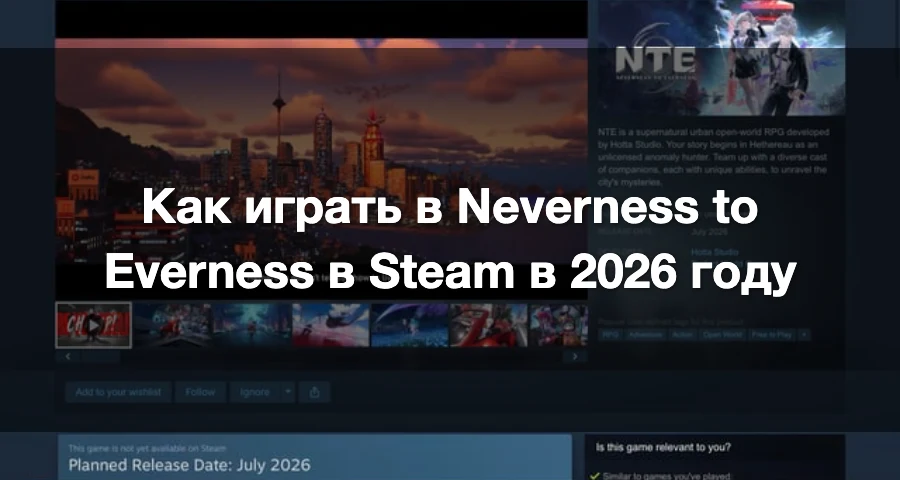
Neverness to Everness выходит в Steam под названием NTE: Neverness to Everness. Если вы хотите играть на ПК через Steam, уже сейчас можно добавить игру в список желаемого и скачать её, как только версия для Steam станет доступна.
Версия в Steam распространяется бесплатно, но для входа вам всё равно понадобится аккаунт Perfect World Games. Игра также использует Anti-Cheat Expert (ACE), поэтому убедитесь, что на вашем ПК достаточно места и что ваше защитное ПО не блокирует античит при запуске.

- ✅ Меньше пинга и вылетов.
- ✅ Больше FPS и лучше работа ПК.
- ✅ Поддержка 8000+ игр.
- ✅ Стабильный коннект и смена региона.
Когда можно будет скачать Neverness to Everness в Steam?
Планируется, что NTE станет доступна в Steam 8 июля 2026 года.
Если открыть страницу Steam до момента разблокировки, вы можете увидеть только:
Добавить в желаемое
Подписаться
Ещё не доступно
Планируемая дата выхода
Кнопки загрузки пока нет
Это нормально. Это не значит, что с вашим регионом Steam что-то не так. Просто дождитесь разблокировки игры — тогда кнопка должна измениться на Играть.
Как скачать NTE в Steam
Когда версия для Steam станет доступна:
Откройте Steam.
Найдите NTE: Neverness to Everness.
Откройте страницу игры.
Нажмите Играть.
Выберите SSD-диск для установки.
Дождитесь полной загрузки.
Запустите игру из своей библиотеки Steam.
Войдите в аккаунт Perfect World Games.
Не скачивайте установщики с случайных сайтов. Используйте только Steam или официальный сайт NTE.
Что подготовить перед загрузкой
NTE требует 70 ГБ свободного места на ПК. По возможности оставьте больше, потому что играм-сервисам обычно нужно дополнительное пространство для патчей, кэша шейдеров и временных файлов обновлений.
Перед запуском подготовьте:
Как минимум 80–90 ГБ свободного места
SSD для установки
Стабильное интернет-соединение
Аккаунт Perfect World Games
Обновлённый клиент Steam
Достаточно времени на первый запуск и настройку античита
Если ваш SSD почти заполнен, сначала освободите место. Установка большой игры с открытым миром на почти полный диск может привести к долгим загрузкам, ошибкам при установке патчей или подёргиваниям.
Что выбрать: Steam или официальный лаунчер?
Выбирайте в зависимости от того, как вам удобнее управлять игрой.
Версия | Лучше подходит для |
|---|---|
Steam | Игроков, которым нужна библиотека Steam, более простые обновления, список желаемого, поддержка контроллеров Steam и функции сообщества |
Официальный лаунчер | Игроков, которые уже начали играть через него или предпочитают прямой доступ через Perfect World Games |
Mobile / PS5 | Игроков, которым важна кроссплатформенная игра вне ПК |
Если вы уже играли в NTE через официальный лаунчер, не создавайте новый аккаунт в Steam наугад. Используйте тот же аккаунт Perfect World Games, если хотите сохранить прогресс.
Перенесётся ли мой прогресс в Steam?
Поскольку Steam требует аккаунт Perfect World Games, ваш прогресс должен зависеть от аккаунта, в который вы входите, а не только от установки через Steam.
Прежде чем тратить деньги или выбивать персонажей, сначала проверьте следующее:
Убедитесь, что вы выбрали правильный сервер.
Войдите в тот же аккаунт Perfect World Games.
Убедитесь, что ваш персонаж и прогресс отображаются.
Проверьте, видны ли покупки и валюта.
Не создавайте новый аккаунт, если только вы действительно не готовы начать заново.
Если вы раньше играли на другой платформе, привяжите аккаунт перед переходом в Steam.
Почему вы можете не видеть кнопку загрузки
Если NTE отображается в Steam, но пока не скачивается, попробуйте следующее:
Перезапустите Steam.
Проверьте, закончился ли таймер до релиза.
Убедитесь, что вы вошли в Steam.
Обновите страницу магазина Steam.
Добавьте игру в список желаемого и проверьте позже.
Попробуйте открыть страницу в приложении Steam для ПК, а не только в браузере.
Если на странице по-прежнему написано, что игра недоступна, дождитесь официальной разблокировки. Переустановка Steam не заставит игру открыться раньше времени.
Системные требования для игроков Steam
Минимальные системные требования
Компонент | Минимум |
|---|---|
ОС | Windows 10 64-bit |
Процессор | Intel Core i7-10700 / Snapdragon X |
ОЗУ | 16 ГБ |
Видеокарта | GTX 1660 / RX 5600 / Adreno X1 |
DirectX | Версия 11 |
Место на диске | 70 ГБ |
Сеть | Широкополосное интернет-соединение |
Рекомендуемые системные требования
Компонент | Рекомендовано |
|---|---|
ОС | Windows 10 64-bit и выше |
Процессор | Intel Core i7-12700 / Snapdragon X2 Elite |
ОЗУ | 32 ГБ |
Видеокарта | RTX 3060 / RX 6700 / Adreno X2 |
DirectX | Версия 12 |
Место на диске | 70 ГБ |
Сеть | Широкополосное интернет-соединение |
Если ваш ПК соответствует только минимальным требованиям, начните с пониженных графических настроек. NTE — это городская RPG с открытым миром, поэтому город, вождение, бои, освещение и толпы NPC могут нагружать систему сильнее, чем обычная аниме-RPG.
Лучшие первые настройки после запуска
Когда вы впервые войдёте в игру, не выставляйте всё сразу на максимум.
Для начала попробуйте:
1080p, если у вас железо уровня GTX 1660 / RX 5600
Средние настройки для железа уровня RTX 3060 / RX 6700
Отключить размытие в движении
Включить ограничение FPS
Установить игру на SSD
В первую очередь снизить качество теней и отражений, если в городе есть подёргивания
Не завышать качество текстур, если у вас только 6 или 8 ГБ видеопамяти
Проверяйте игру сначала в городе, а не только в меню. Производительность в открытом мире обычно становится понятнее, когда вы начинаете бегать по улицам, ездить, сражаться и загружать новые области.
Поддерживает ли NTE контроллер в Steam?
На странице Steam указано Partial Controller Support — частичная поддержка контроллеров, включая контроллеры Xbox и PlayStation.
Если контроллер работает некорректно:
Откройте Steam.
Перейдите в Настройки.
Откройте раздел Контроллер.
Включите Steam Input для вашего контроллера.
Перезапустите игру.
Проверьте управление как в меню, так и в бою.
Если на старте переназначение клавиш или настройка контроллера кажутся ограниченными, проверьте внутриигровые настройки и раскладки Steam Input.
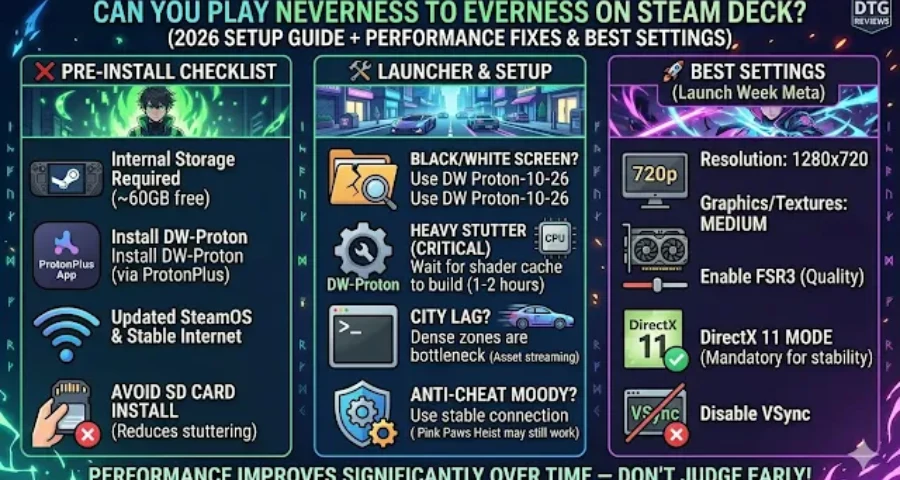
Поддерживается ли NTE на Steam Deck?
Совместимость со Steam Deck сейчас указана как Unknown.
Главное, на что стоит обратить внимание, — это античит. Поскольку NTE использует Anti-Cheat Expert (ACE), поддержка Steam Deck/Linux может зависеть от того, корректно ли античит работает в SteamOS.
Если у вас только Steam Deck, лучше дождаться отзывов игроков, прежде чем скачивать такую большую игру.
Что проверить перед тем, как тратить деньги
NTE — бесплатная игра, но в ней есть внутриигровые покупки и покупки со случайным результатом.
Перед тратами проверьте:
Что вы вошли в правильный аккаунт.
Что выбран правильный сервер.
Что привязка между Steam и аккаунтом Perfect World выполнена корректно.
Что производительность вас устраивает хотя бы после 30 минут теста.
Что игра не вылетает из-за античита ACE.
Что ваш регион и способ оплаты поддерживаются.
Что вы понимаете, как работает гача-система, прежде чем покупать валюту.
Не тратьте деньги в первые минуты, если вы всё ещё не уверены, что аккаунт или сервер выбраны правильно.
Если NTE не запускается в Steam
Быстрое решение: используйте LagoFast для оптимизации соединения
LagoFast может помочь, если игра не подключается, бесконечно загружается, отключается или не пускает на сервер.
Как использовать LagoFast
Скачайте и установите LagoFast.
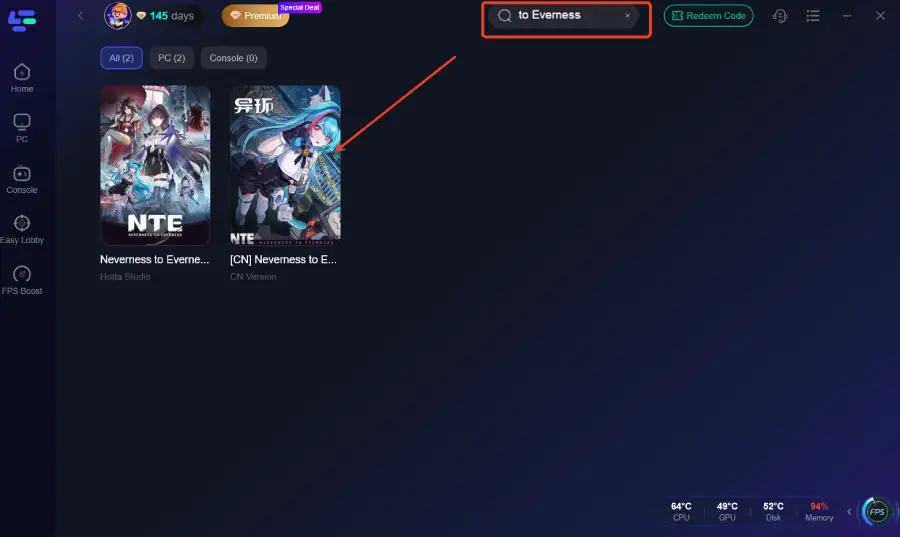
Откройте LagoFast и найдите Neverness to Everness.
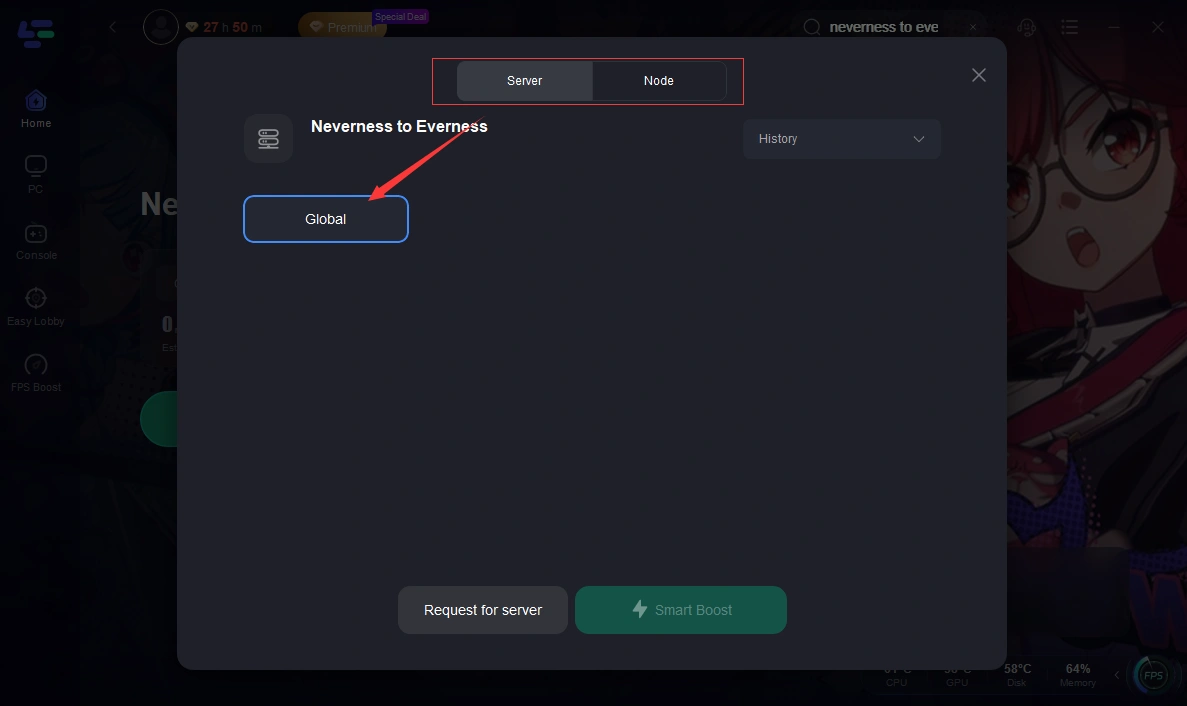
Выберите лучший доступный маршрут до сервера.
Нажмите Smart Boost.
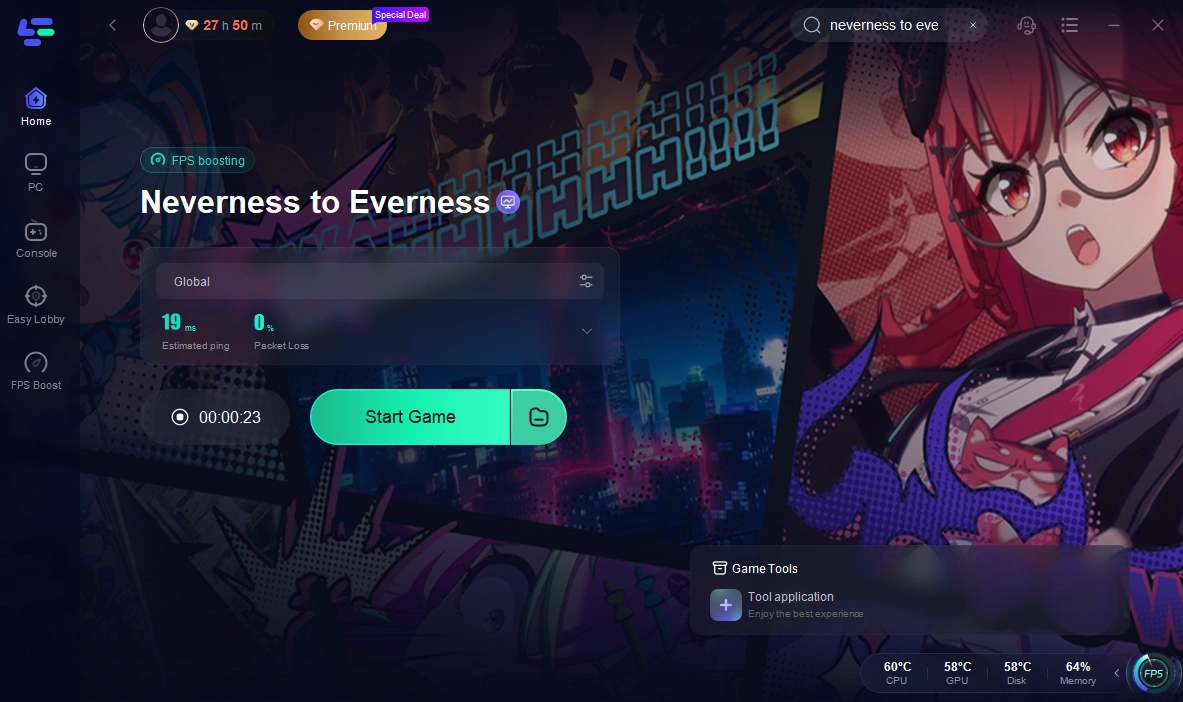
Запустите игру через LagoFast.
Проверьте, нормально ли игра загружается, подключается и входит на сервер.
Это особенно полезно, если игра работает нестабильно, зависает на входе или не подключается без стабильного маршрута.
Поскольку игра использует античит на уровне ядра, защитное ПО может блокировать файлы запуска. В таком случае игра может не запуститься ещё до появления экрана входа.
Если загрузка идёт медленно
Попробуйте:
Сменить регион загрузки Steam.
Поставить загрузку на паузу и возобновить её.
Перезапустить Steam.
Не скачивать в часы пиковой нагрузки.
По возможности использовать проводное подключение.
Убедиться, что на SSD достаточно свободного места.
Закрыть другие лаунчеры, которые тоже загружают обновления.
Если загрузка в Steam идёт медленно, а всё остальное скачивается нормально, обычно помогает смена региона загрузки Steam.
Стоит ли начинать в Steam?
Играйте через Steam, если хотите получить самый простой опыт на ПК. Это даёт удобную установку, управление обновлениями, поддержку контроллеров через Steam и понятный способ держать NTE в своей библиотеке.
Используйте официальный лаунчер, если у вас уже есть там прогресс и вы не хотите рисковать путаницей с аккаунтами. Самое важное — не сам лаунчер, а то, чтобы вы использовали именно тот аккаунт Perfect World Games, который хотите сохранить.
Финальный чеклист для игрока
Перед тем как играть в Neverness to Everness в Steam:
Добавьте NTE: Neverness to Everness в список желаемого Steam.
Дождитесь появления кнопки Играть.
Освободите как минимум 70 ГБ места.
Устанавливайте игру на SSD.
Подготовьте свой аккаунт Perfect World Games.
Проверьте сервер и аккаунт перед тратами.
Разрешите ACE-античит, если Windows его блокирует.
Начинайте со средних настроек, если у вас не топовое железо.
Дождитесь отзывов о Steam Deck, если планируете играть на нём.
Когда игра станет доступна в Steam, скачайте её, войдите в правильный аккаунт, проверьте производительность в городе и только потом решайте, готовы ли вы играть вдолгую.

Ускорьте свою игру с LagoFast для эпической скорости
Играйте усерднее, быстрее. Ускоритель игр LagoFast устраняет тормоза и задержки на ПК, мобильных устройствах или Mac — выигрывайте каждый матч!
Быстро снижает игровую задержку и пинг!
Увеличивает FPS для более плавной игры!