


После десятков часов игры — в том числе в случаях, когда игра нормально работала 65 часов — Hogwarts Legacy может внезапно перестать запускаться. Обычно это выглядит так:
Steam показывает «Запущено», а затем снова возвращается к кнопке «Играть»
Игра зависает на первом заставочном экране
Она закрывается после предупреждения об эпилепсии
Перед меню появляется чёрный экран
Компиляция шейдеров зависает или завершается сбоем без ошибки
Переустановка игры ничего не меняет
Это руководство относится к ПК-версиям Hogwarts Legacy в Steam и Epic Games Store на Windows 10 или Windows 11. Если на этом же ПК все остальные игры работают нормально, не спешите менять свою RTX 5080 или переустанавливать Windows. Сначала проверьте точку сбоя по списку ниже.
Что вы видите | С чего начать |
|---|---|
Игра закрывается только во время онлайн-запуска | Исправление 1 или 2 |
Сбой начался после установки мода | Исправление 3 |
Чёрный экран или сбой после экрана с предупреждением | Исправление 5 или 6 |
Сбой во время подготовки шейдеров | Исправление 5, 7 или 8 |
Проблема началась после обновления драйвера или Windows | Исправление 6 или 9 |
Steam без ошибки снова показывает «Играть» | Исправление 1, 4 или 10 |

- ✅ Меньше пинга и вылетов.
- ✅ Больше FPS и лучше работа ПК.
- ✅ Поддержка 8000+ игр.
- ✅ Стабильный коннект и смена региона.
Исправление 1: Проверьте путь запуска с помощью LagoFast
Если игра запускается после отключения интернета или после перевода Steam в автономный режим, значит локальная установка, скорее всего, в порядке. Сбой может происходить в момент, когда игра во время запуска пытается связаться со Steam, сервисами WB Games или сервисом модов.
LagoFast может оптимизировать маршрут соединения и уменьшить потерю пакетов во время этого обмена. Однако он не может восстановить повреждённые файлы или решить проблему с учётной записью.
Закройте Hogwarts Legacy и выйдите из Steam или Epic Games Launcher.
Откройте LagoFast и найдите Hogwarts Legacy.
Выберите стабильный маршрут для вашего региона и нажмите Boost.
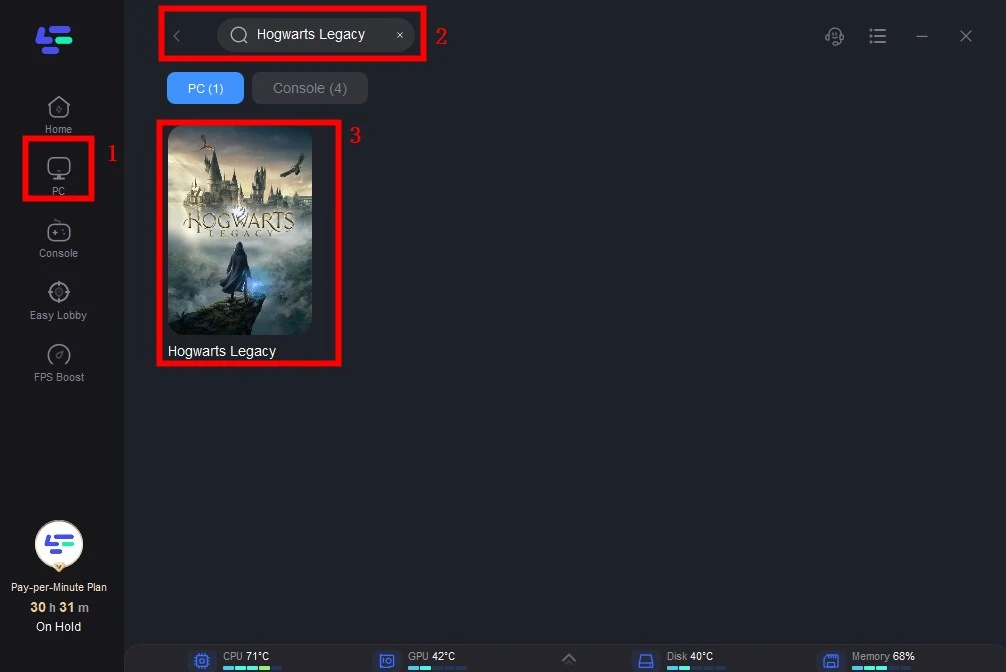
Снова запустите Steam или Epic Games.
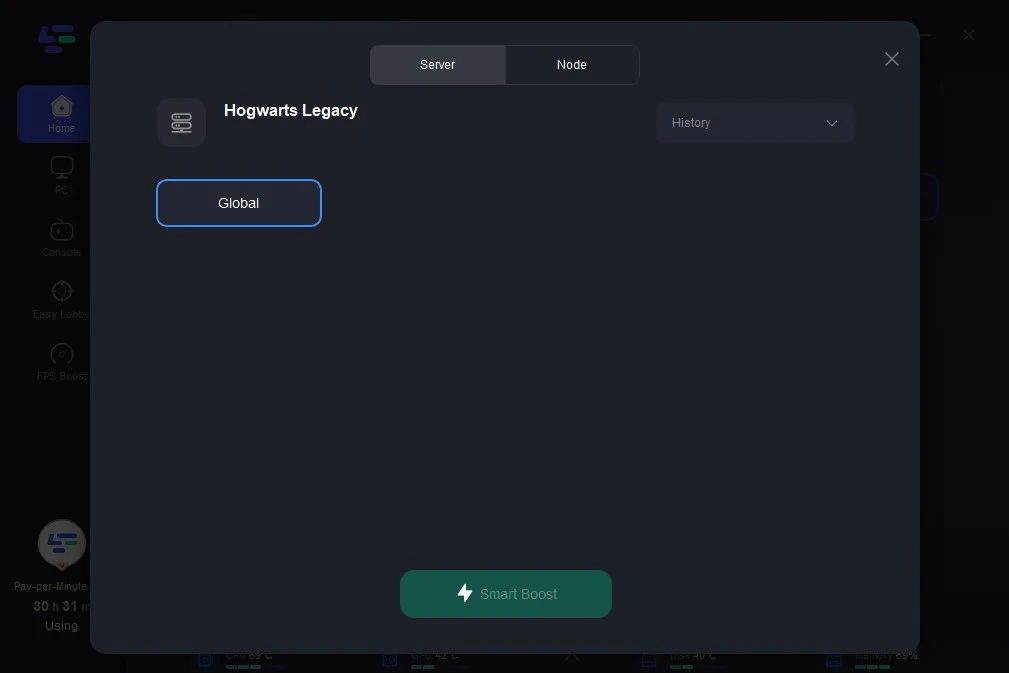
Запустите Hogwarts Legacy через ту платформу, где у вас куплена игра.
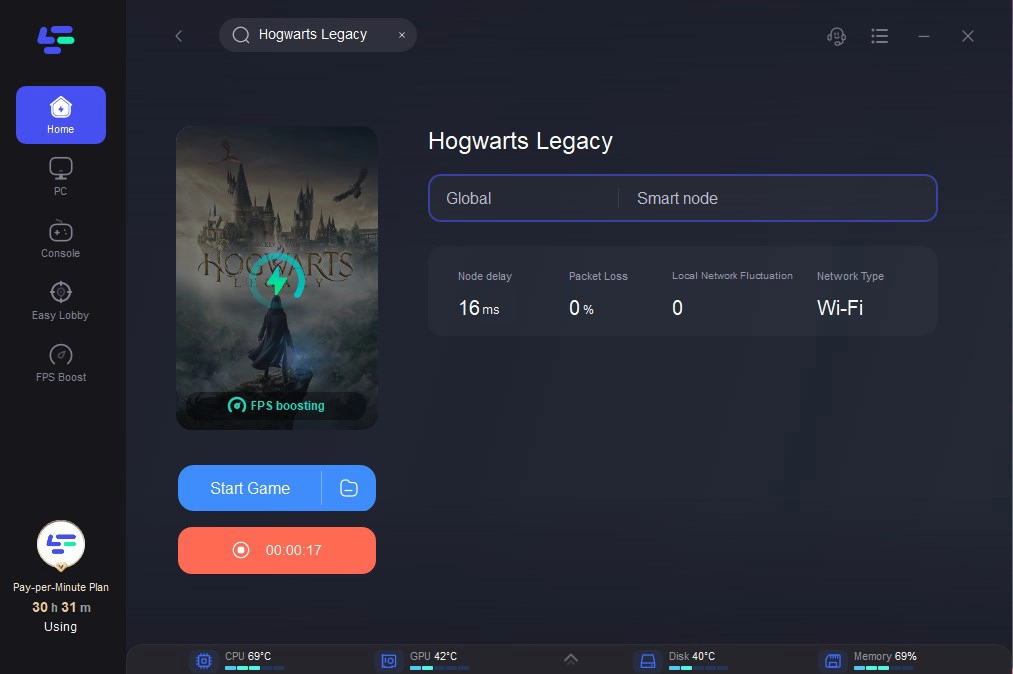
Проверьте, проходит ли игра экран с предупреждением, завершает ли подготовку шейдеров и доходит ли до главного меню.
Если игра запускается только при включённом LagoFast, оставьте этот маршрут активным, пока проверяете своё сохранение. Если изменений нет, переходите к следующему способу вместо того, чтобы снова и снова переустанавливать игру.
Исправление 2: Используйте автономный режим Steam, чтобы подтвердить сбой онлайн-запуска
Один из недавних сценариев выглядит так: игра работает офлайн, но вылетает, когда пытается подключиться к онлайн-сервису.
Откройте Steam.
Выберите Steam в левом верхнем углу.
Нажмите Перейти в автономный режим и перезапустите Steam в этом режиме.
Запустите Hogwarts Legacy.
Если игра доходит до меню, загрузите сохранение и корректно закройте игру.
Снова подключите Steam к сети и дождитесь завершения синхронизации с облаком.
Также можно временно отключить сетевой адаптер через Параметры Windows → Сеть и Интернет → Дополнительные сетевые параметры и один раз запустить игру.
Это диагностический обходной путь, а не постоянное решение. В офлайн-режиме могут быть недоступны функции аккаунта WB, сервисы модов и синхронизация Steam Cloud. Перед проверкой сделайте резервную копию сохранений:
%LOCALAPPDATA%\Hogwarts Legacy\Saved\SaveGames
Если игра всё равно вылетает без подключения к интернету, проблема, скорее всего, локальная — моды, кэш, конфигурация или память.
Исправление 3: Удалите все локальные моды перед проверкой игры
Если сбой начался после визуального мода, русского озвучивания, мода на одежду, мода на ездовое животное или обновления менеджера модов, полностью удалите файлы модов.
Изменения в движке Hogwarts Legacy могут сделать старые визуальные моды несовместимыми. Повреждённый мод может вызывать сбой ещё до начала компиляции шейдеров.
Закройте Hogwarts Legacy.
Сделайте резервную копию папки
SaveGames.В Steam откройте папку игры и удалите содержимое:
steamapps\common\HogwartsLegacy\Phoenix\Content\Paks\~mods\Проверьте пользовательскую папку модов:
C:\Users\<username>\Documents\Hogwarts Legacy\Mods\Удалите пронумерованные папки модов, если они относятся к повреждённой установке.
Для Epic Games Store также проверьте:
C:\Users\<username>\AppData\Local\HogwartsLegacy\<game version>\Phoenix\ModВременно удалите сторонние менеджеры модов.
Проверьте файлы игры, как описано в Исправлении 4.
Запустите игру без модов.
Не удаляйте Saved\SaveGames. После того как чистая версия игры запустится, устанавливайте только обновлённые моды и по одному за раз.
Исправление 4: Проверьте установку Steam или Epic
Переустановка игры не всегда удаляет повреждённые файлы, остатки модов или локальную конфигурацию. Сначала выполните проверку установки.
Steam
Откройте Steam → Библиотека.
Щёлкните правой кнопкой мыши по Hogwarts Legacy.
Выберите Свойства.
Откройте Установленные файлы.
Выберите Проверить целостность файлов игры.
Дождитесь, пока Steam заменит повреждённые файлы.
Перезапустите Steam и запустите игру.
Epic Games Store
Откройте библиотеку Epic Games.
Нажмите на три точки рядом с Hogwarts Legacy.
Выберите Manage.
Нажмите Verify.
Перезапустите Epic Games Launcher после завершения процесса.
Используйте инструкции по устранению неполадок на ПК, если лаунчер сообщает об отсутствующих файлах или неудачном обновлении.
Исправление 5: Пересоздайте кэш шейдеров Hogwarts Legacy и NVIDIA
Используйте этот способ, если игра зависает на Preparing Shaders, показывает пустой экран или вылетает во время компиляции шейдеров.
Закройте игру и лаунчер.
Откройте:
C:\ProgramData\Hogwarts LegacyУдалите содержимое этой папки.
Откройте Панель управления NVIDIA → Управление параметрами 3D.
Временно отключите Shader Cache и примените изменение.
Перезагрузите Windows.
Нажмите Win + R, введите:
%USERPROFILE%\AppData\Local\TempОткройте папки
NVIDIA\DXCacheиNVIDIA\GLCache.Удалите содержимое обеих папок.
Затем перейдите в:
%USERPROFILE%\AppData\Local\NVIDIA Corporation\NV_CacheУдалите содержимое этой папки.
Снова включите Shader Cache в панели управления NVIDIA.
Ещё раз перезагрузите Windows.
Запустите Hogwarts Legacy и дождитесь завершения компиляции шейдеров.
После пересоздания кэша первый запуск может занять больше времени. Не закрывайте игру принудительно сразу, даже если кажется, что экран завис. Эти шаги соответствуют процедуре очистки кэша шейдеров Hogwarts Legacy.
Исправление 6: Сбросьте графическую конфигурацию, не удаляя сохранения
Повреждённые настройки разрешения, трассировки лучей или отображения могут вызывать сбой ещё до появления меню. Эти параметры сохраняются даже после переустановки, потому что находятся вне папки игры в Steam.
Закройте Hogwarts Legacy.
Откройте:
%LOCALAPPDATA%\Hogwarts Legacy\Saved\Config\Переименуйте
WindowsNoEditorвWindowsNoEditor.backup.Убедитесь, что ваши сохранения всё ещё находятся здесь:
%LOCALAPPDATA%\Hogwarts Legacy\Saved\SaveGamesЗапустите игру.
Если игра откроется, для первой проверки оставьте трассировку лучей выключенной.
Используйте более низкий пресет графики и обычное разрешение, прежде чем возвращать расширенные настройки.
При первом запуске во время создания новых настроек может появиться чёрный экран. Подождите некоторое время, прежде чем закрывать процесс.
Исправление 7: Попробуйте параметры запуска от сообщества для сбоев шейдеров
Если игра всё ещё вылетает во время подготовки шейдеров, попробуйте этот обходной вариант только для Steam:
Щёлкните правой кнопкой мыши по Hogwarts Legacy в Steam.
Выберите Свойства.
Останьтесь на вкладке Общие.
Введите это в Параметры запуска:
-dx12 -ignorePipelineCacheОграничьте игру до 60 FPS в настройках игры или в приложении NVIDIA.
Запустите игру и проверьте меню и одно сохранение.
Это позволяет обойти потенциально устаревший кэш конвейера и уменьшает начальную нагрузку на рендеринг. Это тест, а не гарантированное решение. Если разницы нет, удалите эти параметры запуска.
Исправление 8: Проверьте виртуальную память на SSD
Если игра вылетает без ошибки во время компиляции шейдеров, возможно, Windows не хватает виртуальной памяти, даже если на ПК достаточно оперативной памяти.
Нажмите Win + R.
Введите
sysdm.cpl.Откройте Дополнительно → Быстродействие → Параметры.
Выберите Дополнительно → Виртуальная память → Изменить.
Убедитесь, что файл подкачки включён на SSD.
Для начала оставьте включённым Автоматически выбирать объём файла подкачки.
Если сбой продолжается и на SSD достаточно свободного места, проверьте вариант с пользовательским файлом подкачки размером 32 768 МБ.
Перезагрузите Windows и снова запустите игру.
Некоторые игроки сообщали, что это помогло остановить вылеты при компиляции шейдеров, но это не универсальное решение. Если способ не помогает, после проверки верните системное управление виртуальной памятью.
Исправление 9: Сбросьте изменения драйвера, Windows и разгона
Если проблема началась сразу после обновления Windows или NVIDIA:
Установите все ожидающие обновления Windows и перезагрузитесь.
Установите последний драйвер с официальной страницы драйверов NVIDIA.
Если доступно, выберите чистую установку.

Если сбой начался сразу после обновления драйвера, протестируйте предыдущую стабильную версию.
Временно отключите разгон и андервольтинг GPU или CPU.
Для одной проверки верните агрессивные профили RAM к значениям по умолчанию.
Запустите Hogwarts Legacy до повторной установки любого ПО для тонкой настройки.
Одинаковый сбой при запуске наблюдался как на Windows 10, так и на Windows 11, поэтому не стоит автоматически считать причиной именно Windows 11 или RTX 5080.
Исправление 10: Уберите оверлеи, RGB-утилиты и вмешательство антивируса
Фоновое ПО может внедрять файлы в игру или помещать в карантин файл, необходимый во время запуска.
Закройте Discord overlay, NVIDIA overlay, MSI Afterburner, RivaTuner и ПО для управления RGB.
Временно отключите оверлей Steam в свойствах игры в Steam.
Добавьте Hogwarts Legacy и Steam в исключения антивируса.
Не отключайте антивирусную защиту навсегда.
Если игра по-прежнему не запускается, выполните временную чистую загрузку Windows.
Запустите Hogwarts Legacy до повторного открытия других оверлеев и инструментов мониторинга.
Если чистая загрузка помогает, включайте фоновые программы по одной, пока не найдёте конфликтующее приложение.
Если Hogwarts Legacy всё ещё не запускается
Проверьте файлы сбоев здесь:
%LOCALAPPDATA%\Hogwarts Legacy\Saved\Crashes
Если Windows сообщает об ntdll.dll, DXGI_ERROR_DEVICE_HUNG или другом системном компоненте, откройте Терминал от имени администратора и выполните:
sfc /scannow
DISM /Online /Cleanup-Image /RestoreHealth
Перезагрузите Windows после завершения обеих команд.
Не скачивайте замену DLL-файлов с случайных сайтов. Если чистая установка без модов всё равно вылетает, отправьте журнал сбоя и информацию о железе через Portkey Games Support.
- ✅ Меньше пинга и вылетов.
- ✅ Больше FPS и лучше работа ПК.
- ✅ Поддержка 8000+ игр.
- ✅ Стабильный коннект и смена региона.
FAQ
Значит ли RTX 5080, что Hogwarts Legacy несовместима?
Нет. Топовая видеокарта не защищает от проблем с кэшем шейдеров, конфигурацией, драйверами или онлайн-запуском. Перед заменой железа сначала проверьте маршрут подключения, кэш и конфигурацию.
Почему переустановка игры не помогла?
Проблема может храниться в AppData, ProgramData, кэше шейдеров или папках модов вне основного каталога установки. Проверьте файлы игры и сбрасывайте только соответствующие папки.
Удалит ли автономный режим мой прогресс?
Автономный режим может оставить синхронизацию Steam Cloud в ожидании, но он не удаляет локальные сохранения автоматически. Сделайте резервную копию Saved\SaveGames и внимательно проверьте запрос синхронизации при повторном подключении.

Ускорьте свою игру с LagoFast для эпической скорости
Играйте усерднее, быстрее. Ускоритель игр LagoFast устраняет тормоза и задержки на ПК, мобильных устройствах или Mac — выигрывайте каждый матч!
Быстро снижает игровую задержку и пинг!
Увеличивает FPS для более плавной игры!