

Краткое содержание: В этой статье рассматриваются проверенные способы устранения лагов FC 27, задержки ввода и скачков пинга на ПК и консолях.
EA Sports FC 27 предлагает напряжённый соревновательный футбольный геймплей, но серьёзная задержка ввода и сетевые подёргивания могут стоить вам ключевых матчей. Когда ваши игроки ощущаются медлительными, а нажатия кнопок срабатывают с запозданием на секунду, поиск эффективного способа устранить лаги в FC 27 становится первоочередной задачей. Использование точечных сетевых настроек вместе со специализированным игровым бустером, таким как LagoFast, помогает устранить подёргивания, стабилизировать подключение к серверам и вернуть отзывчивость в реальном времени в матчах Ultimate Team и Clubs.

- ✅ Меньше пинга и вылетов.
- ✅ Больше FPS и лучше работа ПК.
- ✅ Поддержка 8000+ игр.
- ✅ Стабильный коннект и смена региона.
Часть 1: Почему в FC 27 возникают задержки в геймплее и скачки лагов
Перед применением технических исправлений необходимо определить основную причину проблем с подключением в EA Sports FC 27. Сетевая задержка и аппаратные ограничения по-разному влияют на вашу эффективность в матчах.
Основные причины лагов в FC 27
Лаги в FC 27 обычно возникают из-за нестабильности серверов, неэффективной региональной маршрутизации или ограничений локального оборудования. Ниже перечислены основные проблемы, с которыми сталкиваются игроки во время онлайн-сессий.
Перегрузка серверов: Высокая нагрузка на серверы EA в пиковые часы по выходным вызывает глобальные задержки отклика.
Потеря пакетов: Потеря пакетов данных между вашей домашней сетью и игровыми серверами вызывает внезапные телепорты и скачки лагов.
Неэффективная маршрутизация: Стандартные маршруты интернет-провайдера (ISP) проходят более длинным путём к серверам матчей, повышая пинг.
Перегрев оборудования: Троттлинг из-за температуры на ПК или консоли снижает частоту кадров и вызывает подёргивания изображения.
Тип проблемы | Основной симптом | Источник: сеть или оборудование |
Задержка движений игроков | Сетевая маршрутизация | |
Просадки кадров | Рваная картинка и разрывы экрана | Мощность оборудования |
Потеря пакетов | Резкие откаты и зависшие анимации | Подключение провайдера |
Задержка ввода | Нажатия кнопок срабатывают поздно | Монитор или контроллер |
Сетевой пинг и системная задержка ввода
Различение высокого сетевого пинга и системной задержки ввода помогает выбрать правильные настройки. Сетевой пинг измеряет время прохождения пакетов данных до серверов EA в миллисекундах. Системная задержка ввода — это промежуток времени между нажатием кнопки на контроллере и выполнением действия на экране. Когда задержка ввода в FC 27 сочетается с высоким пингом, отзывчивость игроков заметно снижается.
Часть 2: Как исправить лаги и задержку в FC 27 с помощью уменьшителя лагов LagoFast
Хотя общие методы диагностики помогают, программное обеспечение для автоматической маршрутизации сети обеспечивает наиболее стабильное устранение задержек в онлайн-игре. LagoFast оптимизирует путь вашего интернет-трафика напрямую к игровым серверам EA.
Почему LagoFast — лучшее решение от лагов в FC 27
LagoFast работает как специализированный уменьшитель лагов для FC 27, предназначенный для устранения неэффективной маршрутизации и скачков серверного пинга. Он обходит перегруженные линии провайдера, обеспечивая стабильную передачу данных.
Многомаршрутная маршрутизация в реальном времени: Автоматически выбирает самые быстрые сетевые маршруты, чтобы уменьшить скачки лагов в FC 27.
Выделенные игровые узлы: Направляет трафик через частные серверы по всему миру для стабильного пинга.
Режим повышения FPS: Оптимизирует распределение системных ресурсов на ПК для более высокой частоты кадров.
Пошаговое руководство по устранению лагов и задержки в FC 27 с помощью LagoFast
Шаг 1: Скачайте и установите LagoFast на ваш ПК.
Шаг 2: Запустите приложение и введите FC 27 в верхнюю строку поиска.

Шаг 3: Выберите ближайший к вам географический регион сервера и узел с самой низкой измеренной задержкой. Нажмите кнопку Boost, чтобы зафиксировать оптимизированный маршрут перед запуском игры.

Шаг 4: Откройте игру и играйте в FC 27 с более качественным игровым опытом.

Часть 3: Оптимизация сетевых настроек для плавного уменьшения задержек в геймплее FC 27
Физическая настройка сети напрямую влияет на скорость передачи данных между вашей платформой и серверами матчей. Небольшие изменения конфигурации могут устранить внезапные скачки пинга во время матчей.
Переход на прямое Ethernet-подключение
Беспроводные сети создают помехи и потери сигнала, которые вызывают серьёзные задержки в геймплее FC 27. Использование физического подключения стабилизирует скорость передачи данных.
Недостатки Wi‑Fi: Подвержен влиянию стен, микроволновых помех и колебаний пропускной способности.
Преимущества Ethernet: Обеспечивает стабильную скорость, отсутствие помех сигнала и минимальную потерю пакетов.
Рекомендация по кабелю: Используйте Ethernet-кабели категории 6 (Cat6) или категории 7 (Cat7) для максимальной надёжности передачи.
Настройка DNS и параметров роутера
Обновление основных сетевых настроек позволяет вашей системе быстрее определять адреса серверов. Публичные серверы системы доменных имён (DNS) работают лучше, чем стандартные конфигурации провайдера.
Шаг 1: Откройте административную панель роутера, введя IP-адрес шлюза по умолчанию в веб-браузере.
Шаг 2: Найдите раздел настройки DNS в меню WAN или Network Settings.
Шаг 3: Замените адреса по умолчанию на основной DNS 8.8.8.8 и дополнительный DNS 8.8.4.4 для Google DNS или 1.1.1.1 для Cloudflare.
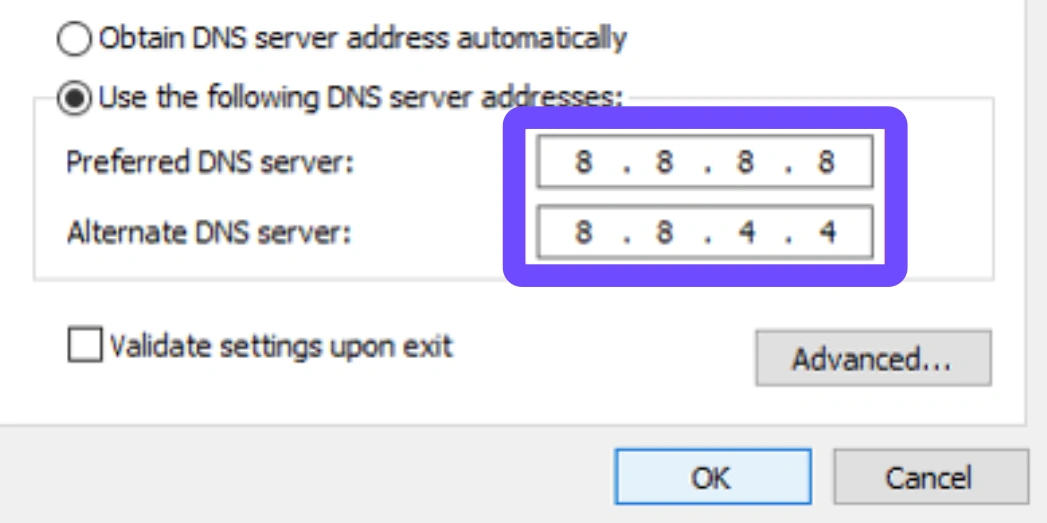
Шаг 4: Включите Quality of Service (QoS) на роутере и установите вашу игровую систему как устройство с наивысшим приоритетом.
Оптимизация UPnP и статуса типа NAT
Строгий или умеренный тип Network Address Translation (NAT) ограничивает связь с сервером и увеличивает время поиска матчей. Включение Universal Plug and Play (UPnP) переводит статус NAT в Open, что обеспечивает беспрепятственный поток данных peer-to-peer и уменьшает общую задержку ввода во время матчей.
Шаг 1: Откройте веб-браузер и войдите в административную панель роутера, используя IP-адрес шлюза.
Шаг 2: Перейдите в меню Advanced Settings и найдите страницу конфигурации UPnP.
Шаг 3: Переключите функцию UPnP в состояние Enabled, чтобы система могла автоматически открывать игровые порты.
Шаг 4: Сохраните изменения и перезагрузите роутер и игровую консоль или ПК, чтобы подтвердить статус Open NAT.
Настройка расширенных параметров задержки сетевого адаптера
Настройки сетевой карты (NIC) по умолчанию на ПК часто отдают приоритет энергосбережению, а не мгновенной передаче пакетов. Отключение встроенных функций энергосбережения предотвращает неожиданные аппаратные задержки во время игровых сессий с высокой нагрузкой на сеть.
Шаг 1: Нажмите Windows + X на клавиатуре и выберите Device Manager из списка.
Шаг 2: Разверните меню Network adapters, щёлкните правой кнопкой мыши по активному Ethernet-контроллеру и выберите Properties.
Шаг 3: Откройте вкладку Advanced и найдите в списке Energy Efficient Ethernet.
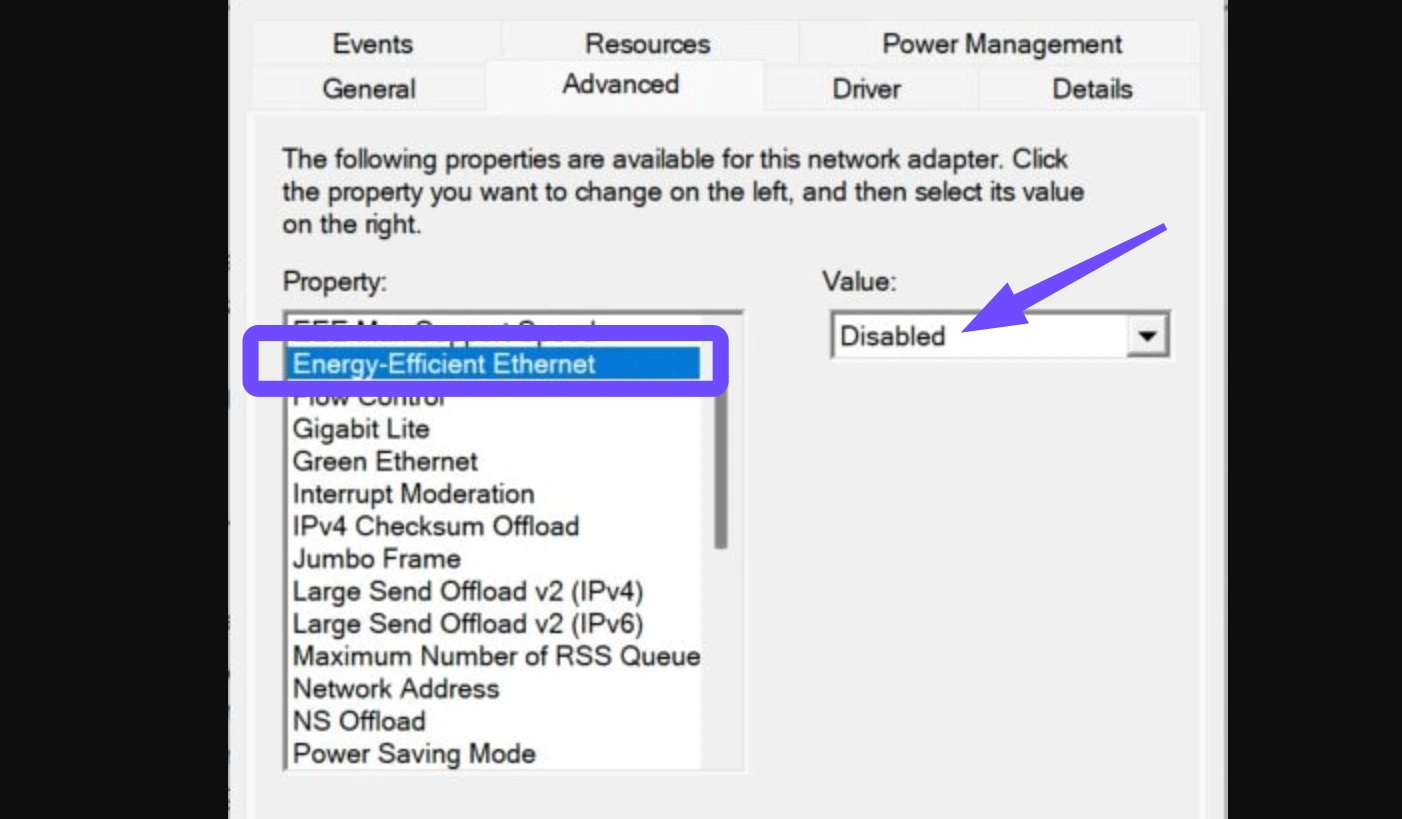
Шаг 4: В выпадающем списке Value выберите Disabled, повторите процесс для Interrupt Moderation и нажмите OK, чтобы применить настройки.
Часть 4: Лучшие внутриигровые настройки для уменьшения лагов в FC 27
Графические параметры системы и внутренние настройки матча могут создавать заметную задержку управления, если они настроены неправильно. Снижение визуальной нагрузки освобождает вычислительные ресурсы для мгновенного отклика на нажатия кнопок.
Настройка графики и дисплея
Корректировка параметров отображения предотвращает просадки кадров и сохраняет плавность рендеринга во время быстрых игровых переходов.
Параметр отображения | Рекомендуемое значение | Влияние на производительность |
Разрешение | Родное разрешение дисплея | Предотвращает размытие из-за динамического масштабирования |
Ограничение частоты кадров | Соответствует частоте обновления монитора | Уменьшает разрывы экрана и задержку ввода |
Масштаб динамического разрешения | Выкл. | Сохраняет стабильность визуального рендеринга |
Strand Based Hair | Выкл. | Экономит значительную мощность GPU |
Качество рендеринга | Среднее или низкое | Максимизирует стабильность кадров во время матчей |
Настройка контроллера и матчмейкинга
Внутриигровые фильтры подбора матчей и параметры оверлея влияют на общую отзывчивость во время соревновательной игры в Ultimate Team.
Отключите визуальные индикаторы PlayStyle: Отключение иконок над игроками снижает нагрузку на рендеринг графических оверлеев во время напряжённых моментов.
Approximate Location Matchmaking: Включите этот параметр, чтобы играть только с ближайшими соперниками из вашего региона.
Режим подключения контроллера: Подключайте контроллер через USB-кабель вместо Bluetooth, чтобы минимизировать беспроводную задержку ввода.
Часть 5: Способы устранения лагов FC 27 для консолей и ПК
Архитектура разных платформ требует разных процедур обслуживания для устранения просадок кадров и задержки управления. Оптимизация параметров на уровне системы обеспечивает плавную работу на всех устройствах.
Настройки оборудования ПК и Windows
Параметры операционной системы Windows часто запускают фоновые процессы, которые отнимают пропускную способность сети и вычислительные ресурсы во время игровых сессий.
Шаг 1: Откройте Windows Settings, перейдите в раздел Gaming и включите Game Mode, чтобы отдать приоритет системным ресурсам.
Шаг 2: Откройте программу управления графикой (NVIDIA Control Panel или AMD Radeon Software) и установите для Power Management Mode значение Prefer Maximum Performance.
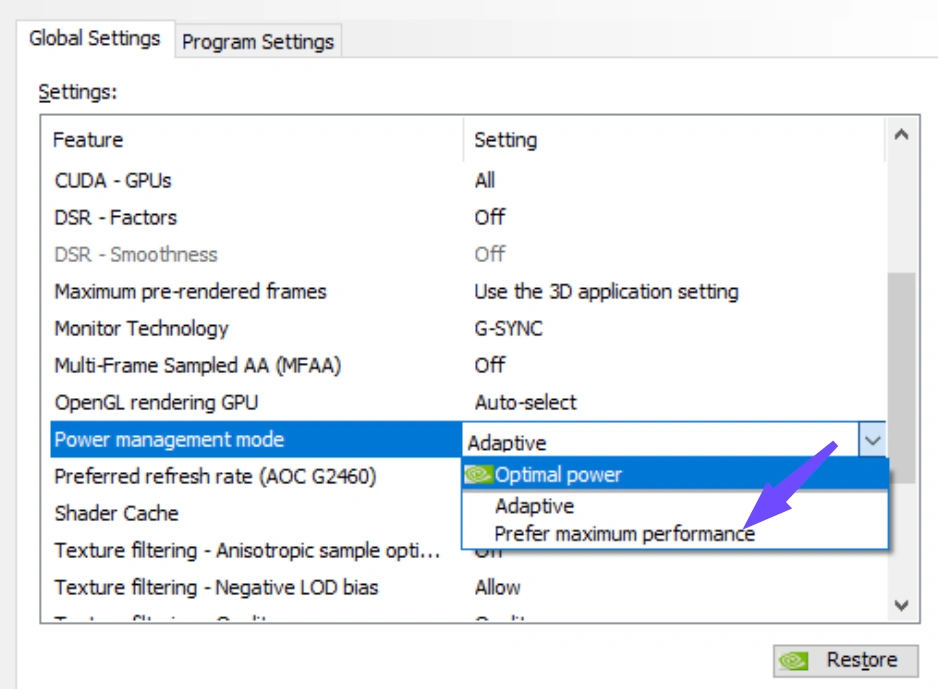
Шаг 3: Установите Low Latency Mode в значение On или Ultra в графических настройках, чтобы сократить задержку очереди рендеринга.
Шаг 4: Пока FC 27 запущена, откройте Task Manager, найдите процесс во вкладке Details, щёлкните правой кнопкой мыши и установите Priority на High.
Настройки производительности PlayStation и Xbox
Консоли выигрывают от регулярной очистки системного кэша и правильной настройки параметров дисплея в аппаратных меню.
Очистка кэша консоли: Полностью выключите консоль, отсоедините кабель питания на 60 секунд и снова включите её, чтобы удалить временные файлы.
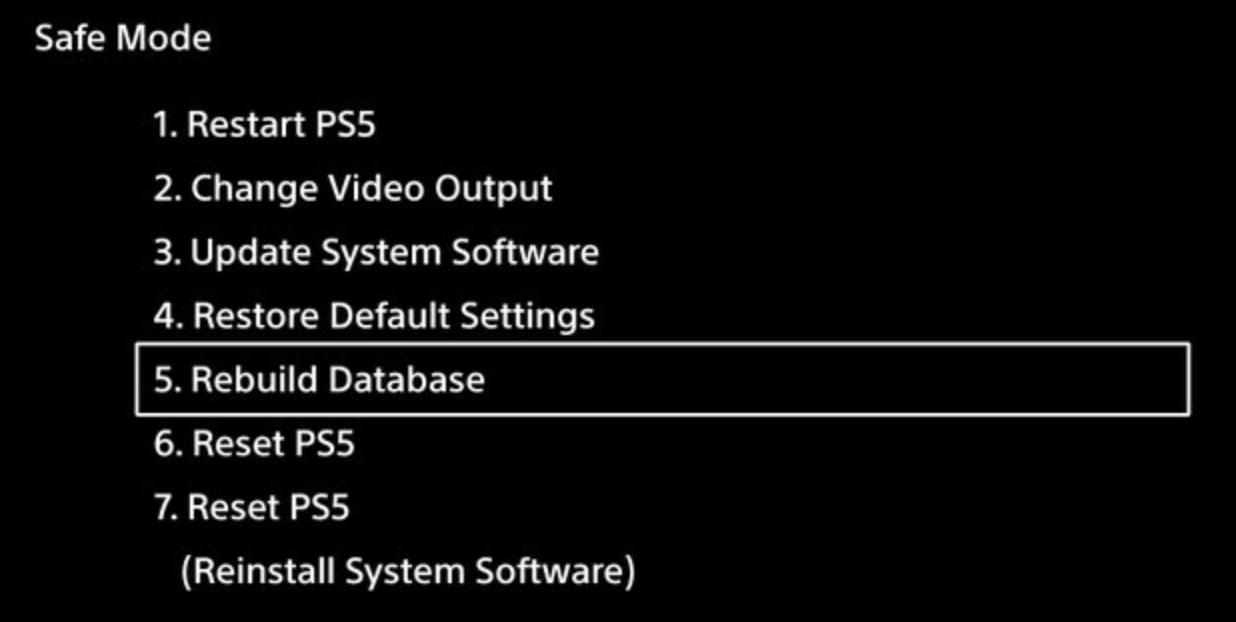
Перестроение базы данных (PlayStation): Загрузитесь в Safe Mode и запустите Rebuild Database, чтобы очистить повреждённые игровые файлы.
Отключите влияние Rest Mode: Всегда полностью закрывайте FC 27 перед выключением консоли, чтобы избежать утечек сетевой памяти.
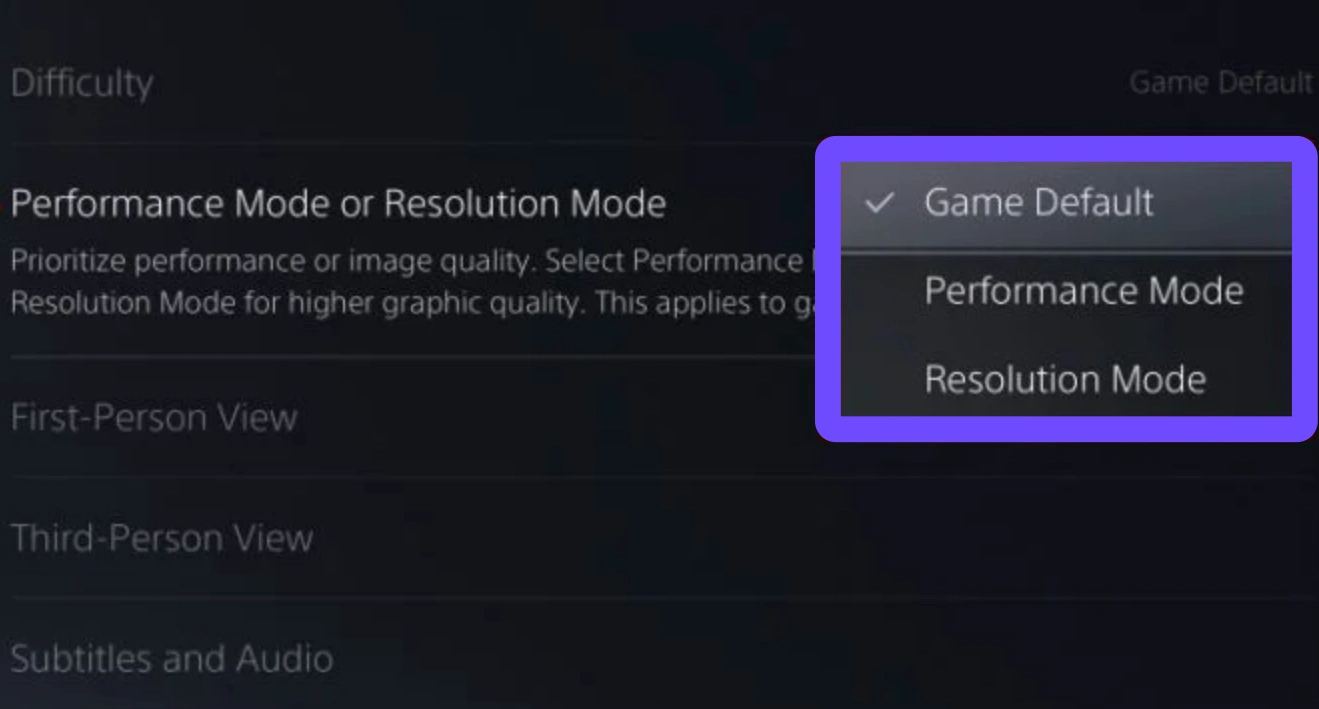
Включите режим производительности: Выбирайте Performance Mode вместо Resolution Mode в системных предустановках.
Часть 6: Сравнительный обзор решений для устранения лагов
Разные методы дают разный уровень эффективности в зависимости от того, вызвана ли проблема сетевой маршрутизацией или локальным оборудованием системы. Оценка доступных вариантов поможет выбрать самое эффективное решение.
Бесплатные методы и специализированные бустеры
Бесплатные системные настройки решают проблемы локальных ресурсов компьютера, тогда как специализированные бустеры устраняют узкие места интернет-маршрутизации в глобальных сетях.
Категория функции | Базовые системные настройки | Уменьшитель лагов LagoFast |
Стоимость | Бесплатно | Подписка / оплата по мере использования |
Сложность настройки | Требуются ручные изменения | Автоматическая оптимизация в один клик |
Оптимизация маршрута | Не влияет на сетевые маршруты | Прямая маршрутизация через частные серверы |
Предотвращение потери пакетов | Минимальное | Высокая эффективность предотвращения |
Оптимизация FPS | Базовые системные настройки на уровне ОС | Специализированная оптимизация игрового движка |
Апгрейд оборудования и сетевая оптимизация
Модернизация внутренних компонентов улучшает вывод кадров, тогда как сетевые инструменты повышают скорость отклика команд на онлайн-серверах.
Фокус на апгрейде оборудования: Установка более быстрой RAM, обновление видеокарты или перенос файлов игры на NVMe SSD решают проблему низкой частоты кадров.
Фокус на сетевой оптимизации: Настройка параметров роутера и использование программных бустеров устраняют задержку, скачки лагов и запоздалое срабатывание кнопок в онлайн-матчах.
Часть 7: Расширенная диагностика устойчивой задержки ввода в FC 27
Если лаги сохраняются после базовых исправлений, это обычно указывает на более глубокие проблемы с сетевой коммуникацией или ограничение пропускной способности со стороны вашего интернет-провайдера.
Настройка переадресации портов
Открытие определённых сетевых портов позволяет серверам EA Sports напрямую взаимодействовать с вашей игровой системой без задержек из-за брандмауэра.
Шаг 1: Войдите в панель управления домашнего роутера через веб-браузер.
Шаг 2: Перейдите в настройки Port Forwarding или Virtual Server.
Шаг 3: Введите IP-адрес вашей игровой системы и откройте необходимые TCP-порты: 80, 443, 1750, 3074, 10000-20000.
Шаг 4: Добавьте необходимые UDP-порты: 3074, 3478-3479, 3659, 6000. Сохраните настройки и перезагрузите роутер.
Обнаружение и обход ограничения скорости со стороны провайдера
Некоторые провайдеры ограничивают игровой трафик с высокой нагрузкой в часы пик, вызывая искусственные скачки лагов и задержку управления.
Обнаружение ограничения: Проводите тесты скорости поздно ночью и сравнивайте результаты с показателями в вечерние часы пик.
Обход ограничений: Использование LagoFast шифрует маршрут вашего соединения, не позволяя провайдеру распознавать игровой трафик и ограничивать скорость вашего канала.
Отключение Steam Input и обновление прошивки контроллера
Переопределение стандартных конфигураций контроллера через оверлейное ПО, такое как Steam Input, создаёт фоновые очереди обработки сигнала, что приводит к заметной задержке контроллера в FC 27. Обновление прошивки физического контроллера и использование нативных драйверов устройства устраняют ненужную задержку сигнала.
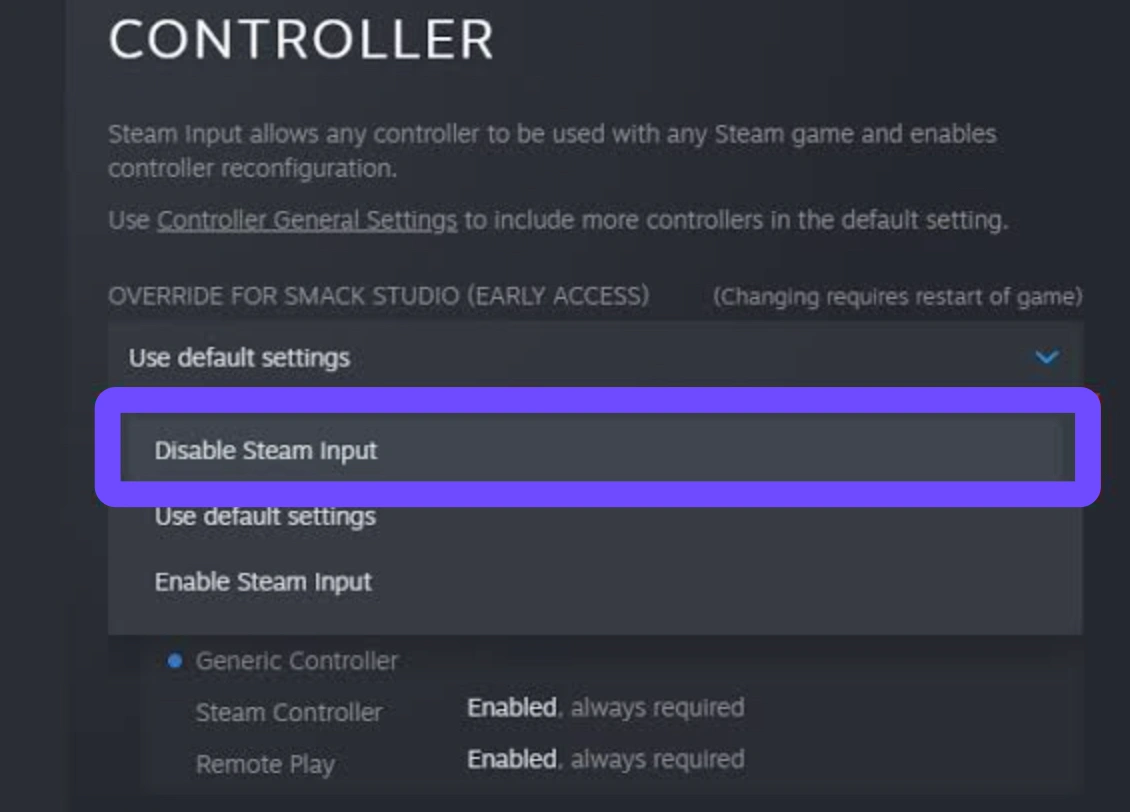
Шаг 1: Запустите Steam, щёлкните правой кнопкой мыши по EA Sports FC 27 в вашей библиотеке игр и выберите Properties.
Шаг 2: Перейдите на вкладку Controller в левом меню.
Шаг 3: Нажмите на выпадающее меню Override for FC 27 и выберите Disable Steam Input.
Шаг 4: Подключите контроллер через USB-кабель, откройте приложение Xbox Accessories или PlayStation Accessories и установите все доступные обновления прошивки.
Сброс сетевых стеков протоколов и очистка DNS-кэша
Повреждённые файлы сетевой конфигурации и перегруженные записи сокетов приводят к задержке передачи пакетов данных, что вызывает лаги при обработке на сервере. Очистка локальных сетевых протоколов через Command Prompt восстанавливает чистые линии связи с серверами матчей.
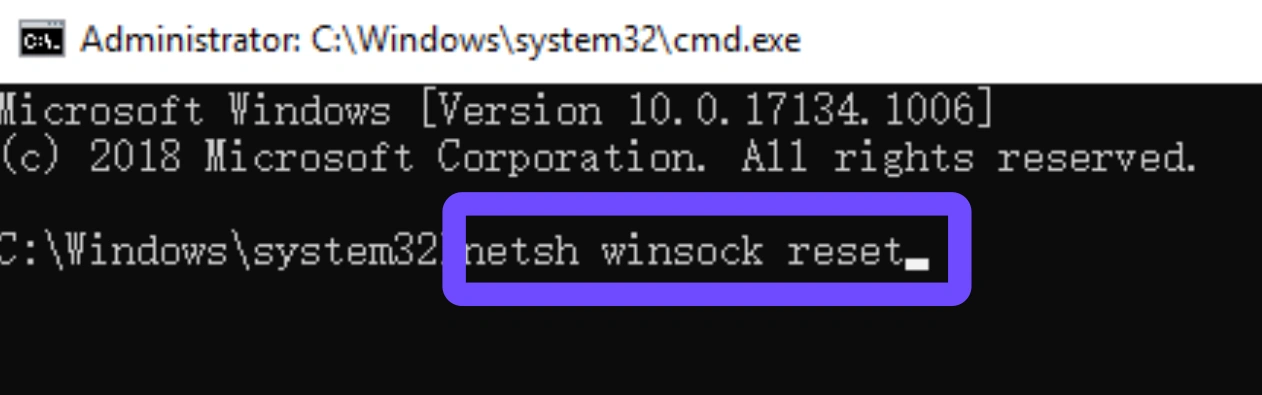
Шаг 1: Введите cmd в строку поиска Windows, щёлкните правой кнопкой мыши по Command Prompt и выберите Run as administrator.
Шаг 2: Введите в консоли netsh winsock reset и нажмите Enter.
Шаг 3: Введите netsh int ip reset и нажмите Enter, чтобы перестроить протоколы IP-передачи.
Шаг 4: Введите ipconfig /flushdns и нажмите Enter, чтобы очистить кэшированные записи сетевых доменов, затем перезагрузите ПК.
Часть 8: Часто задаваемые вопросы о задержке ввода и лагах в FC 27
Ниже приведены понятные ответы на распространённые вопросы игроков, которые сталкиваются с постоянными проблемами стабильности соединения в FC 27.
Почему FC 27 лагает даже при высокоскоростном интернете?
Высокая скорость интернета, измеряемая в Мбит/с, гарантирует большой объём передачи данных, но онлайн-игры зависят от низкого пинга и стабильности сигнала. Неправильный выбор маршрута, потеря пакетов или локальные помехи Wi‑Fi могут вызывать серьёзные лаги даже при высокоскоростном гигабитном подключении.
Как исправить задержку ввода в FC 27 на ПК?
Чтобы устранить задержку ввода в FC 27 на ПК, переключитесь в эксклюзивный полноэкранный режим, отключите V-Sync в графических настройках, подключите контроллер через USB-кабель и используйте LagoFast для стабилизации серверного пинга и предотвращения задержек пакетов.
Какой уровень пинга нужен для соревновательных матчей Ultimate Team?
Для соревновательной игры в Ultimate Team рекомендуется пинг ниже 30 мс. Задержка менее 20 мс обеспечивает максимально чистый отклик для выполнения сложных финтов и точных ручных отборов.
Почему скачки лагов в FC 27 внезапно происходят во время матчей?
Внезапные скачки лагов возникают из-за перегрузки узлов провайдера, фоновых обновлений системы, беспроводных помех или резкой потери пакетов на маршруте между вашим домашним подключением и серверами EA. Как уменьшить лаги в FC 27 без смены оборудования?
Снизить лаги без замены оборудования можно, подключившись через Ethernet-кабель, закрыв все фоновые приложения для загрузки, очистив DNS-кэш, уменьшив внутриигровые визуальные настройки и используя оптимизацию маршрутов LagoFast.
Может ли VPN устранить скачки лагов в FC 27 лучше, чем уменьшитель лагов?
Обычные VPN добавляют уровни шифрования, которые снижают скорость передачи данных. Специализированный уменьшитель игровых лагов, такой как LagoFast, оптимизирует маршруты без значительных накладных расходов на шифрование, обеспечивая более низкий пинг.
Заключение
Исправление задержек отклика в FC 27 требует комплексного подхода, включающего локальные настройки графики, корректировку параметров роутера и умное программное обеспечение для маршрутизации. Сочетание системной оптимизации с уменьшителем лагов LagoFast обеспечивает стабильный пинг, отсутствие потери пакетов и мгновенную обратную связь от контроллера. Не позволяйте лагам лишить вас соревновательного преимущества в Ultimate Team. Оптимизируйте свою систему уже сегодня и наслаждайтесь плавными, быстрыми футбольными матчами на любой платформе.
Ускорьте свою игру с LagoFast для эпической скорости
Играйте усерднее, быстрее. Ускоритель игр LagoFast устраняет тормоза и задержки на ПК, мобильных устройствах или Mac — выигрывайте каждый матч!
Быстро снижает игровую задержку и пинг!
Увеличивает FPS для более плавной игры!