

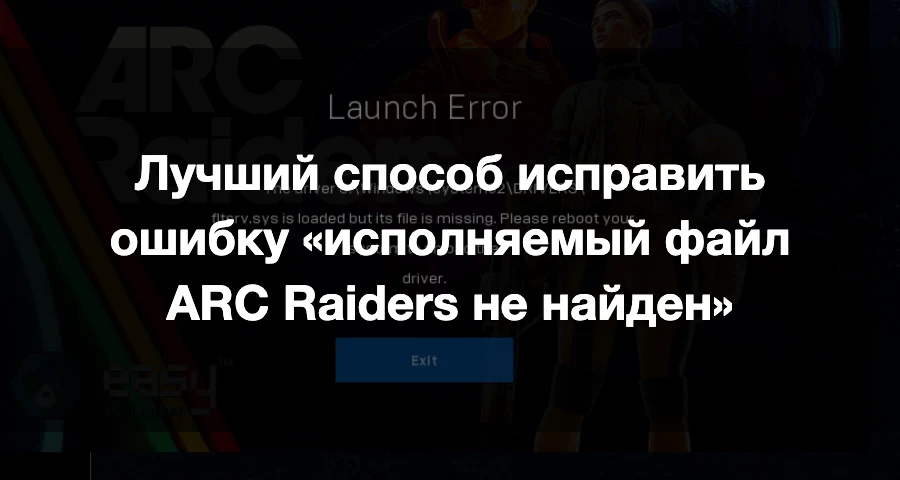
Если после последнего обновления ARC Raiders Steam показывает «An error occurred while launching this game: Missing game executable», не спешите сначала переустанавливать игру.
Для текущей проблемы, затрагивающей игроков на Windows PC в Steam после Live Update 1.36.0 и Hotfix 1.36.1, первым делом нужно удалить любые пользовательские параметры запуска Steam. Игроки заметили, что старые модификации запуска больше не работают с обновлённой сборкой, даже если исполняемый файл игры всё ещё на месте, а проверка файлов не находит ошибок.
Это руководство подходит для:
ARC Raiders на Windows PC
Версий Steam, обновлённых 7 июля 2026 года или позже
Ошибки «Missing game executable»
Ошибки «Game executable is missing»
Случаев, когда Steam не может найти
PioneerGame.exe
Оно не относится к PS5 или Xbox Series X|S.

- ✅ Меньше пинга и вылетов.
- ✅ Больше FPS и лучше работа ПК.
- ✅ Поддержка 8000+ игр.
- ✅ Стабильный коннект и смена региона.
Исправление 1: Удалите все параметры запуска ARC Raiders в Steam
Это наиболее актуальное решение для текущей июльской проблемы.
Пользовательский параметр запуска может заставлять Steam использовать старый путь к исполняемому файлу, старую команду запуска, параметр совместимости или изменённую конфигурацию старта. После обновлений ARC Raiders такая команда может больше не соответствовать текущей сборке игры.
Удаление параметров запуска
Откройте Steam.
Перейдите в Библиотеку.
Щёлкните правой кнопкой мыши по ARC Raiders.
Выберите Свойства.
Останьтесь на вкладке Общие.
Найдите Параметры запуска.
Удалите всё содержимое поля.
Закройте окно свойств.
Полностью выйдите из Steam.
Снова откройте Steam и запустите ARC Raiders.
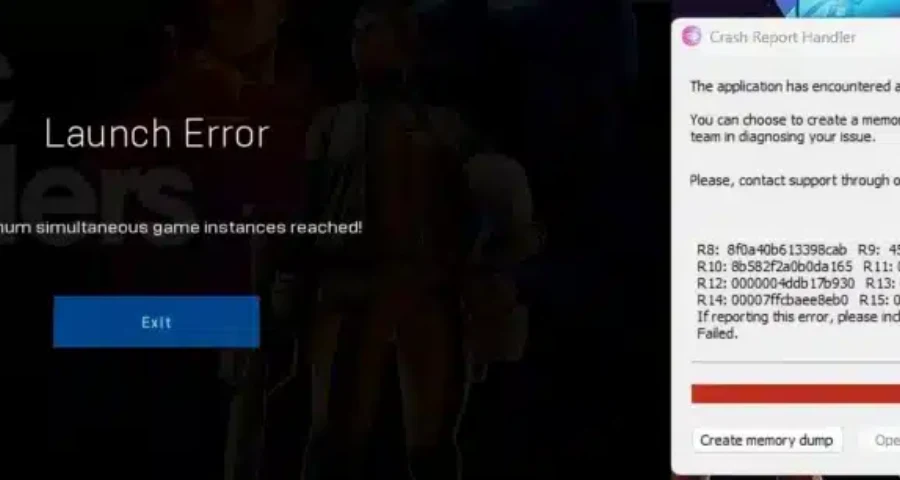
Поле параметров запуска должно быть полностью пустым.
Удалите такие команды, как:
Пользовательские пути к исполняемому файлу
Старые команды для производительности
Команды совместимости
Команды запуска DirectX
Команды, скопированные с Reddit, из руководств Steam или с YouTube
Параметры, ранее использовавшиеся для модов или сторонних инструментов
Один игрок в Steam исправил текущую ошибку с отсутствием исполняемого файла, просто удалив параметры запуска. Другой игрок уже перезагружал ПК, переустанавливал игру, проверял файлы, проверял антивирус, переустанавливал античит и очищал кэш Steam; игра запустилась только после удаления устаревших модификаций запуска.
Как LagoFast Помогает Быстрее Исправить Проблемы С Запуском И Подключением ARC Raiders
Многие игроки подтвердили, что проблема не в их ПК — а в нестабильных маршрутах между локальными провайдерами и серверной инфраструктурой ARC Raiders.
LagoFast Game Booster может автоматически найти чистый маршрут, снизить пинг и стабилизировать сессию, чтобы запросы на запуск и вход не прерывались по тайм-ауту.
Как Использовать LagoFast
Шаг 1: Нажмите кнопку Free Trial, чтобы скачать и установить LagoFast.
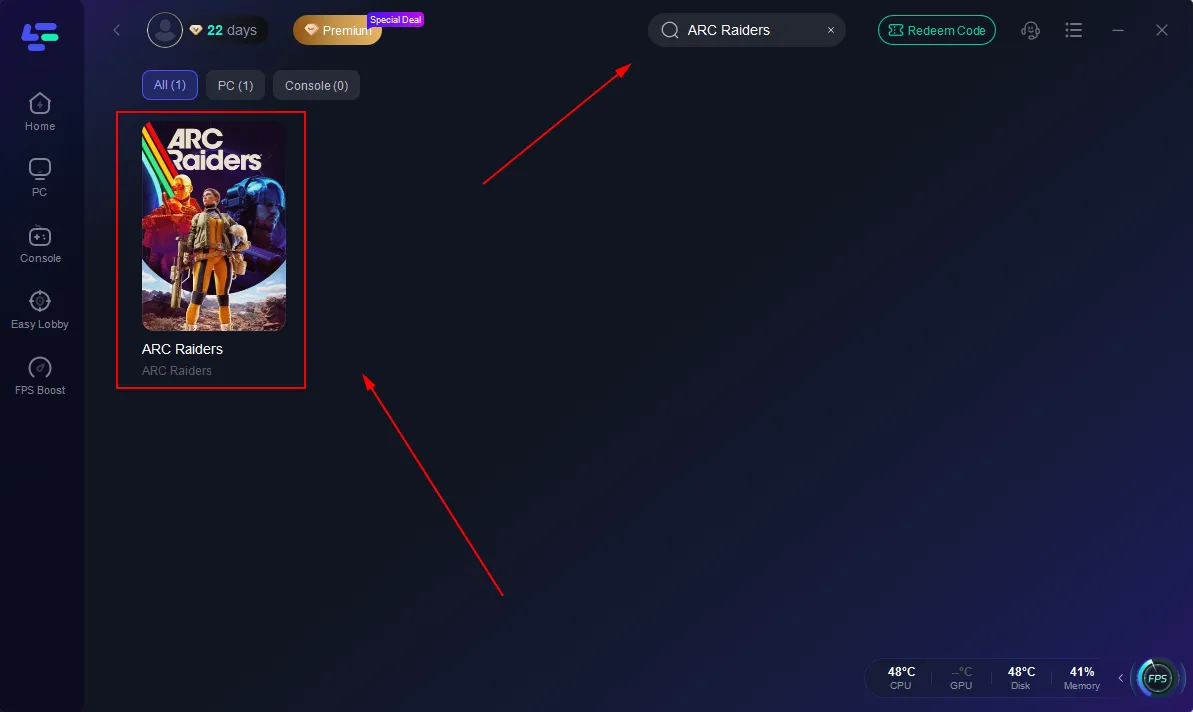
Шаг 2: Запустите LagoFast, введите ARC Raiders в строке поиска и выберите игру.
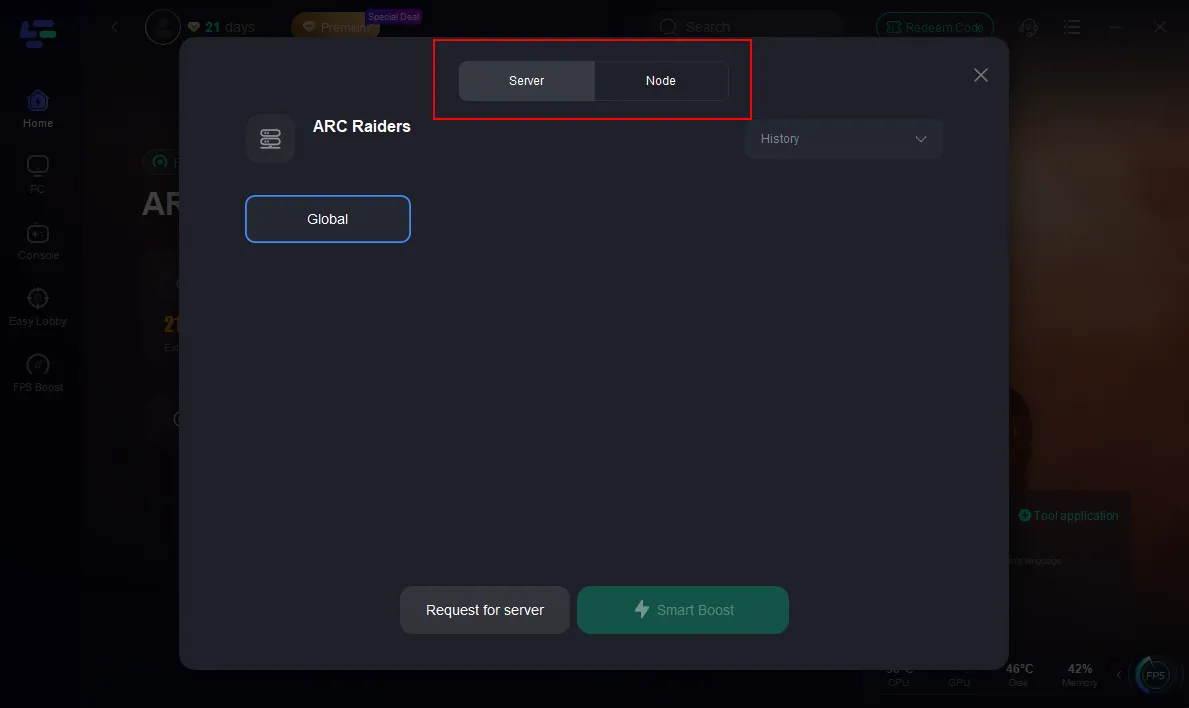
Шаг 3: Нажмите Select Server → выберите ближайший или самый стабильный узел, затем нажмите Smart Boost, чтобы начать оптимизацию.
Шаг 4: После активации оптимизации в реальном времени проверьте пинг и потерю пакетов, затем нажмите Start Game, чтобы запустить ARC Raiders.
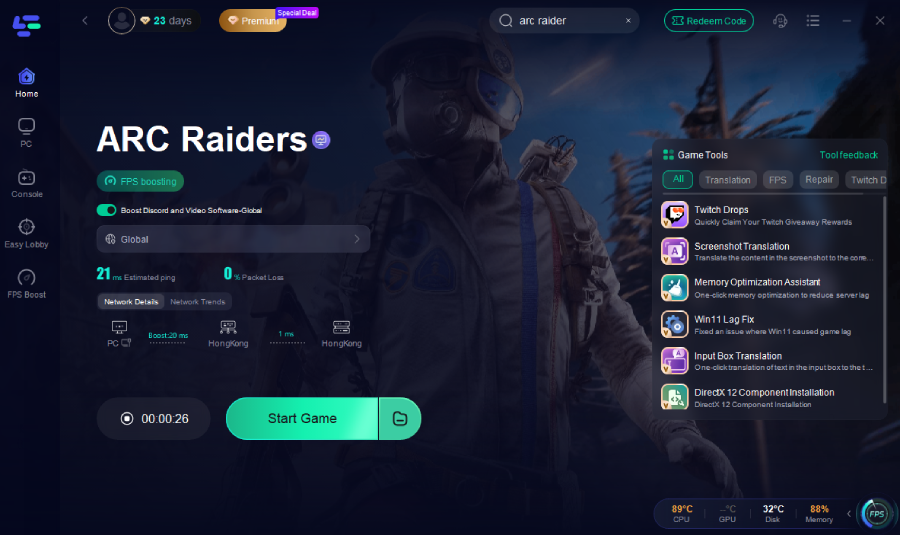
Перенаправляя трафик в обход перегруженных или заблокированных маршрутов, LagoFast часто позволяет игрокам входить без VPN и региональных ошибок — и загружать матчи значительно быстрее.
Исправление 2: Запускайте ARC Raiders напрямую через Steam
Не используйте старый ярлык на рабочем столе сразу после очистки параметров запуска.
Ярлык, созданный до обновления, всё ещё может указывать на неправильный лаунчер или старое расположение исполняемого файла.
Создайте ярлык заново
Удалите существующий ярлык ARC Raiders с рабочего стола.
Откройте Steam.
Щёлкните правой кнопкой мыши по ARC Raiders в своей Библиотеке.
Выберите Управление.
Нажмите Создать ярлык на рабочем столе.
Запустите игру с помощью нового ярлыка.
Для первой проверки можно также запустить её напрямую из Библиотеки Steam.
Пока не открывайте PioneerGame.exe вручную. ARC Raiders использует стандартную последовательность запуска через Steam и античит, поэтому обход Steam может вызвать уже другую ошибку запуска.
Исправление 3: Дайте Steam завершить последнее обновление ARC Raiders
ARC Raiders получила Live Update 1.36.0 7 июля и Hotfix 1.36.1 9 июля. Для хотфикса игрокам требуется перезапустить игру, чтобы обновлённая сборка скачалась. Если Steam сохранил часть предыдущей сборки, он может искать исполняемый файл, который больше не соответствует установленному манифесту.
Принудительно проверьте наличие обновления в Steam
Закройте ARC Raiders.
Откройте Steam.
Выберите Загрузки в нижней части окна Steam.
Проверьте, есть ли у ARC Raiders приостановленное или ожидающее обновление.
Возобновите загрузку.
Дождитесь, пока Steam не покажет, что обновление завершено.
Выйдите из Steam через Steam > Выход.
Снова откройте Steam.
Попробуйте снова запустить игру.
Не ставьте обновление на паузу и не копируйте файлы вручную из другой установки. Steam должен видеть совпадение между исполняемым файлом и текущим манифестом игры.
Исправление 4: Проверьте файлы игры после очистки параметров запуска
Здесь важен порядок.
Если вы проверите игру, пока Steam всё ещё принудительно использует устаревший пользовательский путь, Steam может успешно восстановить установку, но продолжить запуск через неправильную команду.
Сначала очистите параметры запуска, затем проверьте файлы.
Проверка ARC Raiders
Откройте Steam.
Перейдите в Библиотеку.
Щёлкните правой кнопкой мыши по ARC Raiders.
Выберите Свойства.
Откройте Установленные файлы.
Нажмите Проверить целостность файлов игры.
Дождитесь завершения проверки и загрузки.
Перезапустите Steam.
Запустите ARC Raiders из Библиотеки.
Проверка Steam сверяет установленную сборку и загружает отсутствующие или повреждённые файлы игры.
Проверьте, действительно ли отсутствует PioneerGame.exe
Прежде чем что-либо переустанавливать, убедитесь, что исполняемый файл вообще существует.
Откройте Steam.
Щёлкните правой кнопкой мыши по ARC Raiders.
Выберите Управление > Просмотреть локальные файлы.
Откройте:
PioneerGame\Binaries\Win64
Найдите:
PioneerGame.exe
Если PioneerGame.exe присутствует
Исполняемый файл на самом деле не отсутствует.
Скорее всего, Steam использует:
Устаревший параметр запуска
Старый ярлык на рабочем столе
Устаревший манифест загрузки
Неправильную папку библиотеки Steam
Вернитесь к исправлению 1 и убедитесь, что поле параметров запуска полностью пустое.
Если PioneerGame.exe отсутствует
Обновление было завершено не полностью, файл был удалён или его поместило в карантин защитное ПО.
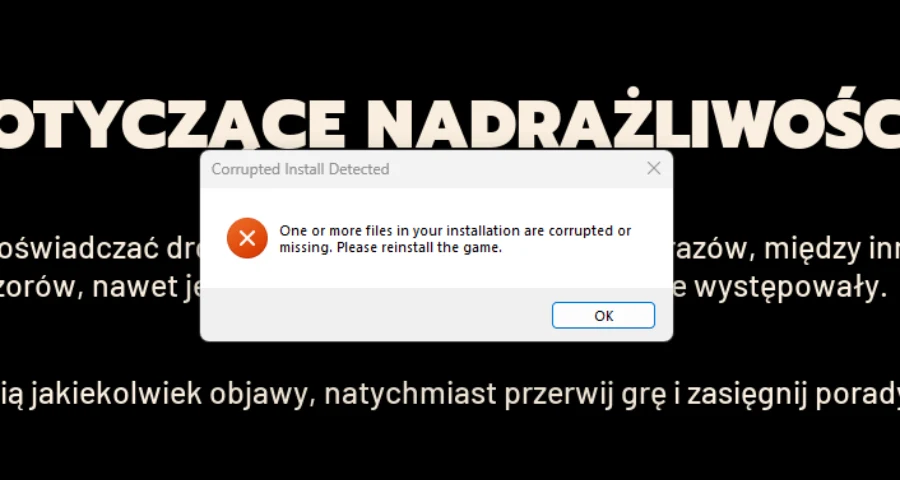
Переходите к следующему исправлению.
Исправление 5: Проверьте безопасность Windows на предмет PioneerGame.exe
Steam определяет ошибку отсутствующего исполняемого файла как ситуацию, когда файл игры отсутствует или блокируется другой программой.
Проверьте журнал защиты
Откройте Безопасность Windows.
Выберите Защита от вирусов и угроз.
Откройте Журнал защиты.
Найдите обнаружение, связанное с:
PioneerGame.exeARC Raiders
Папкой ARC Raiders в Steam
Откройте сведения об обнаружении.
Убедитесь, что исходное расположение находится внутри официальной установки Steam.
Выберите Восстановить только в том случае, если файл был получен из официальной загрузки Steam.
Вернитесь в Steam и снова проверьте файлы игры.
Обычное расположение должно быть внутри вашей библиотеки Steam, например:
SteamLibrary\steamapps\common\ARC Raiders\PioneerGame\Binaries\Win64
Не восстанавливайте исполняемый файл, скачанный с сайта обмена файлами или скопированный с другого компьютера.
Если вы используете другой антивирус
Откройте его карантин или журнал обнаружений и найдите PioneerGame.exe.
После восстановления официального файла:
Обновите антивирусные базы.
Добавьте в список разрешённых только официальную папку установки ARC Raiders, если то же обнаружение повторяется снова.
Ещё раз проверьте файлы игры.
Не отключайте антивирусную защиту навсегда.
Исправление 6: Очистите кэш загрузок Steam
Используйте это только если:
ARC Raiders не показывает доступного обновления
Проверка файлов завершается, но ошибка остаётся
PioneerGame.exeснова исчезает после проверкиSteam постоянно начинает и останавливает небольшую загрузку ARC Raiders
Очистка кэша
Откройте Steam.
Выберите Steam > Настройки.
Откройте Загрузки.
Выберите Очистить кэш загрузок.
Подтвердите действие.
Снова войдите в Steam.
Откройте свойства ARC Raiders.
Ещё раз проверьте файлы игры.
Запустите игру.
Очистка кэша загрузок может исправить проблемы, при которых игра не может корректно завершить загрузку или запуститься. Это не удаляет уже установленные игры Steam.
Исправление 7: Проверьте расположение библиотеки Steam
Используйте это, если ARC Raiders недавно была:
Перемещена на другой SSD
Восстановлена из резервной копии
Скопирована с другого ПК
Перенесена между папками библиотеки Steam
Переустановлена на другой диск
Steam может проверять одну папку библиотеки, тогда как старый ярлык или команда запуска указывают куда-то ещё.
Найдите установку, которую Steam использует сейчас
Щёлкните правой кнопкой мыши по ARC Raiders в Steam.
Выберите Свойства.
Откройте Установленные файлы.
Нажмите Обзор.
Обратите внимание на диск и папку, которые откроет Steam.
Удалите любой параметр запуска, содержащий другой диск или путь.
Удаляйте старые папки ARC Raiders только после подтверждения, что они больше не используются.
Проверьте файлы игры.
Не перемещайте PioneerGame.exe между дисками вручную. При переносе игры используйте встроенное управление хранилищем Steam.
Не переустанавливайте Easy Anti-Cheat при этой конкретной ошибке
Ошибка «Missing game executable» появляется до того, как Steam успешно запускает исполняемый файл ARC Raiders.
Исправлять Easy Anti-Cheat стоит только в том случае, если сообщение меняется на что-то вроде:
Easy Anti-Cheat не установлен
Не удалось установить Easy Anti-Cheat
Недопустимый исполняемый файл игры
Ошибка Easy Anti-Cheat 30005
Переустановка EAC не исправит устаревший параметр запуска Steam. Один из игроков, столкнувшихся с проблемой на этой неделе, уже переустанавливал античит безуспешно; игру удалось починить только удалением модификации запуска.
Не тратьте время на несвязанные исправления
Текущая проблема ARC Raiders с отсутствующим исполняемым файлом не вызвана графической производительностью, серверами или матчмейкингом.
Не начинайте с таких действий:
Обновление графического драйвера
Смена DNS
Перезагрузка роутера
Снижение графических настроек
Переустановка Windows
Отдельная загрузка
PioneerGame.exeМногократная переустановка ARC Raiders
Постоянное отключение защитного ПО
Для текущей проблемы после обновления придерживайтесь такого порядка:
Очистите параметры запуска Steam.
Запускайте игру напрямую через Steam.
Завершите обновление 1.36.1.
Проверьте файлы игры.
Проверьте, существует ли
PioneerGame.exe.Восстановите его из карантина, если он был удалён.
Очищайте кэш загрузок Steam только если обновление остаётся незавершённым.
В большинстве текущих случаев, когда исполняемый файл визуально присутствует, важный шаг — удалить старые модификации запуска, а не переустанавливать игру целиком.

Ускорьте свою игру с LagoFast для эпической скорости
Играйте усерднее, быстрее. Ускоритель игр LagoFast устраняет тормоза и задержки на ПК, мобильных устройствах или Mac — выигрывайте каждый матч!
Быстро снижает игровую задержку и пинг!
Увеличивает FPS для более плавной игры!