


Мало что в мире игр раздражает сильнее, чем момент, когда до завершения сложной миссии в Fortnite Save the World (STW) остаются считанные секунды, и тут вас встречает ненавистный экран «Network Connection Lost». В отличие от быстрых и коротких матчей в Battle Royale, Save the World требует постоянного и стабильного соединения с серверами для отслеживания сложного поведения ИИ, строительства базы и прогресса с добычей.
Когда соединение обрывается, вы теряете не просто место в матче — вы теряете время, ресурсы и нервы. Если Fortnite Save the World постоянно отключает вас от игр в самые неподходящие моменты, знайте: вы не одиноки, и есть проверенные способы стабилизировать игру и вернуться к защите вашего ATLAS.

- ✅ Меньше пинга и вылетов.
- ✅ Больше FPS и лучше работа ПК.
- ✅ Поддержка 8000+ игр.
- ✅ Стабильный коннект и смена региона.
Часть 1: Что такое ошибка отключения Fortnite Save the World и почему она возникает?
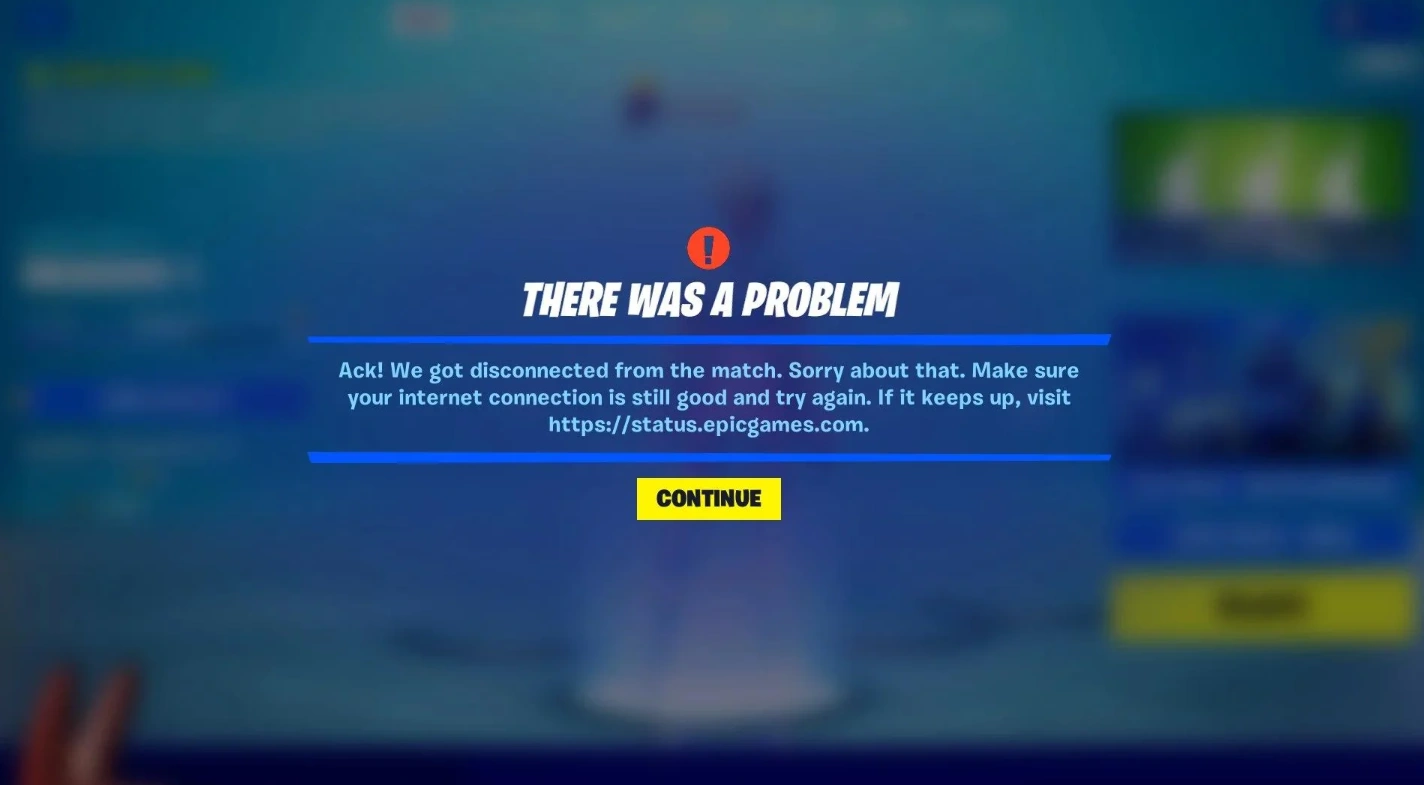
Проблема «Fortnite Save the World Keeps Disconnecting» — это сбой связи между вашим игровым устройством и выделенными серверами Epic Games. Поскольку STW — это более старый и более ресурсоёмкий режим по сравнению с оптимизированным Battle Royale, он значительно чувствительнее даже к небольшим колебаниям сети.
Обычно такие отключения вызывают несколько ключевых факторов:
Нестабильность на стороне сервера: После выхода Chapter 7 в 2026 году серверная инфраструктура Epic часто испытывает высокую нагрузку. Даже небольшие всплески во время технического обслуживания могут привести к разрыву соединения клиента STW.
Высокая потеря пакетов: Даже потеря 1% пакетов данных может привести к «тайм-ауту» игры, особенно во время интенсивных волн хасков, когда сервер одновременно обрабатывает сотни ИИ-сущностей.
Повреждённые файлы игры: Поскольку STW является дополнительной загрузкой внутри экосистемы Fortnite, его файлы могут легко рассинхронизироваться или повредиться во время обновлений, что приводит к случайным сбоям.
Ошибка «Full Backpack»: Одна из особенностей Save the World заключается в том, что переполненный инвентарь или забитое хранилище Storm Shield могут вызвать ошибку синхронизации данных, которую игра ошибочно воспринимает как сетевой сбой.
Троттлинг со стороны провайдера и плохая маршрутизация: Иногда ваш интернет-провайдер направляет трафик через перегруженные узлы, создавая искусственный лаг, из-за которого клиент STW не может восстановить соединение.
Часть 2: Как исправить постоянные отключения в Fortnite Save the World — лучшие рабочие решения
H3: Универсальное решение: LagoFast Game Booster
Когда ручная диагностика не помогает устранить глубинные причины сетевых проблем, LagoFast становится премиальным решением для преданных геймеров. LagoFast — это игровой бустер высокого уровня, специально созданный для обхода неэффективной маршрутизации стандартных интернет-провайдеров и предоставления выделенного канала для вашего игрового трафика. Он действует как комплексное «универсальное решение» для самых распространённых ошибок подключения в Save the World, обеспечивая стабильную среду с низкой задержкой, благодаря которой награды за миссии больше не будут потеряны из-за очередного сбоя сервера.
Ключевые возможности LagoFast:
Многоканальное соединение: Автоматически переключается между лучшими доступными маршрутами передачи данных, устраняя потерю пакетов в реальном времени.
Умный выбор сервера: Подключает вас к самым стабильным серверным узлам STW вне зависимости от вашего географического местоположения.
Исправление FPS и лага в один клик: Оптимизирует системные ресурсы вашего ПК, чтобы процессор не становился узким местом во время тяжёлых волн ИИ.
Глобальная поддержка: Специализированные узлы для игроков с Ближнего Востока, Европы и Северной Америки, помогающие устранить региональные проблемы с подключением.
Совместимость с консолями: Отлично работает с LagoFast Box, защищая пользователей PlayStation и Xbox от отключений.
Хотя LagoFast предлагает автоматическое решение, вы также можете попробовать эти ручные шаги, чтобы укрепить соединение и защититься от ошибки отключения в STW. Но они не так быстры, как LagoFast.
Инструкция по использованию LagoFast для устранения постоянных отключений в Fortnite Save the World:
Шаг 1: Нажмите кнопку Free Trial, чтобы скачать и установить LagoFast.
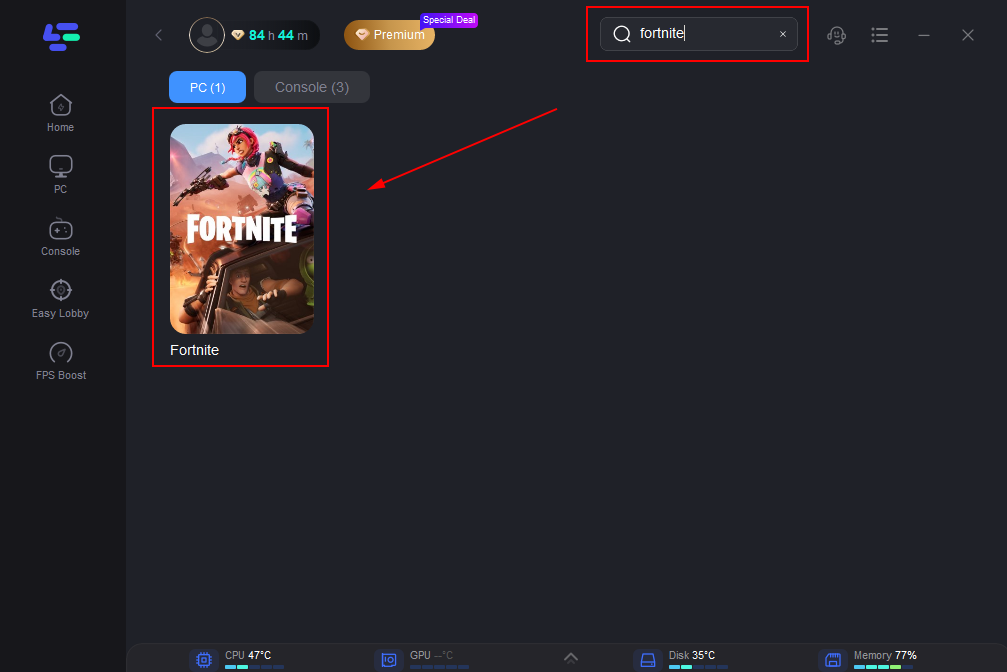
Шаг 2: Откройте LagoFast, затем нажмите кнопку PC слева, введите Fortnite Save the World в строке поиска и выберите игру, когда она появится.
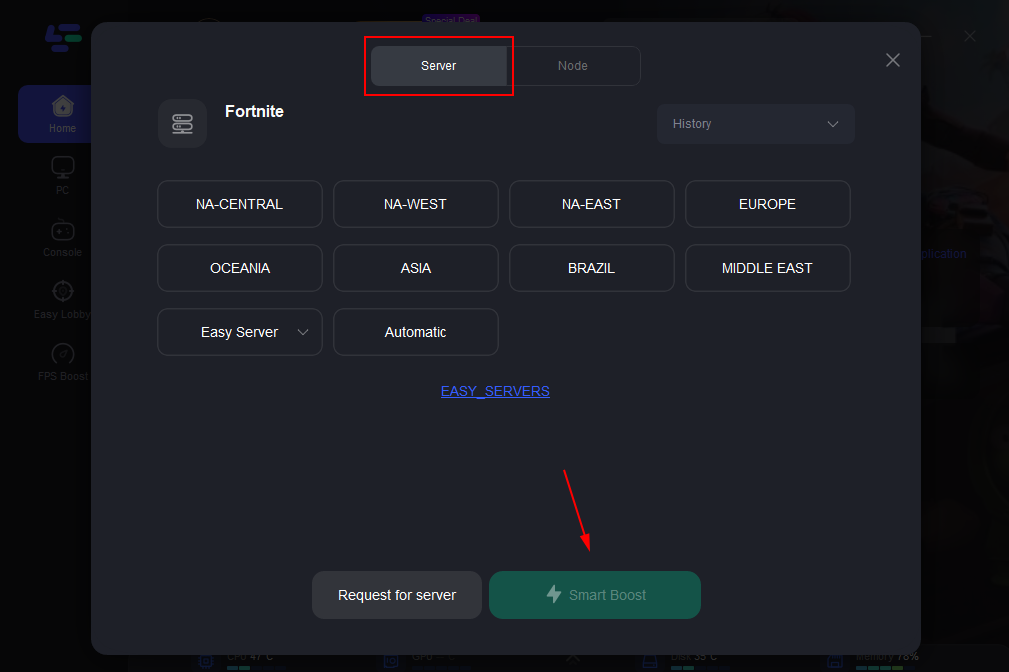
Шаг 3: Нажмите «Server», чтобы переключиться на более подходящий сервер, например EU или NA, для стабильного игрового процесса. Затем нажмите «Smart Boost», чтобы устранить проблемы с подключением.
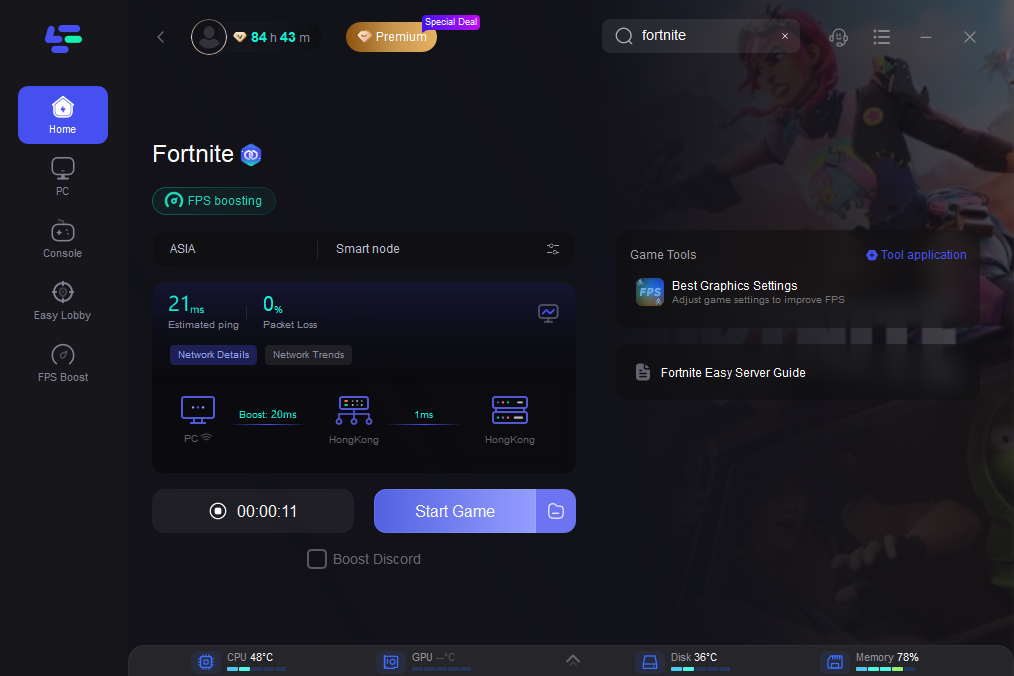
Шаг 4: Проверьте справа конкретные показатели пинга, потери пакетов и многоканальных подключений. В конце нажмите «Start Game», чтобы запустить игру.
Инструкция по использованию LagoFast Box для улучшения игрового опыта в Fortnite Save the World на консолях:
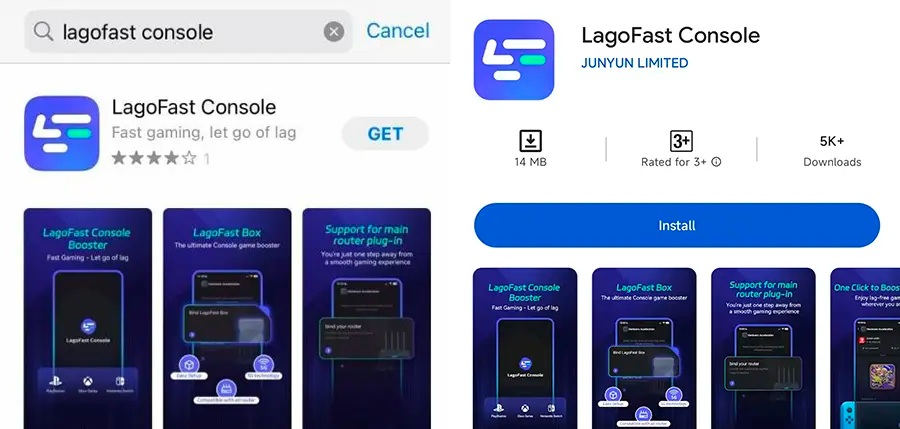
Шаг 1: Установите приложение LagoFast Console App на телефон для управления LagoFast Box.
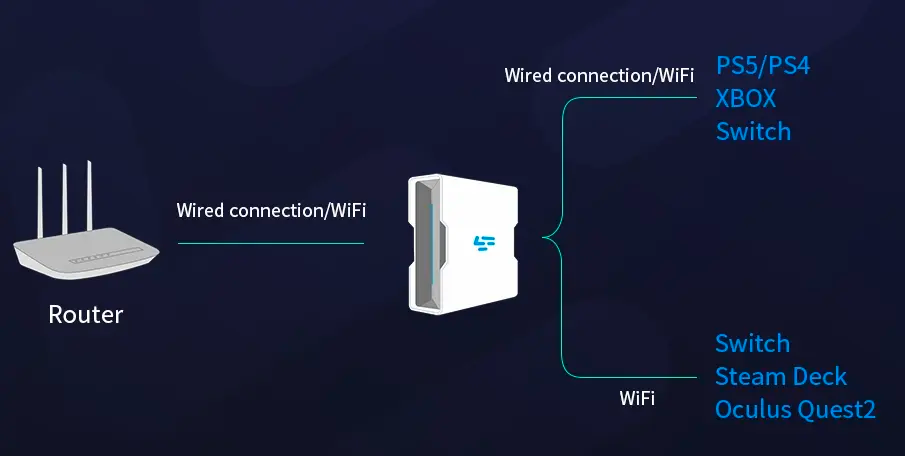
Шаг 2: Подключите LagoFast Box к роутеру и консоли, выбрав проводное или беспроводное соединение.
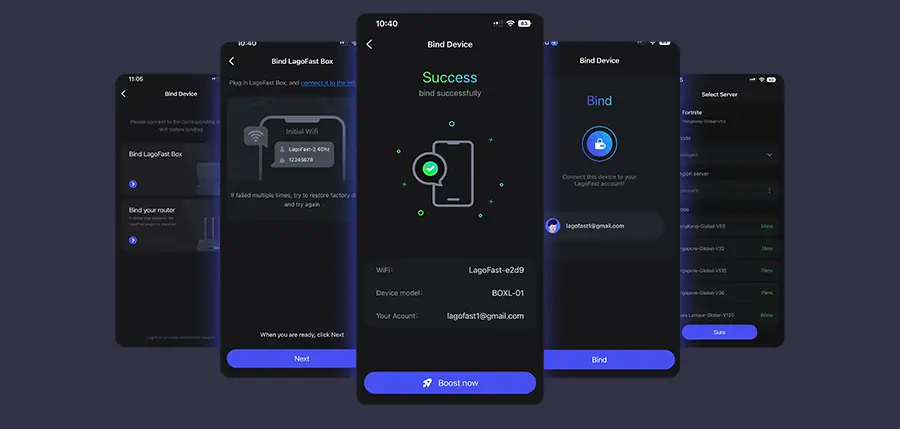
Шаг 3: Откройте LagoFast Console App. После завершения процесса привязки к LagoFast Box перейдите к ускорению Fortnite Save the World внутри приложения.
Решение 1: Проверьте установку Save the World (ПК)
Иногда игра считает, что установлена полностью, хотя на самом деле в файлах дополнения STW отсутствует критически важное обновление.
Шаг 1. Полностью закройте Fortnite и Epic Games Launcher.
Шаг 2. Откройте Epic Games Launcher и перейдите в свою Библиотеку.
Шаг 3. Нажмите на три точки (...) рядом с Fortnite и выберите Options.
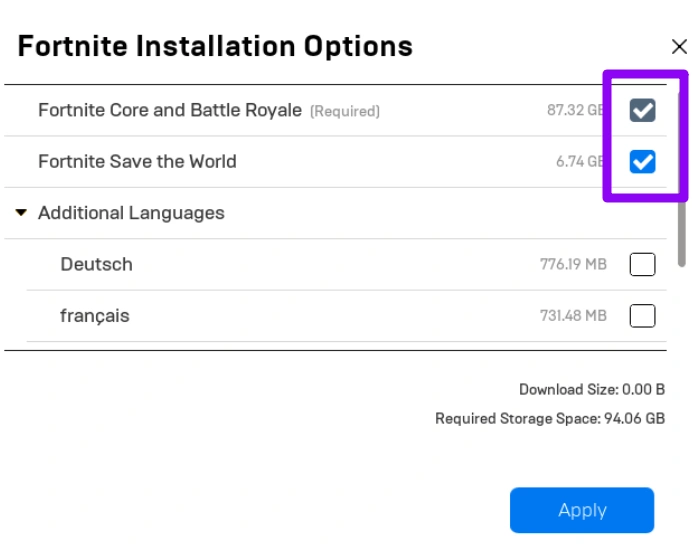
Шаг 4. Убедитесь, что флажок рядом с Fortnite Save the World установлен. Если он уже установлен, снимите его, нажмите Apply, а затем снова установите, чтобы принудительно запустить новую загрузку файлов STW.
Шаг 5. Дождитесь завершения обновления размером 6–8 ГБ, прежде чем снова запускать игру.
Решение 2: Очистите DNS и сбросьте IP
Старые данные сетевого кэша могут вызывать «зомби»-соединения, из-за которых вы не можете подключиться к службам подбора матчей Epic.
Шаг 1. Нажмите клавишу Windows, введите cmd, щёлкните правой кнопкой мыши и выберите Run as Administrator.
Шаг 2. Введите ipconfig /flushdns и нажмите Enter.
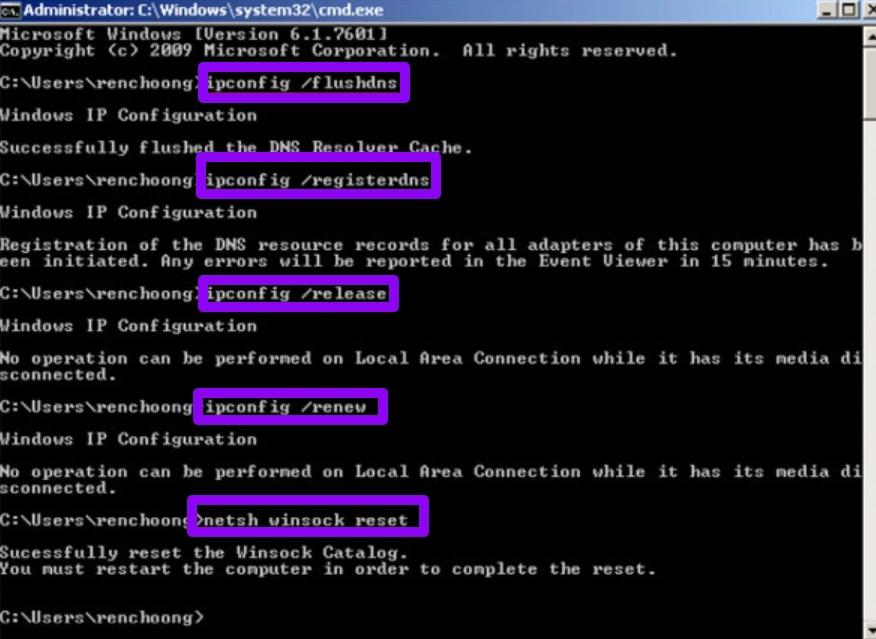
Шаг 3. Введите ipconfig /release и нажмите Enter.
Шаг 4. Введите ipconfig /renew и нажмите Enter.
Шаг 5. В завершение введите netsh winsock reset и нажмите Enter, затем перезагрузите ПК.
Решение 3: Выполните полную перезагрузку сетевого оборудования
Современные роутеры могут страдать от «аппаратной усталости», когда внутренние буферы переполняются, вызывая микропотери соединения.
Шаг 1. Выключите ПК или консоль и отключите устройство от источника питания.
Шаг 2. Отключите от розетки и модем, и роутер.
Шаг 3. Подождите не менее 60 секунд, чтобы остаточное электричество полностью ушло.
Шаг 4. Сначала снова подключите модем и дождитесь, пока индикатор «Internet» не загорится постоянно.
Шаг 5. Затем подключите роутер, дождитесь стабилизации Wi‑Fi и после этого перезапустите игру.
Решение 4: Управляйте внутриигровым инвентарём и хранилищем
Как уже упоминалось, переполненный рюкзак — одна из известных причин ошибки «Network Connection Lost» во время загрузки миссии.
Шаг 1. Запустите Fortnite и войдите в меню Save the World.
Шаг 2. Перейдите на вкладку Command и выберите Backpack.
Шаг 3. Переработайте или выбросьте ненужные серые/зелёные предметы или лишние материалы низкого уровня для крафта (например, Wood или Rough Ore).
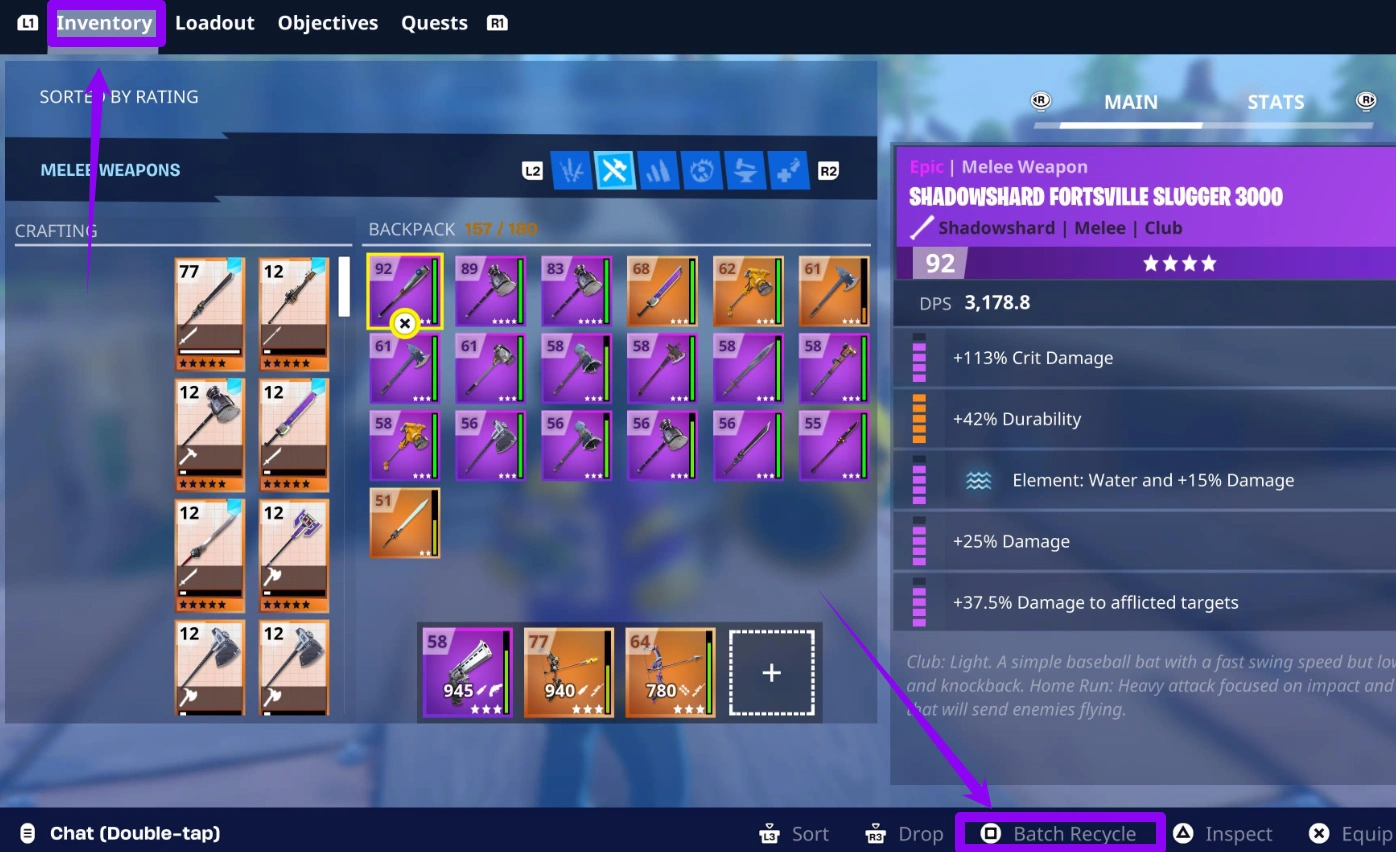
Шаг 4. Проверьте хранилище Storm Shield; если оно переполнено, освободите место. Перед запуском миссии убедитесь, что в рюкзаке есть запас хотя бы 5–10 слотов до максимального лимита.
Решение 5: Переключитесь на публичный DNS (Google или Cloudflare)
DNS-серверы вашего интернет-провайдера по умолчанию могут быть медленными или нестабильными, из-за чего игра теряет своё «рукопожатие» с сервером.
Шаг 1. Откройте Панель управления, выберите Network and Internet и нажмите Network and Sharing Center.
Шаг 2. Нажмите Change adapter settings, щёлкните правой кнопкой мыши по своему соединению и выберите Properties.
Шаг 3. Выберите Internet Protocol Version 4 (TCP/IPv4) и нажмите Properties.
Шаг 4. Выберите «Use the following DNS server addresses» и введите 8.8.8.8 в поле Preferred, а 8.8.4.4 — в поле Alternate DNS.
Шаг 5. Нажмите OK и перезапустите игровой клиент.
Решение 6: Включите Performance Mode и отключите фоновые приложения
Шаг 1. Save the World сильнее нагружает процессор, чем Battle Royale. Если загрузка CPU подскакивает до 100%, это может повесить сетевой поток и привести к отключению.
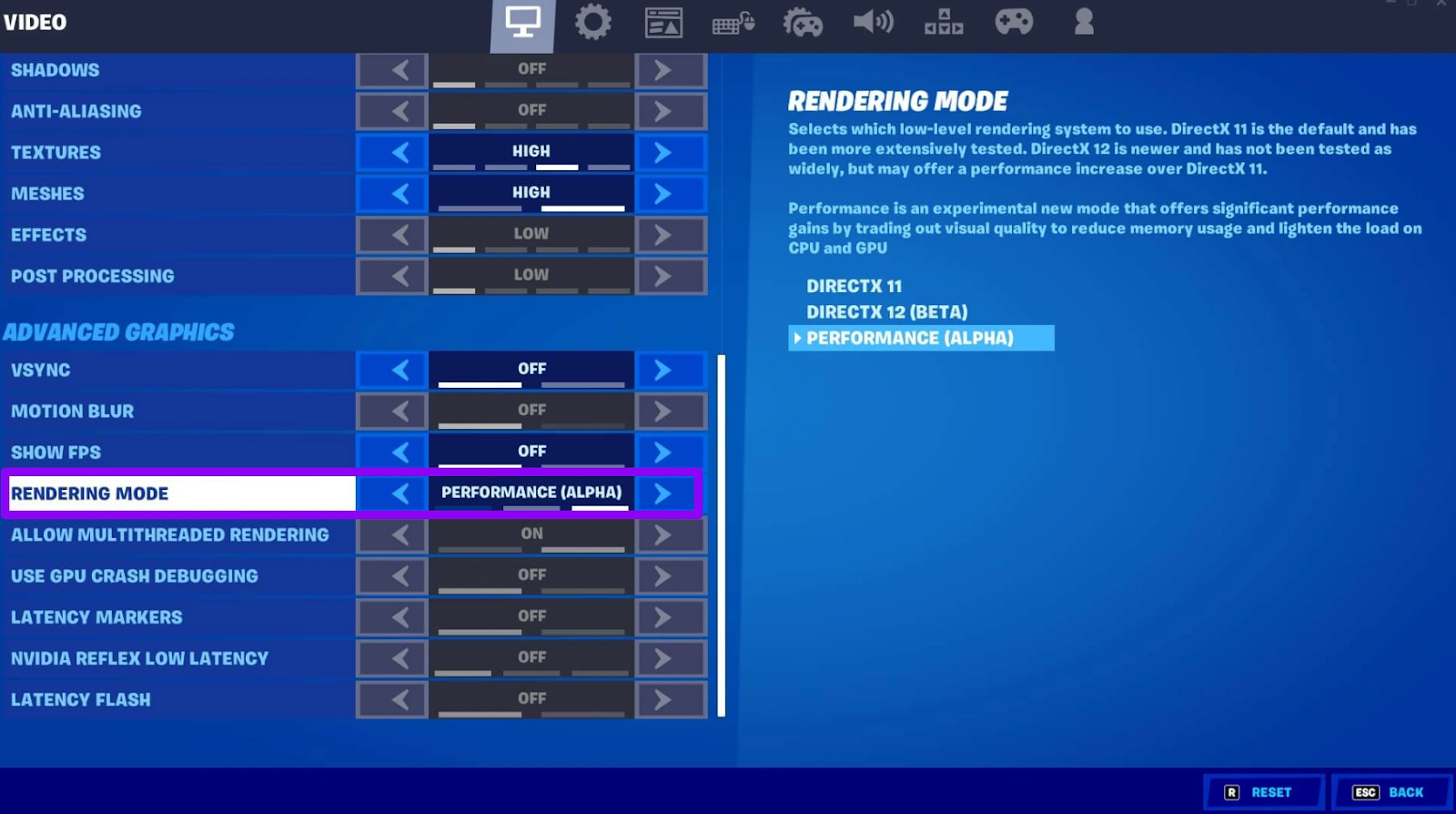
Шаг 2. В настройках Fortnite измените Rendering Mode на Performance - Lower Graphical Fidelity.
Шаг 3. Откройте Диспетчер задач (Ctrl+Shift+Esc) и закройте тяжёлые фоновые приложения, такие как Chrome, Discord (если он не нужен) или программы для записи экрана.
Шаг 4. Убедитесь, что режим Windows Game Mode включён в системных настройках, чтобы пакеты данных Fortnite получали приоритет.
Заключение
Исправление проблемы «Fortnite Save the World Keeps Disconnecting» часто требует сочетания оптимизации локального оборудования и улучшенной сетевой маршрутизации. Будь причиной переполненный инвентарь, повреждённая установка или неудачная маршрутизация со стороны провайдера, описанные выше шаги дают полный план действий для достижения стабильности. А для игроков, которые хотят избежать проб и ошибок и сразу перейти к игре без лагов, профессиональный инструмент вроде LagoFast станет лучшим коротким путём. Стабилизировав соединение уже сегодня, вы сделаете так, чтобы следующая защита Storm Shield запомнилась вашей победой, а не очередным падением сервера.
Ускорьте свою игру с LagoFast для эпической скорости
Играйте усерднее, быстрее. Ускоритель игр LagoFast устраняет тормоза и задержки на ПК, мобильных устройствах или Mac — выигрывайте каждый матч!
Быстро снижает игровую задержку и пинг!
Увеличивает FPS для более плавной игры!