
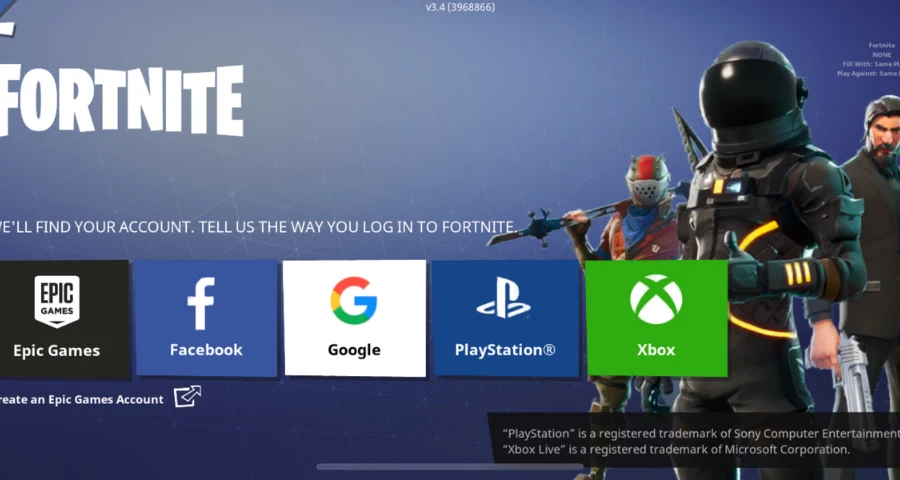
Чтобы войти в Fortnite и сохранить свои скины и прогресс, используйте аккаунт Epic Games, связанный с вашим существующим игровым профилем. На ПК и мобильных устройствах вход выполняется через Epic. На консолях Fortnite использует аккаунт Epic, привязанный к вашей учётной записи PlayStation, Xbox или Nintendo.
Чаще всего вернувшиеся игроки ошибаются при выборе способа входа. Например, если вы изначально играли на PlayStation, кнопка входа через PlayStation может помочь попасть в ваш существующий аккаунт, а не случайно создать новый.
Ниже вы найдёте шаги для входа на своей платформе, а затем разделы по устранению неполадок, если вы зависли на Logging In, снова попадаете на экран входа на мобильном устройстве или заходите в игру с пустым шкафчиком.

- ✅ Меньше пинга и вылетов.
- ✅ Больше FPS и лучше работа ПК.
- ✅ Поддержка 3000+ игр.
- ✅ Стабильный коннект и смена региона.
Перед входом: выберите аккаунт с вашим прогрессом
Если вы уже играли в Fortnite раньше, начинайте с аккаунта, который уже использовали.
Где вы играли раньше | Как найти свой существующий аккаунт |
|---|---|
ПК | Войдите в аккаунт Epic, который использовался в лаунчере |
Android, iPhone или iPad | Используйте тот же аккаунт Epic или ранее привязанный способ входа |
PlayStation | Выберите кнопку PlayStation на экране входа Epic |
Xbox | Выберите кнопку Xbox и используйте свой аккаунт Microsoft |
Nintendo Switch / Switch 2 | Выберите кнопку Nintendo и используйте привязанный аккаунт Nintendo |
Email вашей консольной учётной записи и email аккаунта Epic не обязаны совпадать. Если вы вводите email от PlayStation в форму Epic с email и паролем, это не то же самое, что выбрать Войти через PlayStation.
Ваш прогресс в Fortnite принадлежит аккаунту Epic. Привязка дополнительных платформ даёт доступ к этому прогрессу, но не объединяет инвентари двух отдельных аккаунтов.
Никогда раньше не играли?
Создайте аккаунт Epic Games, подтвердите email и используйте этот аккаунт при настройке Fortnite на каждом устройстве.
Если вы уже играли на консоли — даже если не помните регистрацию в Epic — у вас может уже существовать автоматически созданный аккаунт Epic. Попробуйте сначала кнопку входа через консоль, прежде чем регистрировать новый аккаунт.
Как войти в Fortnite на ПК
Установите и откройте Epic Games Launcher.
Выберите Sign In.
Введите email и пароль от Epic или выберите провайдера входа, уже привязанного к вашему аккаунту Epic.
Пройдите все проверки безопасности.
Откройте Library.
Установите Fortnite при необходимости, затем выберите Launch.
Подождите, пока игра подключится и откроется лобби.
Fortnite использует тот аккаунт, который вошёл в лаунчер. Если вам нужен другой аккаунт, закройте Fortnite, выйдите из лаунчера и войдите заново под правильным аккаунтом перед следующим запуском.
Переходите с консоли на ПК?
На экране входа в лаунчер выберите кнопку той консоли, где находится ваш прогресс.
Если вам предложат завершить настройку аккаунта Epic, заполните необходимые данные. После входа проверьте информацию об аккаунте перед запуском Fortnite.
Не создавайте отдельный ПК-аккаунт только потому, что меняете устройство.
Как войти в Fortnite на Android
Установить Fortnite можно через Google Play или Epic Games Store на Android.
Установите Fortnite и дождитесь завершения дополнительных загрузок.
Запустите игру и выберите вариант входа.
Разрешите открыть страницу входа в браузере.
Войдите в существующий аккаунт Epic или привязанный консольный аккаунт.
Пройдите все проверки и подтвердите разрешения.
Используйте появившуюся подсказку, чтобы вернуться в Fortnite.
Не закрывайте приложение, пока оно завершает подключение.
Дайте браузеру полностью завершить процесс входа, прежде чем возвращаться в игру. Если закрыть его сразу после ввода пароля, передача авторизации может прерваться.
Если вы раньше играли на Xbox или PlayStation, используйте соответствующий привязанный способ входа, чтобы попасть в тот же аккаунт. Загрузка Fortnite через Google Play не привязывает ваш Google-аккаунт к существующему прогрессу Fortnite автоматически.
Как войти в Fortnite на iPhone или iPad
Установите Fortnite через доступный официальный способ распространения для вашего региона.
Откройте игру и дождитесь завершения обязательных загрузок.
Выберите Sign In.
Разрешите открыть браузер или окно входа.
Выберите существующий аккаунт Epic или привязанный аккаунт платформы.
Пройдите проверку и вернитесь в Fortnite.
Дождитесь загрузки лобби.
Если вы уже играли раньше, используйте тот же аккаунт, что и на ПК или консоли. Ваш Apple ID отвечает за доступ к App Store, но не определяет автоматически аккаунт Epic, где находятся ваши скины.
Если Fortnite недоступен в вашем магазине приложений, проверьте официальные варианты установки для мобильных устройств в вашем регионе. Многократный сброс пароля Epic не изменит доступность приложения.
Можно ли войти в Fortnite на телефоне без установки игры?
Да, через поддерживаемый сервис облачного гейминга, например Xbox Cloud Gaming, GeForce NOW или Amazon Luna, если они доступны в вашем регионе.
Последовательность будет другой:
Войдите в сервис облачного гейминга.
Откройте Fortnite.
При необходимости завершите подключение аккаунта Epic.
Убедитесь, что используете аккаунт с вашим существующим прогрессом.
При облачном гейминге могут быть две учётные записи и две очереди: очередь аккаунта/сессии стримингового сервиса и собственная очередь аккаунта/входа Fortnite. Прежде чем искать решение, определите, какой именно экран вас задерживает.
Как войти в Fortnite на PS5 и PS4
Войдите в нужный профиль PlayStation Network.
Установите или обновите Fortnite.
Запустите игру.
Если профиль уже привязан, Fortnite обычно подключится к связанному аккаунту Epic автоматически.
Если появится запрос на привязку аккаунта, следуйте инструкциям в браузере или по коду на экране.
Войдите в аккаунт Epic, который хотите использовать, и завершите подключение.
Вернитесь на консоль и дождитесь загрузки лобби.
Перед подтверждением привязки проверьте, под каким аккаунтом открыт браузер. Если в браузере телефона уже выполнен вход в аккаунт Epic другого члена семьи, это может привести вас не в тот аккаунт.
Если у вас уже есть прогресс Fortnite на PlayStation, сначала определите, какой аккаунт Epic привязан к этому профилю PSN, прежде чем что-либо менять в привязках.
Как войти в Fortnite на Xbox
Войдите в профиль Xbox, который используете для Fortnite.
Установите или обновите игру.
Запустите Fortnite.
Если появится запрос на привязку аккаунта, завершите этот процесс.
Используйте аккаунт Epic, в котором находится ваш прогресс.
Вернитесь в игру и дождитесь подключения.
На общей консоли сначала проверьте активный gamertag. Если запустить Fortnite под другим профилем Xbox, может открыться другой аккаунт Epic.
Xbox пишет “Login Failed”?
Полностью закройте игру, а не просто снова возвращайтесь на её главный экран:
Нажмите кнопку Xbox и перейдите на Home.
Выделите Fortnite.
Нажмите кнопку Menu на геймпаде.
Выберите Quit.
Снова запустите Fortnite.
Если ошибка остаётся, перезагрузите консоль и проверьте сетевое подключение. Полная переустановка игры — не первый шаг при неудачной сессии входа.
Как войти в Fortnite на Nintendo Switch или Switch 2
Выберите правильный профиль пользователя консоли.
Убедитесь, что он подключён к аккаунту Nintendo, который вы используете для Fortnite.
Установите версию Fortnite, предназначенную для вашей системы.
Запустите игру.
Если появится экран привязки аккаунта, следуйте инструкциям на телефоне или компьютере.
Войдите в свой существующий аккаунт Epic и завершите привязку.
Вернитесь в Fortnite.
Профиль пользователя консоли имеет значение. Другой пользователь на той же Switch может быть подключён к другому аккаунту Nintendo, а значит — к другому профилю Fortnite.
Для Switch и Switch 2 существуют отдельные версии игры. Прежде чем искать причину проблем с запуском, проверьте, что вы установили правильную.
Где вводить код входа с консоли?
Используйте адрес, показанный на экране привязки Fortnite. Введите актуальный код, затем подтвердите правильный аккаунт Epic.
Если срок действия кода истёк, сгенерируйте новый на консоли. Это код привязки аккаунта, а не код активации V-Bucks.
Fortnite Login Failed: найдите экран, на котором всё останавливается
Неудачный вход не всегда означает, что у вас неправильный пароль.
Где возникает проблема | Что проверить в первую очередь |
|---|---|
Форма email/пароль не принимает данные | Email аккаунта, способ входа и пароль |
Код подтверждения не приходит | Выбранный метод 2FA и доставку email |
Браузер принимает вход, но мобильное устройство возвращает к Sign In | Передачу авторизации из браузера в приложение |
Лаунчер работает, но Fortnite зависает на Logging In | Игровые сервисы, сессию и подключение |
Консоль пишет, что аккаунт уже привязан | Существующую привязку аккаунта |
Лобби открывается, но скины отсутствуют | Неправильный аккаунт Epic или профиль консоли |
Появляется обратный отсчёт очереди | Нагрузку на серверы или техобслуживание |
Появляется сообщение о лимите попыток | Слишком много повторных попыток входа |
Перед изменением аккаунта проверьте статус сервисов
Откройте страницу статуса Epic Games и проверьте Fortnite Login, Game Services и Epic Account Services. На консолях также проверьте состояние сети соответствующей платформы.
Если сейчас есть активный сбой входа, дождитесь восстановления. Смена пароля, отвязка аккаунтов или переустановка Fortnite не исправят недоступный сервис.
Если вы уже попали в лобби, но не можете войти в матч, проверяйте Matchmaking, а не воспринимайте это как проблему входа. Эти сервисы могут ломаться независимо друг от друга.
Вход на сайте работает, но Fortnite не подключается
Успешный вход на сайте подтверждает, что ваши учётные данные верны. Но это не доказывает, что игра может завершить подключение.
Проверьте соединение с помощью LagoFast
Если сервисы работают нормально, а Fortnite постоянно уходит в тайм-аут, оптимизация соединения через LagoFast может быть вариантом для проверки другого маршрута подключения к игре на ПК.
Закройте Fortnite.
Откройте LagoFast и найдите Fortnite.
Выберите подходящий вариант подключения и запустите оптимизацию.
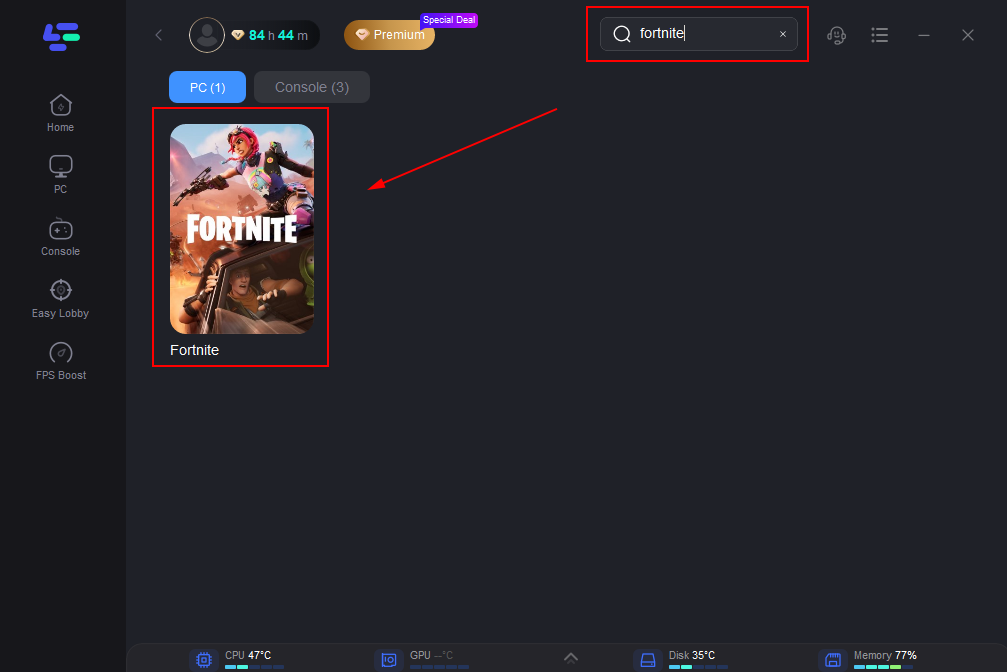
Снова откройте лаунчер и запустите Fortnite.
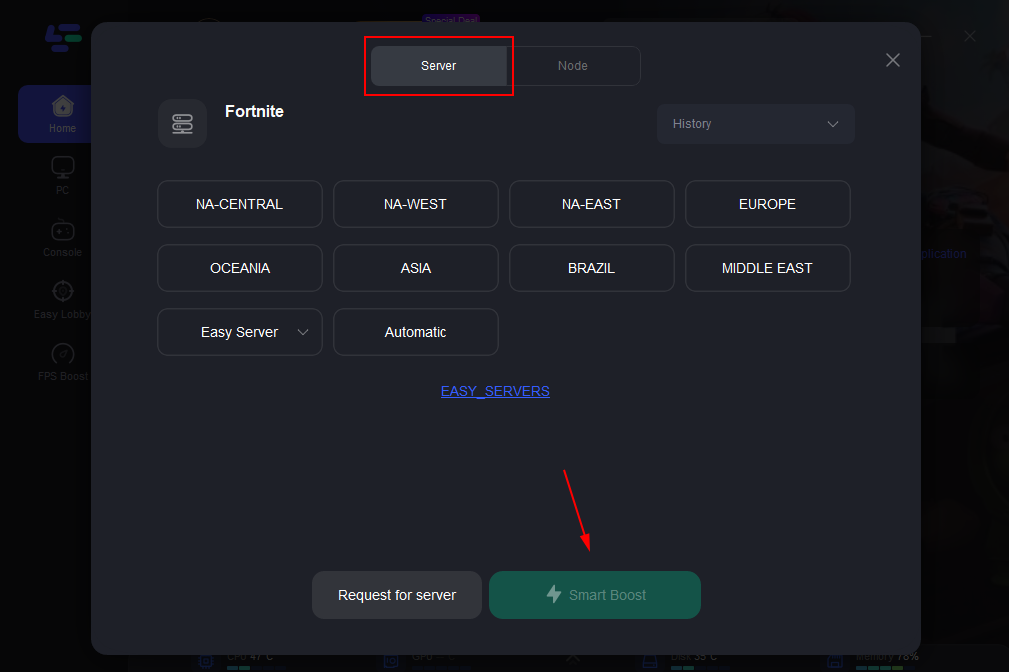
Проверьте, стабильно ли игра доходит до лобби.
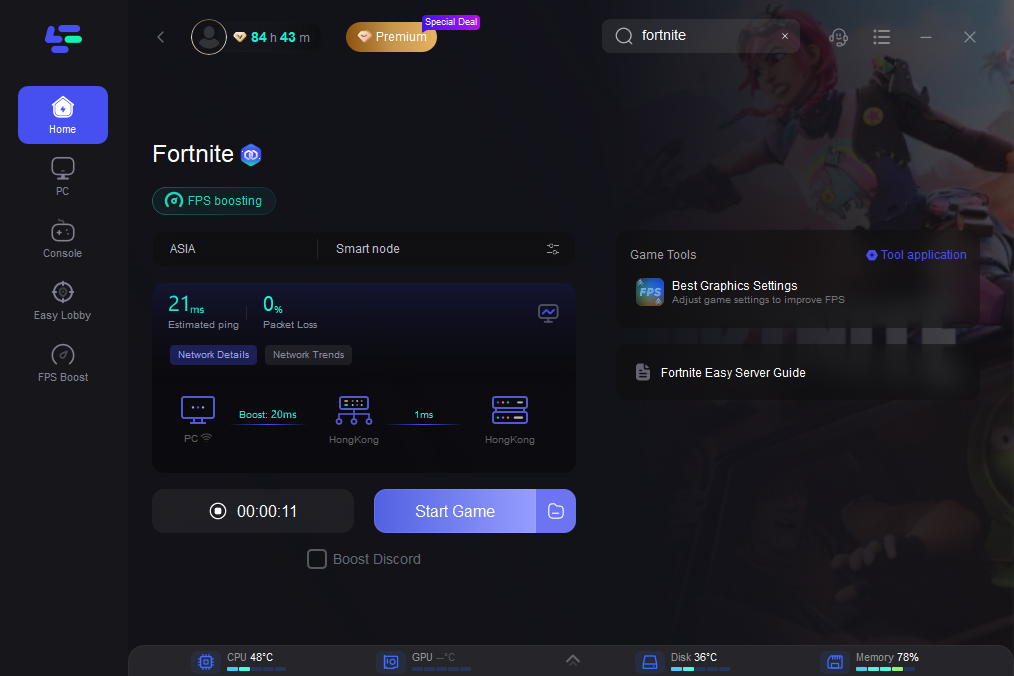
Используйте это именно при проблемах с подключением. Инструмент маршрутизации не поможет восстановить забытый пароль, получить отсутствующий код подтверждения или исправить неправильную привязку аккаунта.
Если при активной оптимизации сам сайт аккаунта начинает отклонять вход, отключите оптимизацию и повторите попытку через обычное подключение.
Сравните вашу обычную сеть с другим подключением
На мобильном устройстве попробуйте переключиться между Wi‑Fi и мобильным интернетом. На ПК или консоли краткий тест через точку доступа тоже может помочь выявить проблему.
Другое подключение работает: проверьте роутер, сетевую фильтрацию или маршрут у провайдера.
Один и тот же аккаунт не работает на разных устройствах и подключениях: ищите проблему в аккаунте или сервисе.
Не работает только одно устройство: сосредоточьтесь на приложении, сессии и настройках именно этого устройства.
Если через точку доступа всё работает, это полезная подсказка, но не означает, что нужно заново скачивать всю игру через мобильный интернет.
Fortnite Mobile постоянно возвращает на экран входа
Самый раздражающий вариант этой проблемы выглядит так: вы вводите данные, браузер принимает их, Fortnite открывается — и снова просит войти.
Начните с передачи авторизации между браузером и приложением.
Как исправить цикл входа на Android
Обновите Fortnite, Epic Games Store, если используете его, и браузер по умолчанию.
Полностью закройте Fortnite и браузер, затем начните новый вход.
Разрешите cookies, необходимые для входа.
Если переадресация всё ещё не работает, попробуйте другой обновлённый браузер по умолчанию.
Завершите процесс в браузере и дайте ему снова открыть Fortnite.
Если вы используете Epic Games Store, очистите его кэш: Settings → Apps → Epic Games Store → Storage → Clear cache.
Проверьте работу в другой сети.
На устройстве с родительским контролем попросите родителя или опекуна проверить, не заблокирован ли Epic Games Store или необходимый доступ браузера.
Если Fortnite заметно перезапускается с заставки каждый раз, когда вы выходите в браузер, также проверьте нехватку памяти и ограничения фоновой работы приложений на телефоне. Это диагностический шаг, а не гарантированное решение для каждого случая цикла входа.
На Android появляется “Invalid Client” или “Something Went Wrong”
Если это происходит в процессе входа через Epic Games Store, замените устаревшее или неофициальное приложение Epic Games Store на актуальную официальную версию.
Начинайте с приложения магазина, в котором возникает ошибка. Не нужно сразу удалять Fortnite и заново скачивать все игровые данные.
Как исправить цикл входа на iPhone или iPad
Попробуйте такую последовательность:
Закройте Fortnite и все незавершённые окна входа Epic.
Обновите Fortnite и систему устройства.
Проверьте, можете ли вы войти в Epic через Safari.
Временно отключите блокировщик контента для страницы входа, если он мешает её работе.
Снова начните вход из Fortnite и завершите все шаги подтверждения.
Попробуйте другую сеть.
Если браузер работает, а приложение всё равно зацикливается, укажите это при обращении в поддержку. Это сильно сужает круг причин по сравнению с простым сообщением «мой пароль не работает».
В Epic Games Launcher на ПК экран входа пустой или завис
Если сайт работает, но панель входа в лаунчере пустая, зависшая или постоянно перезагружается, очистите кэшированные веб-данные лаунчера.
Обычный лаунчер
Полностью закройте Epic Games Launcher, включая его значок в системном трее.
Нажмите Windows + R.
Введите
%localappdata%\EpicGamesLauncher\Saved.Удалите существующие папки кэша:
webcache,webcache_4147иwebcache_4430.Снова откройте лаунчер и войдите.
Удаляйте именно эти папки кэша, а не всю установленную папку Fortnite.
Preview-версия лаунчера
Откройте Epic Games logo → Settings → About → Cached data → Clear and restart.
Если лаунчер успешно входит, но Fortnite зависает после долгого экрана загрузки, также проверьте обновления игры, драйверы видеокарты и фоновые приложения. Некоторые ошибки входа на сервер происходят, когда игра не успевает достаточно быстро завершить загрузку.
Коды подтверждения, ошибки пароля и слишком много попыток
Используйте решение, соответствующее сообщению:
Проблема | Что делать |
|---|---|
Invalid credentials | Проверьте email Epic и раскладку клавиатуры; введите пароль вручную или сбросьте его |
Код по email не приходит | Проверьте спам и убедитесь, что email выбран как метод подтверждения |
Просроченный код email/SMS | Запросите новый код и используйте самое свежее сообщение |
Код из приложения-аутентификатора отклоняется | Включите автоматические дату/время и дождитесь нового кода |
SMS недоступно | Выберите Try another way и используйте доступный альтернативный способ |
Слишком много попыток входа | Прекратите повторять попытки; подождите несколько минут или 24 часа, если ошибка не исчезает |
Код по email может не приходить, потому что вашим основным методом является приложение-аутентификатор или SMS. Сначала проверьте, что именно запрашивает экран входа, прежде чем бесконечно нажимать повторную отправку.
Потеряли доступ к email или аутентификатору?
Начните восстановление аккаунта. Если вход через привязанную консоль всё ещё работает, используйте его, чтобы определить свой аккаунт.
Если при восстановлении код отправляется на недоступный адрес, выберите Lost access to this email address?, если такая опция доступна, и продолжайте процесс восстановления. Переустановка Fortnite не вернёт доступ к этому почтовому ящику.
Ошибки “Already Linked” или пропавшие скины после входа
Перед отвязкой чего-либо сначала определите существующий аккаунт.
При конфликте привязки аккаунта:
Откройте приватное окно браузера.
Перейдите на страницу входа Epic.
Выберите кнопку входа через PlayStation, Xbox или Nintendo.
Введите данные платформенного профиля, на котором вы обычно играете.
Посмотрите, какой аккаунт Epic откроется.
Проверьте страницу Linked accounts.
Если вы попали в профиль, который выглядит новым, проверьте, тот ли консольный аккаунт вы выбрали. Другое отображаемое имя, пустой шкафчик и отсутствие покупок вместе — более надёжные признаки ошибки с аккаунтом, чем просто низкий сезонный уровень.
Привязка аккаунта не переносит прогресс из одного аккаунта Epic в другой. В настоящее время аккаунты Epic нельзя объединять.
Если вы убедились, что консоль подключена к пустому аккаунту и хотите снова привязать её к своему исходному аккаунту, полностью пройдите процесс перепривязки. Не запускайте Fortnite посередине отвязки и повторной привязки, потому что это может создать ещё одну нежелательную настройку аккаунта.
Застряли в очереди на вход в Fortnite?
Если очередь активна и движется, оставьте игру открытой. Постоянные перезапуски могут прервать вашу попытку, но не ускорят вход в игру.
Если обратный отсчёт заканчивается ошибкой:
Проверьте статус сервисов.
Убедитесь, что последнее обновление полностью установлено.
Один раз перезапустите игру.
Повторите попытку после восстановления сервиса, если есть активный сбой.
Зал ожидания в облачном гейминге — это не то же самое, что очередь входа в Fortnite. Смена пароля Epic не сократит время ожидания в стриминговом сервисе.
Когда обращаться в поддержку
Свяжитесь с поддержкой, если проблема следует за вашим аккаунтом на разных устройствах, аккаунт неактивен, методы восстановления недоступны или прогресс всё ещё отсутствует даже после подтверждения правильного аккаунта.
Укажите:
Платформу и модель устройства.
Точное сообщение об ошибке или скриншот.
На каком этапе всё останавливается.
Работает ли вход на сайте Epic.
Меняется ли результат в другой сети.
Когда началась проблема, включая ваш часовой пояс.
Ваш ID аккаунта, если он доступен.
Отправляйте данные аккаунта через форму поддержки. Никогда не сообщайте свой пароль или действующий код подтверждения.
- ✅ Меньше пинга и вылетов.
- ✅ Больше FPS и лучше работа ПК.
- ✅ Поддержка 3000+ игр.
- ✅ Стабильный коннект и смена региона.
FAQ по входу в Fortnite
Можно ли использовать один и тот же аккаунт Fortnite на телефоне и консоли?
Да. Войдите в один и тот же аккаунт Epic на мобильном устройстве и привяжите к нему профиль консоли. Создание отдельного аккаунта для телефона разделит ваш прогресс.
Можно ли войти в Fortnite по имени пользователя?
Используйте email аккаунта Epic или доступного привязанного провайдера входа. Ваше отображаемое имя в Fortnite не заменяет email в форме входа по email.
Почему Fortnite просит создать аккаунт, если я уже играю на консоли?
Ваша консоль может быть подключена к аккаунту Epic, регистрация которого не завершена. Войдите через соответствующую кнопку консоли и завершите настройку этого аккаунта.
Почему я могу войти в Epic, но не в Fortnite?
Сайт аккаунта, лаунчер и сама игра используют разные сервисы и сессии. Проверьте статус игровых сервисов, а затем разбирайтесь с конкретным устройством и подключением.
Нужно ли отвязывать консоль каждый раз при смене устройства?
Нет. Держите все платформы подключёнными к одному и тому же аккаунту Epic. Отвязка — это действие по управлению аккаунтом, а не обычный шаг входа.
Удаление и переустановка Fortnite удалит мои скины?
Ваши скины и прогресс привязаны к аккаунту Epic. После переустановки используйте тот же аккаунт. Переустановка не исправляет неправильную привязку аккаунта.

Ускорьте свою игру с LagoFast для эпической скорости
Играйте усерднее, быстрее. Ускоритель игр LagoFast устраняет тормоза и задержки на ПК, мобильных устройствах или Mac — выигрывайте каждый матч!
Быстро снижает игровую задержку и пинг!
Увеличивает FPS для более плавной игры!