
Когда постройки ставятся с задержкой, сундук открывается слишком долго или персонажа внезапно отбрасывает назад, проверка пинга помогает понять, что именно происходит. А ещё так удобнее сравнивать регионы серверов и изменения соединения перед следующим рейтинговым матчем.
В Fortnite есть встроенное отображение сетевой статистики на ПК, PS5 и Xbox. В этом руководстве объясняется, что означают эти показатели, как включить их на каждой платформе и что делать, если значения указывают на проблему.

- ✅ Меньше пинга и вылетов.
- ✅ Больше FPS и лучше работа ПК.
- ✅ Поддержка 3000+ игр.
- ✅ Стабильный коннект и смена региона.
Что такое пинг в Fortnite?
Пинг — это время, за которое данные проходят путь от вашего устройства до сервера Fortnite и обратно. Он измеряется в миллисекундах, сокращённо мс.
Например:
20 мс — это примерно 0,02 секунды сетевой задержки в обе стороны.
100 мс — это примерно 0,1 секунды.
200 мс — это примерно 0,2 секунды.
Сервер Fortnite отслеживает общее состояние матча, включая позиции игроков и взаимодействия. Ваше устройство постоянно обменивается с ним обновлениями. Чем больше задержка, тем позже приходят эти обновления, а значит, выше вероятность задержек во взаимодействиях и корректировок движения.
Измеряет ли пинг скорость интернета?
Не в том смысле, как это делает результат теста скорости загрузки.
Скорость загрузки показывает, сколько данных может передать ваше соединение. Пинг показывает, сколько времени занимает обмен данными. Соединение, которое быстро скачивает игры, всё равно может иметь высокую задержку во время матча.
Представьте загрузку обновления Fortnite и игру в Fortnite как два разных теста: в одном важна пропускная способность, в другом — своевременная и стабильная передача данных.
Пинг — это то же самое, что FPS или задержка ввода?
Нет. Эти показатели описывают разные части игрового процесса.
Показатель | Что он описывает | Что вы можете заметить |
|---|---|---|
Пинг | Сетевую задержку между вашим устройством и игровым сервером | Задержки во взаимодействиях или коррекцию движения персонажа |
FPS | Сколько кадров устройство отрисовывает за секунду | Рывки анимации или менее плавную картинку |
Системная задержка / задержка ввода | Задержку между вашим действием и его видимым откликом на устройстве | Прицеливание или движение камеры ощущаются вялыми |
Высокий FPS не гарантирует низкий пинг. Ваш ПК может отрисовывать игру плавно, но при этом испытывать проблемы с соединением с сервером. И наоборот: низкий пинг не спасёт от подлагиваний, вызванных проблемами с отрисовкой.
Зачем показывать пинг во время игры в Fortnite?
Этот счётчик полезен тем, что позволяет сравнить ваши ощущения с тем, что реально происходит с соединением.
Проверить, совпадает ли неудачный момент с сетевой проблемой
Если взаимодействие ощущается с задержкой, взгляните на счётчик, когда это безопасно. Пинг резко вырос? Появилась потеря пакетов?
Это полезнее, чем считать, что каждый промах или задержка действия обязательно вызваны соединением. Сетевая статистика даёт подсказки, но не объясняет каждый исход перестрелки.
Понять, помогло ли изменение на самом деле
Оставьте счётчик включённым, когда тестируете Ethernet, другой регион подбора матчей или другой маршрут соединения.
Сравнивайте несколько матчей в одном и том же режиме. Одно разово низкое значение менее полезно, чем стабильно лучшие результаты на протяжении всей игровой сессии.
Дать поддержке конкретную информацию для проверки
Вместо сообщения «Fortnite лагает» зафиксируйте:
в каком режиме вы играли;
какой регион подбора матчей был выбран;
во сколько возникла проблема;
какой у вас обычно пинг и какие скачки вы заметили;
была ли потеря пакетов.
Так провайдеру или службе поддержки будет проще понять, в чём проблема.
Включение счётчика само по себе не снижает пинг. Его задача — помочь вам выявлять и оценивать проблемы с соединением.
Какой пинг считается хорошим для Fortnite?
Используйте эти диапазоны как практические ориентиры для игры, а не как официальные лимиты матчмейкинга Fortnite:
Пинг | Практическая интерпретация |
|---|---|
Ниже 20 мс | Отличная задержка для соревновательной игры |
20–50 мс | Хороший ориентир для отзывчивой онлайн-игры |
51–100 мс | В целом играбельно, хотя задержка уже заметнее |
101–150 мс | Достаточно высоко, чтобы проверить регион и качество соединения |
Выше 150 мс | Вероятность заметной сетевой задержки становится всё выше |
Эти диапазоны — хорошая отправная точка, но они не гарантируют конкретный игровой опыт.
Важна и стабильность. Соединение, которое постоянно прыгает между 20 и 150 мс, может ощущаться хуже, чем стабильное соединение с немного более высоким базовым пингом.
Также следите за потерей пакетов. Стремитесь к 0%: низкий пинг не делает пропущенные сетевые обновления безвредными.
Где находится настройка показа пинга в Fortnite?
Нужная настройка называется Net Debug Stats:
Settings → Game UI → Net Debug Stats → On → Apply
После включения сетевая информация будет отображаться в левом верхнем углу во время игры. Чтобы увидеть реальные значения пинга и потери пакетов, зайдите в матч.
Ниже — инструкции для каждой платформы.
Как включить показ пинга в Fortnite на ПК
Запустите Fortnite и войдите в лобби.
Нажмите Esc, чтобы открыть меню игры.
Выберите значок шестерёнки, затем откройте Settings.
Перейдите на вкладку Game UI.
Найдите Net Debug Stats в настройках HUD.
Установите значение On и нажмите Apply.
Зайдите в матч и проверьте левый верхний угол.
Если вы играете на ПК с контроллером, можно открыть те же настройки через кнопку меню на контроллере и экранные подсказки.
Как показывать FPS вместе с пингом на ПК
Чтобы проверить, сопровождается ли просадка падением частоты кадров:
Откройте Settings → Video.
Прокрутите до Advanced Graphics.
Включите Show FPS.
Примените изменения.
Оставьте оба счётчика видимыми во время тестирования. Если FPS падает, а сетевые показатели остаются нормальными, сначала стоит проверить настройки производительности, а не менять соединение.
Как включить показ пинга в Fortnite на PS5
Откройте Fortnite и войдите в лобби.
Нажмите кнопку Options на контроллере DualSense.
Откройте Settings через значок шестерёнки.
Перейдите в Game UI.
Прокрутите до Net Debug Stats.
Переключите на On и используйте отображаемую подсказку кнопки Apply.
Начните матч и посмотрите в левый верхний угол.
Кнопка Options — это маленькая кнопка справа от тачпада. Кнопка PS открывает центр управления консолью, а не игровое меню.
Чтобы увидеть пинг в Fortnite, не нужно включать глобальный оверлей производительности PS5 или менять режим отображения консоли.
Как включить показ пинга в Fortnite на Xbox
Эти шаги подходят для Fortnite на Xbox Series X|S и Xbox One:
Запустите Fortnite.
Нажмите кнопку Menu на контроллере — она отмечена тремя горизонтальными линиями.
Откройте Settings.
Выберите Game UI.
Найдите Net Debug Stats.
Переключите на On и выберите Apply с помощью экранной подсказки.
Зайдите в матч, чтобы проверить сетевые показатели.
Используйте именно кнопку Menu в игре, а не центральную кнопку Xbox, которая открывает системное руководство консоли. Нужная настройка находится внутри Fortnite, а не в системных сетевых параметрах Xbox.
Как использовать счётчик во время матча
Не нужно смотреть на цифры постоянно. Проверяйте их, когда что-то кажется неправильным, и сравнивайте с вашими обычными значениями.
Что происходит | Что проверить | Что проверять в первую очередь |
|---|---|---|
Взаимодействия кажутся заторможенными весь матч | Пинг держится намного выше обычного | Регион подбора матчей и маршрут соединения |
Игра идёт нормально, но иногда ненадолго «отстаёт» | Во время инцидента происходят скачки пинга | Стабильность соединения и конкурирующий сетевой трафик |
Персонажа отбрасывает назад | Потерю пакетов и изменения пинга | Качество сети; одного нормального среднего пинга недостаточно |
Вся картинка становится дёрганой | FPS вместе с сетевыми показателями | Настройки графики и производительность устройства |
Плохо работает только одна сессия | Сравните с другим матчем в том же режиме | Сохраняется ли проблема, прежде чем менять сразу несколько настроек |
Относитесь к этой таблице как к способу выбрать следующий шаг проверки, а не как к диагнозу по одному числу. Потеря пакетов означает, что часть данных не дошла, а проблемы отрисовки нужно оценивать отдельными показателями.
Для полезного сравнения меняйте что-то одно за раз. Если одновременно поменять регион, графику и маршрут соединения, вы не поймёте, что именно помогло.
Почему пинг не отображается в Fortnite?
Вы проверяете в лобби
Сначала зайдите в матч. Лобби — не то место, где стоит оценивать ваше реальное игровое соединение.
Настройка не сохранилась
Снова откройте Game UI и убедитесь, что Net Debug Stats всё ещё включён. Перед выходом из настроек обязательно примените изменение.
Вы включили Latency Debug Stats вместо нужной опции
В Fortnite есть похожие по названию диагностические настройки:
Настройка | Назначение |
|---|---|
Net Debug Stats | Показывает сетевую информацию, включая пинг и потерю пакетов |
Latency Debug Stats | Показывает системную задержку, связанную с функциями измерения latency |
Если у вас появилось незнакомое техническое окно, проверьте точное название настройки. Latency Debug Stats — не замена сетевому счётчику.
Вы не можете найти опцию в текущем режиме
Вернитесь в лобби, выберите Battle Royale или Zero Build, затем снова откройте настройки. Доступные пункты меню Fortnite могут зависеть от выбранного режима.
Также ориентируйтесь на название Game UI, а не на номер вкладки или положение значка на старом скриншоте.
На ПК настройка сбрасывается после каждого перезапуска
Если ваши настройки постоянно не сохраняются:
Закройте Fortnite.
Нажмите Win + R.
Введите
%localappdata%\FortniteGame\Saved\Config\WindowsClient.Щёлкните правой кнопкой по GameUserSettings.ini и выберите Properties.
Снимите флажок Read-only, если он включён.
Нажмите Apply.
Перезапустите Fortnite и снова включите счётчик.
Для этого исправления не нужно удалять файл конфигурации.
Что делать, если в Fortnite высокий пинг
1. Проверьте оптимизацию соединения с помощью LagoFast на ПК
Когда маршрут между вашим ПК и серверами Fortnite неэффективен или нестабилен, LagoFast может помочь протестировать альтернативный маршрут.
Используйте только что включённый счётчик, чтобы проверить, улучшились ли реальные матчи:
Установите LagoFast для Fortnite.
Найдите Fortnite в библиотеке игр.
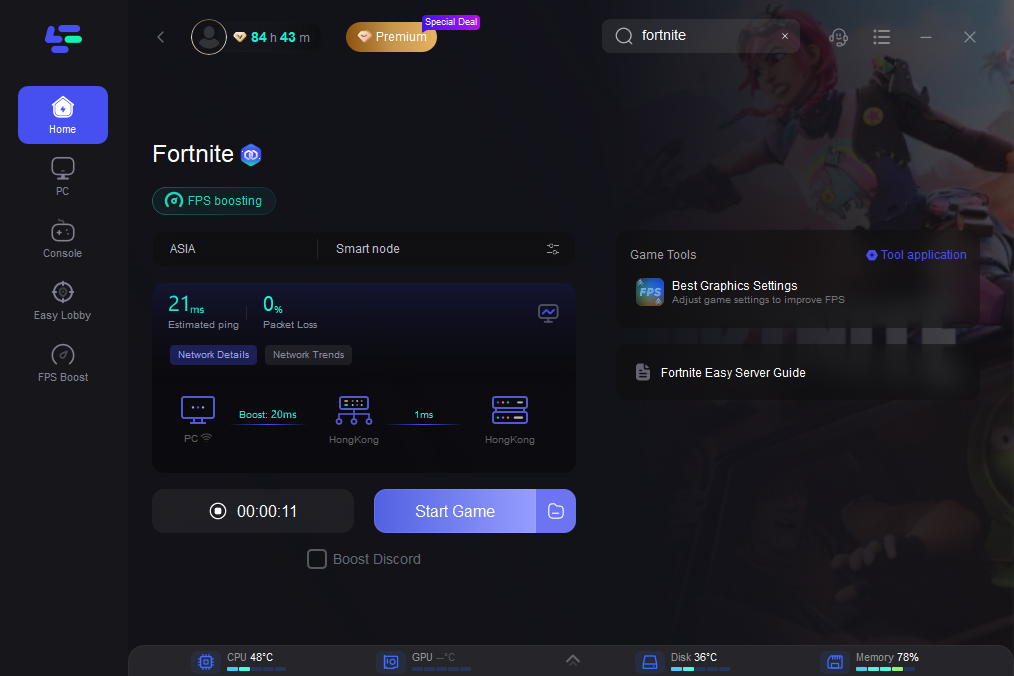
Выберите серверный регион, в котором играете, и подходящий узел соединения.
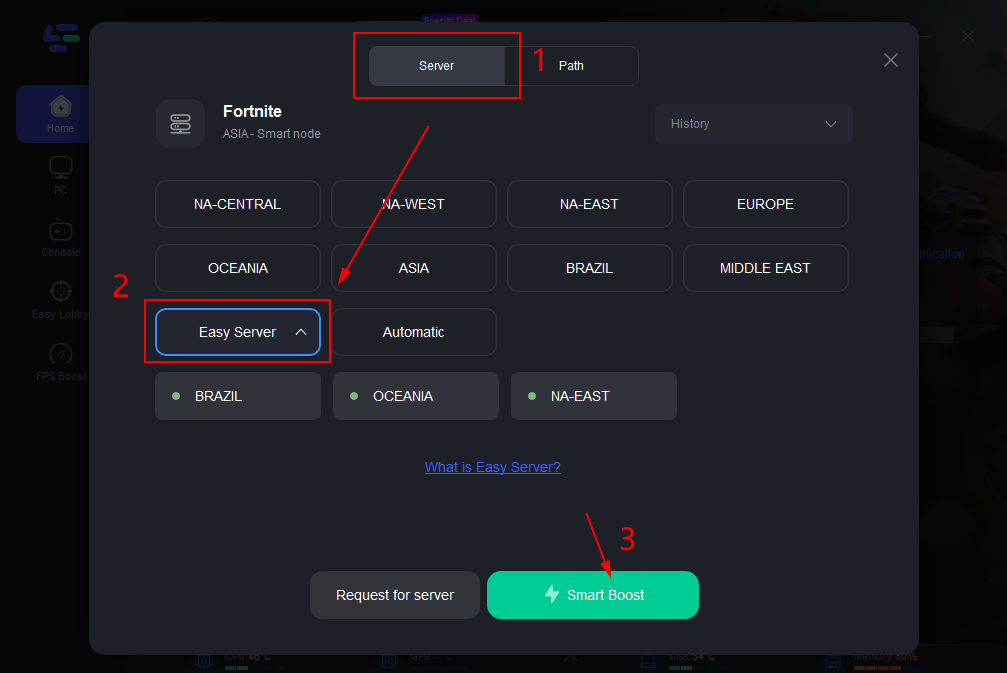
Включите оптимизацию соединения и запустите Fortnite.
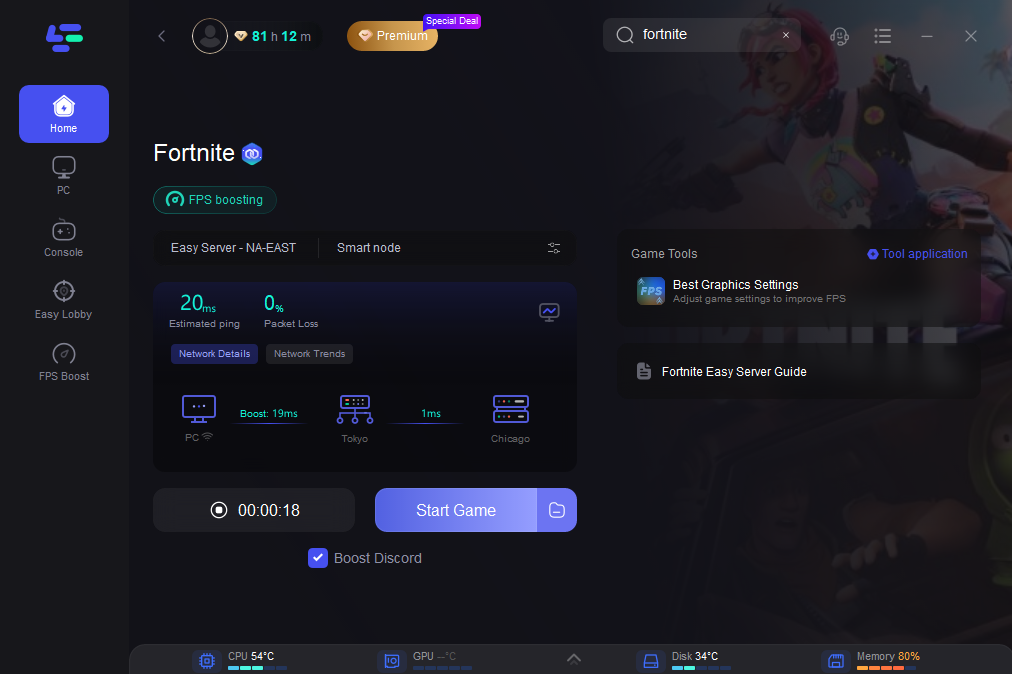
Сравните пинг, скачки и потерю пакетов в нескольких матчах одного и того же режима.
Во время сравнения сохраняйте один и тот же регион подбора матчей. Оценивайте результат по внутриигровым показателям Fortnite, а не сравнивайте числа из двух разных приложений.
Результат зависит от исходного соединения. Оптимизация маршрута не гарантирует нулевой пинг и не устранит сбой в сервисах Fortnite. Эти инструкции относятся к приложению для ПК.
2. Проверьте регион матчмейкинга и предпочтение субрегиона
Откройте:
Settings → Game → Language and Region → Matchmaking Region
Начните с Auto — этот вариант выбирает регион на основе задержки. Если результат остаётся плохим, сравните отображаемые оценки задержки по регионам и протестируйте альтернативу.
Если вы выбираете конкретный регион, можно также настроить Subregion Preference.
Это различие особенно важно в 2026 году: предпочитаемый субрегион — это именно предпочтение, а не гарантированное назначение сервера. Матчмейкинг может расширить поиск, если игроков недостаточно. В обновлённой системе Battle Royale и Zero Build предпочтение игрока, который запускает поиск матча, определяет предпочтение матчмейкинга для всей группы.
Игрокам из России стоит сравнивать варианты на своём собственном соединении. Регион, который хорошо работает у друга в другом городе, не обязательно даст тот же результат у вас.
3. Проверьте локальное соединение
Попробуйте проводное подключение Ethernet и поставьте на паузу загрузки или облачные выгрузки. Также проверьте другие устройства, использующие то же соединение.
После этого повторите тот же тест в игре. Если скачки исчезают, когда конкурирующий трафик прекращается, это полезный признак того, что локальная перегрузка сети вносит вклад в проблему.
4. Проверьте, нет ли проблемы на стороне сервиса
Если проблема началась внезапно у всей вашей группы, проверьте статус сервисов Epic Games.
Если в Fortnite есть активный сбой, постоянные изменения ваших настроек не устранят основную причину.
Играете через облачный гейминг? Проверьте и потоковое соединение
Если вы играете в Fortnite через облачный сервис, игра запускается на удалённой машине. Сетевой счётчик Fortnite не отражает весь путь от вашего контроллера до изображения на экране.
Также существует соединение между вашим устройством и сервисом облачного гейминга. Проблемы на этом участке могут вызывать задержку управления или плохое качество стрима, даже если отображаемый в Fortnite пинг выглядит низким.
Если вы используете GeForce NOW, проверьте его собственный сетевой тест или статистику стриминга вместе с оверлеем Fortnite. Инструменты NVIDIA измеряют соединение с их дата-центром, включая задержку, потерю пакетов и джиттер.
- ✅ Меньше пинга и вылетов.
- ✅ Больше FPS и лучше работа ПК.
- ✅ Поддержка 3000+ игр.
- ✅ Стабильный коннект и смена региона.
Часто задаваемые вопросы
Улучшает ли показ пинга производительность?
Нет, он даёт информацию, а не прирост производительности. Его ценность — в том, что он помогает замечать проблемы и сравнивать результаты изменений.
Можно ли увидеть пинг до входа в матч?
Вы можете увидеть оценку задержки по регионам в разделе Matchmaking Region. Но чтобы проверить реальную текущую игровую сессию, нужно зайти в матч и использовать Net Debug Stats.
Почему пинг отличается между Creative и Battle Royale?
Разные режимы могут работать на разных серверах или в разных дата-центрах. Сравнивайте результаты внутри того режима, который хотите улучшить, а не используйте одну сессию Creative как прогноз для всех матчей Battle Royale.
Означает ли значение «0 ping», что задержки нет?
Нет. Отображаемый ноль не стоит воспринимать как мгновенную передачу данных или полное отсутствие общей задержки ввода. Показатель сети в Fortnite — это лишь одна часть взаимодействия между вашим устройством, сервером и экраном.
Нужны ли консольные команды или платное приложение, чтобы показать пинг?
Нет. Игроки на ПК, PS5 и Xbox могут включить встроенное отображение прямо в настройках Fortnite.
Как отключить отображение пинга?
Откройте Settings → Game UI → Net Debug Stats, переключите в Off и нажмите Apply. Это скроет информацию, не меняя регион подбора матчей и не отключая вас от матча.

Ускорьте свою игру с LagoFast для эпической скорости
Играйте усерднее, быстрее. Ускоритель игр LagoFast устраняет тормоза и задержки на ПК, мобильных устройствах или Mac — выигрывайте каждый матч!
Быстро снижает игровую задержку и пинг!
Увеличивает FPS для более плавной игры!