
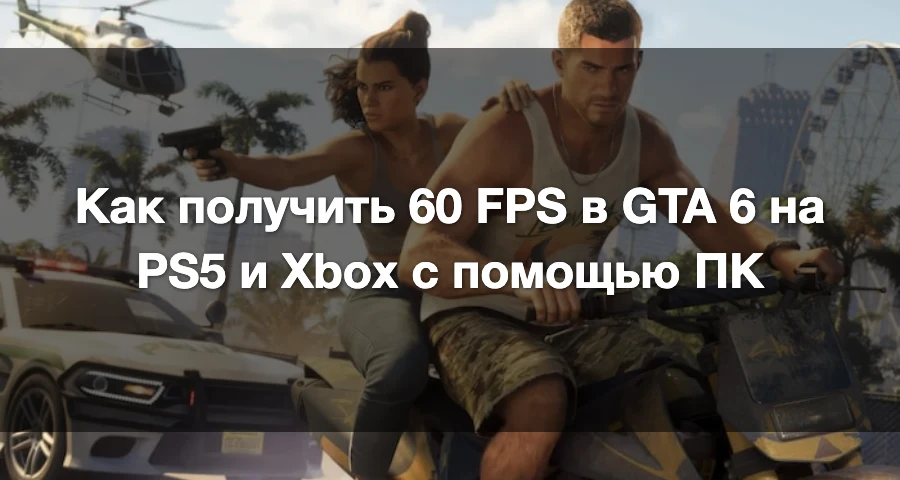
И игроки на PS5, и игроки на Xbox могут использовать совместимый ПК, чтобы превратить 30 FPS-видео GTA 6 в более плавное 60 FPS-изображение с помощью генерации кадров. Вы можете передать игру на компьютер через Remote Play или карту HDMI-захвата, а затем сгенерировать промежуточные кадры перед выводом на экран.
Сама консоль при этом по-прежнему запускает игру с исходной частотой кадров. Улучшается именно то, как выглядит движение, особенно при поворотах камеры, вождении и исследовании мира.
Если вы ищете переключатель режима производительности внутри GTA 6, то в консольных версиях на старте его нет. Правильный вопрос — какой вариант подходит для вашего оборудования и стоит ли более плавная картинка дополнительной задержки обработки.

- ✅ Меньше пинга и вылетов.
- ✅ Больше FPS и лучше работа ПК.
- ✅ Поддержка 3000+ игр.
- ✅ Стабильный коннект и смена региона.
На каких платформах можно получить 60 FPS в GTA 6?
GTA 6 нацелена на 30 FPS на PS5, PS5 Pro, Xbox Series X и Xbox Series S. Описанные ниже методы с использованием компьютера работают с видеовыходом, а не разблокируют режим производительности на консоли.
Ваша платформа или конфигурация | Нативный режим 60 FPS | Доступный способ |
|---|---|---|
PS5 | Нет | Remote Play на ПК или HDMI-захват с генерацией кадров на ПК |
PS5 Pro | Нет | Те же методы, что и для PS5; обновление до Pro не открывает нативные 60 FPS |
Xbox Series X | Нет | Стриминг Xbox на ПК или HDMI-захват с генерацией кадров на ПК |
Xbox Series S | Нет | Те же внешние методы, что и для Series X |
ПК на Windows с поддерживаемой консолью | Нативного релиза на ПК на старте нет | Получать видео с консоли и обрабатывать его |
Консоль, подключённая напрямую к телевизору | Нет | Играть с исходной частотой кадров; внешняя обработка на ПК требует изменить схему подключения |
Дисплей с частотой 120 Гц, более быстрый интернет-тариф или более низкое выходное разрешение консоли сами по себе не разблокируют 60 FPS.
Точно так же ПК, используемый для стриминга, не запускает ПК-версию GTA 6. Игра по-прежнему работает на вашей консоли, и прогресс сохраняется там же.

Выберите способ до покупки оборудования
Есть два практичных варианта.
Remote Play: начните с этого, если у вас уже есть ПК
Remote Play передаёт игру по вашей сети. Это позволяет не покупать карту захвата и является разумным первым тестом, если консоль и компьютер уже подключены к одному роутеру.
Вам понадобятся:
GTA 6, установленная на PS5 или Xbox Series X|S.
Совместимый компьютер и контроллер.
Стабильное сетевое подключение.
ПО, способное обрабатывать входящий поток с генерацией кадров.
По возможности подключите консоль и ПК через Ethernet. Стабильный поток полезнее, чем выбор максимального битрейта в надежде, что сеть выдержит.
Карта захвата: используйте этот вариант для проводного видеоподключения
Карта захвата передаёт HDMI-выход консоли на ваш ПК. Это избавляет от зависимости от Remote Play для видеосоединения, хотя захват и обработка всё равно добавляют задержку.
Вам понадобятся карта захвата, совместимый ПК, подходящие кабели и ПО для генерации кадров.
Проверяйте именно характеристики захвата, а не только passthrough. «4K passthrough» не обязательно означает, что компьютер получает картинку в 4K.
Если у вас уже есть карта захвата, протестируйте её перед покупкой новой. Если у вас нет ни карты, ни подходящего ПК, это уже заметная покупка, а не простая настройка консоли.
Как получить 60 FPS-изображение на PS5 и PS5 Pro
1. Подключите PS5 к ПК
На консоли откройте Settings → System → Remote Play.
Включите Remote Play.
Установите PS Remote Play на компьютер.
Подключите DualSense к ПК с помощью USB-кабеля с поддержкой передачи данных.
Войдите в ту же учётную запись PlayStation, что используется на консоли.
Выберите свою PS5 и запустите GTA 6.
Протестируйте вождение и движение камеры до включения генерации кадров. Если поток уже зависает или пропадает звук, сначала улучшите соединение.
Чтобы можно было удалённо выводить консоль из режима покоя, включите Stay Connected to the Internet и Enable Turning On PS5 from Network в разделе Settings → System → Power Saving → Features Available in Rest Mode.
2. Включите генерацию кадров с помощью LagoFast
Для этой конфигурации с PS5 LagoFast PS Remote Play Helper совмещает управление качеством потока и опции генерации кадров.
Используйте его после того, как убедитесь, что подключение через Remote Play работает:
Откройте PS Remote Play Helper через LagoFast.
Выберите вкладку PS Remote Play.
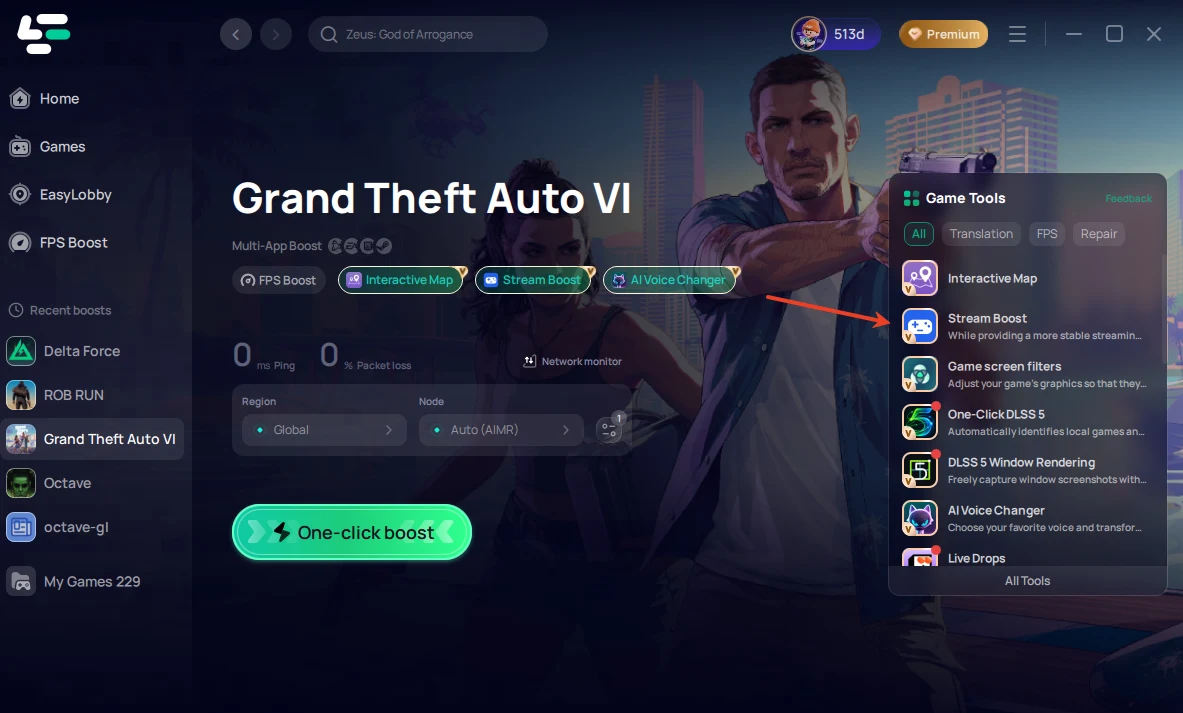
Выберите настройку качества потока.
Включите Frame generation.
Выберите 60 fps (×2).
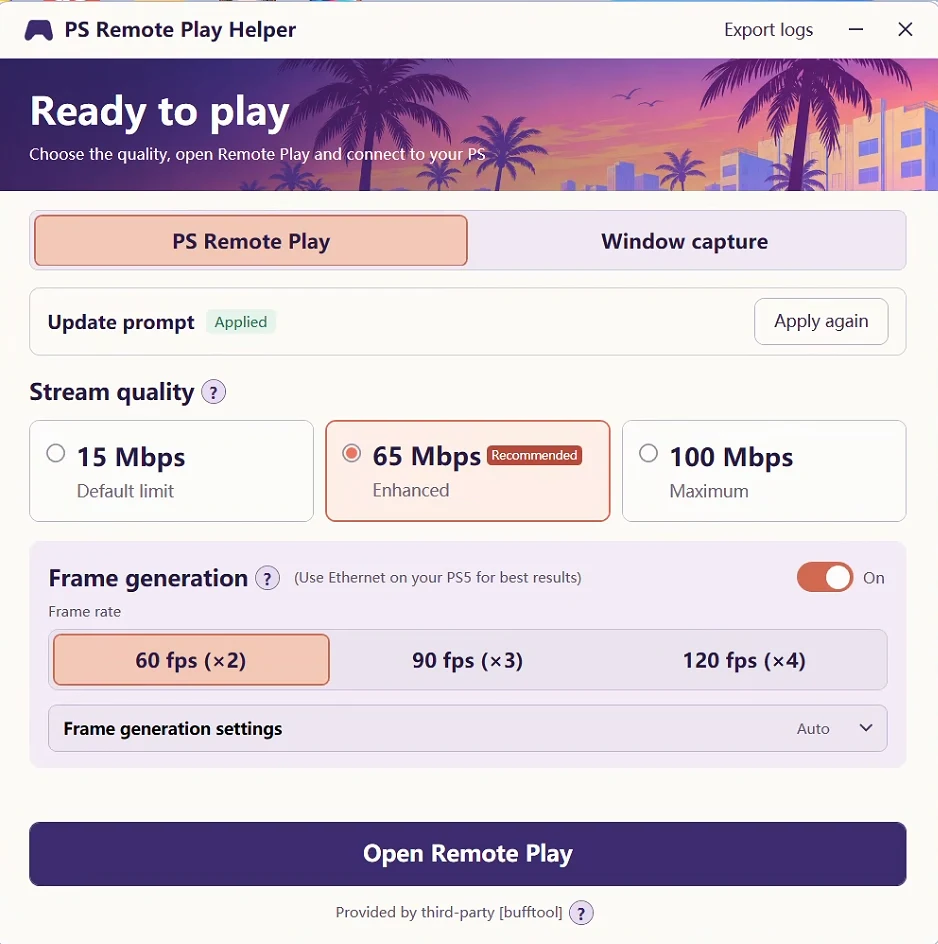
Оставьте Frame generation settings в положении Auto.
Выберите Open Remote Play, подключитесь к PS5 и вернитесь в GTA 6.
Начните с таких настроек:
Настройка | Рекомендуемая стартовая точка |
|---|---|
Качество потока | 65 Mbps — Enhanced при стабильном проводном подключении |
Генерация кадров | On |
Частота кадров | 60 fps (×2) |
Настройки генерации кадров | Auto |
Если соединение нестабильно, сначала используйте 15 Mbps. Вариант 100 Mbps имеет смысл тестировать только после того, как поток станет стабильным.
Настройка битрейта помогает управлять сжатием и качеством картинки. Настройка генерации кадров отвечает за более плавное движение. Увеличение одного параметра не улучшает автоматически другой.
Помощник также поддерживает 90 fps (×3) и 120 fps (×4), а его интерфейс следует системному языку устройства. Начинайте с 60 FPS, а не включайте сразу все улучшения.
Как получить 60 FPS-изображение на Xbox Series X и Series S
Владельцы Xbox могут использовать тот же общий подход: передать видео с консоли на ПК, а затем применить генерацию кадров. Для этого PlayStation не нужна.
1. Включите удалённые функции Xbox
На Xbox откройте Settings → Devices & connections → Remote features.
Включите remote features.
Для первоначального теста соединения оставьте консоль включённой.
На ПК откройте Xbox Remote Play.
Войдите в учётную запись Microsoft, подключитесь к консоли и запустите GTA 6.
При использовании браузерной сессии подключите совместимый контроллер к принимающему устройству.
Убедитесь, что обычный поток работает нормально, прежде чем добавлять ещё одно приложение. Если без генерации кадров соединение обрывается или дёргается, повышение отображаемой частоты кадров это не исправит.
2. Используйте совместимый инструмент генерации кадров
Veyra поддерживает источник Xbox наряду с входами от карты захвата и экранного захвата. Прямое подключение к Xbox в нём экспериментальное, поэтому держите вариант с картой захвата ниже как запасной.
Для источника Xbox:
Установите пакет для Windows, подходящий для вашей поддерживаемой GPU.
Выберите Xbox в качестве источника.
Завершите вход через код устройства.
Выберите консоль, на которой включены remote features.
Убедитесь, что изображение и звук работают при отключённых эффектах.
При необходимости укажите, что входящий контент идёт в 30 FPS, затем включите 2× frame generation.
Если прямой вход в Xbox не работает, но браузерный Remote Play работает нормально, значит проблема связана именно со сторонним подключением. Вместо этого можно протестировать окно браузера через вход экранного захвата в инструменте; только не захватывайте окно самой обработки.
Не применяйте инструкции для PS Remote Play Helper к Xbox. Для Xbox используется другое ПО подключения.

Как использовать карту захвата с любой из консолей
Этот способ подходит для PS5, PS5 Pro, Xbox Series X и Xbox Series S.
1. Подключите оборудование
Подключите HDMI-выход консоли к HDMI-входу карты захвата.
Подключите карту захвата к ПК через нужный интерфейс USB или PCIe.
Подключите контроллер напрямую к консоли.
Откройте приложение для обработки видео и выберите карту захвата.
Сначала используйте поддерживаемый формат захвата, например 1080p при 60 Hz, а уже потом повышайте разрешение.
Для захвата с PS5 отключите Settings → System → HDMI → Enable HDCP.
Xbox работает с HDCP иначе. Если захват прекращается после использования защищённого видеоприложения, закройте приложение и при необходимости перезапустите консоль. Не ищите переключатель HDCP от PS5 в настройках Xbox.
2. Генерируйте кадры из реального игрового ритма
Консоль может передавать HDMI-сигнал 60 Hz, в то время как сама GTA 6 рендерится в 30 FPS. В такой ситуации каждый игровой кадр просто дублируется.
Перед включением 2× генерации используйте в приложении обработки функцию удаления дублей или режим 60→30, если он соответствует вашему входящему сигналу. Иначе программа может обрабатывать повторяющиеся кадры вместо того, чтобы давать ожидаемое улучшение плавности с 30 до 60.
Далее:
Убедитесь, что исходное изображение и звук работают.
Включите 2× frame generation.
На первых порах оставьте дополнительные визуальные улучшения выключенными.
Выведите обработанный сигнал на экран, подключённый к ПК.
Сравните движение камеры и прицеливание с включённой и выключенной генерацией кадров.
Смотрите именно обработанный вывод с ПК, а не HDMI passthrough карты захвата. Passthrough отправляет на дисплей исходное изображение консоли и не включает сгенерированные ПК кадры.
При желании можно подключить ПК к телевизору и играть там. Просто выберите на телевизоре HDMI-вход ПК, чтобы видеть обработанную картинку.
Правильно настройте монитор или телевизор
В Windows откройте:
Settings → System → Display → Advanced display
Выберите экран, на котором отображается GTA 6, и установите 60 Hz или выше.
Экран с частотой 60 Hz может показывать 60 FPS-изображение. Вам не нужен монитор 120 Hz или 240 Hz только ради использования 2× генерации из источника 30 FPS.
Если у ноутбука и внешнего дисплея разные частоты обновления, отдельно проверьте внешний экран. Монитор, рекламируемый как высокочастотный, всё равно может работать на 30 Hz из-за текущего разрешения, типа подключения или настройки Windows.
Проверьте, действительно ли результат стал лучше
Один лишь счётчик кадров не скажет, приятно ли ощущается такая схема.
Используйте один и тот же короткий тест с выключенной и включённой генерацией кадров:
Поверните камеру мимо зданий и фонарных столбов.
Проедьте по одному и тому же участку дороги.
Наведитесь на неподвижный объект и сделайте небольшие корректировки.
Следите за контуром персонажа, проезжающими машинами и мини-картой.
Вы проверяете три вещи:
Движение: выглядит ли движение камеры более непрерывным?
Отклик: можете ли вы по-прежнему комфортно рулить и целиться?
Качество изображения: остаются ли движущиеся края достаточно чистыми?
При 30 FPS исходные кадры поступают примерно каждые 33,3 миллисекунды. При 60 FPS отображаемые кадры идут примерно каждые 16,7 миллисекунды.
Сгенерированные промежуточные кадры улучшают эту визуальную плотность. Но они не заставляют консоль обрабатывать ваши действия как при нативных 60 FPS.
Исправьте проблемы, из-за которых сгенерированные 60 FPS ощущаются плохо
«Счётчик показывает 60, но выглядит всё равно как 30»
Проверьте ритм входящих кадров. Поток 60 FPS может содержать дублированные игровые кадры из 30 FPS.
Для ПО карты захвата проверьте удаление дублей или правильную настройку входа 60→30. Также убедитесь, что вы смотрите обработанный вывод, а не исходный поток или HDMI passthrough.
«Ехать стало плавнее, но руль ощущается с задержкой»
Сравните:
Прямую игру на консоли.
Стриминг или захват с отключёнными эффектами.
Ту же конфигурацию с включённой генерацией кадров.
Если задержка есть ещё до генерации кадров, ищите проблему в соединении или цепочке захвата. Если она заметно возрастает только после генерации, уменьшите обработку или отключайте её там, где отклик важнее плавности.
При локальном способе с картой захвата держите контроллер подключённым напрямую к консоли. Это не пускает ввод через ПК, хотя обработанная картинка всё равно приходит позже.
«Картинка становится размытой во время движения»
При использовании Remote Play сжатие может становиться заметнее во время езды или быстрых поворотов камеры.
Повышайте битрейт только если сеть действительно его держит. Если более высокий битрейт вызывает паузы, вернитесь к стабильному значению.
При использовании карты захвата проверьте фактическое разрешение и формат захвата. Карта может принимать сигнал высокого разрешения, но всё равно отправлять на ПК картинку более низкого качества.
«У персонажей появляются шлейфы или искажённые края»
Ненадолго выключите генерацию кадров.
Если искажения исчезают, значит это артефакты интерполяции, а не пропавшие текстуры игры. Попробуйте меньший множитель или другой поддерживаемый режим генерации и не накладывайте друг на друга несколько приложений генерации кадров.
Особенно сложны для обработки быстрые повороты камеры и новые детали фона, которые внезапно появляются в кадре. Более высокое итоговое число FPS не гарантирует более чистое движение.
«Обработанная игра постоянно дёргается»
Вернитесь к простой конфигурации:
Используйте цель 60 FPS.
Отключите дополнительный апскейлинг и эффекты улучшения изображения.
Закройте другие требовательные приложения на ПК.
Для Remote Play снизьте битрейт и протестируйте Ethernet.
Для карт захвата проверьте нужный USB-порт и кабель передачи данных.
Снова сравните с отключённой генерацией.
Если замедление видно и на прямом выводе с консоли, значит тормозит сама игра. Настройка обработки на ПК не может убрать этот источник просадки.
«Окно захвата чёрное»
Проверьте HDMI-вход, поддерживаемый формат захвата и не использует ли карту уже другое приложение.
Для PS5 убедитесь, что HDCP отключён. Для Xbox закройте приложения с защищённым медиаконтентом и при необходимости перезапустите консоль, если защита остаётся активной.
Сначала используйте простой поддерживаемый формат SDR, а уже потом добавляйте HDR. Сначала добейтесь стабильной картинки.
- ✅ Меньше пинга и вылетов.
- ✅ Больше FPS и лучше работа ПК.
- ✅ Поддержка 3000+ игр.
- ✅ Стабильный коннект и смена региона.
Что делать, если у вас есть только ПК, телефон или портативное устройство?
Для описанных выше способов требуется поддерживаемая консоль, которая запускает игру. Установка Remote Play или приложения для генерации кадров не даёт вам нативную ПК-копию игры.
Телефоны, планшеты и портативные устройства могут выступать экранами для стриминга, но сама по себе поддержка стриминга не означает, что устройство умеет генерировать дополнительные кадры. Портативное устройство на Windows может запускать совместимое ПО обработки, но всё упирается в возможности его GPU и требования приложения.
Если у вас уже есть консоль и ПК, сначала протестируйте стриминг, прежде чем покупать дополнительное оборудование. Если у вас уже есть карта захвата, протестируйте и проводной вариант. Выберите тот способ, который даёт более плавное движение, не ухудшая прицеливание, управление и качество картинки.

Ускорьте свою игру с LagoFast для эпической скорости
Играйте усерднее, быстрее. Ускоритель игр LagoFast устраняет тормоза и задержки на ПК, мобильных устройствах или Mac — выигрывайте каждый матч!
Быстро снижает игровую задержку и пинг!
Увеличивает FPS для более плавной игры!