

Если вы хотите использовать растянутое разрешение в PUBG: BATTLEGROUNDS на ПК, изменения разрешения внутри PUBG — это только половина настройки.
Ваша видеокарта тоже должна растянуть изображение с более низким соотношением сторон на весь монитор. Иначе вы получите чёрные полосы, нерастянутое изображение или пользовательское разрешение, которое PUBG просто не показывает.
Для монитора 1920×1080 двумя самыми распространёнными вариантами для старта являются:
Разрешение | Как ощущается | Используйте, если... |
|---|---|---|
1728×1080 | Лёгкое растяжение по горизонтали | Вы хотите, чтобы цели выглядели шире, без слишком большой потери чёткости |
1440×1080 | Сильное растяжение 4:3 | Вы хотите получить заметно более выраженный растянутый вид |
1920×1080 | Родное 16:9 | Для вас в приоритете чёткость изображения и видимость вдали |
Игроки по-прежнему используют 1728×1080 в PUBG в 2026 году, включая актуальных владельцев Intel Arc, но недавние обновления PUBG также привели к тому, что пользовательские разрешения вроде 1440×1080 и 1728×1080 у некоторых систем перестали отображаться или больше не растягиваются корректно.

- ✅ Меньше пинга и вылетов.
- ✅ Больше FPS и лучше работа ПК.
- ✅ Поддержка 3000+ игр.
- ✅ Стабильный коннект и смена региона.
Какое растянутое разрешение выбрать для PUBG?
На мониторе 1080p начните с 1728×1080
Для большинства игроков, которые впервые пробуют растянутое разрешение, лучше использовать:
1728×1080
Оно сохраняет полное вертикальное разрешение 1080, но уменьшает горизонтальную ширину с 1920 до 1728.
Когда такое изображение снова растягивается на монитор 16:9, модели персонажей и вся картинка по горизонтали выглядят шире.
Этот вариант менее агрессивный, чем 1440×1080, поэтому далёких противников обычно проще распознавать.
Соревновательные игроки в PUBG давно используют 1728×1080, потому что считают, что так модели врагов легче заметить, а спрей из AR ощущается комфортнее, хотя это скорее вопрос предпочтений, а не какое-то механическое преимущество в хитбоксах.
Используйте 1440×1080, если хотите более сильное растяжение
1440×1080 — это 4:3.
После растяжения на монитор 16:9 всё становится заметно шире.
Это может облегчить визуальное отслеживание целей на ближней дистанции, но вы теряете больше горизонтальной детализации изображения.
Если 1728×1080 для вас почти не отличается визуально, следующим делом попробуйте 1440×1080.
Не думайте, что более сильное растяжение автоматически означает лучший аим.
На мониторе 1440p не стоит сразу переходить на 1728×1080
Это частая ошибка.
Игроки с мониторами 2560×1440 сообщали, что 1728×1080 может выглядеть значительно более размытым, потому что ни само разрешение, ни масштабирование уже плохо сочетаются с такой матрицей.
Если вы хотите получить примерно то же соотношение растяжения 16:10, что и у 1728×1080, но при этом сохранить 1440 вертикальных пикселей, попробуйте:
2304×1440
Пользователь из сообщества, посвящённого соревновательным дисплеям, сообщил, что успешно использует этот вариант как более чёткую альтернативу для 1440p.
Как включить растянутое разрешение 1728×1080 в PUBG на NVIDIA
Сделайте это до запуска PUBG.
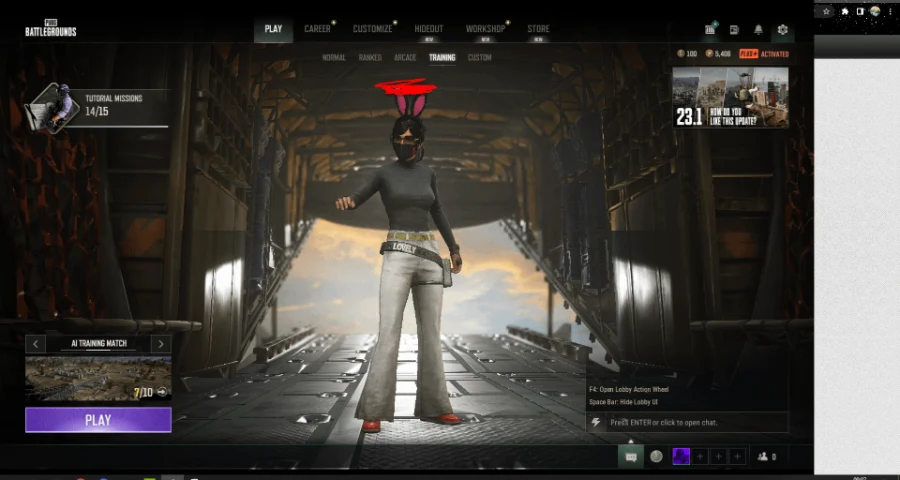
Шаг 1: Создайте 1728×1080
Откройте:
Панель управления NVIDIA → Дисплей → Изменение разрешения
Затем:
Выберите свой игровой монитор.
Нажмите Настройка.
Включите Разрешить режимы, не предлагаемые дисплеем, если такая опция доступна.
Нажмите Создать пользовательское разрешение.
Установите:
Горизонтальное разрешение: 1728
Вертикальные линии: 1080
Оставьте обычную частоту обновления вашего монитора.
Нажмите Тест.
Если изображение отображается корректно, сохраните разрешение.
В одном гайде сообщества PUBG в Steam используется тот же процесс для создания 1728×1080 перед его выбором в игре.
Не увеличивайте частоту обновления случайным образом при создании разрешения. Здесь цель только в изменении соотношения сторон.
Шаг 2: Заставьте NVIDIA действительно растягивать изображение
Теперь перейдите в:
Панель управления NVIDIA → Регулировка размера и положения рабочего стола
Установите:
Режим масштабирования: Во весь экран
Выполнять масштабирование на: GPU
Если доступно, включите:
Замещение режима масштабирования, заданного для игр и программ
Затем нажмите Применить.
Это важная часть.
NVIDIA описывает масштабирование Во весь экран как растягивание изображения с более низким разрешением на весь дисплей. Если вместо этого выбрать Сохранение пропорций, исходные пропорции сохраняются, и могут появиться чёрные полосы.
Шаг 3: Выберите это разрешение внутри PUBG
Запустите PUBG: BATTLEGROUNDS.
Перейдите в:
Настройки → Графика → Настройки дисплея
Установите:
Режим отображения: Полноэкранный
Разрешение: 1728×1080
Примените настройки.
Зайдите в настоящий матч или в тренировочный режим, прежде чем делать вывод, работает ли растяжение правильно.
Как установить 1440×1080
На NVIDIA процесс точно такой же.
Создайте:
1440 × 1080
Затем оставьте:
Режим масштабирования → Во весь экран
Выполнять масштабирование → GPU
Запустите PUBG и выберите:
1440×1080
Поскольку это более сильное растяжение 4:3, ожидайте, что интерфейс, окружение и игроки будут выглядеть заметно шире, чем при 1728×1080.
Как использовать растянутое разрешение в PUBG на AMD
AMD использует другие названия для тех же двух операций:
создать разрешение → сказать GPU растянуть его.
Шаг 1: Создайте пользовательское разрешение
Откройте AMD Software: Adrenalin Edition.
Найдите:
Custom Resolution
Затем:
Откройте раздел Custom Resolutions.
Нажмите Create New.
Введите 1728×1080 или 1440×1080.
Оставьте частоту обновления, поддерживаемую вашим монитором.
Сохраните профиль.
Текущая документация AMD Adrenalin подтверждает возможность создания пользовательских разрешений дисплея прямо из панели Custom Resolution.
Шаг 2: Включите масштабирование на всю панель
Перейдите в настройки дисплея AMD.
Включите:
GPU Scaling
Затем выберите:
Scaling Mode → Full panel
AMD определяет Full panel как растягивание неродного разрешения на весь монитор. В сравнении с этим Preserve aspect ratio сохраняет исходную форму и может приводить к появлению чёрных полос.
Теперь запустите PUBG в режиме Fullscreen и выберите пользовательское разрешение.
В PUBG появились чёрные полосы вместо растянутого разрешения
Обычно это означает, что само разрешение сработало, но ваша видеокарта сохраняет исходное соотношение сторон вместо растягивания.
NVIDIA
Смените:
Aspect ratio
на:
Full-screen
и используйте:
Perform scaling on → GPU
NVIDIA подтверждает, что масштабирование с сохранением соотношения сторон может оставлять рамки, тогда как Full-screen заполняет весь дисплей.
AMD
Смените:
Preserve aspect ratio
на:
Full panel
при включённом GPU Scaling.
Чёрные полосы появляются только в лобби PUBG
Проверьте настоящий матч, прежде чем снова менять все настройки.
Один российский игрок в PUBG, использовавший 1728×1080, сообщил о чёрных полосах и решил, что растяжение сломано; другой игрок указал, что полосы могли появляться в меню, тогда как в самом матче всё отображалось правильно.
Поэтому проверьте:
Лобби → Тренировочный режим / Матч
прежде чем пересоздавать разрешение.
1728×1080 не появляется в PUBG
Это одна из самых раздражающих проблем на данный момент.
Игроки PUBG сообщали о случаях, когда:
пользовательское разрешение существует в панели управления NVIDIA;
другие игры его видят;
PUBG — нет;
редактирование
GameUserSettings.iniне помогает;параметры запуска Steam
-ResX/-ResYтоже не работают.
Не начинайте с бесконечного редактирования конфигурационного файла PUBG.
Исправление 1: Проверьте, может ли Windows использовать это разрешение
Закройте PUBG.
Откройте:
Параметры Windows → Система → Дисплей → Разрешение дисплея
Посмотрите, появляется ли там 1728×1080.
Если сама Windows не может использовать это разрешение, PUBG, скорее всего, тоже его не увидит.
Сначала заново создайте пользовательское разрешение в драйвере видеокарты.
Исправление 2: Убедитесь, что PUBG запущен в полноэкранном режиме
Используйте:
Настройки → Графика → Режим отображения → Fullscreen
Старые сообщения сообщества PUBG показывают, что выбор пользовательских разрешений может вести себя по-разному в режиме Borderless, потому что Borderless обычно наследует разрешение рабочего стола Windows, а не управляет режимом дисплея независимо.
После изменения перезапустите PUBG.
Исправление 3: Временно установите в Windows 1728×1080
Если PUBG всё ещё отказывается показывать это разрешение:
Закройте PUBG.
Переключите рабочий стол Windows на 1728×1080.
Запустите PUBG.
Проверьте Fullscreen.
При необходимости один раз проверьте Borderless.
Borderless может наследовать разрешение рабочего стола, поэтому это полезный диагностический обходной вариант, хотя соревновательные игроки PUBG исторически предпочитали настоящий полноэкранный режим, потому что Borderless может по-другому вести себя с точки зрения задержки и стабильности кадров.
Как только PUBG снова распознает это разрешение, протестируйте Fullscreen.
PUBG перестал растягивать изображение после обновления
Не думайте сразу, что вы всё настроили неправильно.
Есть недавние сообщения от игроков о том, что 1440×1080 работало до обновления PUBG, а потом внезапно перестало растягиваться, даже несмотря на то, что то же пользовательское разрешение NVIDIA и те же параметры запуска раньше работали.
Если вчера всё работало, а после обновления — нет, проверьте всё в таком порядке:
Убедитесь, что пользовательское разрешение всё ещё существует в NVIDIA/AMD.
Убедитесь, что масштабирование через GPU всё ещё включено.
Снова выберите масштабирование Full-screen / Full panel.
Проверьте, не переключилась ли PUBG сама в Borderless.
Перезапустите PUBG.
Протестируйте разрешение в тренировочном режиме.
Только после этого пересоздавайте пользовательское разрешение.
Не переустанавливайте PUBG сразу. Файлы игры вряд ли являются первой проблемой, если изменилось только поведение масштабирования.
PUBG удаляет 1728×1080, когда вы включаете масштабирование Full-Screen
Игроки тоже сообщали об этом.
Один игрок обнаружил, что 1728×1080 нормально отображалось до тех пор, пока не включалось масштабирование Full-screen, после чего PUBG убирал это разрешение из списка — даже после попыток правки конфигурации, переопределений драйвера и CRU.
Если вы столкнулись именно с таким поведением:
Сначала проверьте разрешение вне PUBG
Установите в Windows 1728×1080.
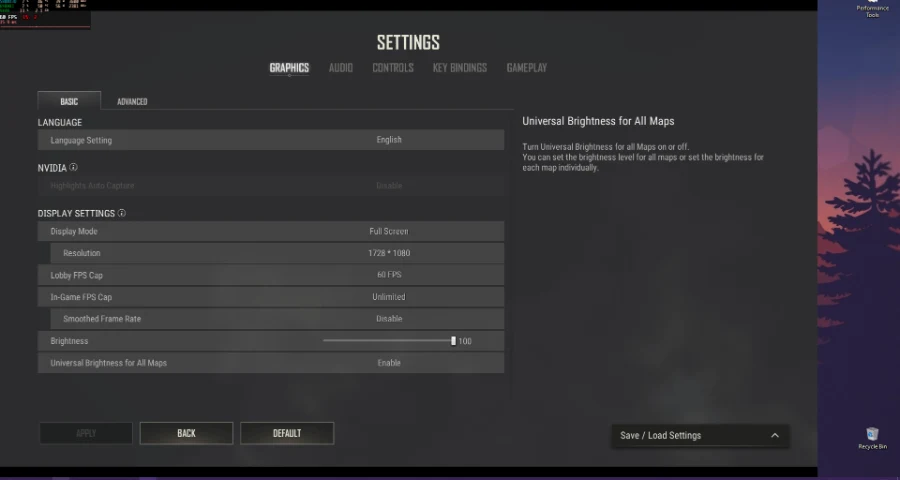
Если монитор отображает его корректно, значит тайминги разрешения валидны.
Затем перезапустите PUBG
Не меняйте сразу несколько параметров драйвера, пока PUBG всё ещё открыта.
Если PUBG всё ещё убирает это разрешение
Временно используйте метод с разрешением Windows + Borderless.
Это позволит понять:
сломано ли само разрешение
или:
сломано ли определение полноэкранного разрешения в PUBG.
Это разные проблемы.
Растянутое разрешение выглядит слишком размытым
Некоторая размытость — это нормально.
Вы берёте изображение с меньшей горизонтальной шириной и растягиваете его на весь монитор.
Проблема становится намного заметнее, если вы ещё и снижаете вертикальное разрешение.
Например:
1728×1080 → сохраняет 1080 пикселей по вертикали
тогда как:
1440×900 → также теряет вертикальную детализацию
Один игрок PUBG в 2026 году описывал, что далёкие объекты становились крайне пикселизированными после снижения разрешения, хотя объекты вблизи при этом всё ещё выглядели нормально.
Что делать
Если 1440×1080 выглядит слишком размытым:
Попробуйте 1728×1080.
Если 1728×1080 размыто на дисплее 1440p:
Попробуйте 2304×1440 или вернитесь к родному 2560×1440.
Если близкие объекты выглядят нормально, но далёких врагов становится трудно различать, значит более сильное растяжение, вероятно, вредит вам больше, чем помогает.
Не выбирайте разрешение только потому, что им пользуется про-игрок.
Стоит ли включать резкость?
Только после того, как вы найдёте разрешение, которое вам действительно нравится.
Игроки, использующие более низкие разрешения в PUBG, иногда добавляют резкость через драйвер или внутри игры, чтобы компенсировать более мягкое изображение. В обсуждении сообщества 2026 года прямо описывается настройка сглаживания и резкости, потому что дальний ландшафт выглядел плохо при пониженных разрешениях.
Не выкручивайте резкость сразу на максимум.
Слишком высокая резкость может создавать ореолы и шумную листву — а это особенно плохо в PUBG, где вам нужно замечать движение в траве, среди деревьев и у далёких зданий.
Даст ли 1728×1080 прирост FPS?
Это может снизить нагрузку на GPU, потому что рендерится меньше горизонтальных пикселей, но не ждите, что растянутое разрешение решит все проблемы PUBG с FPS.
Один актуальный игрок на Intel Arc в 2026 году использует 1728×1080 и всё равно сообщает о серьёзных просадках FPS во время горячих высадок и плотных перестрелок, причём проблема сохраняется в DX11, DX11 Enhanced и DX12.
Вот в чём важное различие:
Система упирается в GPU
Более низкое разрешение может помочь.
PUBG в боях упирается в CPU
Переход с 1920×1080 на 1728×1080 может почти ничего не изменить.
Если у вас FPS такой:
200+ в пустых зонах → 70–90 в нагруженных боях
то проблема, вероятно, не только в разрешении.
Используйте LagoFast FPS Booster для просадок FPS в PUBG
Если растянутое разрешение не устраняет просадки FPS, попробуйте LagoFast FPS Booster вместо того, чтобы ещё сильнее ухудшать качество изображения.
LagoFast FPS Booster предназначен для оптимизации производительности ПК за счёт уменьшения лишней фоновой нагрузки и улучшения распределения ресурсов CPU/GPU для игры.
Как использовать LagoFast FPS Booster для PUBG
Откройте LagoFast.
Найдите PUBG: BATTLEGROUNDS.
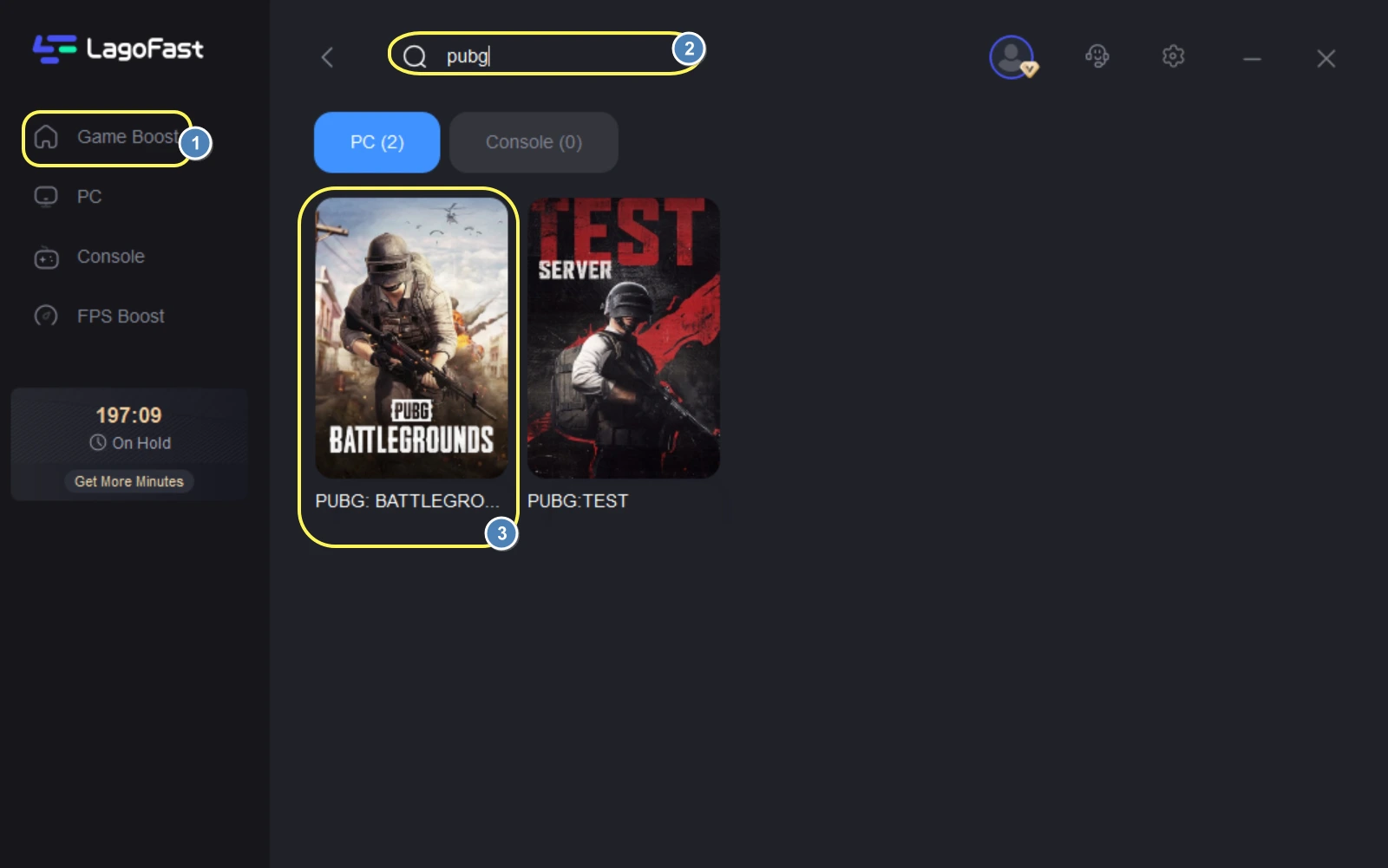
Откройте FPS Boost.
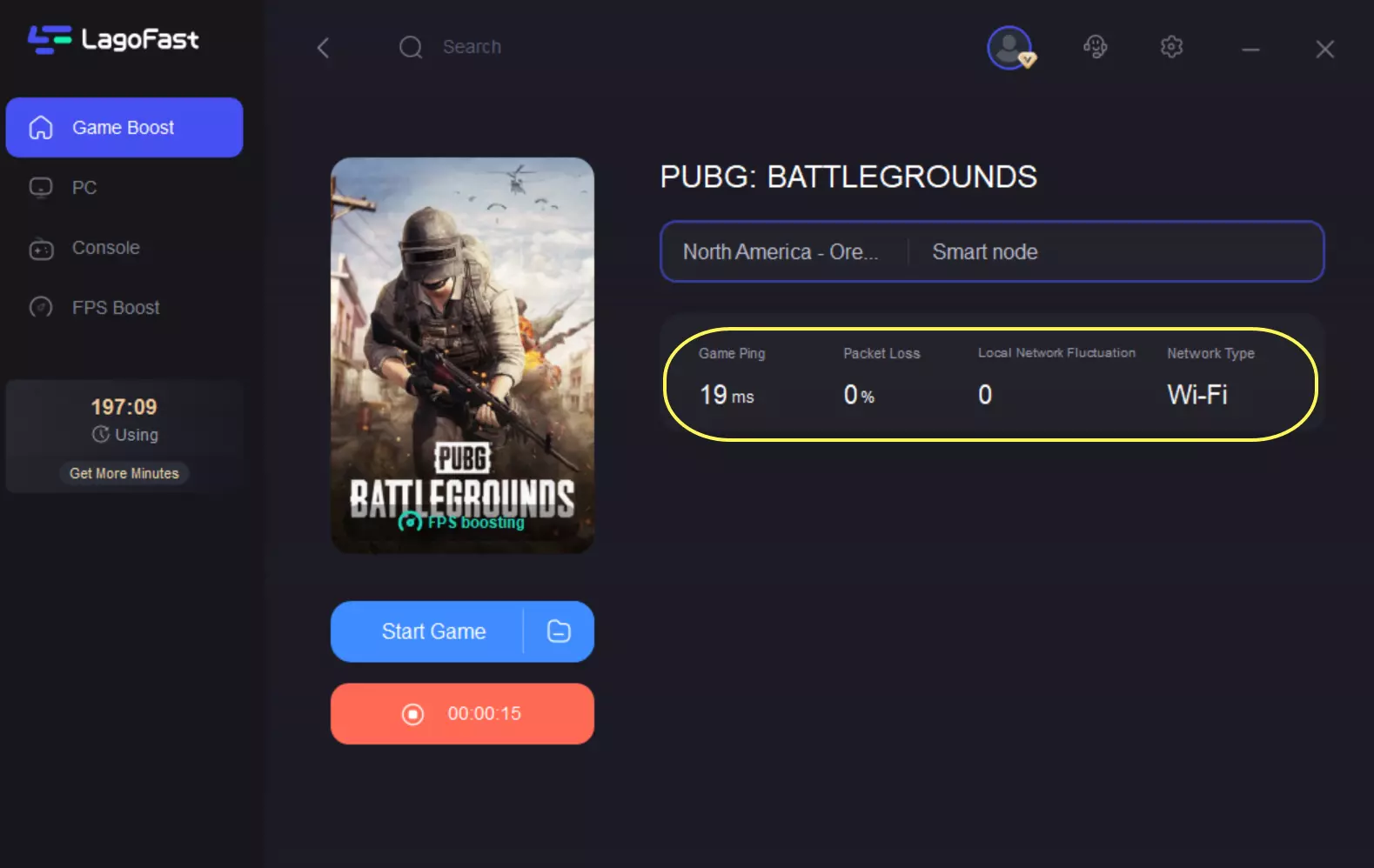
Примените рекомендуемую оптимизацию CPU, GPU и фоновых процессов.
Оставьте LagoFast запущенным.
Запустите PUBG.
Проверьте ту же зону тренировочного режима или место горячей высадки, где FPS обычно проседает.
Это особенно полезно, когда:
FPS в основном падает во время боёв или в людных зонах;
снижение разрешения почти не меняет производительность;
загрузка GPU не находится стабильно на максимуме;
фоновые приложения потребляют CPU или память;
в спокойных зонах частота кадров высокая, но во время боя она нестабильна.
В такой ситуации растянутое разрешение меняет количество пикселей, которые рендерит PUBG, тогда как LagoFast FPS Booster нацелен на более широкий узкий ресурс производительности ПК. Используйте оба подхода только в том случае, если они действительно улучшают стабильность кадров в реальных матчах.
Делает ли растянутое разрешение хитбоксы в PUBG больше?
Нет.
Полноэкранное масштабирование через GPU растягивает отображаемое изображение. И NVIDIA, и AMD описывают эти режимы как увеличение изображения с более низким разрешением до заполнения всего экрана. ([NVIDIA][6])
Ваш противник может казаться шире на мониторе, но реальные размеры персонажа в игре и хитрег не становятся физически больше.
Есть и минус:
горизонтальное движение тоже визуально растягивается.
Поэтому враг может выглядеть шире, но одновременно и двигаться по экрану визуально быстрее.
Используйте растянутое разрешение потому, что вам так приятнее визуально — а не потому, что оно меняет регистрацию попаданий в PUBG.
Лучшее растянутое разрешение для PUBG на мониторе 1080p
Если вы не знаете, с чего начать:
Сначала попробуйте 1728×1080
Используйте:
1728×1080
Fullscreen
GPU scaling
Full-screen / Full panel
Сыграйте несколько настоящих матчей.
Не оценивайте всё по лобби.
Затем попробуйте 1440×1080
Переходите на 1440×1080 только если хотите значительно более сильное растяжение.
Сравните:
видимость вдали;
контроль отдачи;
отслеживание целей на ближней дистанции;
резкость изображения;
FPS;
насколько быстро цели начинают казаться движущимися по горизонтали.
Оставьте тот вариант, с которым вам проще стабильно замечать и отстреливать игроков.
Это намного важнее, чем копировать разрешение какого-нибудь профессионального игрока.
Если растянутое разрешение всё ещё не работает
Ориентируйтесь по симптому, а не меняйте настройки наугад.
1728×1080 отсутствует: Проверьте пользовательское разрешение в драйвере → разрешение Windows → Fullscreen в PUBG.
Чёрные полосы: NVIDIA → Full-screen scaling.
AMD → Full panel.
Полосы только в лобби: Зайдите в тренировочный режим, прежде чем снова менять настройки.
Изображение растянуто, но слишком размыто: Перейдите с 1440×1080 на 1728×1080.
1728×1080 плохо выглядит на мониторе 1440p: Попробуйте 2304×1440.
Всё работало до обновления PUBG и внезапно перестало: Проверьте режим отображения PUBG и масштабирование GPU, прежде чем пересоздавать всё заново.
FPS всё равно сильно проседает в боях: Упор может быть не в разрешение.
Для большинства игроков PUBG с монитором 1920×1080 1728×1080 — лучшая точка старта: достаточно растяжения, чтобы заметно изменить внешний вид целей, но без куда более сильной потери чёткости, как у 1440×1080.
Ускорьте свою игру с LagoFast для эпической скорости
Играйте усерднее, быстрее. Ускоритель игр LagoFast устраняет тормоза и задержки на ПК, мобильных устройствах или Mac — выигрывайте каждый матч!
Быстро снижает игровую задержку и пинг!
Увеличивает FPS для более плавной игры!