
Чтобы включить двухфакторную аутентификацию в Fortnite, откройте настройки Password and Security в аккаунте Epic Games, выберите способ подтверждения и завершите его настройку. Используйте именно тот аккаунт Epic, который привязан к профилю Fortnite, на котором вы действительно играете.
Последний пункт особенно важен. Если на сайте указано, что 2FA включена, но Fortnite всё равно просит её активировать, сначала проверьте аккаунт, а не меняйте настройки безопасности снова и снова.
Для игроков из России используйте приложение-аутентификатор или подтверждение по email. SMS 2FA недоступна в России с января 2026 года. Ожидание ещё одного SMS не решит это ограничение.

- ✅ Меньше пинга и вылетов.
- ✅ Больше FPS и лучше работа ПК.
- ✅ Поддержка 3000+ игр.
- ✅ Стабильный коннект и смена региона.
Что такое двухфакторная аутентификация в Fortnite?
Двухфакторная аутентификация, или 2FA, добавляет ещё один шаг проверки при входе. После ввода пароля нужно подтвердить доступ временным кодом или одобрением в приложении-аутентификаторе.
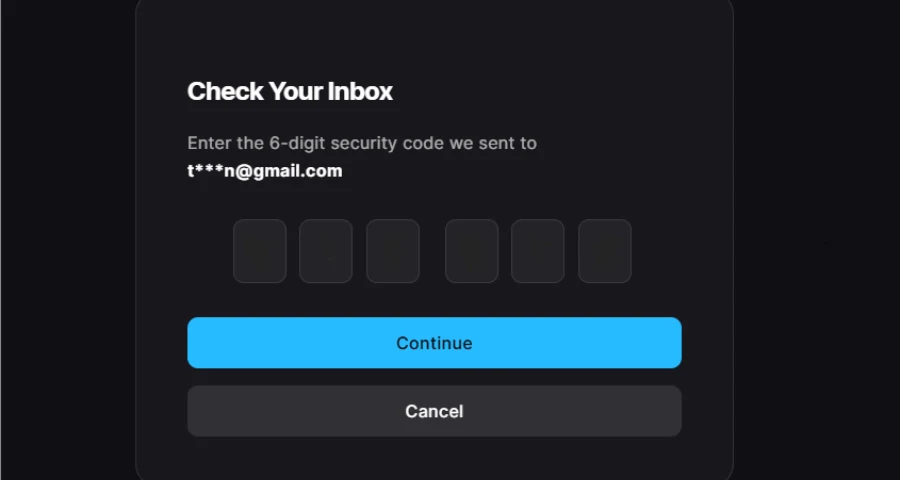
Например, если кто-то узнает ваш пароль от Epic, ему всё равно понадобится дополнительное подтверждение, чтобы завершить защищённый вход.
В Fortnite используется 2FA вашего аккаунта Epic Games. Внутри каждой версии игры нет отдельного переключателя безопасности, который нужно включать отдельно.
Её включение также позволяет выполнить требование 2FA для отправки подарков и участия в соревновательных событиях. Другие требования к участию при этом всё равно сохраняются.
Как включить 2FA в Fortnite
Вы можете выполнить эти шаги в браузере на телефоне или компьютере, даже если играете в Fortnite на консоли.
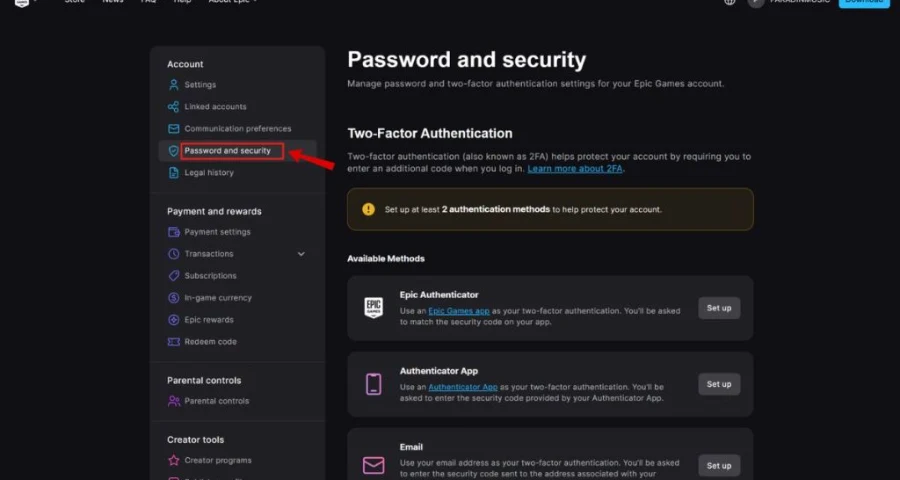
Откройте Epic Games Password and Security.
Войдите в аккаунт, к которому привязан ваш прогресс Fortnite.
При необходимости подтвердите email аккаунта.
Прокрутите до раздела Two-Factor Authentication.
Нажмите Set up рядом с предпочтительным способом.
Выполните инструкции по подтверждению.
Убедитесь, что способ отображается как активный.
Закройте и заново откройте Fortnite, прежде чем проверять подарки или награду.
Если у вас включено несколько способов, используйте меню с тремя точками → Make my primary 2FA method, чтобы выбрать тот, который будет запрашиваться первым.
Недостаточно просто открыть страницу настройки. Нужно завершить подтверждение и проверить, что статус активен, прежде чем возвращаться в игру.
Где здесь fortnite.com/2fa?
Если вы искали fortnite.com/2fa, нужная настройка находится здесь:
Аккаунт Epic → Password and Security → Two-Factor Authentication
Если сокращённая ссылка не открывается, используйте прямую ссылку на аккаунт выше. Вам не нужен отдельный «аккаунт Fortnite 2FA», платная услуга активации или код от другого игрока.
Войдите в правильный аккаунт для своей платформы
Настройка одинакова на всех платформах. Важное отличие — как попасть именно в нужный аккаунт Epic.
Где вы играете | Какой вариант входа использовать |
|---|---|
PC | Аккаунт Epic, который используется в Epic Games Launcher |
PS5 / PS4 | Sign in with PlayStation Network |
Xbox Series X|S / Xbox One | Sign in with Xbox |
Nintendo Switch / Switch 2 | Sign in with Nintendo |
Android / iPhone / iPad | Аккаунт Epic или привязанный способ входа, который вы используете в Fortnite |
На общем телефоне или компьютере используйте приватное окно браузера, чтобы случайно не открыть чужой аккаунт автоматически.
Для игроков на консолях: “Finish Setting Up Your Account”
Если при входе через консоль вы видите Finish Setting Up Your Account, завершите недостающие шаги и подтвердите email.
Так вы завершите регистрацию уже существующего аккаунта Epic, в котором хранится ваш консольный прогресс. Это не удалит ваши скины или покупки. После этого откройте Password and Security и включите 2FA там.
Включить двухэтапную проверку для PlayStation, Microsoft или Nintendo полезно, но это не заменяет включение 2FA в аккаунте Epic.
Какой способ 2FA для Fortnite выбрать?
Аутентификатор — практичный вариант для начала, потому что не нужно ждать письмо или SMS. Сохраняйте доступ к email аккаунта и храните резервные коды там, где они доступны.
Способ | Как подтверждается вход | Когда выбирать |
|---|---|---|
Epic Authenticator | Подтверждение запроса с сопоставлением числа в приложении Epic | Если хотите одобрять вход через мобильное приложение Epic |
Приложение-аутентификатор | Ввод вращающегося кода из приложения, например Google Authenticator или Microsoft Authenticator | Если предпочитаете генерируемые коды |
Ввод кода, отправленного на email аккаунта Epic | Если хотите настроить всё без установки аутентификатора | |
SMS | Ввод кода из текстового сообщения | Если ваш регион и номер телефона это поддерживают |
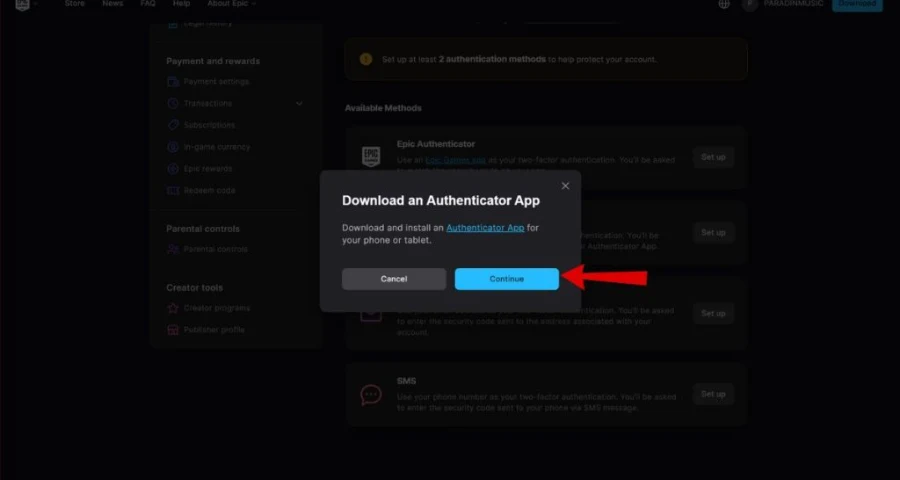
Epic Authenticator доступен в приложении Epic Games и приложении Epic Games Store. Он отличается от стороннего аутентификатора, который генерирует вращающиеся коды.
Как настроить приложение-аутентификатор
Установите выбранный аутентификатор из официального магазина приложений на вашем устройстве.
В настройках безопасности Epic выберите Set up рядом с вариантом приложения-аутентификатора.
Добавьте аккаунт Epic в аутентификатор с помощью QR-кода или ключа настройки.
Введите текущий код из приложения в поле подтверждения Epic.
Завершите настройку и сохраните резервные коды.
Если вы настраиваете всё на одном телефоне, по возможности используйте ключ ручной настройки, а не пытайтесь сканировать QR-код, показанный на этом же экране.
Не передавайте никому ключ настройки или QR-код. Они используются для настройки доступа к кодам подтверждения вашего аккаунта.
Как настроить Epic Authenticator
На Android через приложение Epic Games Store:
Откройте приложение и войдите в правильный аккаунт Epic.
Выберите вкладку Auth.
Нажмите Enable Epic Authenticator.
Выполните шаги подтверждения.
Убедитесь, что статус изменился на Enabled.
Разрешите уведомления, если хотите быстро получать запросы на подтверждение входа. Одобряйте запрос только тогда, когда вы сами действительно входите в аккаунт.
Как настроить подтверждение по email
Выберите Set up рядом с email-аутентификацией, найдите письмо во входящих сообщениях аккаунта и введите код.
Сначала проверьте, на какой адрес отправляется письмо. Email вашей консоли и email аккаунта Epic могут отличаться. Если код отправляется на незнакомый адрес, нужно проверять аккаунт, а не бесконечно обновлять привычный почтовый ящик.
2FA в Fortnite в России: используйте аутентификатор или email
Проверка по SMS в России недоступна. Выберите Epic Authenticator, другое поддерживаемое приложение-аутентификатор или подтверждение по email.
Если раньше вы использовали SMS:
На экране запроса входа выберите Try another way.
Используйте доступный альтернативный способ, например подтверждение по email.
После входа откройте Password and Security.
Настройте поддерживаемый способ.
Сделайте его основным.
Если недоступны ни старый телефонный способ, ни email аккаунта, используйте резервные коды или восстановление аккаунта.
Какие награды даются за включение 2FA?
Вы разблокируете эмоцию Boogie Down в Fortnite Battle Royale.
Если у вас есть Save the World, вы также получите:
50 слотов оружейной
10 слотов рюкзака
1 Legendary Troll Stash Llama
Если награды не появились, перезапустите Fortnite и убедитесь, что 2FA активна именно в том аккаунте Epic, на котором вы играете.
Включение 2FA не даёт бесплатные V-Bucks. Чтобы получить награды за защиту аккаунта, не нужно вводить данные для входа на сайтах с розыгрышами.
«Я включил 2FA, но Fortnite всё ещё пишет, что она отключена»
Сначала проверьте, нет ли несоответствия аккаунтов. Это особенно важно, если вы обычно играете на консоли, а 2FA включали через вход по email в браузере.
1. Сравните ID аккаунта Epic
В Fortnite откройте:
Settings → Account and Privacy → Epic Games Account ID
Сравните этот ID с тем, который указан в настройках аккаунта Epic на сайте.
Если они отличаются, значит вы защитили другой аккаунт. Выйдите с сайта, используйте подходящую кнопку входа через консоль и включите 2FA на совпадающем аккаунте.
2. Завершите настройку
Вернитесь в Password and Security. Убедитесь, что выбранный способ активен.
Если настройка всё ещё просит первый код подтверждения, завершите этот шаг. Само письмо для подтверждения email ещё не всегда означает, что активация 2FA закончена.
3. Перезапустите Fortnite
Полностью закройте игру и откройте её заново. На PC также убедитесь, что лаунчер вошёл в правильный аккаунт.
Если ID совпадают и 2FA активна, но уведомление не исчезает, обратитесь в поддержку и приложите скриншоты ошибки и активного статуса. Скрывайте коды и чувствительные данные аккаунта. Не отвязывайте консольный аккаунт только ради «обновления» 2FA.
2FA включена, но подарки всё равно отправлять нельзя
Когда Fortnite распознает 2FA, проверьте остальные условия для подарков:
Требование | Что проверить |
|---|---|
Уровень аккаунта | У вас должен быть 2-й уровень или выше |
Длительность дружбы | Получатель должен быть в вашем списке друзей не менее двух дней |
Лимит подарков | Максимум пять подарков за скользящий 24-часовой период |
Доступность предмета | Предмет должен поддерживать отправку в подарок |
Владение предметом у получателя | Нельзя подарить предмет, который у получателя уже есть |
Баланс получателя | У получателя не должен быть отрицательный баланс V-Bucks |
Отправка подарков доступна на PC, Android, PlayStation, Xbox и Switch. Если вы играете на iPhone или iPad, используйте поддерживаемую платформу, подключённую к тому же аккаунту Epic, чтобы отправить подарок.
Возможность дарить боевой пропуск также может закрываться ближе к концу сезона. 2FA не отменяет ограничения на подарки.
Не приходит код подтверждения Fortnite?
Не приходит код по email
Проверьте по порядку:
Посмотрите частично скрытый адрес назначения на экране входа.
Убедитесь, что проверяете правильный почтовый ящик.
Поищите письма Epic во входящих и в папке спама.
Подождите несколько минут.
Запросите новый код и используйте самое свежее письмо.
Также проверьте, какой именно способ подтверждения выбран. Если аккаунт просит код из аутентификатора, ожидание письма не поможет.
Если вы раньше блокировали письма Epic, проверьте фильтры почты для support.epicgames.com, accts.epicgames.com и acct-auth.epicgames.com.
Код уходит на email, который вы не узнаёте
Перестаньте запрашивать новые коды и проверьте аккаунт.
Выйдите из браузера, затем войдите через привязанный PlayStation, Xbox или Nintendo-логин, который вы обычно используете для игры. Если адрес назначения всё равно не ваш, начните восстановление аккаунта.
Не думайте, что email Epic обязательно должен совпадать с email вашего консольного аккаунта.
Не приходит SMS-код
Сначала проверьте, поддерживается ли SMS в вашем регионе. Если нет, выберите Try another way.
Если номер поддерживается, проверьте код страны, мобильную связь и настройки блокировки сообщений. Если доставка всё равно не работает, используйте другой включённый способ.
«Код безопасности неверный или истёк»
Для email или SMS: используйте самый новый код, а не старое сообщение, которое пришло с задержкой. Дождитесь возможности отправить код повторно и введите замену сразу.
Для приложения-аутентификатора:
Выберите правильную запись аккаунта Epic.
Включите автоматические дату и время на телефоне.
Дождитесь нового кода.
Введите его до того, как он снова сменится.
Если подтверждение всё равно не проходит, выберите Try another way и используйте другой доступный способ.
Многократные попытки могут вызвать временное ограничение по частоте. Если это произошло, прекратите попытки и подождите, пока блокировка снимется.
Сменили телефон или потеряли аутентификатор?
Используйте способ восстановления, прежде чем удалять что-либо со старого устройства.
Используйте подтверждение по email
На экране 2FA:
Выберите Try another way.
Выберите Email Verification.
Получите и введите код.
После входа откройте Password and Security.
Замените недоступный способ.
Используйте резервный код
Если вы сохранили резервные коды аутентификатора:
Выберите Try another way.
Выберите вариант с резервным кодом.
Введите неиспользованный резервный код.
После входа настройте способ, к которому у вас есть доступ.
В процессе восстановления аутентификатора Epic используются восьмизначные резервные коды. Они отличаются от вращающихся кодов в вашем приложении-аутентификаторе.
Сохраните резервные коды заранее
В разделе приложения-аутентификатора в настройках безопасности используйте Get Backup Codes, если этот пункт доступен.
Храните их там, откуда вы сможете получить доступ, если телефон потеряется — например, в надёжном менеджере паролей или в безопасно сохранённой бумажной копии. Скриншот, сохранённый только на телефоне, который можно потерять, — плохой план восстановления.
Если у вас нет ни одного рабочего способа подтверждения, нет резервных кодов и нет доступа к email аккаунта, продолжайте через процесс восстановления аккаунта Epic.
На странице настройки 2FA отображается внутренняя ошибка сервиса
Если появляется “An error occurred in our internal service”:
Проверьте, нет ли сбоя в сервисах аккаунтов Epic.
Попробуйте приватное окно или другой браузер.
Повторите попытку через обычное подключение без сервисов маршрутизации трафика.
Попробуйте другой поддерживаемый способ 2FA.
Проверьте, соответствует ли страна, указанная в аккаунте, вашему фактическому месту проживания.
Например, если настройка SMS не работает из-за неподдерживаемости, вместо этого настройте аутентификатор или email. Переустановка Fortnite не исправит ошибку настройки аккаунта в браузере.
Как безопасно изменить способ 2FA
Если вы хотите перестать использовать email или старый номер телефона, сначала настройте рабочую замену.
Затем:
Откройте Password and Security.
Сделайте новый способ основным.
Откройте меню с тремя точками рядом со старым способом.
Выберите Remove Method.
Подтвердите удаление.
Если удалить все способы, аккаунт останется без 2FA, и это может помешать использовать функции, которым она нужна.
Улучшите стабильность соединения в Fortnite с LagoFast
Даже когда серверы Fortnite работают, нестабильность сети и проблемы маршрутизации всё равно могут влиять на матчмейкинг и игровой процесс. LagoFast помогает оптимизировать сетевые маршруты, снизить пинг, устранить потерю пакетов и повысить стабильность соединения для более плавной игры в Fortnite. Также сервис включает такие функции, как FPS Boost 2.0 и инструмент Frequently Issues Fix, которые помогают поддерживать стабильную производительность во время игры.
Как использовать LagoFast для Fortnite:
Шаг 1: Нажмите кнопку Free Trial, чтобы скачать и установить LagoFast.
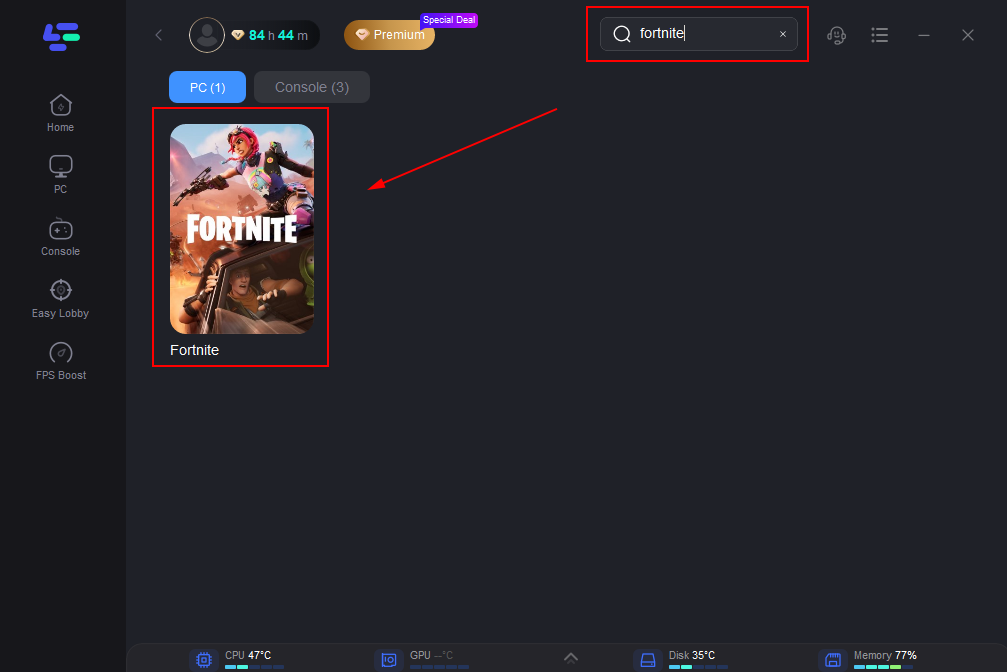
Шаг 2: После установки найдите "Fortnite" в строке поиска и выберите игру.
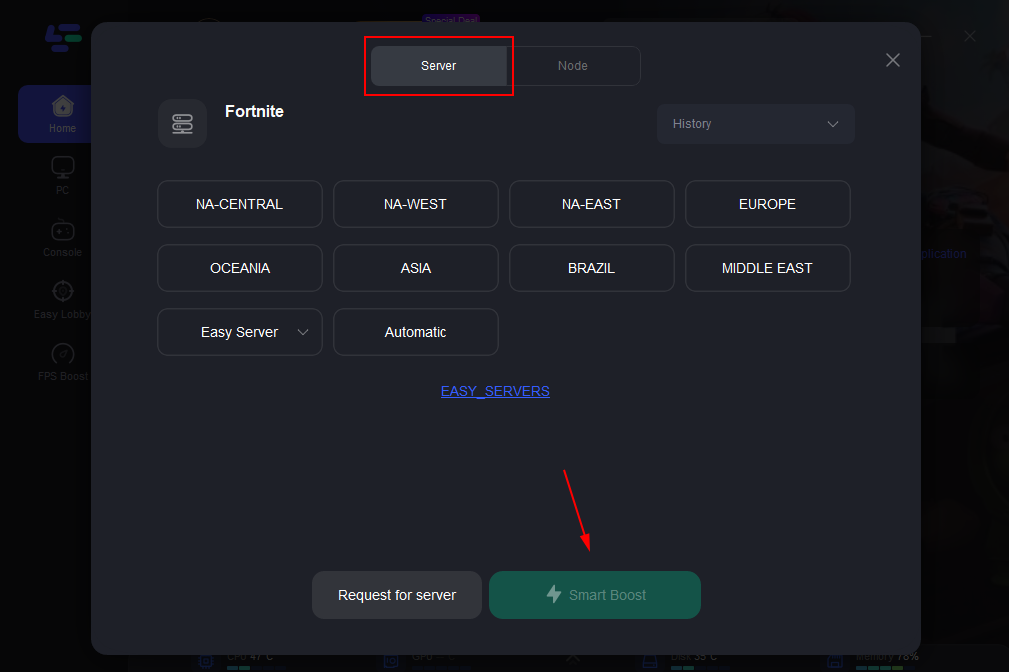
Шаг 3: Выберите предпочтительный серверный узел и нажмите "Smart Boost", чтобы начать оптимизацию.
Шаг 4: Запустите игру и наслаждайтесь плавным, оптимизированным геймплеем с более низким пингом и без фризов.
FAQ по 2FA в Fortnite
2FA в Fortnite бесплатна?
Да. Epic не берёт плату за активацию. Для включения не нужна платная подписка на аутентификатор.
Можно ли включить 2FA без номера телефона?
Да. Используйте аутентификатор или подтверждение по email.
Нужно ли включать её отдельно на PS5, Xbox, Switch и PC?
Нет. Включайте её в аккаунте Epic, который подключён к этим платформам. Для разных аккаунтов Epic нужна отдельная настройка.
Почему Fortnite не просит код каждый раз при запуске?
Уже активная сессия входа не обязательно требует новый запрос при каждом запуске. Проверяйте активный статус способа в Password and Security, а не делайте вывод, что 2FA отключена, только потому что код не запросили.
Подтверждение email — это то же самое, что включение 2FA?
Нет. Подтверждение email только подтверждает доступ к адресу. Вам всё равно нужно активировать и завершить настройку способа в разделе Two-Factor Authentication.
Может ли детский аккаунт использовать 2FA?
Доступные способы зависят от статуса аккаунта. У Cabined Accounts есть дополнительные ограничения, включая ограничения на SMS-аутентификацию. Родителю или опекуну может понадобиться завершить настройку аккаунта; используйте способы, доступные в настройках безопасности аккаунта.
Делает ли 2FA мой аккаунт невозможным для кражи?
Нет. Также защищайте email аккаунта и привязанные консольные аккаунты. Никогда не делитесь паролями, кодами подтверждения или резервными кодами и подтверждайте только те запросы на вход, которые инициировали сами.

Ускорьте свою игру с LagoFast для эпической скорости
Играйте усерднее, быстрее. Ускоритель игр LagoFast устраняет тормоза и задержки на ПК, мобильных устройствах или Mac — выигрывайте каждый матч!
Быстро снижает игровую задержку и пинг!
Увеличивает FPS для более плавной игры!