

Burglin' Gnomes быстро стала заметным инди-хитом, сочетая хаотичную кооперативную механику с забавной идеей о крошечных гномах, грабящих человеческие дома. Хотя очарование игры неоспоримо, многие игроки сталкиваются с раздражающими проблемами производительности — от микрофризов во время напряжённых ограблений до серьёзной сетевой задержки в онлайн-лобби. Ничто не портит скрытную миссию для Верховного Гнома быстрее, чем внезапный скачок лага именно в тот момент, когда вы уже собираетесь забрать добычу. Если вы страдаете от дёрганого геймплея, это руководство предлагает лучшие решения, которые помогут стабилизировать соединение и повысить частоту кадров.

- ✅ Меньше пинга и вылетов.
- ✅ Больше FPS и лучше работа ПК.
- ✅ Поддержка 8000+ игр.
- ✅ Стабильный коннект и смена региона.
Часть 1: Краткий ответ: 3 быстрых способа исправить лаги в Burglin' Gnomes
Если вы хотите немедленно вернуться в игру, вот три самых эффективных способа устранить лаги:
Используйте игровой бустер LagoFast: Это самый эффективный способ автоматически устранить перегрузку сети и оптимизировать ваш ПК для максимальной игровой производительности.
Проверьте файлы игры и обновите драйверы: Убедитесь, что драйверы вашей видеокарты актуальны, а Steam корректно установил все необходимые игровые файлы, чтобы избежать фризов из-за загрузки ресурсов.
Измените параметры управления питанием: Windows может ограничивать производительность оборудования ради экономии энергии, из-за чего и появляются лаги, поэтому изменение параметров питания может быстро устранить часть проблем.
Часть 2: Почему возникают лаги в Burglin' Gnomes?
Понимание первопричины проблемы — первый шаг к её окончательному решению. Поскольку Burglin' Gnomes — это онлайн-кооперативная игра с физическими взаимодействиями (например, захватом и бросанием предметов домашнего обихода), она очень чувствительна как к стабильности сети, так и к производительности железа.
Перегрузка сети: Если ваши пакеты данных проходят через перегруженные публичные маршруты, вы столкнётесь с высоким пингом, из-за чего ваш гном будет отставать от других игроков.
Удалённость сервера: Подключение к лобби, созданному в другом регионе, часто приводит к заметной задержке.
Узкие места CPU/GPU: Случайная генерация домов и расчёты физики в игре могут серьёзно нагружать систему. Если фоновые процессы потребляют ресурсы, FPS упадёт, и игра будет казаться «тяжёлой».
Неоптимизированный игровой кэш: Со временем временные файлы и кэш шейдеров могут повреждаться, что приводит к микрофризам во время игры.
Часть 3: Как исправить лаги в Burglin' Gnomes — лучшие быстрые решения
Хотя игроки могут выбрать множество способов, LagoFast — самый эффективный и быстрый вариант для решения этой проблемы. Если вы не хотите тратить большую часть времени на ручное исправление, смело используйте LagoFast.
Лучшее решение в один клик: LagoFast
Когда речь идёт о соревновательном кооперативе, ручной поиск неполадок может занимать много времени и часто не решает глубоко скрытые проблемы маршрутизации сети. Именно здесь LagoFast выделяется как лучший игровой бустер для Burglin' Gnomes. Он использует глобальную сеть выделенных узлов, чтобы найти самый быстрый и стабильный путь к игровому серверу. LagoFast может быстро устранить лаги в Burglin' Gnomes, снижая скачки пинга и устраняя потерю пакетов в реальном времени. Помимо сетевой оптимизации, он также предлагает специальный инструмент для повышения FPS, который оптимизирует системные ресурсы одним кликом.
Ключевые возможности LagoFast:
Исправление сбоев в один клик: Автоматически устраняет распространённые ошибки соединения и предотвращает вылеты игры во время переходов.
Повышение FPS в реальном времени: Очищает фоновые процессы и оптимизирует распределение CPU/GPU, обеспечивая стабильную частоту кадров.
Глобальные серверные узлы: Доступ к более чем 3000+ серверам для обеспечения низкой задержки независимо от вашего местоположения.
Многопутевое соединение: Одновременно использует несколько маршрутов передачи данных, чтобы избежать перегрузки и предотвратить внезапные разрывы соединения.
Хотя LagoFast быстрее и эффективнее ручных методов, поскольку автоматизирует сложный процесс оптимизации, вы также можете попробовать следующие ручные шаги, чтобы стабилизировать свою систему.
Инструкция по использованию LagoFast для устранения лагов в Burglin' Gnomes:
Шаг 1: Нажмите кнопку «Бесплатная пробная версия», чтобы скачать и установить LagoFast.
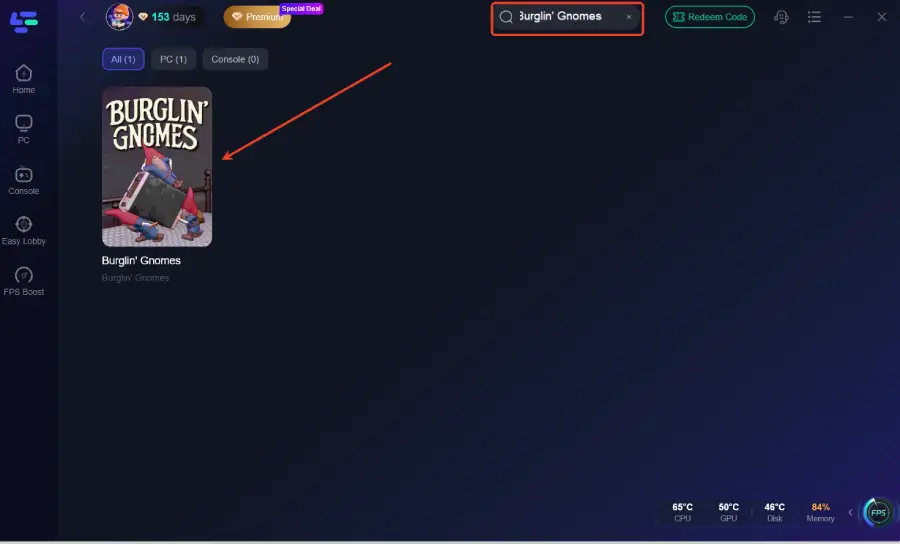
Шаг 2: Откройте LagoFast, затем нажмите кнопку PC слева, найдите Burglin' Gnomes в строке поиска и выберите игру, когда она появится.
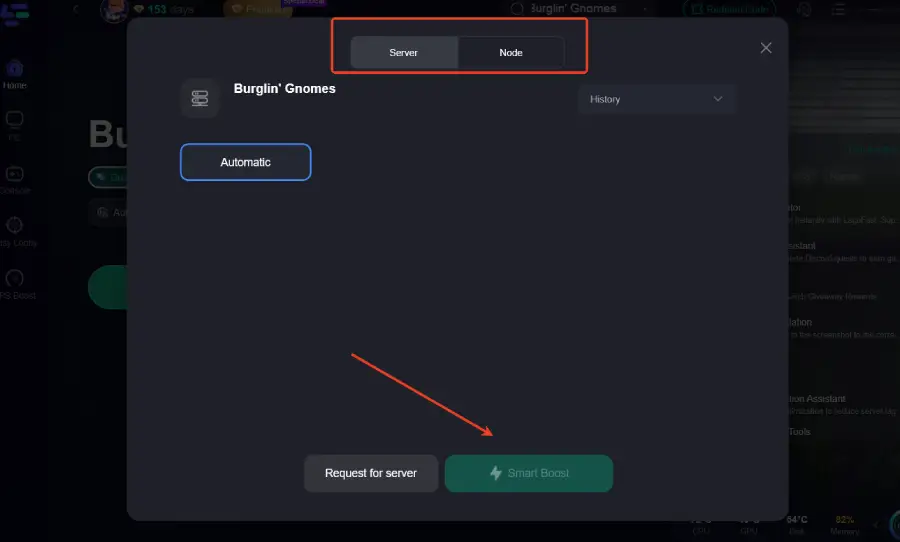
Шаг 3: Нажмите на «Server», чтобы выбрать лучший сервер для более комфортной игры, затем нажмите «Smart Boost», чтобы устранить лаги.
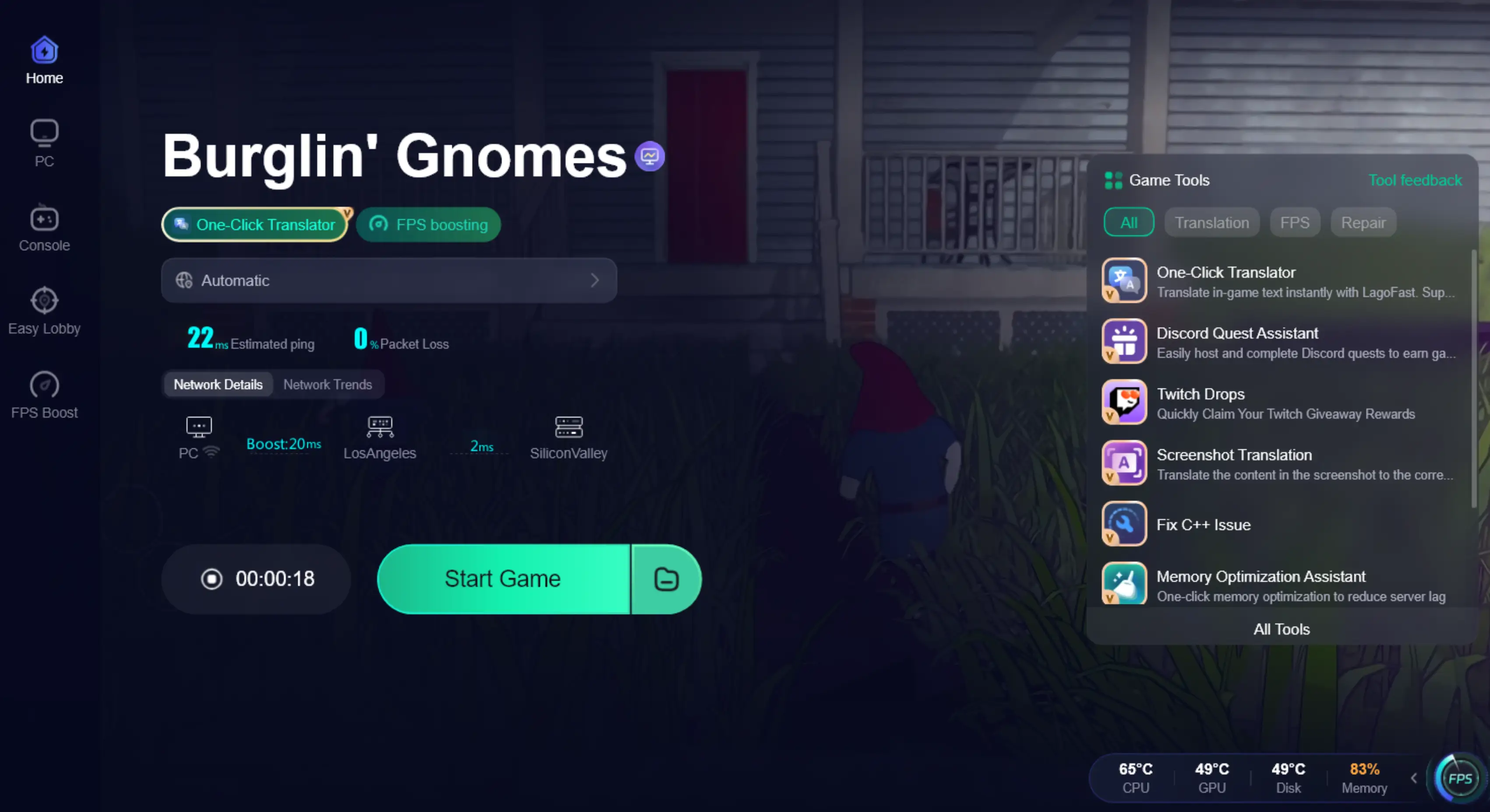
Шаг 4: Проверьте справа конкретные показатели пинга, потери пакетов и многопутевых соединений для игры. Наконец, нажмите «Start Game», чтобы начать играть.
Решение A: Измените параметры управления питанием
Windows часто ограничивает производительность вашего оборудования ради экономии энергии, что может вызывать серьёзные фризы в играх с активной физикой.
Шаг 1. Нажмите клавишу Windows и введите «Панель управления».
Шаг 2. Перейдите в раздел «Оборудование и звук» и выберите «Электропитание».
Шаг 3. Найдите план «Высокая производительность» или «Максимальная производительность».
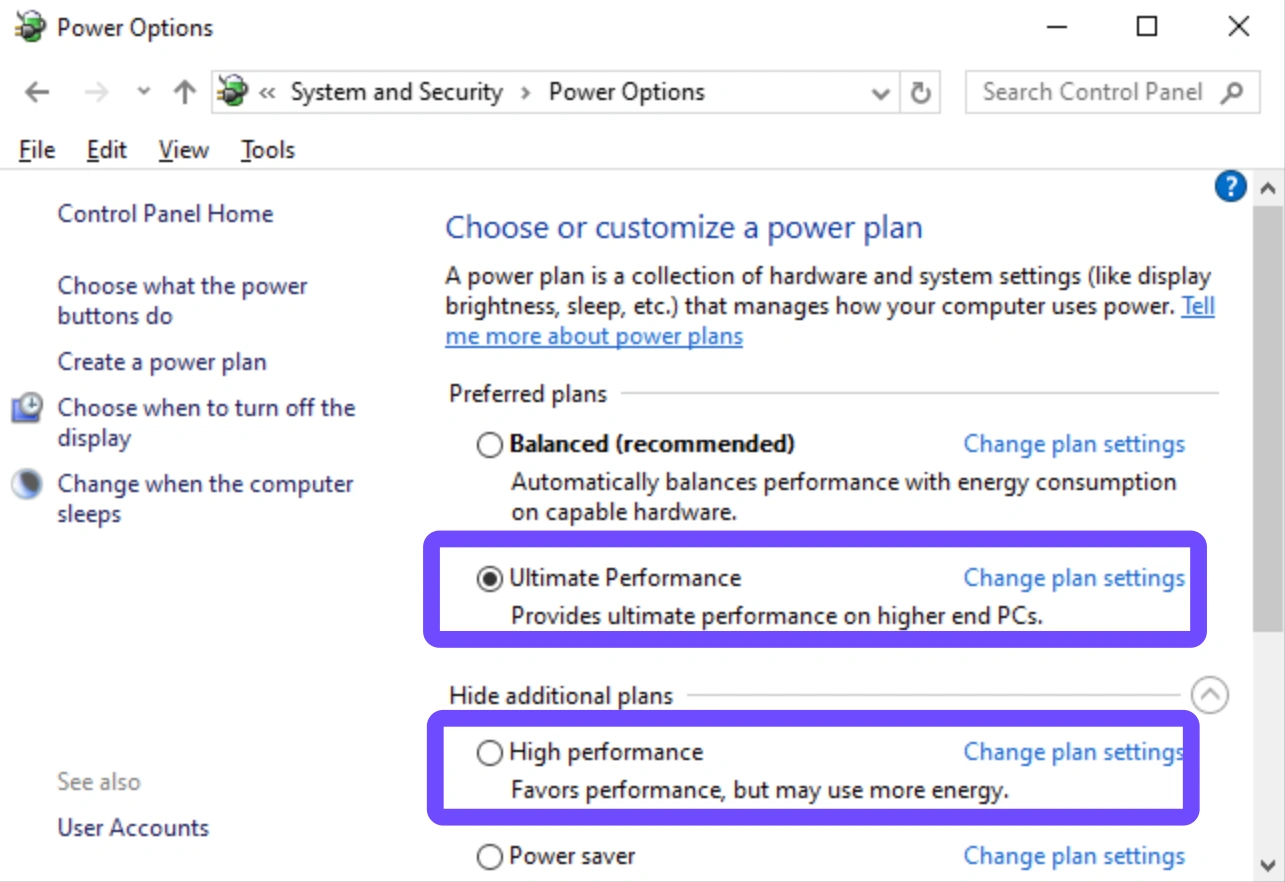
Шаг 4. Выберите этот план, чтобы ваш CPU и GPU не ограничивались по производительности.
Шаг 5. Перезагрузите компьютер, чтобы применить изменения.
Решение B: Обновите графические драйверы
Устаревшие драйверы — одна из основных причин визуальных ошибок и низкого FPS в новых играх, таких как Burglin' Gnomes.
Шаг 1. Щёлкните правой кнопкой мыши по кнопке «Пуск» и выберите «Диспетчер устройств».
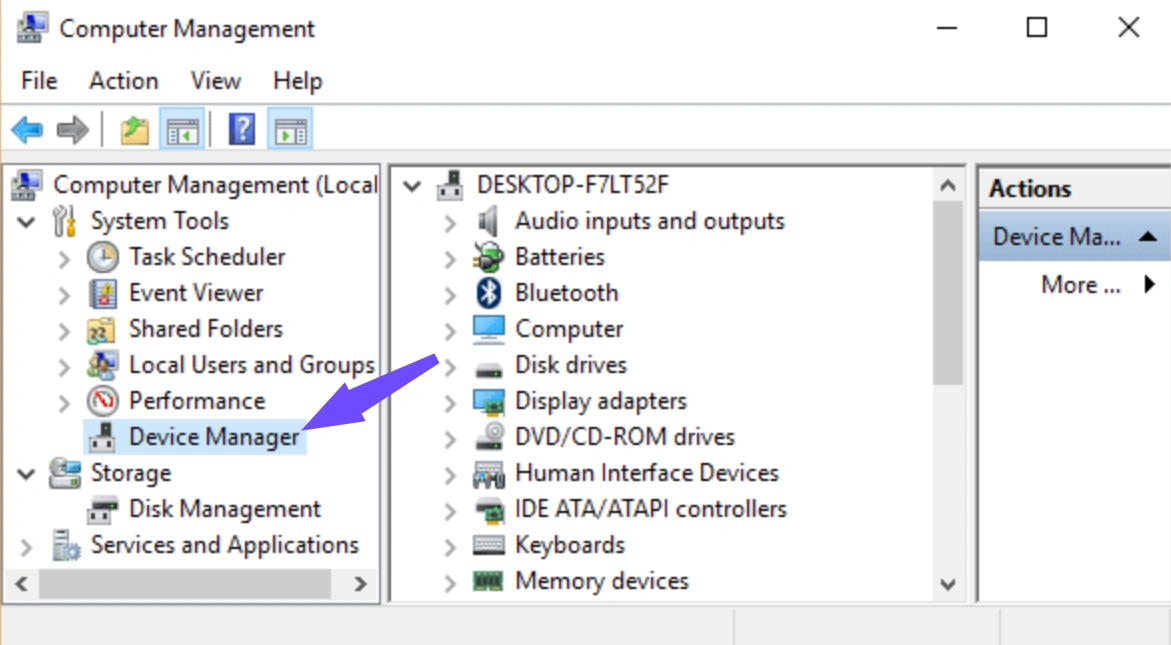
Шаг 2. Разверните раздел «Видеоадаптеры».
Шаг 3. Щёлкните правой кнопкой мыши по вашей видеокарте (NVIDIA, AMD или Intel) и выберите «Обновить драйвер».
Выберите «Автоматический поиск драйверов» или скачайте последнюю версию напрямую с сайта производителя.
Шаг 4. После установки перезапустите игру и проверьте, остались ли фризы.
Решение C: Очистите DNS и сбросьте IP
Сетевой «мусор» может накапливаться в системном кэше, вызывая ошибки подключения или высокий пинг в онлайн-лобби.
Шаг 1. Введите «cmd» в строке поиска Windows и запустите от имени администратора.
Шаг 2. Введите ipconfig /flushdns и нажмите Enter.
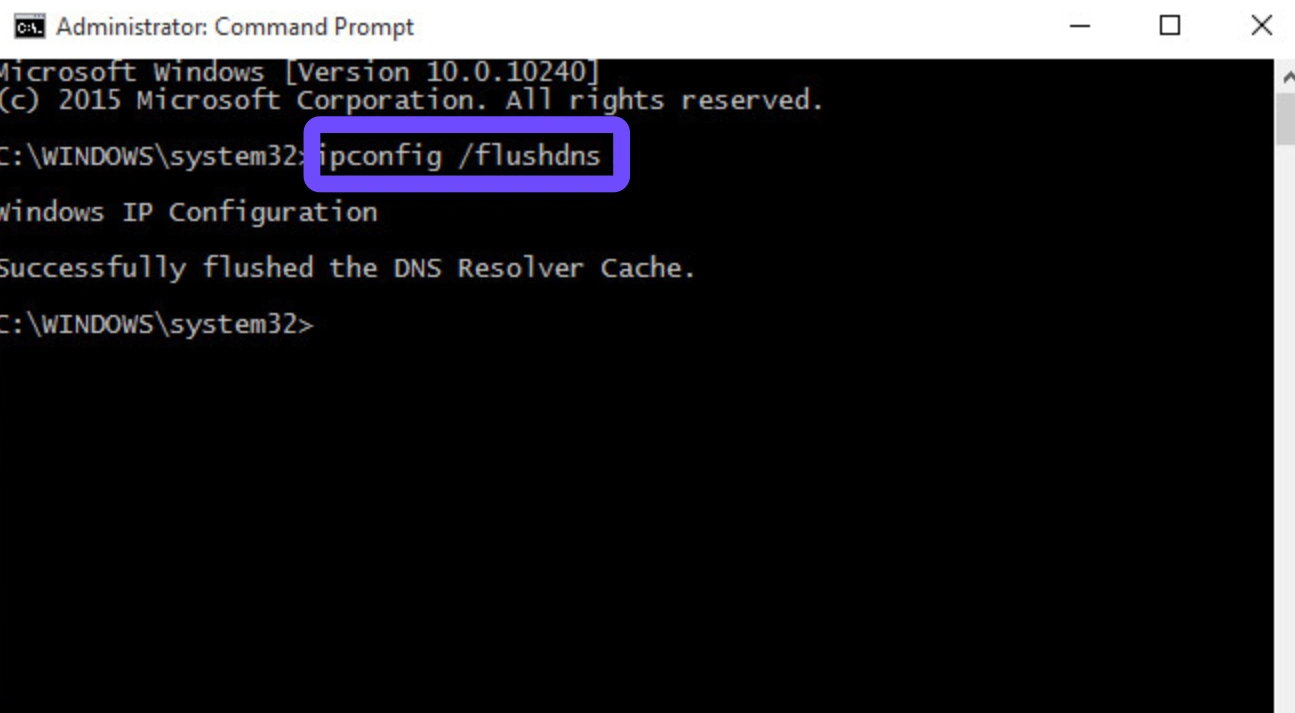
Шаг 3. Введите ipconfig /release и нажмите Enter.
Шаг 4. Введите ipconfig /renew и нажмите Enter.
Шаг 5. Наконец, введите netsh winsock reset и перезагрузите ПК, чтобы обновить сетевой стек.
Решение D: Проверьте целостность файлов игры в Steam
Повреждённые игровые данные могут вызывать отдельные скачки лагов при загрузке определённых ресурсов, например новых планировок домов.
Шаг 1. Откройте свою библиотеку Steam.
Шаг 2. Щёлкните правой кнопкой мыши по Burglin' Gnomes и выберите «Свойства».
Шаг 3. Перейдите на вкладку «Установленные файлы».
Шаг 4. Нажмите «Проверить целостность файлов игры».
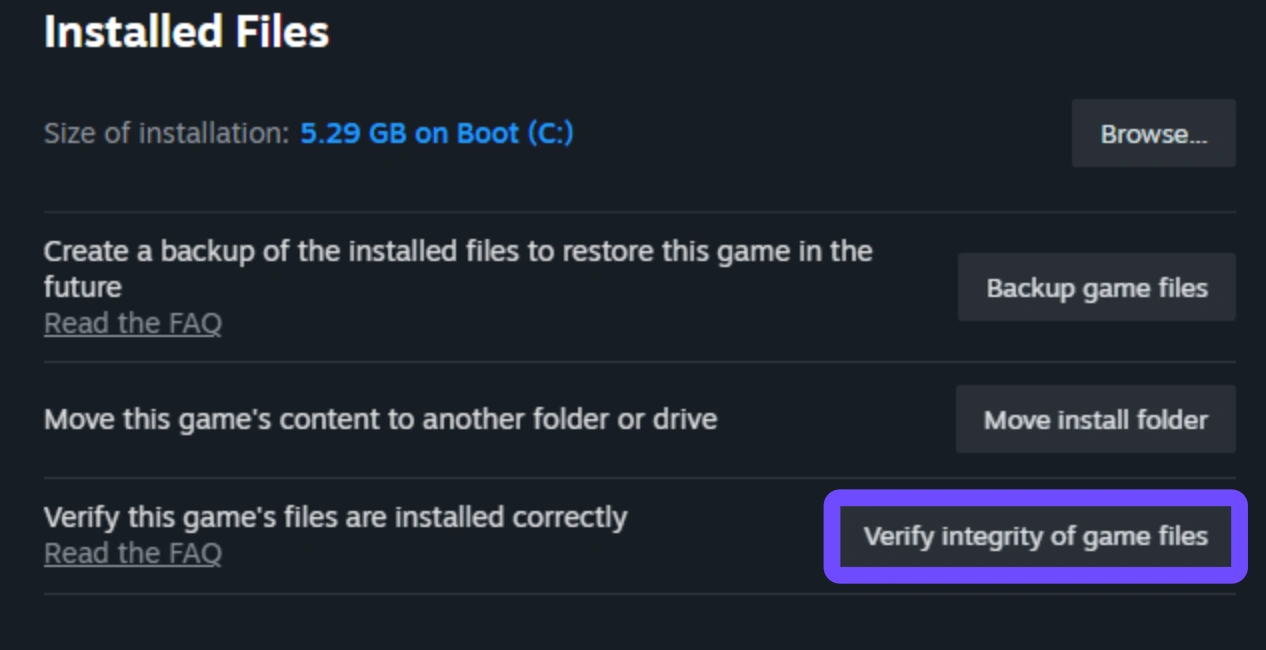
Шаг 5. Подождите, пока Steam просканирует и заново загрузит все отсутствующие или повреждённые данные.
Решение E: Отключите оптимизацию во весь экран
Некоторые функции Windows, которые должны помогать, на деле мешают тому, как игровой движок взаимодействует с вашим монитором.
Шаг 1. Перейдите в папку, где установлена Burglin' Gnomes (обычно это Steamapps/common).
Шаг 2. Щёлкните правой кнопкой мыши по .exe-файлу игры и выберите «Свойства».
Шаг 3. Перейдите на вкладку «Совместимость».
Шаг 4. Установите галочку напротив «Отключить оптимизацию во весь экран».
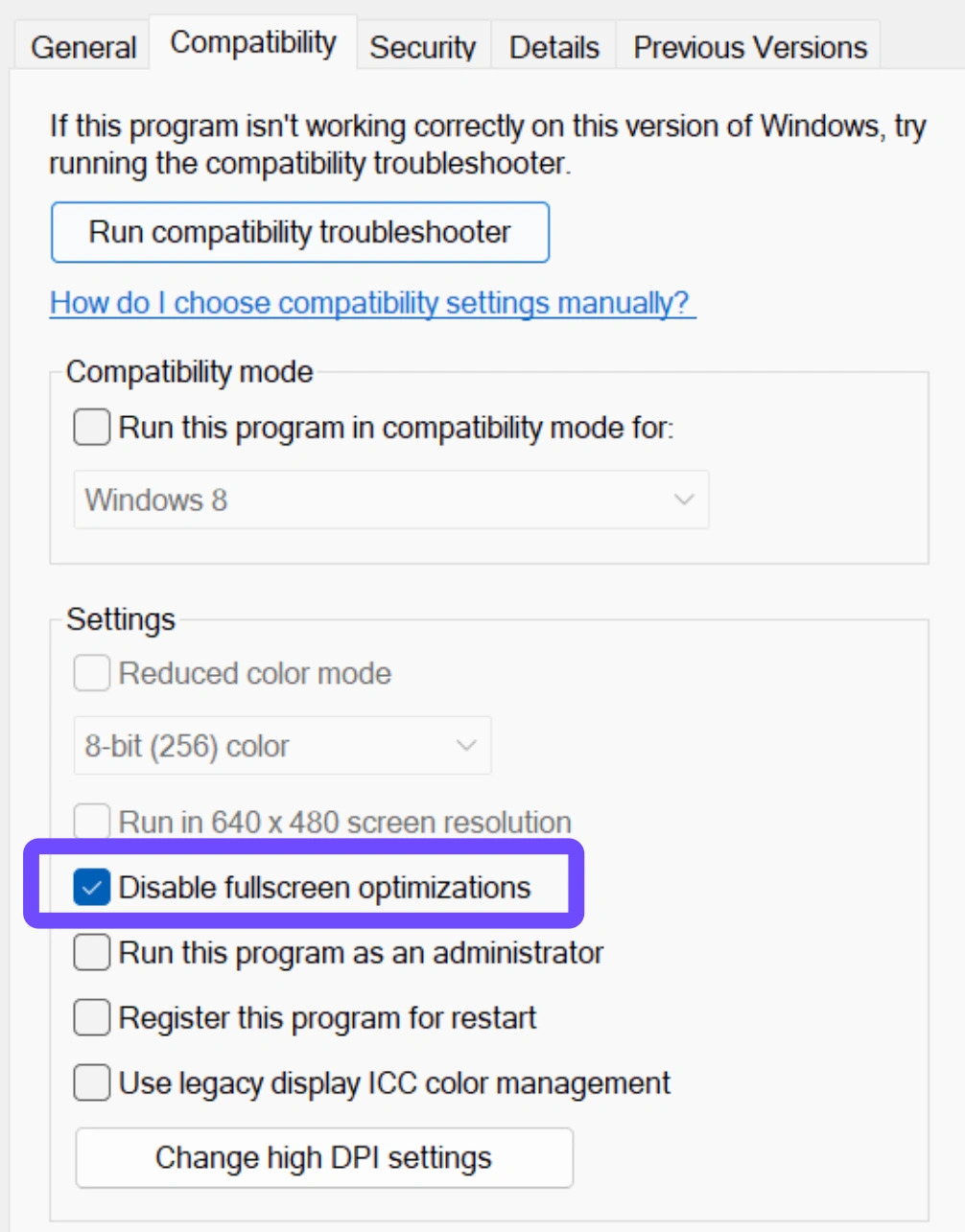
Шаг 5. Нажмите «Применить» и запустите игру напрямую через исполняемый файл.
Заключение
Лаги в Burglin' Gnomes — это раздражающая проблема, с которой не должен сталкиваться ни один игрок, особенно когда на кону стоит норма Верховного Гнома. Хотя ручные способы вроде обновления драйверов или проверки файлов игры могут принести некоторое облегчение, они часто требуют постоянного внимания и не решают главную проблему — неудачную маршрутизацию сети. Для стабильного и беспроблемного игрового процесса использование специализированного инструмента вроде LagoFast — самый эффективный способ обеспечить надёжное соединение и высокий FPS. Не позволяйте техническим проблемам сорвать ваше ограбление — оптимизируйте свою систему уже сегодня!

Ускорьте свою игру с LagoFast для эпической скорости
Играйте усерднее, быстрее. Ускоритель игр LagoFast устраняет тормоза и задержки на ПК, мобильных устройствах или Mac — выигрывайте каждый матч!
Быстро снижает игровую задержку и пинг!
Увеличивает FPS для более плавной игры!