

Начните с привычного контроллера, раскладки, где блок и уклонение легко нажимаются, и камеры, которую можно поворачивать без постоянных перелётов мимо врага. Если выкрутить все параметры чувствительности на максимум, парирования быстрее не станут.
Phantom Blade Zero поддерживает контроллеры Xbox и PlayStation в Steam. На PS5 доступно три раскладки кнопок, а на ПК переназначение обычно гибче. Настройте управление под свою платформу, прежде чем учить длинные комбо.

- ✅ Меньше пинга и вылетов.
- ✅ Больше FPS и лучше работа ПК.
- ✅ Поддержка 3000+ игр.
- ✅ Стабильный коннект и смена региона.
Рекомендуемые настройки контроллера для начала
Используйте эти параметры как отправную точку, а затем меняйте именно ту настройку, которая связана с реально заметной проблемой.
Параметр | Рекомендуемая отправная точка | Когда менять |
|---|---|---|
Раскладка кнопок | Выберите раскладку с самыми удобными кнопками блока и уклонения | Меняйте, если постоянно нажимаете не то защитное действие |
Чувствительность камеры по горизонтали | Начните со значения по умолчанию | Слегка повысьте, если камера поворачивается слишком медленно; понизьте, если постоянно пролетаете мимо цели |
Чувствительность камеры по вертикали | Начните со значения по умолчанию | Слегка понизьте, если при обычной настройке камеры она часто уходит в пол или в небо |
Инверсия по горизонтали/вертикали | Оставьте привычный для себя вариант | Меняйте только если движение камеры ощущается противоположным ожидаемому |
Вибрация | Начните с низкого уровня | Увеличьте, если виброотклик помогает; выключите, если он отвлекает |
Интенсивность адаптивных триггеров на PS5 | Начните с низкого уровня | Выключите, если сопротивление делает многократные нажатия триггеров неудобными |
Размытие в движении | Выключено | Включайте обратно только если вам нравится, как игра выглядит в движении |
Тряска камеры | Минимально комфортная интенсивность | Повышайте только если всё ещё можете чётко отслеживать атаки врагов |
Steam Input | Сначала оставьте переопределение для этой игры в значении по умолчанию | Меняйте при диагностике распознавания контроллера или при настройке собственной раскладки |
Игра позволяет настраивать чувствительность и инверсию камеры, вибрацию, уменьшать тряску камеры и отключать размытие в движении. На PS5 также можно регулировать интенсивность адаптивных триггеров. Рекомендации выше сделаны с упором на читаемое движение камеры и удобное управление.
Какой контроллер использовать?
Берите тот поддерживаемый контроллер, которым вы уже уверенно пользуетесь. Во время быстрой серии атак привычное расположение кнопок полезнее, чем одновременное освоение нового геймпада и новой боевой системы.
На PS5: начните с DualSense. Phantom Blade Zero использует его тактильную отдачу и адаптивные триггеры для эффектов ударов оружием и Phantom Edge.
На ПК с контроллером Xbox: оставайтесь на нём, если вам удобны расположение стиков и бамперов.
На ПК с DualSense: используйте его, если вам больше нравится эта раскладка. Если появятся проблемы с подключением, первым делом сравните поведение при подключении через USB-кабель для передачи данных.
Эффекты DualSense на PS5 подтверждены официально. На ПК само распознавание контроллера ещё не означает, что все тактильные эффекты и эффекты триггеров будут работать при любом способе подключения; это зависит от поддержки со стороны игры и иногда требует USB.
Задние кнопки могут быть полезны, если у вас уже есть контроллер с ними. Их практический смысл в том, что они позволяют выполнять действие, не убирая большие пальцы со стика движения и камеры.
Подбирайте раскладку вокруг защиты и смены оружия
Прежде чем решать, где будут атаки, проверьте блок, уклонение и смену оружия.
Блок тратит Sha-Chi, а смена основного оружия его восполняет. Поэтому переключение оружия должно быть удобным прямо в бою, а не оставаться кнопкой, о которой вы вспоминаете только между схватками.
Откройте схему управления и проверьте следующие действия:
Двигайтесь в сторону, удерживая блок.
Отпустите блок и нажмите уклонение.
Выполните короткую серию атак, затем вернитесь к защите.
Смените оружие в движении.
Поворачивайте камеру, используя то действие, которое обычно заставляет вас убирать большой палец с правого стика.
Если какой-то переход стабильно вызывает заминку, меняйте именно эту часть раскладки.
Если вы постоянно нажимаете кнопку уклонения из другой игры
Выберите пресет, максимально близкий к вашей текущей мышечной памяти. На ПК используйте доступное переназначение, чтобы перенести проблемное действие.
Сначала меняйте только одну пару назначений. Если одновременно переучивать атаки, уклонение, лечение и смену оружия, будет сложнее понять, какое именно изменение помогло.
После замены проверьте оба затронутых действия. Перенести уклонение на кнопку атаки имеет смысл только в том случае, если для атаки тоже осталось удобное место.
Если у вас есть задние кнопки
Назначьте на них то действие, которое сейчас мешает движению или управлению камерой:
Что происходит в бою | Полезное назначение на заднюю кнопку |
|---|---|
Вы перестаёте крутить камеру, когда уклоняетесь | Продублировать уклонение, если оно сейчас на лицевой кнопке |
Вам приходится прекращать движение, чтобы дотянуться до смены оружия | Продублировать смену оружия |
Нажатие стика для захвата цели заодно сдвигает камеру | Продублировать захват цели |
Удержание кнопки бега напрягает хват | Продублировать кнопку бега |
Начните с одного назначения. Второе добавляйте только после того, как первое станет ощущаться естественно.
Если ни один пресет PS5 не подходит
Используйте системное переназначение кнопок на консоли:
Откройте Settings → Accessibility → Controllers.
Выберите Custom Button Assignments for DualSense Wireless Controller.
Выберите кнопку и функцию, которую хотите на неё назначить.
Нажмите Apply.
Это меняет функции кнопок контроллера на уровне системы. После этого проверьте навигацию по меню и помните, что подсказки на экране всё ещё могут показывать исходную кнопку.
Настраивайте чувствительность камеры, проверяя сам поворот
Повышайте чувствительность только тогда, когда камера слишком долго поворачивается в нужную сторону. Если же вам постоянно приходится корректировать прицел туда-сюда, её стоит понизить.
Проверяйте в открытой зоне, где на вас никто не нападает:
Выберите заметный ориентир.
Уведите камеру в сторону, затем поверните обратно.
Постарайтесь остановиться так, чтобы ориентир оказался примерно по центру.
Повторите в обе стороны.
Как трактовать результат:
Вы регулярно пролетаете мимо ориентира: немного снизьте горизонтальную чувствительность.
Вы всё время держите стик дольше, потому что камера слишком медленно поворачивается: немного повысьте её.
При поворотах влево-вправо камера ещё и слишком сильно заваливается вверх или вниз: уменьшите вертикальную чувствительность.
Камера подвисает или дёргается даже при ровном движении стика: прежде чем снова менять чувствительность, проверьте стабильность кадров.
Затем протестируйте то же изменение в бою. Настройка, которая комфортна в статике, может оказаться неудобной, когда вы одновременно уклоняетесь и меняете направление.
Используйте захват цели по ситуации
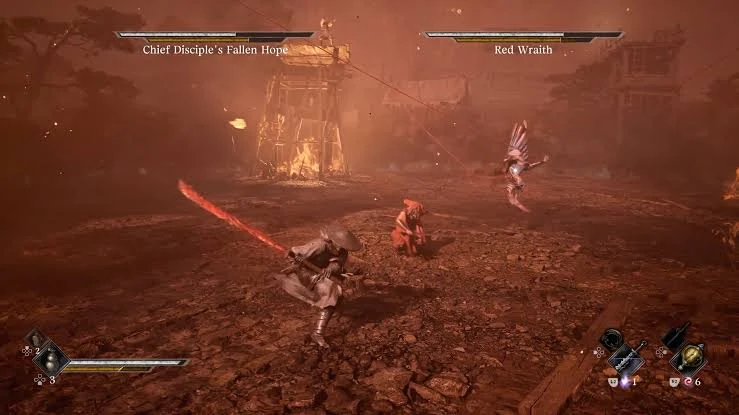
Начинайте бой с захватом одиночного противника, чтобы сосредоточиться на его атаках.
Если обзор перекрывается у стены или крупный враг заполняет экран, ненадолго снимите захват, переместитесь в более открытую позицию и снова наведитесь на цель. Против группы врагов проверяйте, не скрывает ли фокус на одном противнике другого атакующего.
Чувствительность влияет на скорость поворота камеры; смена позиции влияет на то, что камера вообще может видеть. Используйте решение, подходящее именно под проблему.
Устраняйте дрифт стика, не делая камеру вялой
Увеличивайте deadzone только если стик даёт нежелательное движение. Чем больше мёртвая зона, тем сильнее нужно отклонять стик, прежде чем камера или персонаж начнут реагировать.
В стартовых меню версии для PS5 нет внутриигровой настройки deadzone стиков. У DualSense Edge мёртвые зоны можно настраивать через профили контроллера. На ПК Steam Input даёт доступ к настройкам стиков, если именно он обрабатывает ваш контроллер.
Если доступна внешняя регулировка deadzone:
Полностью отпустите стик и проверьте, есть ли движение.
Если движение продолжается, немного увеличьте внутреннюю мёртвую зону.
Несколько раз поводите стик по кругу и отпустите его.
Прекратите повышать значение, как только камера перестанет двигаться сама.
Убедитесь, что небольшие, но намеренные отклонения всё ещё регистрируются.
Если для реакции теперь приходится заметно сильно отклонять стик, снова уменьшите deadzone.
Пока вы выстраиваете эту базу, не трогайте продвинутые кривые отклика и anti-deadzone. Если менять сразу несколько параметров поведения стиков, результат будет сложнее оценить.
Если управление кажется запаздывающим, проверьте и картинку тоже
Если при нажатии уклонения вся сцена дёргается, смена кнопки уклонения не уберёт эту проблему.
Ориентируйтесь по симптому, чтобы выбрать следующий тест:
Что вы замечаете | Что проверять |
|---|---|
Камера и анимации врага дёргаются одновременно | Стабильность кадров и графическую нагрузку |
Поворот камеры плавный, но стабильно медленный | Чувствительность камеры |
Игра идёт плавно, но ввод перестаёт срабатывать | Подключение контроллера и конфигурацию ввода |
Сразу выполняется не то действие | Назначение кнопок |
Управление работает в целом, но конкретный защитный приём не получается | Тайминг, атаку врага и ваше текущее боевое состояние |
На PS5
Выбирайте Performance mode, если для вас главное — отзывчивый бой. На PS5 Pro этот режим нацелен на 60 FPS, а Balanced — на 40 FPS. Сравните один и тот же бой и оставьте тот режим, в котором вам легче всего стабильно отслеживать движение.
На ПК
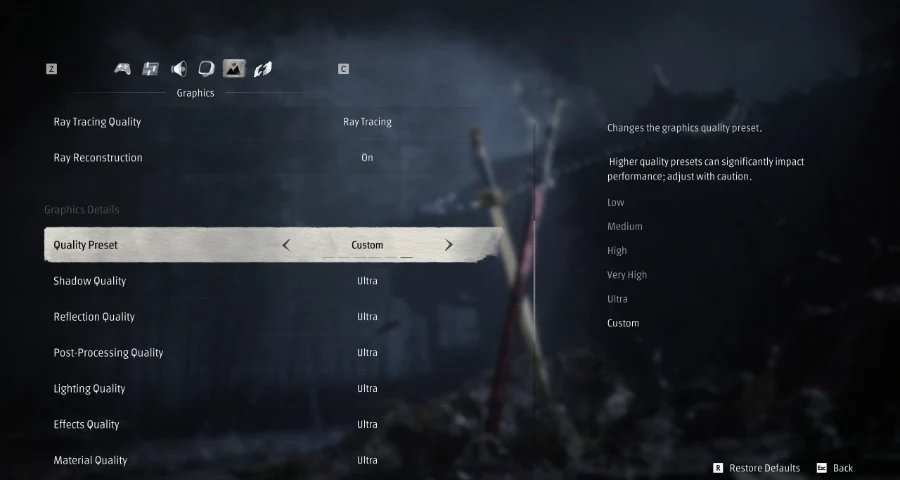
Сначала проверяйте отзывчивость с отключённой генерацией кадров. Так проще оценить базовую производительность до добавления сгенерированных кадров.
Если в тяжёлых сценах игра всё ещё ощущается вялой:
Отключите path tracing.
Протестируйте ray tracing отдельно.
Понизьте разрешение рендера или настройте апскейлинг, если GPU всё ещё сильно загружен.
Сравните поведение камеры и защитных действий в одной и той же сцене.
Генерация кадров добавляет отображаемые кадры; оценивайте итоговое ощущение управления напрямую, а не воспринимайте счётчик FPS как полное измерение задержки.
Проверка на день релиза, 29 октября 2026 года: установите примерно 5 ГБ обновления первого дня, прежде чем делать выводы о производительности. Если вы используете драйвер NVIDIA 621.01 и сталкиваетесь с нестабильностью, сравните его с версией 617.42, рекомендованной для стартовой сборки. Позже перепроверьте эту рекомендацию, если выйдет более новый драйвер с отдельными исправлениями для игры.
Попробуйте FPS-инструменты LagoFast, если заикания на ПК мешают бою
Инструменты FPS Boost в LagoFast включают опции оптимизации CPU и GPU. Они полезны в случаях, когда нестабильная производительность на ПК делает движение камеры и бой неравномерными.
Чтобы проверить их:
Откройте LagoFast и найдите Phantom Blade Zero.
Откройте FPS Boost.
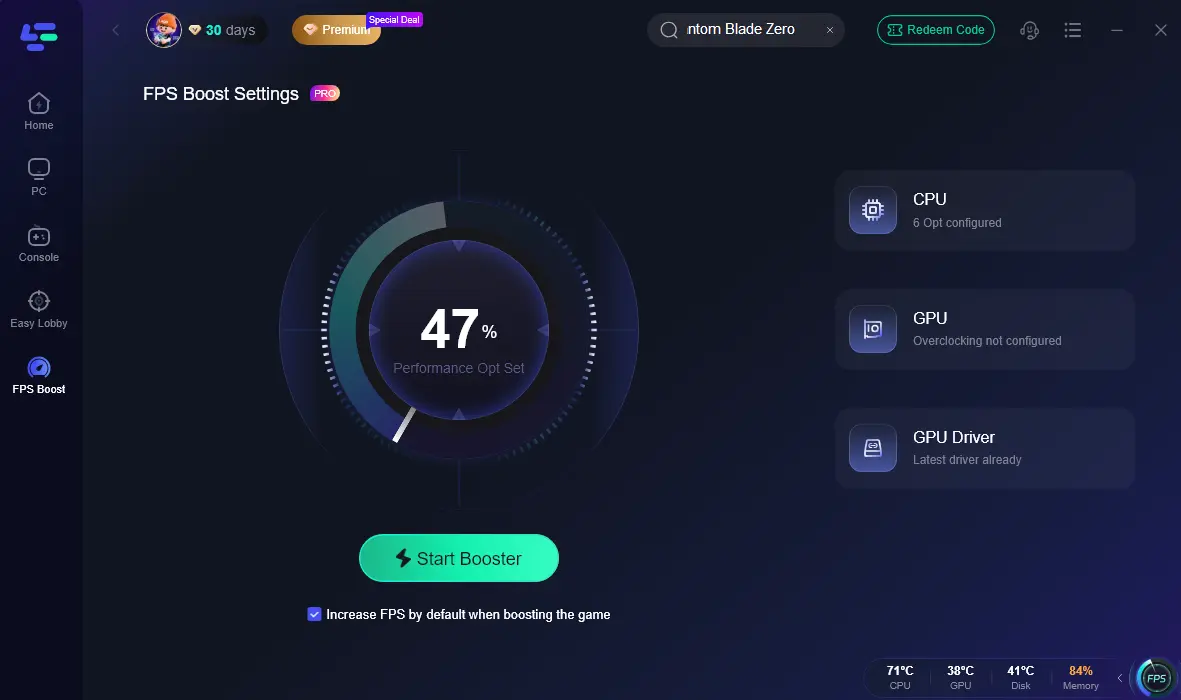
Просмотрите доступные параметры CPU optimization и примените те изменения, которые хотите протестировать.
Запустите игру, не меняя настройки контроллера и графики.
Повторите ту сцену, где возникали подёргивания.
Оставляйте изменения только если в этой сцене реально улучшаются стабильность кадров и ощущение управления. Если проблема в пропадающем нажатии кнопки или нежелательном движении стика, продолжайте настройку самого контроллера.
Если контроллер работает неправильно в Steam
Steam не распознаёт его
Откройте Steam → Settings → Controller и проверьте, отображается ли ваш контроллер.
Если нет:
Подключите его напрямую через USB-кабель для передачи данных.
Попробуйте другой USB-порт.
Подключите заново, затем перезапустите Steam.
После появления устройства используйте тест ввода контроллера.
Если нажатия кнопок не работают даже в тесте ввода, сначала решайте проблему подключения или самого контроллера, а уже потом меняйте настройки Phantom Blade Zero. Steam предоставляет тесты ввода контроллера, чтобы проще было отделить аппаратные проблемы от проблем игровой конфигурации.
Steam распознаёт контроллер, но игра его игнорирует
Закройте Phantom Blade Zero.
Щёлкните по игре правой кнопкой в библиотеке Steam.
Откройте Properties → Controller.
Выберите Enable Steam Input в переопределении для этой игры.
Запустите игру заново, когда контроллер уже подключён.
Это тест на совместимость. Оставьте настройку, если после этого нормально работают движение, камера и навигация по меню. Переопределение для конкретной игры позволяет менять обработку ввода, не затрагивая конфигурацию всех остальных игр.
Одно нажатие вызывает два действия
Проверьте, не запущено ли вместе со Steam Input другое приложение для переназначения кнопок.
Закройте это приложение для одного теста, перезапустите игру и один раз нажмите направление в меню. Также проверьте пользовательские бинды на наличие лишних команд или функций повтора.
Если двойное действие исчезло, оставьте рабочую конфигурацию и возвращайте дополнительные переназначения по одному. Эмуляторы ввода и другое ПО для контроллеров могут конфликтовать с обработкой контроллера в Steam.
- ✅ Меньше пинга и вылетов.
- ✅ Больше FPS и лучше работа ПК.
- ✅ Поддержка 3000+ игр.
- ✅ Стабильный коннект и смена региона.
Контроллер PlayStation показывает подсказки Xbox
Сначала проверьте, правильно ли работают сами действия. Разные иконки кнопок не всегда означают, что контроллер работает неправильно.
Для сравнения с нативным вводом закройте игру, подключите DualSense по USB, отключите другое ПО для переназначения и протестируйте Disable Steam Input для этой игры. Если поддержка контроллера перестанет работать, верните прежнюю настройку.
Когда всё заработает, проверьте короткую боевую последовательность: движение, блок, уклонение, атака, смена оружия и повторный захват цели. Оставьте ту раскладку, которая позволяет выполнять эти действия, не глядя вниз и не прерывая движение.

Ускорьте свою игру с LagoFast для эпической скорости
Играйте усерднее, быстрее. Ускоритель игр LagoFast устраняет тормоза и задержки на ПК, мобильных устройствах или Mac — выигрывайте каждый матч!
Быстро снижает игровую задержку и пинг!
Увеличивает FPS для более плавной игры!