

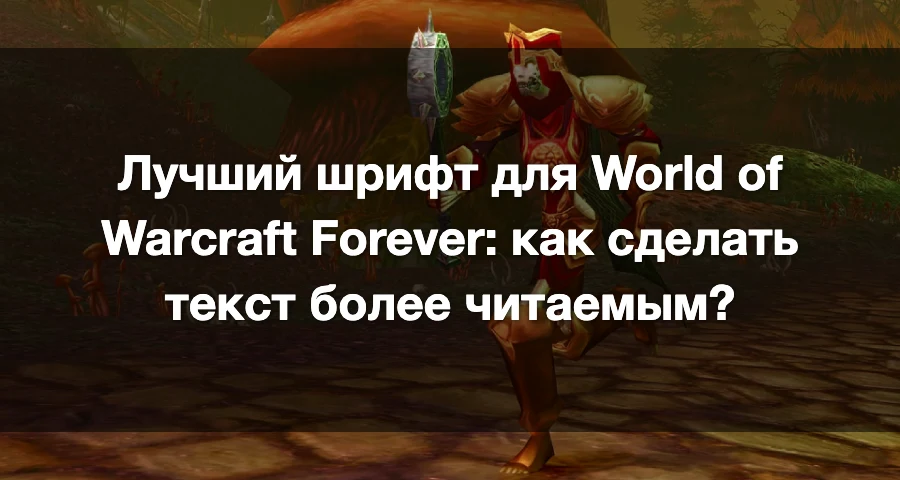
Friz Quadrata — шрифт, который сильнее всего ассоциируется со знакомым интерфейсом World of Warcraft, но в WoW используется несколько шрифтов для разных типов текста. Чат, декоративные заголовки и числа боевого текста не обязательно используют один и тот же шрифт.
Если вы настраиваете интерфейс для беты WoW Forever, сначала определите, что именно хотите улучшить: сохранить оригинальный фэнтезийный стиль, комфортнее читать описания заданий или быстрее распознавать имена и числа. Для каждой из этих задач лучше подходит немного разный выбор.

- ✅ Меньше пинга и вылетов.
- ✅ Больше FPS и лучше работа ПК.
- ✅ Поддержка 8000+ игр.
- ✅ Стабильный коннект и смена региона.
Какие шрифты используются в World Of Warcraft?
В устоявшийся набор шрифтов WoW для латиницы входят Friz Quadrata, Arial Narrow, Morpheus и Skurri. Их точное применение может отличаться в зависимости от версии игры, языка и аддонов; это знакомые семейства шрифтов WoW, а не подтвержденный список всех назначений шрифтов в текущей бете.
Шрифт | Внешний вид | С чем в WoW он обычно ассоциируется |
|---|---|---|
Friz Quadrata | Характерный шрифт с засечками и узнаваемым фэнтезийным стилем Warcraft | Основной текст интерфейса, кнопки, имена и текст заданий |
Arial Narrow | Узкие, компактные буквы с минимумом декоративности | Чат, мелкий информационный текст и числовые значения |
Morpheus | Вычурное, сильно декоративное начертание | Эффектные заголовки и декоративные текстовые стили |
Skurri | Угловатые, выразительные символы и цифры | Традиционные привязки для боевого текста |
Эти шрифты служат разным целям. Arial Narrow позволяет уместить больше символов в небольшом пространстве. Morpheus придает заголовкам характер. Friz Quadrata помогает интерфейсу сохранять тот самый unmistakably WoW-облик.
Но это не значит, что каждый из них одинаково удобен для всех игроков. Декоративный заголовок может выглядеть красиво, но плохо подходить для целого описания задания. Узкий шрифт экономит место, однако для быстрого чтения вам могут больше подойти более широкие буквы.
Какой шрифт WoW стоит использовать?
Оставьте Friz Quadrata, если вам нравится оригинальный внешний вид WoW
Если стандартный текст вам удобно читать, нет особой причины заменять его только потому, что доступен другой шрифт.
Friz Quadrata — хороший выбор, если вы хотите сохранить привычный характер интерфейса. Если единственная проблема в том, что текст кажется слишком мелким, сначала попробуйте увеличить размер отображения, а уже потом менять шрифт.
Также разумно оставить оригинальный шрифт интерфейса, изменив только текст конкретного аддона, если у этого аддона есть собственные настройки шрифта.
Попробуйте Arial как простую и привычную замену
Arial Regular — практичный первый вариант, если вам нужен более чистый внешний вид без сильной стилизации интерфейса. У него простые, знакомые формы букв, и он хорошо подходит как отправная точка для сравнения замены со шрифтом по умолчанию.
Выбирайте обычный Arial стандартной ширины, если вам трудно различать компактные буквы. Arial и Arial Narrow — это разные варианты: если выбрать узкую версию, вы сохраните ту сжатую подачу текста, от которой, возможно, как раз хотите уйти.
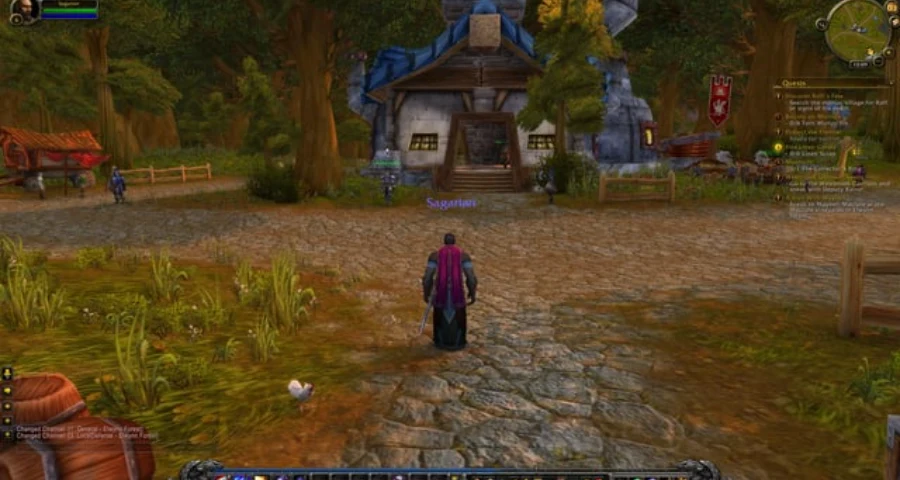
Начните с Regular. Переходите на Bold только в том случае, если обычное начертание все еще кажется слишком тонким при предпочитаемом размере.
Попробуйте Verdana, если для вас главное — чтение текста заданий
Verdana стоит попробовать, если буквы кажутся слишком тесно расположенными или похожие символы трудно различать. Этот шрифт создавался для отображения на экране: у него щедрые интервалы и намеренно подчеркнутые различия между символами вроде “I”, “l” и “1”.
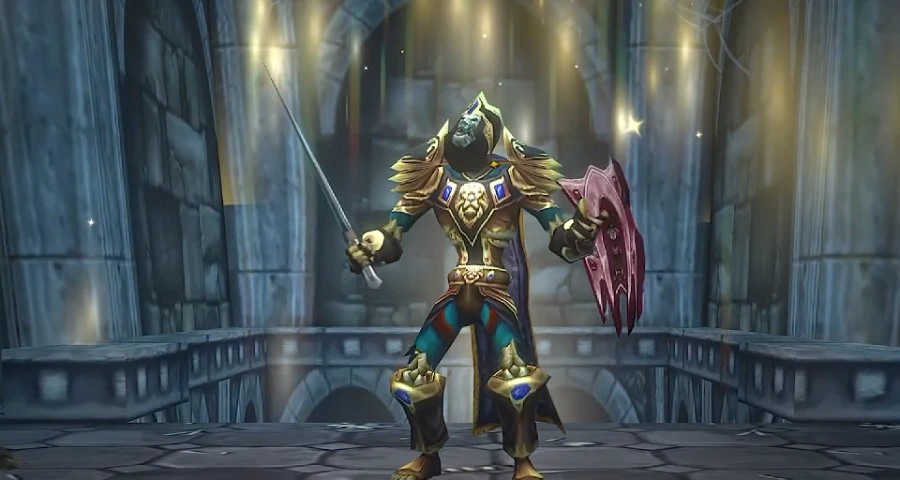
Компромисс здесь — занимаемое место. Более широкие буквы могут заставить описания переноситься на большее число строк, а длинные имена — занимать большую часть окна.
После выбора проверьте длинное описание задания и подсказку предмета. Если текст стало легче воспринимать без неудачных переносов, это уже полезное улучшение.
Попробуйте Atkinson Hyperlegible, если вам нужны более различимые символы
Atkinson Hyperlegible — еще один вариант, если вы регулярно путаете похожие буквы или цифры. Его дизайн специально подчеркивает различия между формами символов, включая прямые буквы и пары вроде “B” и “8”.
Попробуйте его, если для вас распознавание символов важнее сохранения оригинального визуального стиля WoW. Перед применением проверьте, что файл шрифта поддерживает используемые вами языки.
Для первого сравнения попробуйте Arial Regular. Выбирайте Verdana, если хотите больше свободного пространства между символами, или Atkinson Hyperlegible, если главная проблема — различение похожих знаков.
Как понять, что шрифт действительно стал лучше
Сравнивайте шрифты при одинаковом масштабе интерфейса и на привычном расстоянии до экрана. Иначе более крупный шрифт может казаться лучше просто потому, что занимает больше пикселей.
Используйте текст, который вы реально видите во время игры:
описание задания на несколько строк;
подсказку предмета с числами и процентами;
длинное имя игрока или существа;
сообщения в чате на языках, которые вы обычно читаете.
Вы должны распознавать слова без необходимости постоянно всматриваться в отдельные буквы. Также проверьте, не начинают ли имена обрезаться и не выглядят ли описания неуклюже из-за переносов.
Не выбирайте шрифт только по большому превью. Главное испытание — как он выглядит в маленьких областях интерфейса, которыми вы пользуетесь на протяжении всей игровой сессии.
Что делать, если шрифт в World Of Warcraft выглядит размытым?
Сначала посмотрите, что именно трудно различить. Если игровой мир и границы интерфейса выглядят четко, а сами буквы кажутся тесными, слишком декоративными или плохо различимыми, стоит попробовать более ясный шрифт.
Замените плохо читаемый текст с помощью инструмента шрифтов LagoFast
Инструмент World of Warcraft Font Tool в LagoFast позволяет установить пользовательский шрифт для выбранной версии игры и вернуть стандартный вариант, если вам больше нравится оригинальный внешний вид.
Закройте World of Warcraft.
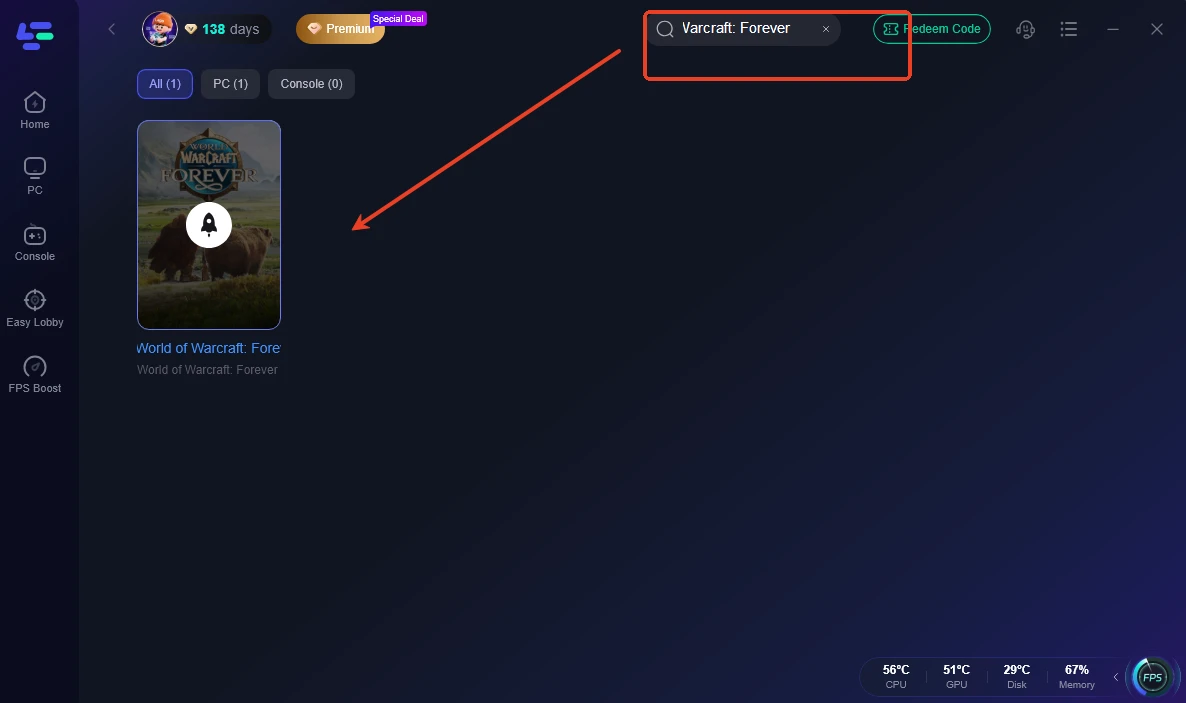
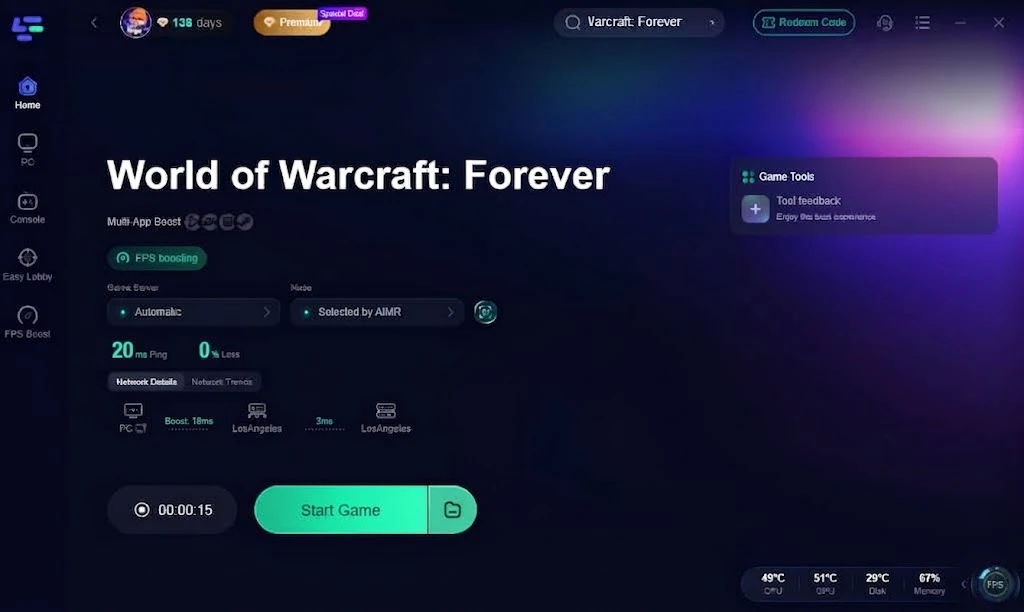
Откройте LagoFast, найдите World of Warcraft и перейдите в Game Tools → Change Font.
Проверьте путь установки. Если инструмент показывает World of Warcraft not found, нажмите Change Folder и выберите папку с установленной игрой.
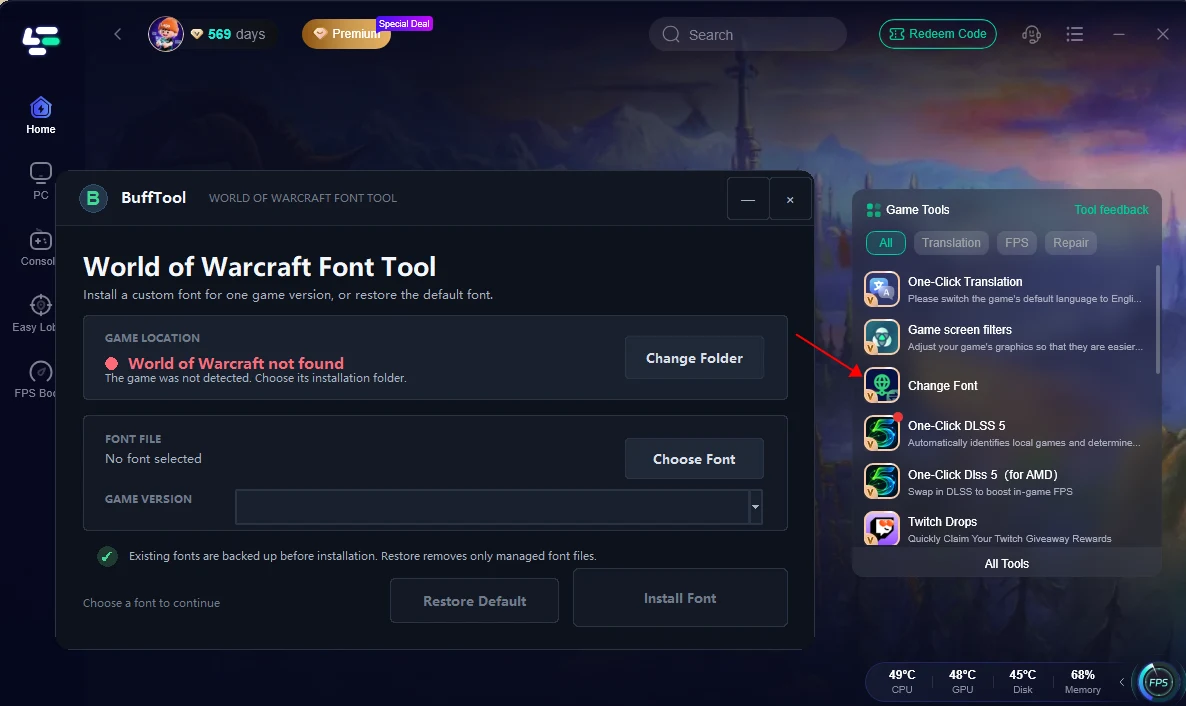
Нажмите Choose Font и выберите файл шрифта для замены.
Выберите правильный пункт в разделе Game Version, затем нажмите Install Font.
Снова откройте игру и сравните те же самые текст задания, подсказку и имена.
Для WoW Forever убедитесь, что выбранная установка соответствует World of Warcraft: Forever Beta — клиенту, запускаемому из раздела In Development в Battle.net. Перед применением изменений проверьте, что инструмент видит именно эту установку.
Перед установкой существующие шрифты сохраняются в резервной копии. Если замена выглядит хуже, выберите ту же версию игры и используйте Restore Default.
Если все изображение на экране выглядит мягким
Проверьте разрешение дисплея. Запуск в разрешении ниже родного для монитора может сделать текст менее четким.
В Windows откройте Settings → System → Display и проверьте разрешение, помеченное как Recommended. Затем проверьте выходное разрешение игры. Чтобы сделать текст крупнее, используйте масштаб интерфейса, а не снижайте разрешение дисплея только ради общего увеличения всего изображения.
Если неправильно выглядит только текст одного аддона
Откройте настройки шрифта этого аддона и проверьте его шрифт, размер и параметры обводки. Отдельный шрифт аддона может не измениться после замены стандартных шрифтов игры.
Меняйте по одному параметру за раз. Например, если у букв слишком жирная обводка и из-за этого «закрываются» внутренние просветы, сначала уменьшите обводку, прежде чем переходить на еще более жирный шрифт.
Если в бете Forever имена и числа накладываются друг на друга
В текущей бете есть сообщения о том, что текст с процентом здоровья накладывается на имена существ в некоторых вариантах nameplate. Здесь нужен не только читаемый шрифт, но и корректировка компоновки.
Временно скрывайте процент здоровья или попробуйте другой вариант расположения nameplate, а затем проверьте существо с длинным именем. Оставьте тот вариант, при котором и имя, и нужная вам информация остаются хорошо видимыми.
Ускорьте свою игру с LagoFast для эпической скорости
Играйте усерднее, быстрее. Ускоритель игр LagoFast устраняет тормоза и задержки на ПК, мобильных устройствах или Mac — выигрывайте каждый матч!
Быстро снижает игровую задержку и пинг!
Увеличивает FPS для более плавной игры!