Если Marathon вылетает или зависает — при запуске, в меню или прямо во время матча — чаще всего причина относится к одной из четырёх категорий: повреждённые файлы игры, конфликты драйверов или операционной системы, нестабильные настройки или оверлеи, либо сетевые фризы, которые выглядят как зависание. Хорошая новость: большинство этих проблем можно выявить меньше чем за час, если проверять всё в правильном порядке.
В этом руководстве сначала разобраны самые быстрые способы исправления, а затем более глубокая работа по стабилизации (и что отправить в поддержку, чтобы не попасть в бесконечный круг «а вы пробовали выключить и включить?»).

- ✅ Меньше пинга и вылетов.
- ✅ Больше FPS и лучше работа ПК.
- ✅ Поддержк 3000+ игр.
- ✅ Стабильный коннект и смена региона
Часть 1: Почему Marathon Вылетает И Зависает
1) Ранние сборки + живые изменения
Если вы играете в альфу или закрытый тест, нестабильность — это, по сути, часть процесса. Bungie публично сообщала, что Marathon активно дорабатывается на основе отзывов тестировщиков, включая изменения расписания. Перевод: вы можете сталкиваться с реальными багами, и дело не в том, что «у вас просто проклятый ПК».
2) Проблемы С Драйверами GPU И Компиляцией Шейдеров
Вылеты во время загрузки, в первом матче или сразу после патча часто связаны с:
- Повторной компиляцией новых шейдеров
- Регрессиями драйверов
- Конфликтами файлов настроек с обновлённой сборкой
3) Оверлеи И Фоновые Хуки
Оверлей Discord, оверлей Steam, оверлеи производительности NVIDIA/AMD, Xbox Game Bar, программы захвата — всё, что внедряется в процесс рендеринга, может вызывать зависания или жёсткие вылеты.
4) «Ложные Зависания» Из-За Нестабильной Сети
Резкие откаты персонажа назад, долгие фризы, бесконечная загрузка или зависания меню могут быть вызваны потерей пакетов или нестабильной маршрутизацией. Это ощущается как зависание, но на самом деле «задыхается» соединение.
Часть 2: Быстрый Чек-Лист Исправлений (Сначала Сделайте Это)
Перезапуск + чистый запуск (да, серьёзно)
- Перезагрузите ПК или консоль.
- Запустите Marathon без открытых браузеров, стриминговых программ или приложений для управления RGB (они часто оказываются скрытой причиной проблем).
Проверьте / восстановите файлы игры
В лаунчере на ПК используйте встроенную функцию «Проверить целостность» / «Восстановить». Повреждение файлов — это скучная причина, но одна из самых частых.
Обновите драйверы GPU (или откатите, если проблема появилась после обновления)
- Обновите драйверы NVIDIA / AMD.
- Если вылеты начались сразу после установки нового драйвера, откатитесь на предыдущую версию.
Обновите Windows и дополнительные компоненты
- Установите обновления Windows.
- Убедитесь, что у вас установлены актуальные версии Visual C++ Redistributable и компонентов DirectX (многие игры тихо зависят от них).
Часть 3: Как Исправить Вылеты Marathon При Запуске
Отключите оверлеи (все, временно)
Отключите:
- Steam Overlay / Epic Overlay
- Discord Overlay
- GeForce Experience Overlay / AMD Adrenalin Overlay
- Xbox Game Bar и фоновую запись
Если игра перестала вылетать, включайте оверлеи по одному, чтобы определить виновника.
Запустите от имени администратора + отключите оптимизации полноэкранного режима (Windows)
- Кликните правой кнопкой по исполняемому файлу Marathon → Свойства → Совместимость
- Отметьте «Запускать от имени администратора»
- Отметьте «Отключить оптимизации полноэкранного режима»
Сбросьте файлы конфигурации / настроек
Если у Marathon есть локальная папка конфигурации, переименуйте её (пока не удаляйте), чтобы игра при следующем запуске создала чистые настройки. Это особенно эффективно после патчей.
Часть 4: Как Исправить Зависания В Игре (Во Время Матча Или При Загрузке)
Сначала снизьте «пиковые» настройки
Эти параметры чаще всего вызывают нестабильность:
- Качество текстур (переполнение VRAM = фризы / вылеты)
- Качество теней
- Трассировка лучей (если доступна)
- Генерация кадров (если поддерживается)
Также:
- Ограничьте FPS (безлимитный FPS может вызывать скачки температуры / питания и сброс драйвера)
- Попробуйте режим «Безрамочное окно», если в полноэкранном режиме возникают проблемы
Следите за температурой и лимитами питания
Если ваша видеокарта работает на пределе по температуре, вы можете увидеть:
- Резкие зависания
- Тайм-ауты драйвера
- Чёрный экран
Быстрый тест:
- Установите лимит мощности GPU примерно на 90–95% (временно)
- Очистите пылевые фильтры и обеспечьте нормальный airflow
- Закройте фоновые приложения, активно нагружающие GPU (браузер с 40 вкладками тоже считается)
Часть 5: Продвинутые Исправления (Если Игра Всё Ещё Вылетает)
Clean boot тест (ПК)
Если вылеты продолжаются, выполните clean boot, чтобы исключить конфликты с фоновыми процессами:
- Отключите элементы автозагрузки, не относящиеся к Microsoft
- Временно отключите сторонние службы
- Повторно протестируйте Marathon
Если стабильность улучшилась, включайте элементы обратно постепенно, пока не найдёте виновника.
Проверки памяти и накопителя
- Убедитесь, что на диске достаточно свободного места (игры ненавидят, когда им «тесно»)
- Запустите Windows Memory Diagnostic, если подозреваете нестабильность RAM
- Не запускайте игру с умирающего HDD (SSD настоятельно предпочтителен)
Часть 6: Как Правильно Сообщать О Вылетах Marathon
При обращении в поддержку или публикации на форумах укажите:
- Точное место вылета (запуск/загрузка / матч / после alt-tab)
- Железо: CPU, GPU, RAM, тип накопителя
- Версия драйвера + версия Windows
- Были ли включены оверлеи
- Логи вылета / dump-файлы (если игра их создаёт)
Дополнительный плюс (поддержка это любит):
- Короткое видео последних 30 секунд перед вылетом
- Шаги воспроизведения проблемы («происходит каждый раз, когда я открываю инвентарь после начала матча»)
Часть 7: Как Исправить Вылеты И Зависания Marathon С LagoFast
Если ваши сессии Marathon вылетают, зависают или застревают на экранах загрузки из-за нестабильного соединения, проблема может быть не в железе — это может быть нестабильная маршрутизация или потеря пакетов. Вместо того чтобы бороться с провайдером, можно оптимизировать путь соединения напрямую. Именно здесь помогает LagoFast.
Почему стоит использовать LagoFast?
- Снижает потерю пакетов, из-за которой возникают зависания в игре
- Стабилизирует скачки пинга во время матчей
- Оптимизирует маршрутизацию для более плавного соединения с серверами
- Показывает статистику в реальном времени (пинг, потеря пакетов, тип сети)
Как использовать LagoFast, чтобы стабилизировать Marathon
Скачайте и установите LagoFast, используя опцию Free Trial.
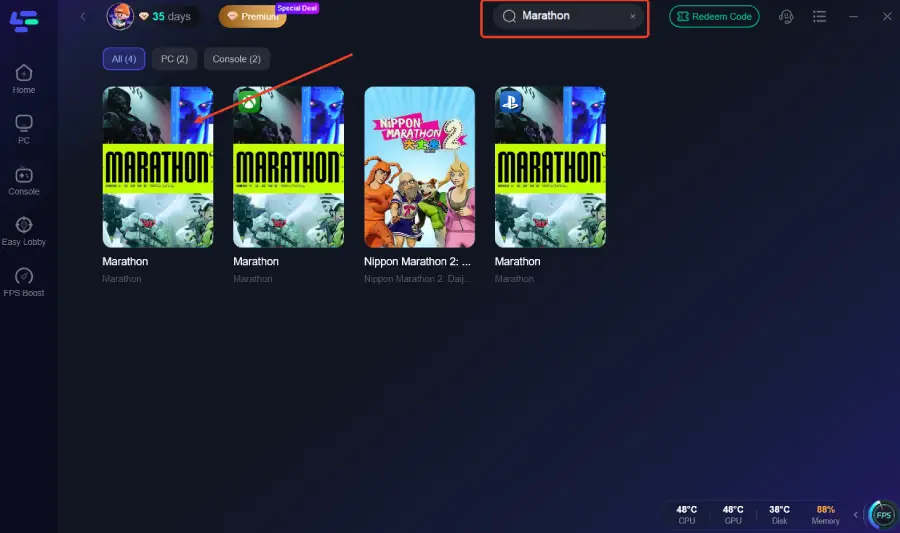
Откройте LagoFast и найдите Marathon в библиотеке игр.
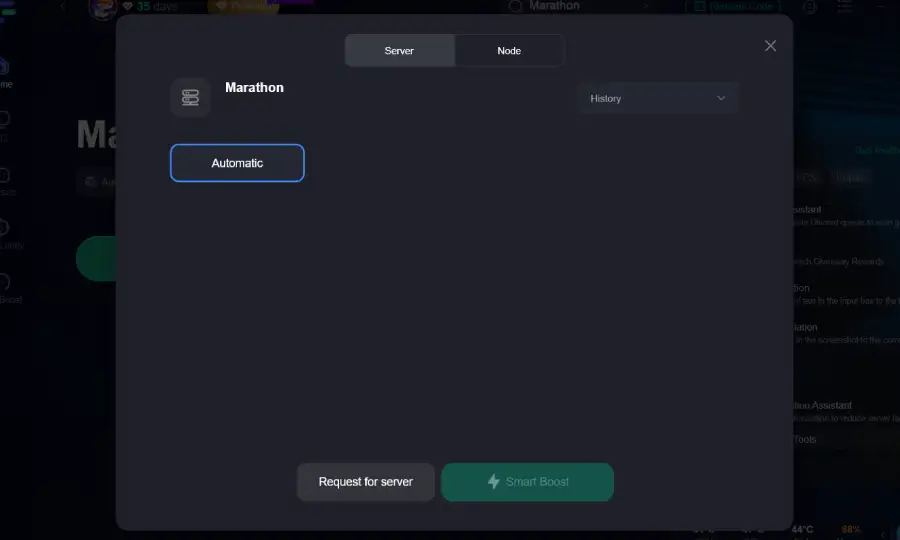
Выберите нужный регион/сервер, затем выберите оптимальный узел с самым низким пингом и минимальной потерей пакетов.
Включите Smart Boost, чтобы активировать оптимизацию сети в реальном времени перед запуском игры.
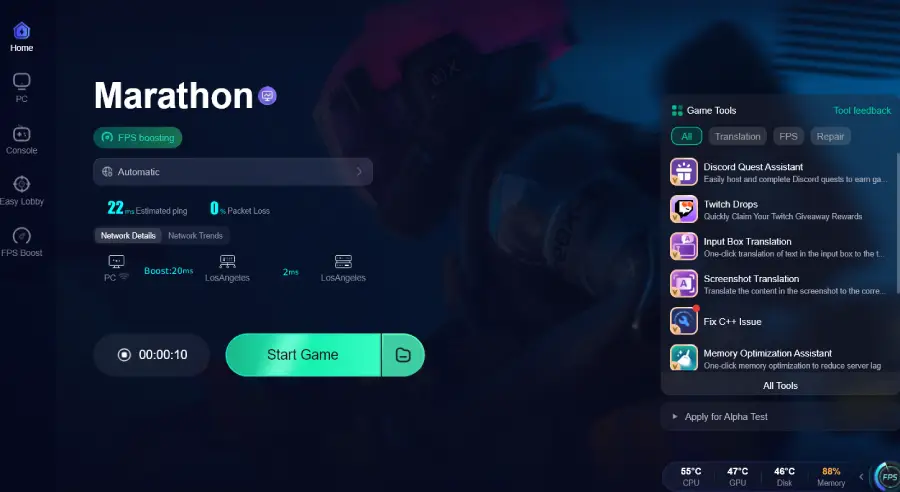
Вот и всё — без сложной настройки и без ручных правок. Стабильное соединение означает меньше случайных зависаний, более плавный геймплей и меньше раздражения во время матча. Если ваши вылеты подозрительно похожи на «сетевые затыки», исправление маршрута может исправить и игру.
FAQ О Вылетах И Зависаниях Marathon
1. Почему Marathon зависает, но не вылетает?
Часто это сетевые задержки или зависание рендера (оверлей/драйвер). Если система остаётся отзывчивой, воспринимайте это как stall в первую очередь: отключите оверлеи, стабилизируйте сеть и снизьте «пиковые» настройки.
2. Стоит ли переустанавливать Marathon?
Только после того, как вы проверили файлы, сбросили конфиги и протестировали игру без оверлеев. Переустановка — это шаг «снести всё с орбиты»: эффективно, но медленно.
3. Это может быть просто проблема сборки?
Если вы играете на альфе/тестовой ветке, да — нестабильность может быть связана со сборкой, и Bungie существенно дорабатывает игру на основе отзывов плейтеста.
Заключение
Вылеты и зависания Marathon — это не случайный хаос. Обычно их можно свести к драйверам, повреждённым файлам, конфликтам оверлеев, нестабильным настройкам или проблемной сетевой маршрутизации. Если вы диагностируете проблему методично — проверяете файлы, убираете оверлеи, настраиваете графику и стабилизируете соединение — вы устраните 90% типичных причин без необходимости переустанавливать всю систему из-за раздражения.
А если вы играете на тестовой сборке, часть нестабильности действительно может быть частью процесса. В таком случае хорошо задокументируйте проблему, правильно сообщите о ней и двигайтесь дальше. Ключ — контролировать то, что вы можете, изолировать то, что вы не можете, и исправлять проблемы шаг за шагом, вместо того чтобы хаотично «стрелять» по всей системе.