



Часть 2: Как исправить лаги в Marathon на ПК и консолях?
Когда речь заходит о фиксе лагов в Marathon, большинству игроков нужно решение, которое одновременно эффективно и просто в использовании. Ручная настройка может помочь, но часто это превращается в бесконечный перебор параметров. Если вы хотите больше играть, а не копаться в настройках, специализированный инструмент — самый надёжный способ сохранить конкурентное преимущество.
Универсальное решение: LagoFast
Для тех, кто ищет быстрое и стабильное решение, LagoFast выступает как комплексный инструмент для снижения лагов в Marathon. Он автоматически оптимизирует сетевые маршруты и стабилизирует соединение.
LagoFast работает как мощный игровой бустер: снижает пинг, уменьшает потерю пакетов и улучшает синхронизацию в реальном времени как на ПК, так и на консолях. Вместо ручной возни со сложными настройками вы получаете автоматизированную оптимизацию, которая помогает быстро и стабильно убрать лаги в Marathon.
Ключевые возможности:
- Интеллектуальная оптимизация маршрутов до серверов
- Технология снижения пинга в реальном времени
- Система предотвращения потери пакетов
- Поддержка ПК и консолей
- Ускорение сети в один клик
- Стабильное соединение для соревновательной игры
Ручные методы могут дать временный эффект, но они требуют постоянного контроля и не обладают автоматической адаптацией, как LagoFast.
Как использовать LagoFast для устранения лагов в Marathon на ПК
Шаг 1: Нажмите кнопку Free Trial, скачайте и установите LagoFast.
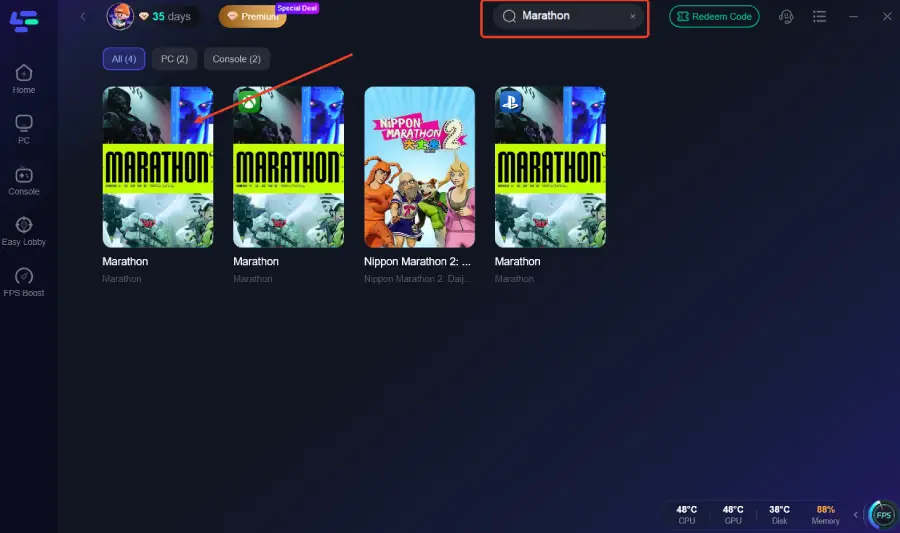
Шаг 2: Откройте программу, нажмите кнопку PC слева, введите Marathon в строке поиска и выберите игру.
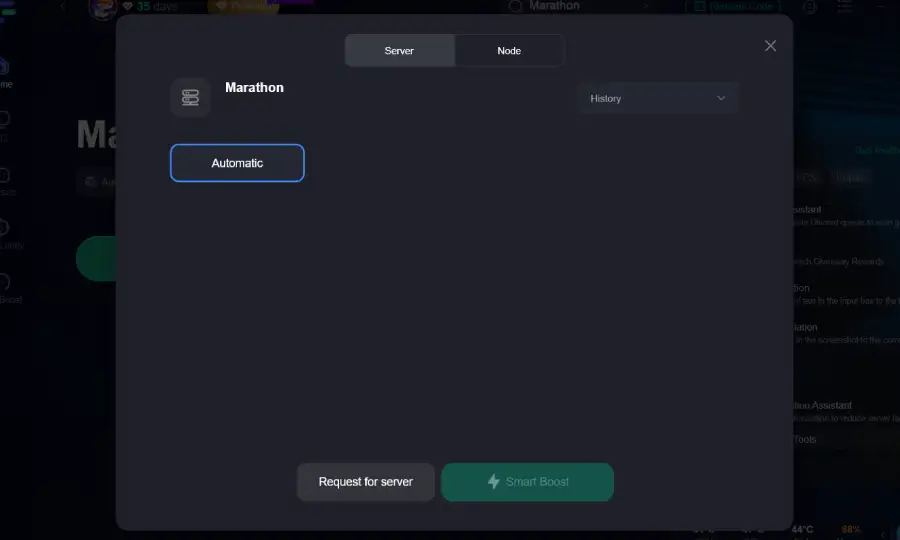
Шаг 3: Нажмите «Server», чтобы выбрать более стабильный сервер, затем нажмите «Smart Boost» для устранения лагов.
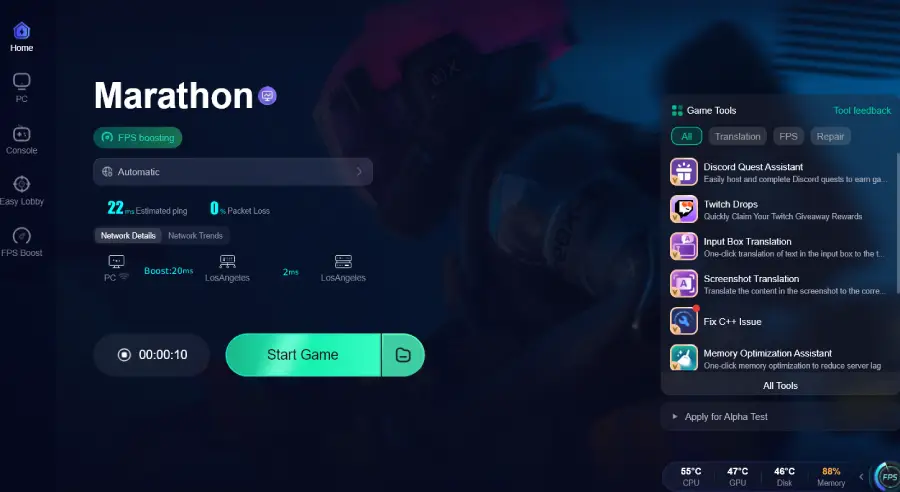
Шаг 4: Справа вы увидите текущий пинг, процент потери пакетов и активные маршруты. После этого нажмите «Start Game» и запускайте игру.
Как использовать LagoFast Box для устранения лагов в Marathon на консолях
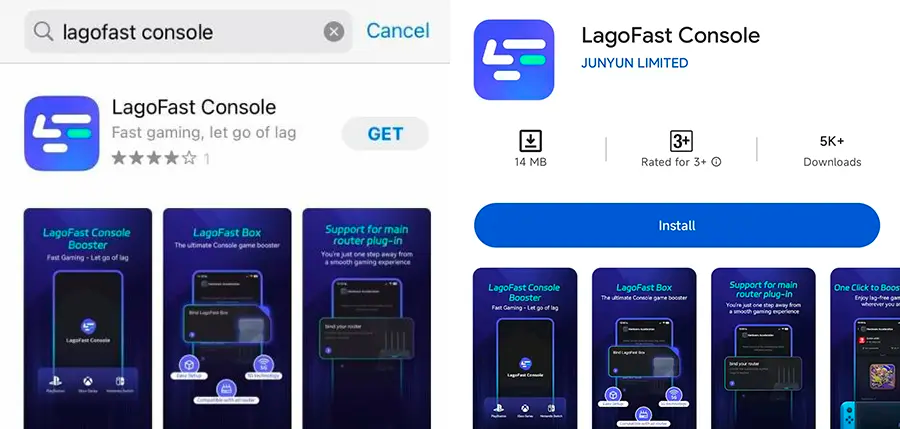
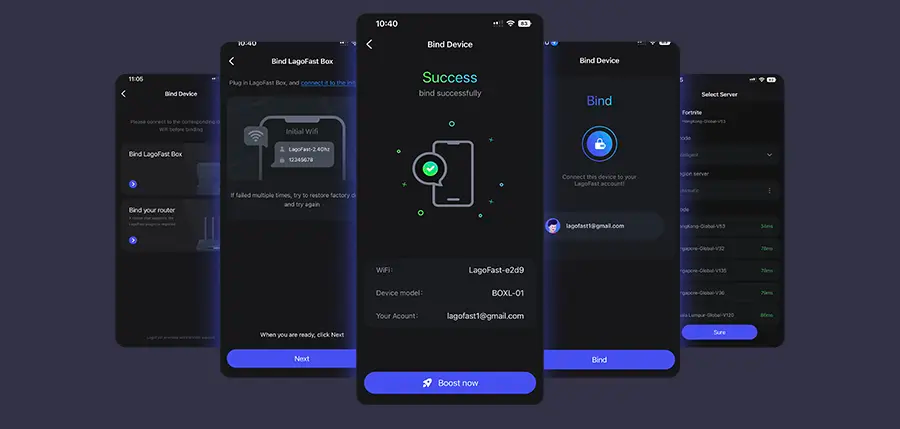
Шаг 1: Установите LagoFast Console App на смартфон для управления устройством LagoFast Box.
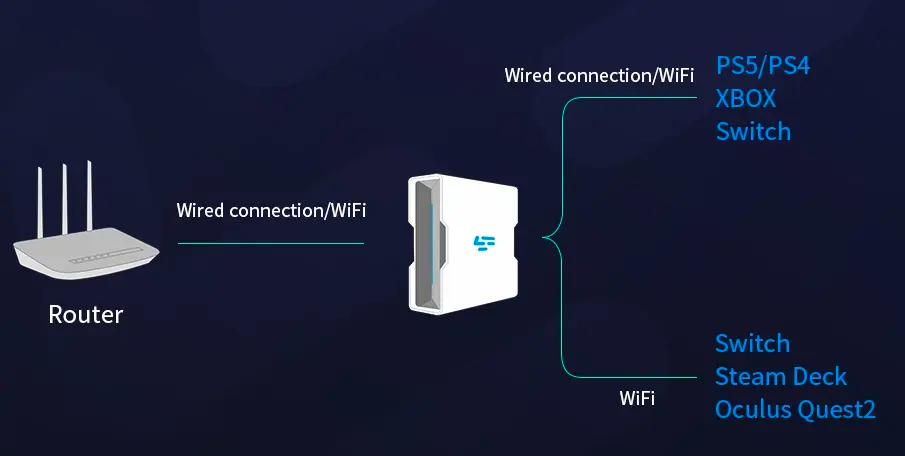
Шаг 2: Подключите LagoFast Box к роутеру и консоли (PS5 или Xbox), выбрав проводное или беспроводное подключение.
Шаг 3: Откройте LagoFast Console App. После завершения привязки устройства включите оптимизацию Marathon прямо в приложении.
Решение для ПК 1: Оптимизация параметров питания и графики в Windows
Повышение лимита производительности может помочь, но при этом увеличивается нагрев и возможны проблемы со стабильностью.
Шаг 1. Откройте «Параметры» → «Система» → «Питание и спящий режим».
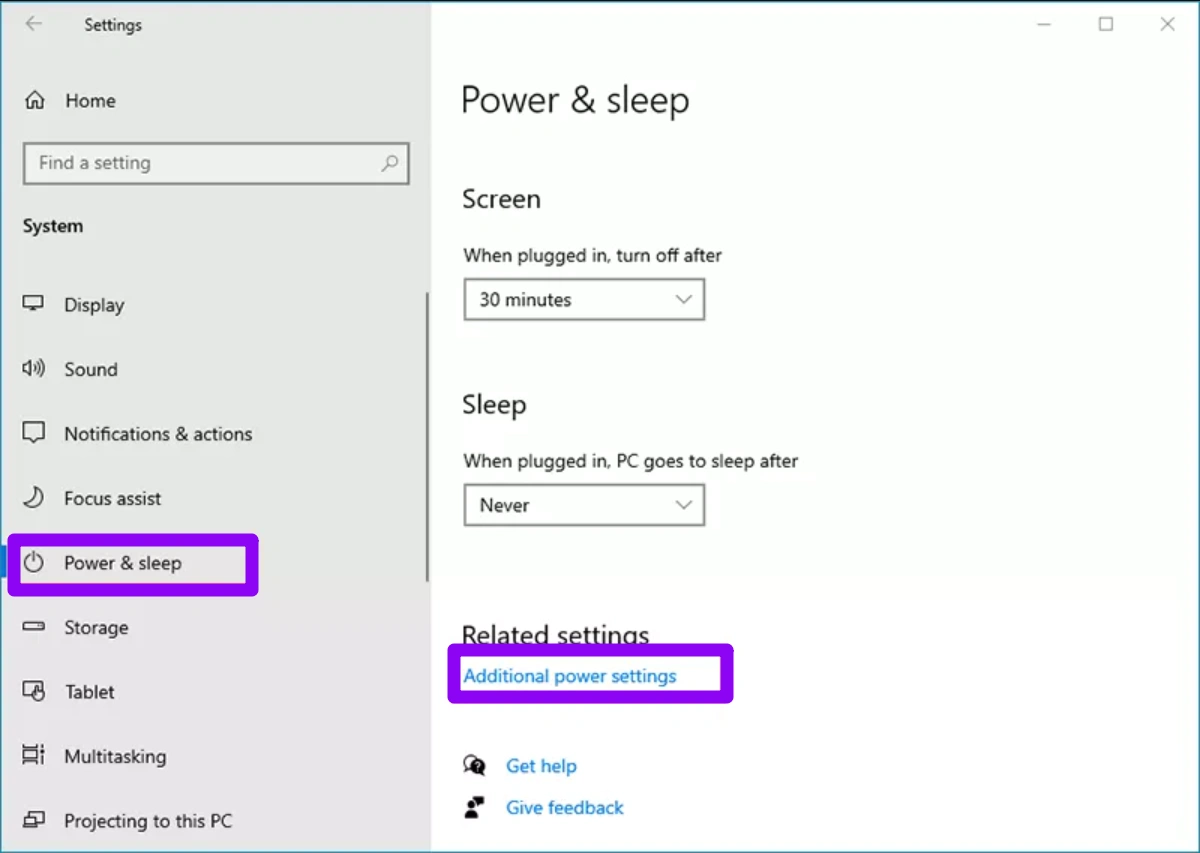
Шаг 2. Нажмите «Дополнительные параметры питания» и выберите «Высокая производительность».
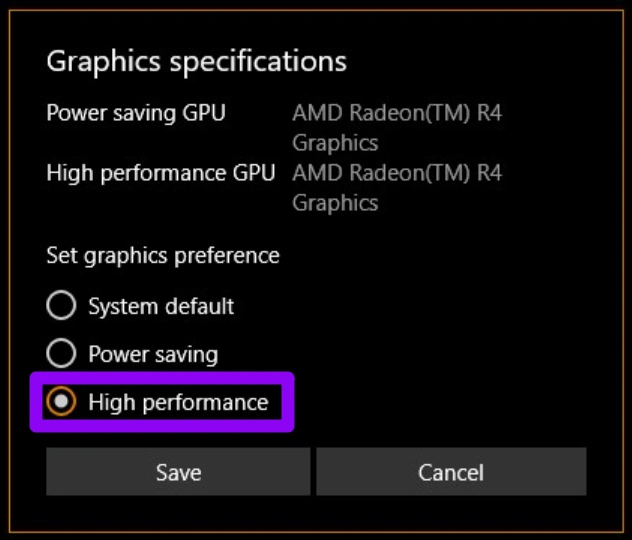
Шаг 3. Перейдите в «Дисплей» → «Параметры графики» и найдите Marathon.exe.
Шаг 4. Установите для него режим «Высокая производительность».
Шаг 5. Перезагрузите ПК, чтобы изменения вступили в силу.
Решение для ПК 2: Очистка кэша DNS
Очистка старых сетевых данных может помочь при ошибках подключения, но не решает проблемы маршрутизации так эффективно, как игровой бустер.
Шаг 1. Введите cmd в поиске Windows и запустите от имени администратора.
Шаг 2. Введите ipconfig /flushdns и нажмите Enter.
Шаг 3. Введите ipconfig /release, затем ipconfig /renew.
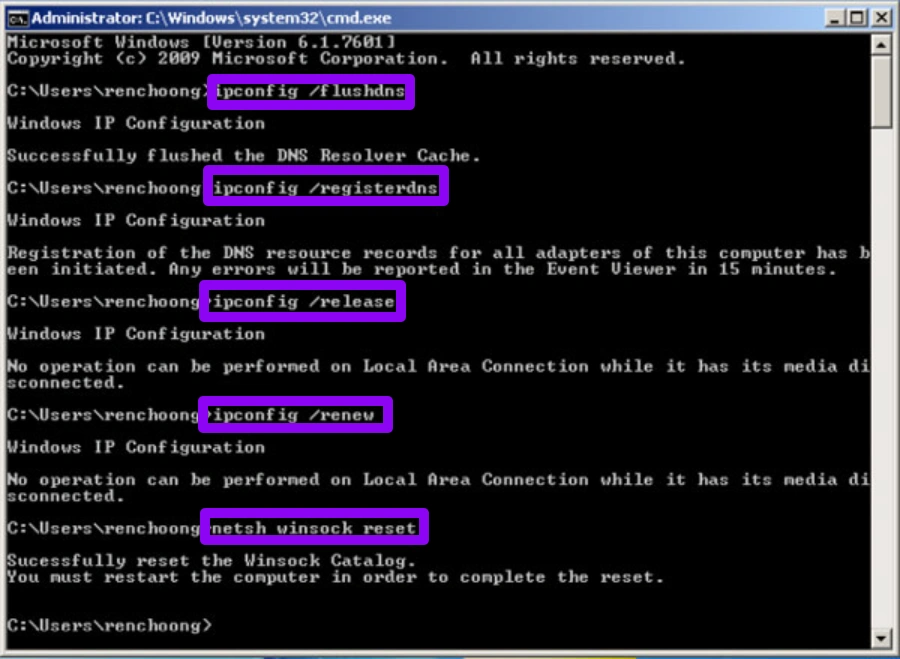
Шаг 4. Введите netsh winsock reset, чтобы сбросить сетевой каталог.
Шаг 5. Перезагрузите роутер и ПК.
Решение для ПК 3: Отключить аппаратное ускорение в Discord
Сторонние приложения и оверлеи вроде Discord часто вызывают микрофризы в динамичных шутерах.
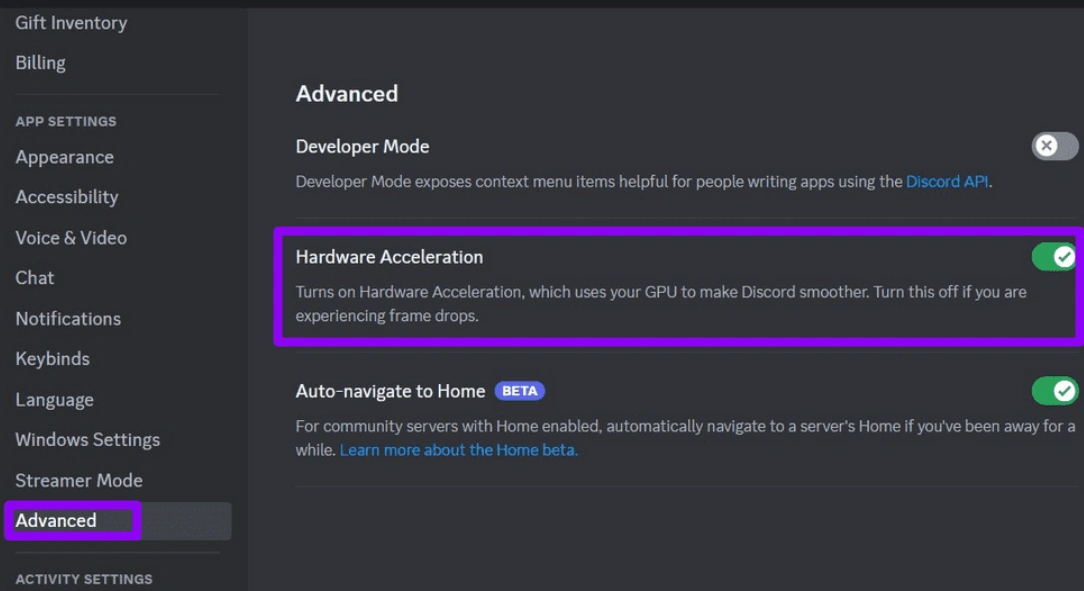
Шаг 1. Откройте Discord и перейдите в «User Settings».
Шаг 2. Выберите вкладку «Advanced» в разделе «App Settings».
Шаг 3. Отключите «Hardware Acceleration».
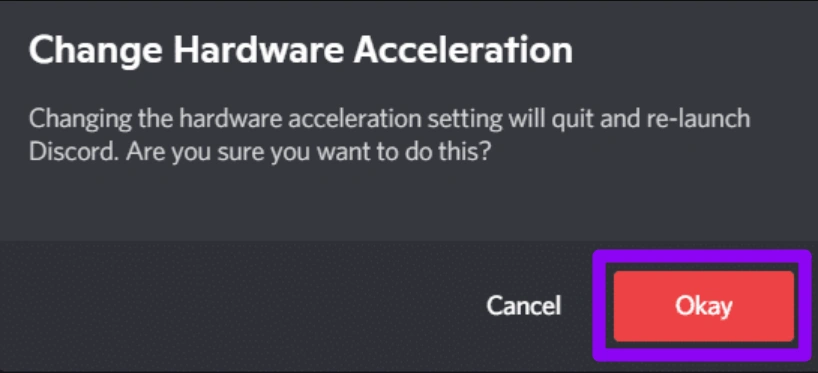
Шаг 4. Нажмите «Okay», чтобы перезапустить Discord.
Шаг 5. Аналогично отключите оверлеи Steam или EA, если они активны.
Примечание: при использовании LagoFast можно одновременно оптимизировать соединение для Discord и Marathon, что экономит время и помогает поддерживать стабильное соединение.
Решение для консолей 1: Ручная смена DNS
Использование публичных DNS-серверов иногда улучшает маршрутизацию.
Шаг 1. Перейдите в «Настройки» → «Сеть» → «Настроить подключение к Интернету».
Шаг 2. Выделите свою сеть и нажмите кнопку «Options».
Шаг 3. Выберите «Дополнительные параметры» и измените «DNS Settings» на «Manual».
Шаг 4. Установите Primary DNS: 8.8.8.8, Secondary DNS: 8.8.4.4.
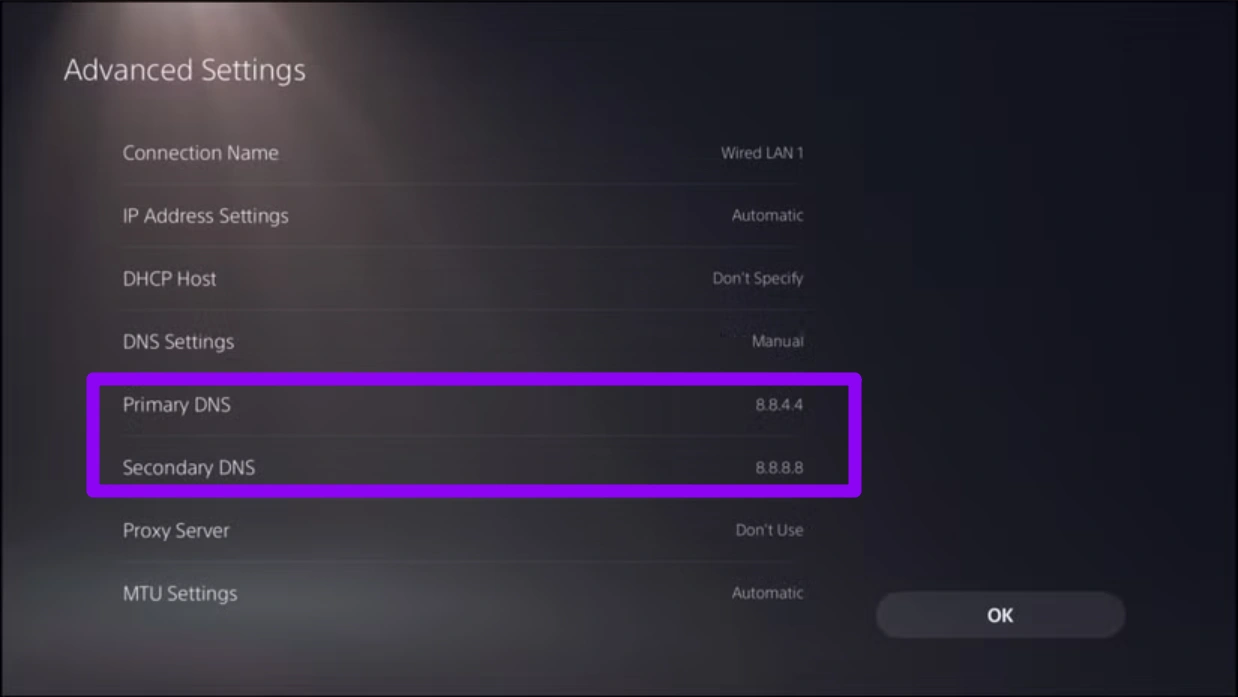
Шаг 5. Сохраните изменения и протестируйте соединение.
Решение для консолей 2: Переключение на Wi-Fi 5 ГГц
Диапазон 2.4 ГГц подвержен помехам. 5 ГГц стабильнее, хотя по надёжности всё равно уступает специализированному бустеру.
Шаг 1. Перейдите в «Настройки» → «Сеть» → «Настройки».
Шаг 2. Выберите «Настроить подключение к Интернету».
Шаг 3. Выделите текущую сеть Wi-Fi и нажмите «Options».
Шаг 4. Выберите «Wi-Fi Frequency Bands» и переключите с «Automatic» на 5GHz.
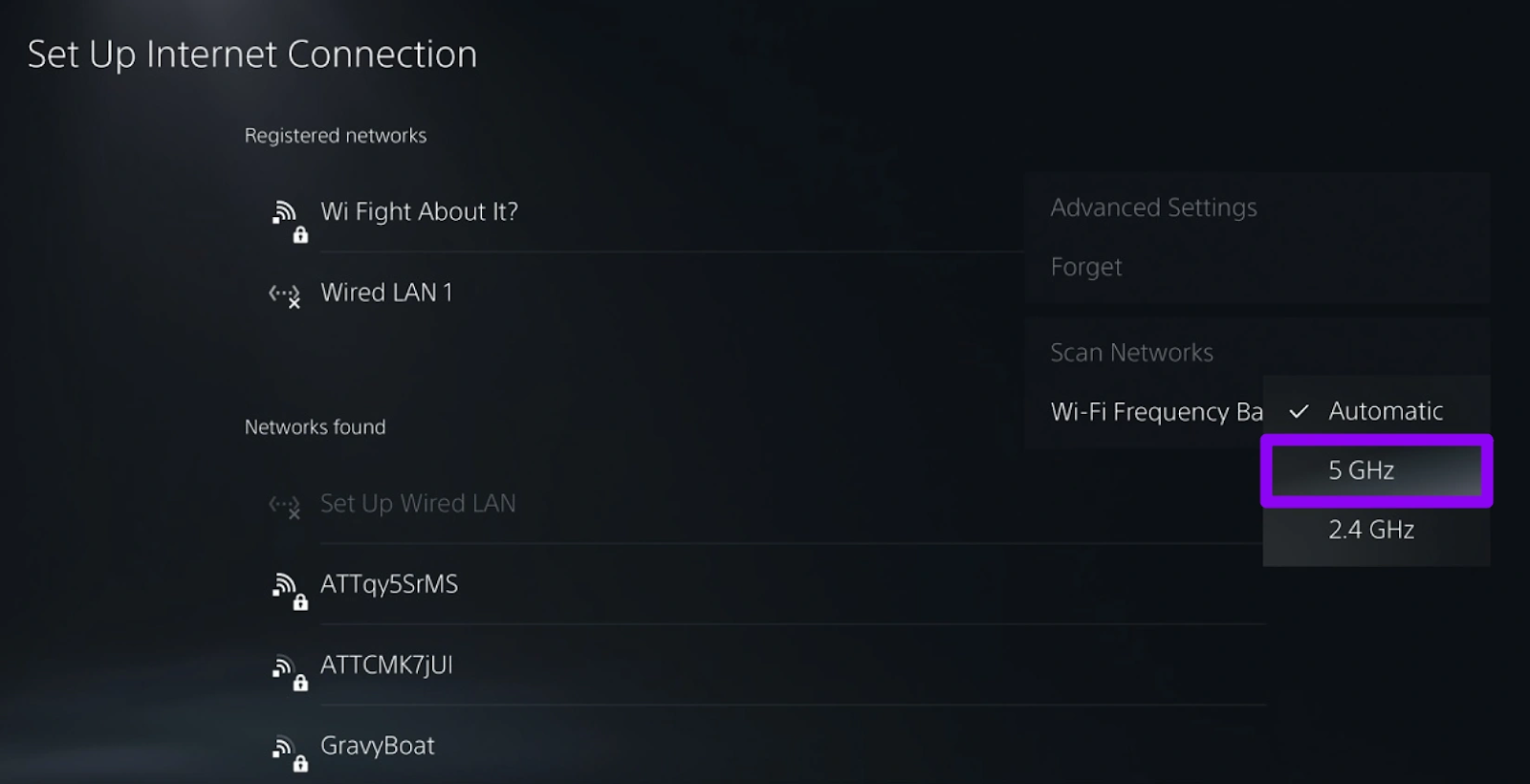
Шаг 5. Повторно подключитесь к сети.
Решение для консолей 3: Перестроить базу данных PS5
Если лаги вызваны системной «тормознутостью», перестроение базы данных может помочь.
Шаг 1. Полностью выключите консоль.
Шаг 2. Зажмите кнопку питания до второго сигнала (примерно 7 секунд), чтобы войти в Safe Mode.
Шаг 3. Подключите геймпад через USB.
Шаг 4. Выберите «Option 5: Rebuild Database».
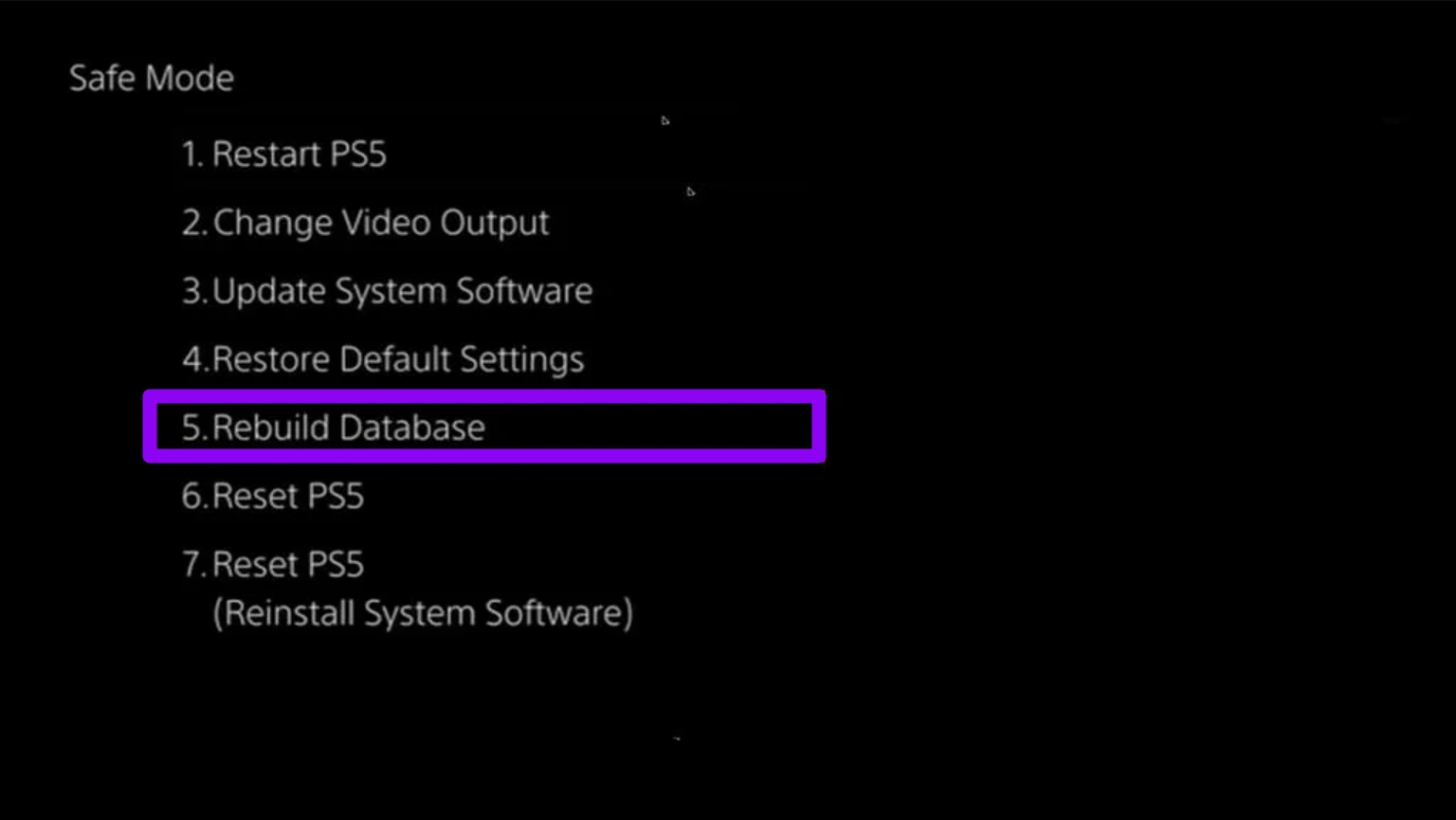
Шаг 5. Дождитесь завершения процесса — консоль перезагрузится автоматически.
Заключение
Marathon предлагает напряжённый extraction-геймплей, где важны тайминг и точность. Но лаги могут быстро испортить впечатление. Понимание причин — от нестабильной сети до ограничений железа — это первый шаг к плавной игре.
Ручные методы вроде изменения настроек или оптимизации сети могут помочь, но требуют постоянного контроля и не всегда дают стабильный результат. Использование специализированного инструмента для снижения лагов, такого как LagoFast, обеспечивает более надёжный путь к стабильному соединению и позволяет сохранять конкурентное преимущество как на ПК, так и на консолях.
