

Некоторые игроки Marvel Rivals в России сейчас не могут подключиться через свое обычное интернет-соединение. Игра может зависать еще до главного меню, показывать сообщение «Failed to connect to the server. Please check your network and try again» или пускать игрока в лобби, но не загружать Practice Range или реальный матч.
Проблема по-прежнему актуальна. Многие российские игроки обсуждают в Steam тему Server Connection Failed, которая уже набрала сотни ответов, а новые темы, связанные со входом в игру, продолжали появляться 15–16 июля. Некоторые игроки сообщают, что Cloudflare WARP или другой маршрут помогает, но у других открывается только лобби, появляется высокая задержка или подключение не работает вообще.
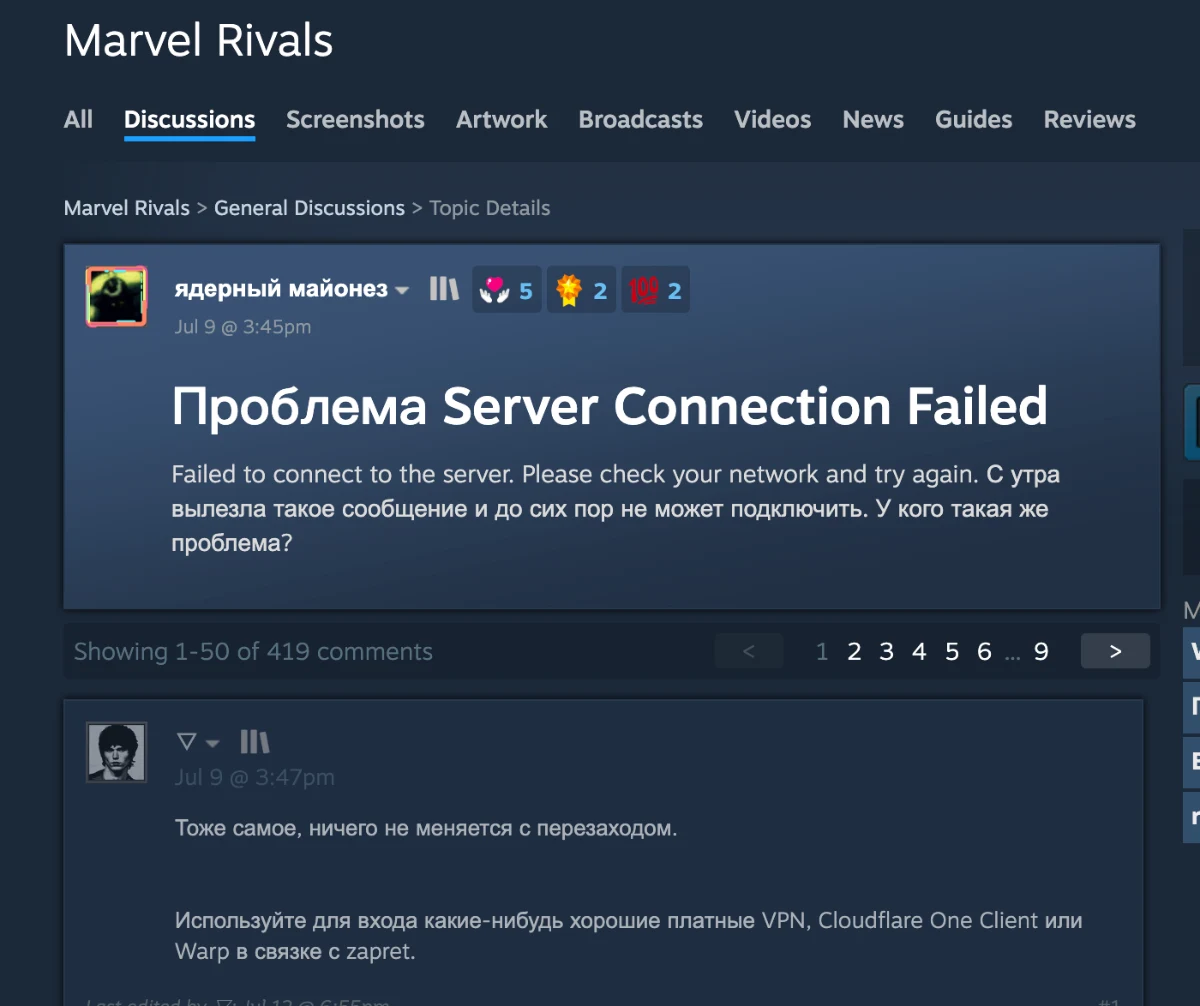
В настоящее время подтвержденного глобального сбоя Marvel Rivals нет. Патч NetEase от 16 июля прямо описан как обновление без отключения серверов, а SteamDB в период жалоб продолжал показывать более 100 000 одновременных игроков на ПК.
Это убедительно указывает на то, что во многих текущих случаях проблема связана с региональным маршрутом подключения, а не с тем, что все серверы Marvel Rivals находятся офлайн, хотя отдельный кластер входа или игровой сервер все еще может работать с неполадками.

- ✅ Меньше пинга и вылетов.
- ✅ Больше FPS и лучше работа ПК.
- ✅ Поддержка 8000+ игр.
- ✅ Стабильный коннект и смена региона.
Как выглядит текущая проблема с подключением в Marvel Rivals
Текущие жалобы не всегда проявляются на одном и том же этапе.
Что происходит | Наиболее вероятная ситуация |
|---|---|
Ошибка появляется до главного меню | Не удается завершить маршрут входа или аутентификации |
Прямое подключение не работает, но WARP помогает | Проблема затрагивает обычный сетевой маршрут |
WARP открывает лобби, но Practice Range не загружается | Трафик входа работает, но соединение с игровым сервером остается нестабильным |
Игра подключается через мобильную точку доступа | Проблема связана с домашним провайдером или маршрутом роутера |
WARP работает, но пинг поднимается до 150–200 мс | Туннель ведет к серверу по дальнему или неэффективному маршруту |
SteamDB показывает много игроков онлайн, но вы не можете подключиться | Сервис не отключен глобально |
Marvel Rivals не работает, а Helldivers 2 работает | Проблема, вероятно, специфична для пути подключения Marvel Rivals |
Не работают и Marvel Rivals, и Helldivers 2 | Проверьте общую сеть, подключение Steam или PlayStation |
Не переустанавливайте Marvel Rivals сразу. Если та же установка работает через другое соединение, значит, файлы игры не являются основной проблемой.
Исправление 1: используйте специальный игровой маршрут вместо прямого подключения
Если Marvel Rivals работает у других игроков, но не работает только через ваш обычный маршрут, используйте специальный инструмент для игрового подключения, например LagoFast.
Это отличается от маршрутизации всего компьютера через Cloudflare WARP. LagoFast можно использовать только для Marvel Rivals, что снижает вероятность того, что Steam, Discord, браузеры и другие приложения тоже будут перенаправлены через тот же туннель.
Шаги для ПК
Закройте Marvel Rivals полностью.
Выйдите из Steam или Epic Games Launcher через системный трей.
Отключите Cloudflare WARP и закройте другие VPN или инструменты маршрутизации.
Откройте LagoFast.
Найдите Marvel Rivals.
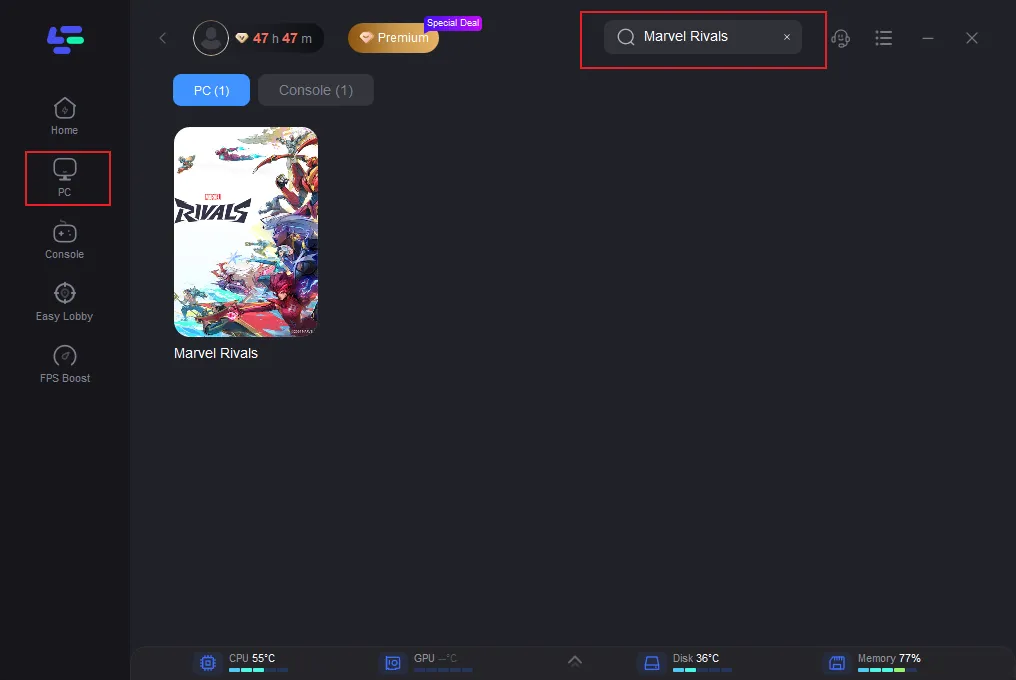
Выберите версию для ПК и свой обычный игровой регион.
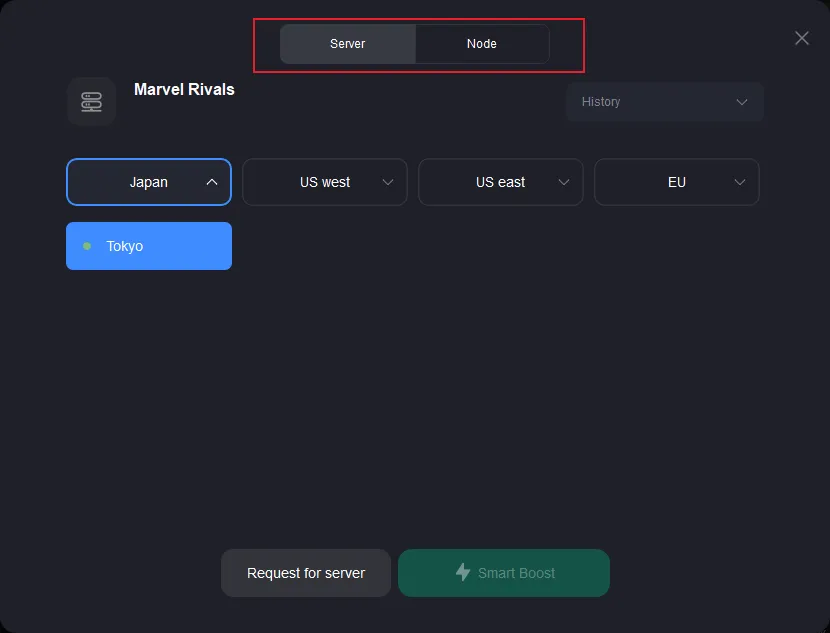
Выберите рекомендуемый европейский узел со стабильной задержкой и низкой потерей пакетов.
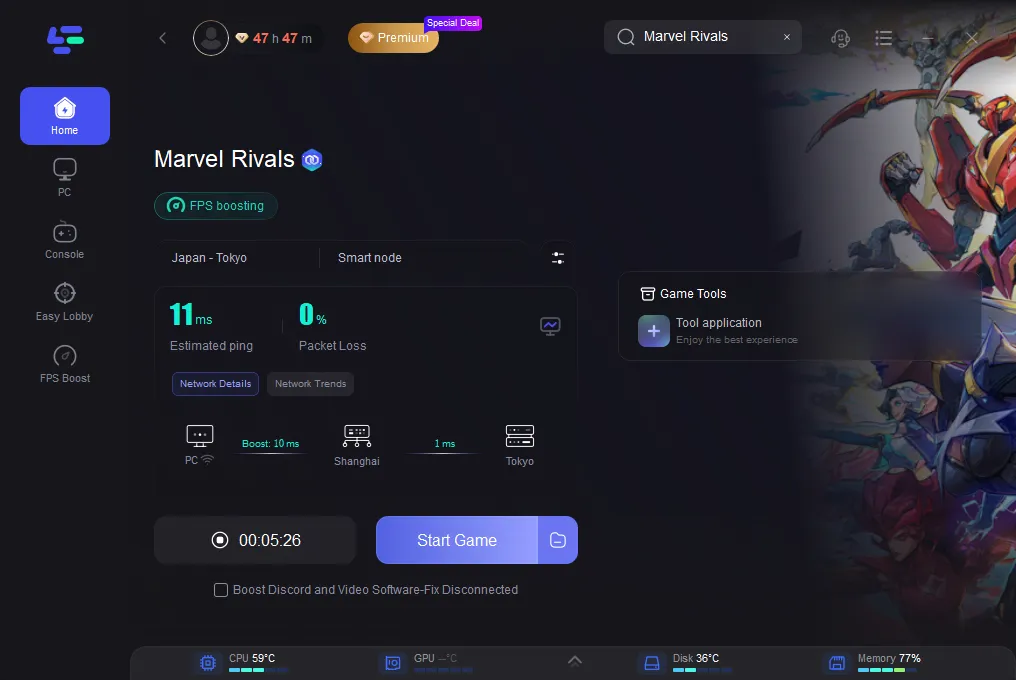
Нажмите Boost.
Снова откройте Steam или Epic Games Launcher.
Запустите Marvel Rivals.
Проверьте Practice Range перед входом в Quick Match или Competitive.
Если игра доходит до лобби, но Practice Range по-прежнему недоступен, закройте Marvel Rivals и лаунчер перед сменой узла. Иначе предыдущая игровая сессия входа может продолжить использовать старый маршрут.
Недавние отзывы в Steam показывают, что смена маршрута действительно возвращает доступ некоторым пользователям, но результат различается в зависимости от провайдера и местоположения. Не стоит ожидать, что один и тот же маршрут будет работать одинаково у всех игроков.
Не запускайте LagoFast и WARP одновременно при первом тесте
Использование двух уровней маршрутизации одновременно затрудняет понимание результата и может увеличить задержку.
Проверяйте в таком порядке:
Прямое подключение.
LagoFast с отключенным WARP.
Только Cloudflare WARP.
Мобильная точка доступа.
Первая конфигурация, которая начинает стабильно работать, укажет на наиболее вероятную область проблемы.
Исправление 2: правильно настройте Cloudflare WARP на ПК
Игроки часто используют названия Cloudflare WARP и Cloudflare One Client как взаимозаменяемые. Сейчас Cloudflare называет управляемый продукт Cloudflare One Client, ранее известный как WARP. Когда включен режим туннеля, он создает зашифрованное соединение и направляет трафик устройства через Cloudflare с использованием WireGuard или MASQUE.
Однако простая смена DNS-сервера на 1.1.1.1 — это не то же самое, что использование WARP.
1.1.1.1 или режим только DNS: меняет разрешение доменных имен.
WARP / режим Traffic and DNS: меняет маршрут, по которому идет трафик приложений.
Cloudflare One Client: управляемая корпоративная версия клиента.
Для текущей проблемы с Marvel Rivals режима только DNS может быть недостаточно, если сбой происходит уже после того, как адрес сервера был определен.
Как протестировать Marvel Rivals через WARP
Закройте Marvel Rivals.
Полностью выйдите из Steam или Epic Games Launcher.
Откройте клиент Cloudflare.
Выберите режим, который маршрутизирует Traffic and DNS, а не только DNS.
Подключитесь и дождитесь, пока клиент сообщит об успешном создании туннеля.
Снова откройте Steam или Epic.
Запустите Marvel Rivals.
Войдите в лобби.
Проверьте Practice Range.
Посмотрите внутриигровую задержку сервера перед запуском реального матча.
Некоторые игроки сообщают, что WARP сразу восстанавливает доступ, тогда как другие по-прежнему не могут подключиться или получают намного более высокую задержку после входа в игру. Поэтому успешный вход в главное меню еще не доказывает, что соединение с матчем стабильно.
Прекратите использовать маршрут через WARP, если:
Practice Range так и не заканчивает загрузку.
Игра постоянно переподключается.
Задержка до европейского сервера становится непригодной для игры.
Во время движения появляется потеря пакетов.
Steam теряет онлайн-соединение.
Сам WARP показывает ошибку подключения.
В этих случаях полностью закройте лаунчер перед отключением WARP. Не включайте и не выключайте туннель, пока Marvel Rivals уже находится в поиске матча.
Исправление 3: PlayStation Cloudflare One Client — что действительно работает
Для PlayStation нет нативного приложения Cloudflare One Client или WARP. В списке поддерживаемых Cloudflare операционных систем указаны Windows, macOS, дистрибутивы Linux, iOS, Android и ChromeOS, но не PS4 и не PS5.
Это значит, что вы не сможете найти Cloudflare One Client в PlayStation Store и установить его напрямую на консоль.
Вариант A: настройте Cloudflare DNS на PlayStation
Cloudflare официально предоставляет инструкции для консолей по использованию:
Основной DNS:
1.1.1.1
Дополнительный DNS:
1.0.0.1
На PS5:
Откройте Settings.
Выберите Network.
Откройте Settings → Set Up Internet Connection.
Выделите текущее подключение Wi‑Fi или LAN.
Откройте Advanced Settings.
Установите DNS Settings в значение Manual.
Введите
1.1.1.1как Primary DNS.Введите
1.0.0.1как Secondary DNS.Сохраните конфигурацию.
Запустите Test Internet Connection.
Перезапустите Marvel Rivals.
На PS4:
Откройте Settings → Network.
Выберите Set Up Internet Connection.
Выберите Wi‑Fi или LAN.
Выберите Custom.
Оставьте настройки IP в режиме Automatic.
Установите DNS в режим Manual.
Введите
1.1.1.1и1.0.0.1.Оставьте MTU в режиме Automatic.
Установите Proxy Server в значение Do Not Use.
Cloudflare указывает эти значения для игровых консолей, а PlayStation подтверждает, что DNS можно изменить через расширенные сетевые настройки.
Важно: Cloudflare DNS — это не Cloudflare WARP
Смена DNS на PlayStation меняет только то, как консоль разрешает имена серверов. Она не направляет трафик Marvel Rivals через туннель WARP.
Следовательно:
DNS может помочь, если не работает ответ DNS у провайдера.
DNS обычно не исправляет нестабильный маршрут до игрового сервера.
Успешный тест PlayStation Network не гарантирует, что Marvel Rivals сможет достучаться до своих серверов.
Вариант B: проверьте через точку доступа телефона
Точка доступа — самый быстрый способ протестировать ситуацию на PlayStation.
Закройте Marvel Rivals.
Подключите консоль к мобильной точке доступа.
Запустите интернет-тест PlayStation.
Запустите Marvel Rivals.
Попробуйте зайти в Practice Range.
Если Marvel Rivals работает через точку доступа, скорее всего, с консолью и аккаунтом все в порядке. Сосредоточьтесь на маршруте домашней сети, а не на переустановке игры.
Если не работает в обеих сетях, проверьте версию клиента Marvel Rivals, статус PlayStation Network и сессию аккаунта.
Вариант C: используйте маршрутизацию на уровне роутера или отдельное решение для консоли
Чтобы обеспечить для PlayStation настоящий маршрут наподобие WARP, туннель должен работать на другом устройстве, выступающем шлюзом для консоли, например:
На совместимом роутере.
На ПК, который раздает свое туннелированное соединение.
Через сервис игровой маршрутизации с поддержкой консолей.
Раздача соединения с ПК — экспериментальный вариант, а не надежное первое решение. Она может привести к строгому NAT, проблемам с подбором матчей или дополнительной задержке. После смены шлюза всегда проверяйте тип NAT на консоли.
Исправление 4: используйте официальный сетевой тест Marvel Rivals
В Marvel Rivals есть собственный инструмент специально для игроков, которые не могут войти в игру или в матч.
Запуск Network Adaptability Test
Закройте Marvel Rivals.
В Steam щелкните правой кнопкой по Marvel Rivals.
Выберите Manage → Browse Local Files.
Найдите
CapturePro.exe.Запустите его.
Выберите Network Adaptability Test.
Проверьте регионы или узлы, которые вы обычно используете.
Дайте тесту поработать примерно 20 секунд.
Остановите тест.
Сохраните созданный архив с результатами.
NetEase прямо рекомендует этот тест, если игрок не может войти в игру или в матч. Отдельный Network Delay Test можно использовать, если игра подключается, но задержка становится слишком высокой.
Этот тест полезнее обычной проверки скорости в браузере. Соединение может иметь высокую скорость загрузки, но при этом не доставать до конкретной конечной точки Marvel Rivals.
Исправление 5: создайте диагностический отчет Marvel Rivals
Если ошибка сохраняется в нескольких сетях или при разных маршрутах, соберите диагностический отчет перед обращением в поддержку.
Закройте игру.
Откройте каталог установки Marvel Rivals.
Запустите
client_diagnose.exe.Нажмите Analyze.
Дождитесь завершения сканирования.
Найдите созданный файл с именем примерно такого вида:
diagnose_yyyy_mm_dd_xx_xx_xx.zip
Официальный диагностический инструмент собирает информацию, связанную с установкой игры и локальной средой. NetEase советует держать игру закрытой во время его работы.
Приложите к отчету следующую информацию:
Платформа и лаунчер.
Страна и город.
Интернет-провайдер.
Точный текст или номер ошибки.
Работает ли прямое подключение.
Работает ли WARP.
Работает ли мобильная точка доступа.
Загружается ли лобби.
Загружается ли Practice Range.
Примерная задержка до сервера.
Эти детали покажут, на каком этапе происходит сбой: при аутентификации, подборе матча или подключении к живому матчу.
Исправление 6: удалите старый прокси, оставшийся после WARP или другого инструмента
Сетевой инструмент может закрыться, оставив после себя конфигурацию прокси Windows. После этого Marvel Rivals может перестать подключаться, даже если само приложение маршрутизации выглядит отключенным.
Откройте командную строку от имени администратора и выполните:
netsh winhttp show proxy
Если в результате написано:
Direct access (no proxy server)
ничего сбрасывать не нужно.
Если отображается неожиданный прокси, выполните:
netsh winhttp reset proxy
ipconfig /flushdns
После этого перезагрузите Windows.
Официальное руководство поддержки Marvel Rivals прямо рекомендует проверять WinHTTP proxy и использовать netsh winhttp reset proxy, если прокси обнаружен.
Этот шаг особенно актуален, если:
WARP ранее показывал ошибку.
VPN был удален.
Steam работает в браузере, но не в десктопном клиенте.
Marvel Rivals перестал подключаться после переключения между сетевыми инструментами.
Прямое подключение по-прежнему не работает даже после отключения всех туннелей.
Исправление 7: завершите обновление Marvel Rivals от 16 июля
Патч от 16 июля 2026 года запланирован на 09:00 UTC и не требует остановки серверов. Как только обновление становится доступным, лаунчер все равно должен скачать новые файлы клиента.
Steam
Выйдите из Marvel Rivals.
Перезапустите Steam.
Откройте Downloads.
Завершите все ожидающие обновления Marvel Rivals.
Снова перезапустите Steam.
Запустите игру.
Epic Games Launcher
Закройте игру и лаунчер.
Снова откройте Epic.
Дождитесь завершения обновления.
Снова запустите Marvel Rivals.
Проверяйте целостность файлов игры только в том случае, если обновление было прервано или клиент вылетает еще до входа. Проверка файлов не исправит соединение, которое сразу начинает работать через точку доступа или другой маршрут.
Что говорят статистики Marvel Rivals
На момент проверки SteamDB показывал примерно 127 000 одновременных игроков Marvel Rivals, а пик за 24 часа превышал 135 000. Эти цифры относятся только к Steam, а не к PlayStation, Xbox или Epic.
Текущая статистика Marvel Rivals говорит нам о двух вещах:
Marvel Rivals не отключен полностью по всему миру.
Высокое глобальное число игроков не доказывает, что каждый региональный маршрут или кластер входа работает нормально.
Поэтому ожидание всеобщего восстановления серверов вряд ли поможет, если:
Другие игроки уже играют матчи.
У вас игра работает через точку доступа.
WARP или LagoFast позволяют достучаться до сервера.
Проблема меняется в зависимости от провайдера.
Используйте Helldivers 2 как сравнительный тест
Helldivers 2 может помочь определить, связана ли проблема только с Marvel Rivals или затрагивает общее подключение устройства к онлайн-играм.
Helldivers 2 — это тоже полностью сетевая многопользовательская игра с поддержкой кроссплея между PS5 и ПК, но она не использует ту же серверную инфраструктуру, что и Marvel Rivals. Ее следует использовать только как диагностическое сравнение, а не как доказательство того, что у обеих игр один и тот же серверный инцидент.
Marvel Rivals не работает, а Helldivers 2 работает
Это указывает на следующее:
Steam или PlayStation Network в сети.
Базовое интернет-соединение работает.
Проблема, скорее всего, специфична для маршрута входа или матча в Marvel Rivals.
Сосредоточьтесь на следующем:
Проверка через LagoFast или WARP.
Network Adaptability Test в Marvel Rivals.
Текущее обновление игры.
Очистка прокси.
Не работают и Marvel Rivals, и Helldivers 2
Это указывает на общую проблему, например:
Маршрутизация домашней сети.
Подключение PlayStation Network или Steam.
Поведение NAT на роутере.
Оставшаяся конфигурация прокси или туннеля.
Более широкая проблема подключения на стороне провайдера.
Проверьте обе игры через одну и ту же мобильную точку доступа. Если обе начинают работать, значит, обычный домашний маршрут — общий фактор проблемы.
- ✅ Меньше пинга и вылетов.
- ✅ Больше FPS и лучше работа ПК.
- ✅ Поддержка 8000+ игр.
- ✅ Стабильный коннект и смена региона.
Helldivers 2 работает на ПК, но на PlayStation не работают обе игры
Проверьте:
Статус подключения PlayStation Network.
Статус PlayStation Plus для онлайн-игры.
Тип NAT консоли.
Ручные настройки DNS.
Работает ли консоль через точку доступа.
Не меняйте регион аккаунта PlayStation только потому, что одна игра не может подключиться.
Избегайте этих «исправлений» при текущей проблеме
Не начинайте с:
Переустановки Windows.
Обновления драйвера видеокарты.
Снижения качества графики.
Удаления файлов античита.
Полной переустановки игры.
Смены страны аккаунта Steam.
Копирования неизвестных сетевых пресетов.
Добавления больших непроверенных диапазонов IP в сетевые инструменты.
Одновременного использования WARP, нескольких VPN и нескольких бустеров.
В текущих обсуждениях Steam встречаются пользовательские конфигурации и теории о конкретных сетях, но эти объяснения пока не подтверждены. Случайные широкие пресеты также могут повлиять на Steam, браузеры или другие игры.
Не проверяйте соединение в режиме Competitive. Сначала убедитесь, что нормально работают лобби, Practice Range и хотя бы один матч с низким риском.
Какое исправление использовать именно вам?
Ваша ситуация | Лучший следующий шаг |
|---|---|
Прямое подключение не работает, но другие игроки онлайн | Проверьте LagoFast |
WARP сразу возвращает доступ к главному меню | Проверьте Practice Range и задержку |
WARP открывает лобби, но ни один матч не загружается | Отключите WARP и попробуйте другой игровой маршрут |
WARP вызывает очень высокий пинг | Используйте специальный игровой маршрут вместо него |
PlayStation не может найти Cloudflare One Client | Это ожидаемо; нативного клиента для консоли нет |
Смена DNS на PlayStation ничего не дает | Проверьте точку доступа или маршрут на уровне роутера |
Точка доступа работает | Проблема связана с домашним провайдером или маршрутом роутера |
Marvel Rivals не работает, а Helldivers 2 работает | Сосредоточьтесь на пути подключения Marvel Rivals |
Не работают обе игры | Проверьте общую сеть или подключение платформы |
На ПК не работает ни один маршрут | Запустите |
Проблемы начались после смены VPN-инструментов | Проверьте и сбросьте прокси WinHTTP |
Многие игроки по всему миру внезапно отключаются | Проверьте официальные объявления о состоянии серверов |
При текущей проблеме самый полезный порядок действий такой:
Проверьте статистику Marvel Rivals → протестируйте мобильную точку доступа → попробуйте только LagoFast → протестируйте только Cloudflare WARP → запустите официальные сетевые инструменты → проверьте, не остался ли старый прокси.
Ускорьте свою игру с LagoFast для эпической скорости
Играйте усерднее, быстрее. Ускоритель игр LagoFast устраняет тормоза и задержки на ПК, мобильных устройствах или Mac — выигрывайте каждый матч!
Быстро снижает игровую задержку и пинг!
Увеличивает FPS для более плавной игры!