

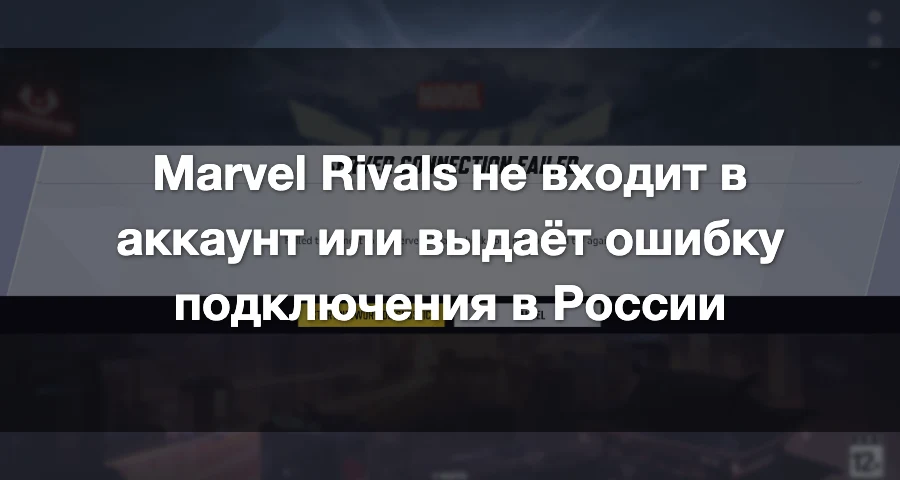
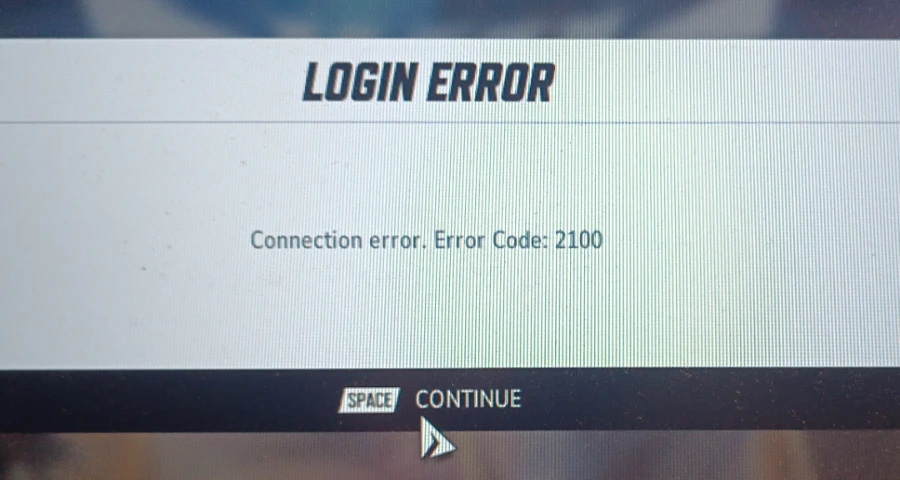
Если Marvel Rivals не входит в аккаунт, показывает «Server Connection Failed» или перестаёт работать в России, не спешите сразу переустанавливать игру. Сначала нужно понять, идут ли технические работы на серверах или проблема затрагивает только ваше подключение.
Это руководство в основном относится к Windows PC через Steam или Epic Games Store, но шаги по перезапуску и проверке подключения также подходят для PlayStation и Xbox.

- ✅ Меньше пинга и вылетов.
- ✅ Больше FPS и лучше работа ПК.
- ✅ Поддержка 8000+ игр.
- ✅ Стабильный коннект и смена региона.
Исправление 1: Оптимизируйте подключение Marvel Rivals с помощью LagoFast
Используйте этот способ, если:
у других игроков Marvel Rivals работает, а у вас — нет;
экран входа постоянно загружается;
ошибка «Server Connection Failed» появляется снова и снова;
подбор матча не начинается;
игра работает через другую сеть;
соединение становится нестабильным только в Marvel Rivals.
Проблема может быть не в повреждённой установке игры, а в маршруте между вашим интернет-провайдером и сервером Marvel Rivals.
Шаги
Полностью закройте Marvel Rivals.
Выйдите из Steam или Epic Games Launcher.
Откройте LagoFast.
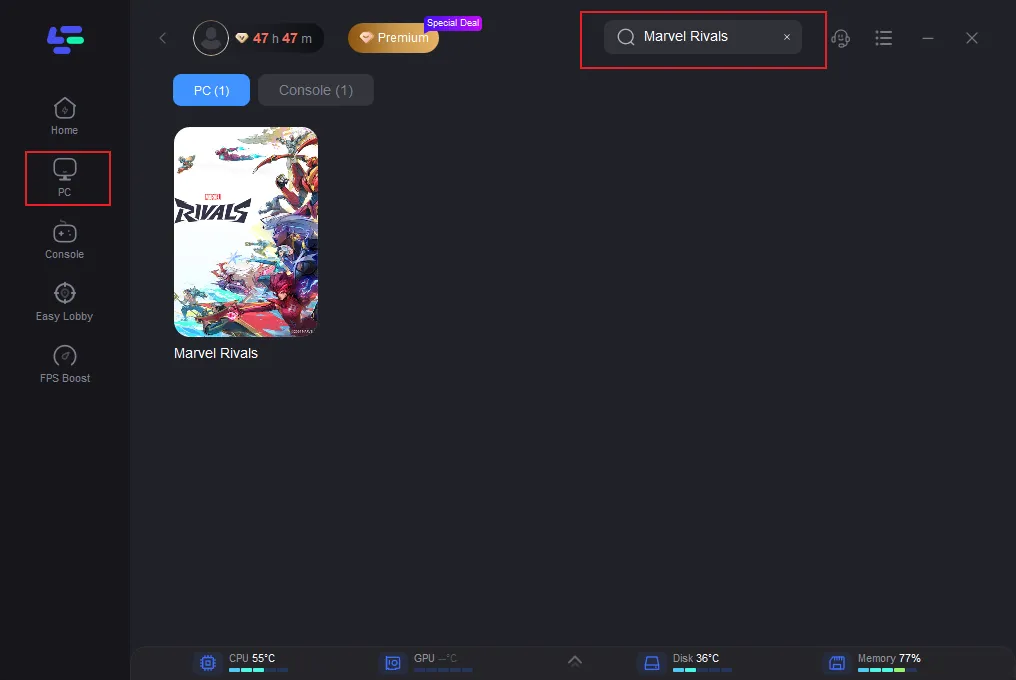
Найдите Marvel Rivals.
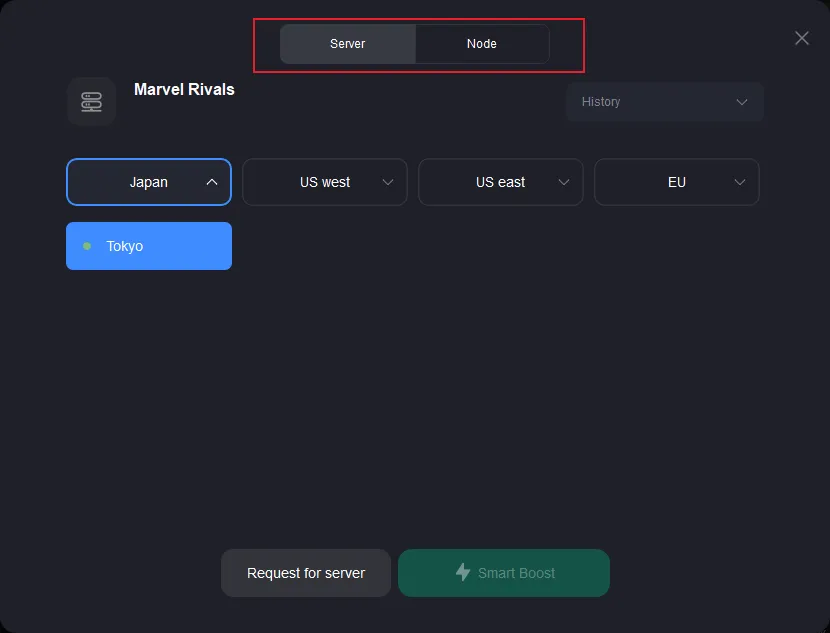
Выберите рекомендованный европейский серверный узел.
Нажмите Boost.
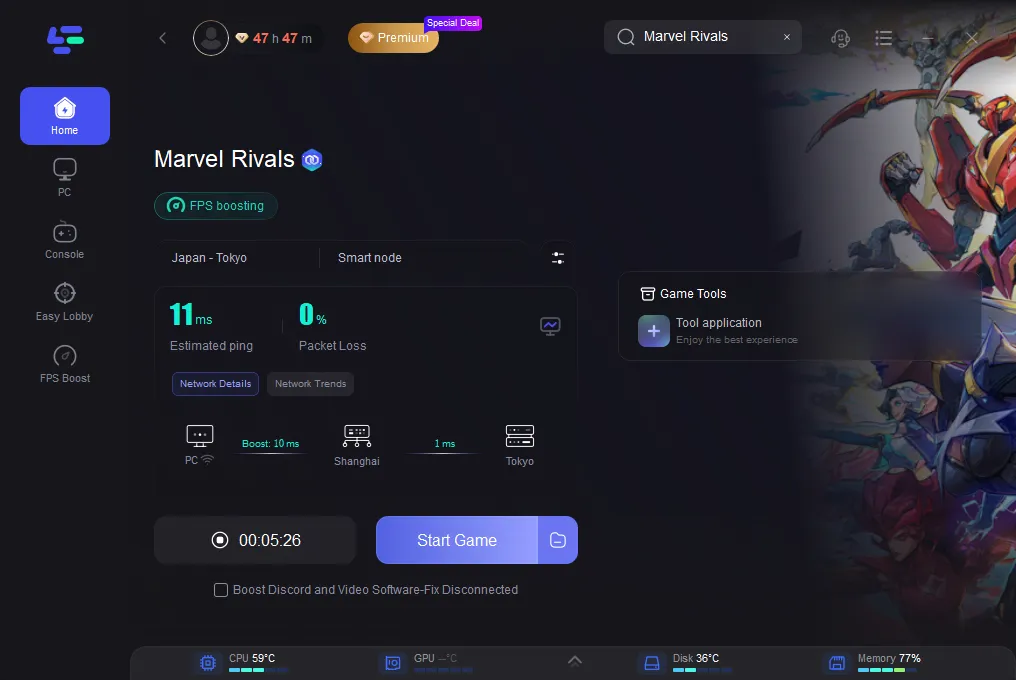
Снова откройте лаунчер и запустите Marvel Rivals.
Проверьте соединение в Practice Range или Quick Match.
Если вход по-прежнему не работает, закройте игру и попробуйте другой ближайший рекомендованный узел.
LagoFast не сможет восстановить серверы, если они недоступны для всех. Он наиболее полезен, когда другие игроки могут войти в игру, а ваш маршрут подключения остаётся нестабильным.
Исправление 2: Проверьте, не отключены ли серверы Marvel Rivals
Marvel Rivals показывает «Server Connection Failed» во время плановых технических работ, поэтому локальные изменения не помогут, пока серверы снова не заработают.
Проблема, скорее всего, на стороне серверов, если:
ваши друзья тоже не могут войти в игру;
ошибка появилась сразу после нового обновления;
подбор матча недоступен для многих игроков;
игра показывает сообщение о техническом обслуживании;
перезапуск и смена сети ничего не меняют.
В этом случае прекратите искать проблему у себя и просто дождитесь окончания технических работ или сбоя.
Исправление 3: Перезапустите сессию входа Steam или Epic
Сбой в сессии лаунчера может помешать Marvel Rivals авторизовать ваш аккаунт.
Steam
Закройте Marvel Rivals.
Выберите Steam > Exit.
Откройте Диспетчер задач и завершите все оставшиеся процессы Steam или Marvel Rivals.
Перезагрузите ПК.
Снова войдите в Steam.
Запустите Marvel Rivals из библиотеки.
Epic Games Store
Закройте игру.
Выйдите из Epic Games Launcher через системный трей.
Перезагрузите ПК.
Снова откройте Epic Games Launcher.
Войдите в аккаунт заново и запустите игру.
Ранее у Marvel Rivals уже возникали проблемы со входом именно через Steam после обновлений, поэтому ошибка входа не всегда означает, что ваш аккаунт или установка игры повреждены.
Исправление 4: Установите последнее обновление и проверьте игру
Устаревший клиент не сможет нормально подключиться после того, как серверы перейдут на более новую сборку.
Steam
Откройте Library.
Нажмите правой кнопкой мыши на Marvel Rivals.
Выберите Properties > Installed Files.
Нажмите Verify integrity of game files.
После завершения проверки перезапустите Steam.
Epic Games Store
Откройте Library.
Нажмите на три точки рядом с Marvel Rivals.
Выберите Manage > Verify.
Перезапустите лаунчер.
На PlayStation или Xbox вручную проверьте наличие обновления игры и полностью перезапустите консоль.
Исправление 5: Сбросьте сетевое подключение Windows
Используйте этот способ, если сайты и другие игры работают, но Marvel Rivals всё равно не может войти в аккаунт.
Закройте игру и лаунчер.
Откройте Command Prompt от имени администратора.
Выполните эти команды по одной:
ipconfig /release
ipconfig /renew
ipconfig /flushdns
Перезагрузите ПК.
Снова запустите Marvel Rivals.
Также можно протестировать публичный DNS:
Cloudflare
1.1.1.1
1.0.0.1
8.8.8.8
8.8.4.4
Смена DNS может помочь со входом и обнаружением серверов, но не исправит перегруженный игровой сервер.
Исправление 6: Проверьте через мобильную точку доступа
Короткая проверка через точку доступа поможет понять, связана ли проблема с вашим обычным интернет-подключением.
Подключите ПК или консоль к точке доступа на телефоне.
Запустите Marvel Rivals.
Попробуйте попасть в главное меню и Practice Range.
Если через точку доступа всё работает
С вашим аккаунтом и установкой игры, скорее всего, всё в порядке. Вероятная проблема — домашний роутер, маршрут провайдера, DNS или Wi‑Fi-соединение. Вернитесь к обычной сети и протестируйте LagoFast или Ethernet.
Если через точку доступа тоже не работает
Скорее всего, проблема связана с одним из следующих факторов:
технические работы Marvel Rivals;
устаревший клиент игры;
сбой входа на платформе;
более масштабная проблема на стороне серверов.
Исправление 7: Разрешите Marvel Rivals в брандмауэре Windows
Проверяйте брандмауэр только в том случае, если игра нормально запускается, но не может завершить вход.
Откройте Windows Security.
Выберите Firewall & network protection.
Откройте Allow an app through firewall.
Разрешите Marvel Rivals и его лаунчер в частных и публичных сетях.
Перезапустите игру.
Не отключайте антивирус или брандмауэр навсегда.
Чего не стоит делать
Эти действия обычно не помогают исправить ошибку входа или подключения в Marvel Rivals:
снижать графические настройки;
обновлять драйвер видеокарты;
переустанавливать Windows;
многократно переустанавливать игру;
удалять локальные настройки;
менять регион Steam;
навсегда отключать защитное ПО.
Начните с проверки статуса серверов. Если серверы работают, протестируйте LagoFast, перезапустите сессию лаунчера, обновите игру, а затем проверьте свою сеть.

Ускорьте свою игру с LagoFast для эпической скорости
Играйте усерднее, быстрее. Ускоритель игр LagoFast устраняет тормоза и задержки на ПК, мобильных устройствах или Mac — выигрывайте каждый матч!
Быстро снижает игровую задержку и пинг!
Увеличивает FPS для более плавной игры!