


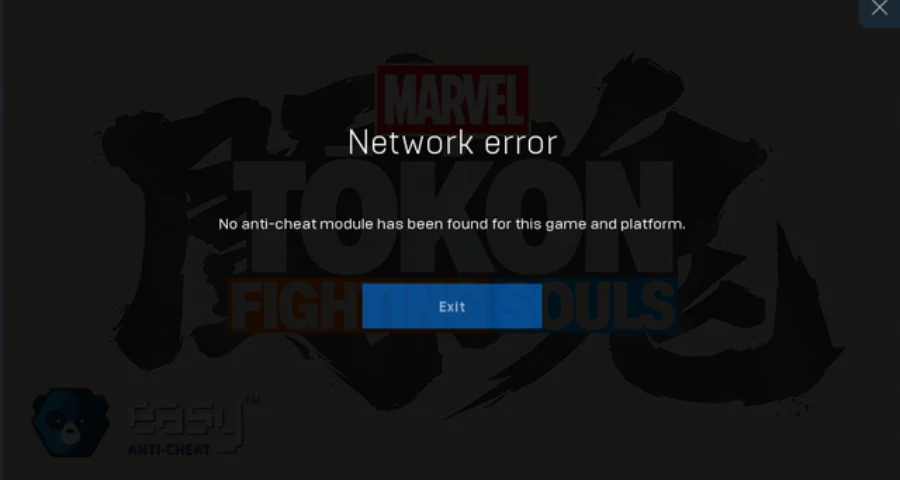
Во время открытого бета-теста MARVEL Tōkon: Fighting Souls с 24 по 26 июля 2026 года некоторые игроки на Steam Deck и Linux не могли запустить игру из-за следующей ошибки:
Для этой игры и платформы не найден модуль античита.
Эта ошибка в основном связана с совместимостью Easy Anti-Cheat, а не с перегрузкой серверов беты, вашей учётной записью PlayStation или нестабильным соединением. ПК-версия использует Easy Anti-Cheat на уровне ядра, а в официальных системных требованиях для ПК сейчас указана Windows 11, а не Linux или SteamOS.

- ✅ Меньше пинга и вылетов.
- ✅ Больше FPS и лучше работа ПК.
- ✅ Поддержка 3000+ игр.
- ✅ Стабильный коннект и смена региона.
Можно ли исправить эту ошибку на Steam Deck или Linux?
Для открытой беты на Steam Deck или Linux не существовало надёжного способа исправить проблему со стороны игрока.
На этих системах MARVEL Tōkon запускается через Proton. Хотя Proton может поддерживать Easy Anti-Cheat, разработчик должен отдельно включить поддержку Proton/Linux для каждой сборки игры. Установка Proton EasyAntiCheat Runtime не включает поддержку, если она не была настроена для бета-клиента.
Игроки сообщали, что следующие способы не решали проблему:
Переключение между Proton Experimental, Proton GE и более старыми версиями Proton
Установка Proton EasyAntiCheat Runtime
Добавление разных команд запуска в Steam
Проверка файлов беты
Переустановка игры на Steam Deck
Если ошибка появлялась в SteamOS или другом дистрибутиве Linux, на практике во время беты оставались только такие варианты: использовать ПК с Windows 11 или играть в версию для PS5.
Способ 1: играть на поддерживаемом ПК с Windows 11 или PS5
Самое быстрое решение — запустить бету на одной из официально поддерживаемых систем:
ПК с Windows 11 через Steam или Epic Games Store
PlayStation 5
Открытая бета официально была доступна на PS5, в Steam и Epic Games Store, но в системных требованиях версии для Steam была указана Windows 11.
Использование версии Steam на Linux не делает Linux официально поддерживаемой платформой, потому что в SteamOS Windows-версия запускается через Proton.
Способ 2: проверить файлы беты в Windows
Игроки на Windows тоже могут столкнуться с этой ошибкой, если файлы Easy Anti-Cheat были загружены или установлены некорректно.
Steam
Откройте Steam.
Перейдите в Библиотеку.
Щёлкните правой кнопкой мыши по MARVEL Tōkon: Fighting Souls Open Beta.
Выберите Свойства.
Откройте раздел Установленные файлы.
Нажмите Проверить целостность файлов игры.
Перезапустите Steam и снова запустите бету.
Epic Games Store
Откройте Epic Games Launcher.
Откройте свою библиотеку.
Нажмите на три точки рядом с Open Beta.
Выберите Управление.
Нажмите Проверить.
После завершения проверки перезапустите лаунчер.
Не запускайте игру напрямую через исполняемый файл после проверки. Открывайте её через Steam или Epic, чтобы служба античита запускалась корректно.
Способ 3: восстановить Easy Anti-Cheat
Если ошибка появляется в Windows 11, восстановите установку Easy Anti-Cheat из папки игры.
Откройте папку установки MARVEL Tōkon.
Найдите папку с названием EasyAntiCheat или EasyAntiCheat_EOS.

Найдите
EasyAntiCheat_EOS_Setup.exeили другой доступный установочный файл EAC.Щёлкните по нему правой кнопкой мыши и выберите Запуск от имени администратора.
Выберите Repair Service или Install Easy Anti-Cheat — в зависимости от доступного варианта.
Перезагрузите ПК.
Запустите бету через Steam или Epic Games Store.
В официальных рекомендациях Easy Anti-Cheat по устранению неполадок также советуется переустановить или восстановить службу, если игра не запускается из-за отсутствия EAC.
Способ 4: убрать параметры запуска Proton и совместимости
Этот шаг предназначен для игроков на Windows, которые ранее добавляли пользовательские параметры запуска.
В Steam:
Щёлкните правой кнопкой мыши по Open Beta.
Откройте Свойства.
Удалите всё из поля Параметры запуска.
Откройте вкладку Совместимость.
Отключите любой принудительно выбранный инструмент совместимости.
Перезапустите Steam.
Версия для Windows должна запускаться нормально без команд Proton, таких как:
PROTON_USE_WINED3D=1
PROTON_NO_ESYNC=1
PROTON_EAC_RUNTIME
Эти параметры предназначены для среды Proton и могут мешать обычному запуску в Windows.
Способ 5: разрешить установку Easy Anti-Cheat
При первом запуске беты Windows может запросить разрешение на установку Easy Anti-Cheat.
Нажмите Да, когда появится запрос контроля учётных записей (UAC). Если раньше вы отклонили этот запрос:
Перезагрузите ПК.
Запустите Steam или Epic Games Launcher от имени администратора.
Снова запустите бету.
Подтвердите запрос на установку EAC.
Также проверьте Windows Security или карантин вашего антивируса. Восстанавливайте файл EAC только в том случае, если он находится в официальной папке установки Steam или Epic.
Способ 6: восстановить системные файлы Windows
Повреждённые файлы Windows могут мешать загрузке античит-служб уровня ядра.
Найдите Командную строку.
Выберите Запуск от имени администратора.
Введите:
sfc /scannow
Дождитесь завершения проверки.
Перезагрузите Windows.
Снова проверьте файлы игры.
Easy Anti-Cheat рекомендует проверять системные файлы Windows, если компоненты EAC не могут загрузиться корректно.
Не используйте сетевые решения для этой ошибки
Сообщение «Для этой игры и платформы не найден модуль античита» появляется до того, как игра завершает обычное онлайн-подключение. Смена DNS, перезагрузка роутера или выбор другого сервера не установят отсутствующий модуль античита.
LagoFast может помочь при высоком пинге, нестабильном матчмейкинге или потере пакетов после успешного запуска игры, но он не может включить неподдерживаемую функциональность Easy Anti-Cheat в Linux или SteamOS.
Как улучшить игровой опыт с помощью LagoFast Game Booster
Для игроков на ПК высокий пинг, потеря пакетов или нестабильное соединение во время ограниченного по времени бета-теста могут быть крайне неприятными. MARVEL Tōkon: Fighting Souls сильно зависит от точных по кадрам нажатий и плавной сетевой игры. Чтобы получить максимум от открытой беты, настоятельно рекомендуется использовать специализированный инструмент оптимизации сети, такой как LagoFast Game Booster.
LagoFast создан для стабилизации соединения, снижения задержки и обеспечения более плавного игрового процесса за счёт маршрутизации трафика через оптимизированные игровые узлы.
Ниже приведены подробные шаги по использованию LagoFast Game Booster для открытой беты MARVEL Tōkon:
Шаг 1. Бесплатно скачайте и зарегистрируйтесь в LagoFast
Нажмите кнопку Free Trial, чтобы скачать и установить пробную версию LagoFast. Запустите приложение LagoFast. Создайте новую учётную запись или войдите, используя существующие данные.
Шаг 2. Найдите игру
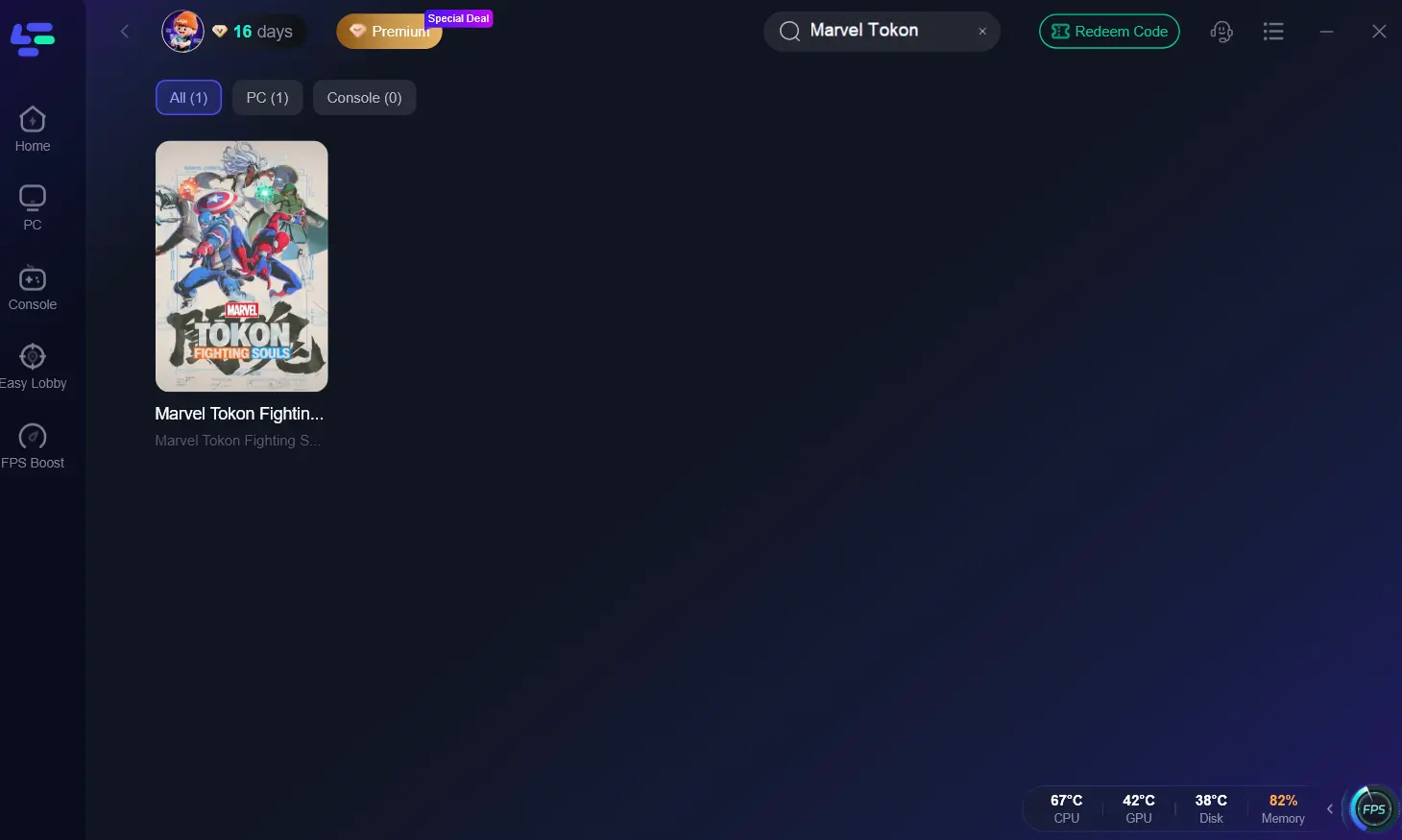
В строке поиска LagoFast введите "MARVEL Tōkon: Fighting Souls" или просто "Marvel Tokon". Выберите игру из результатов.
Шаг 3. Выберите сервер и узел
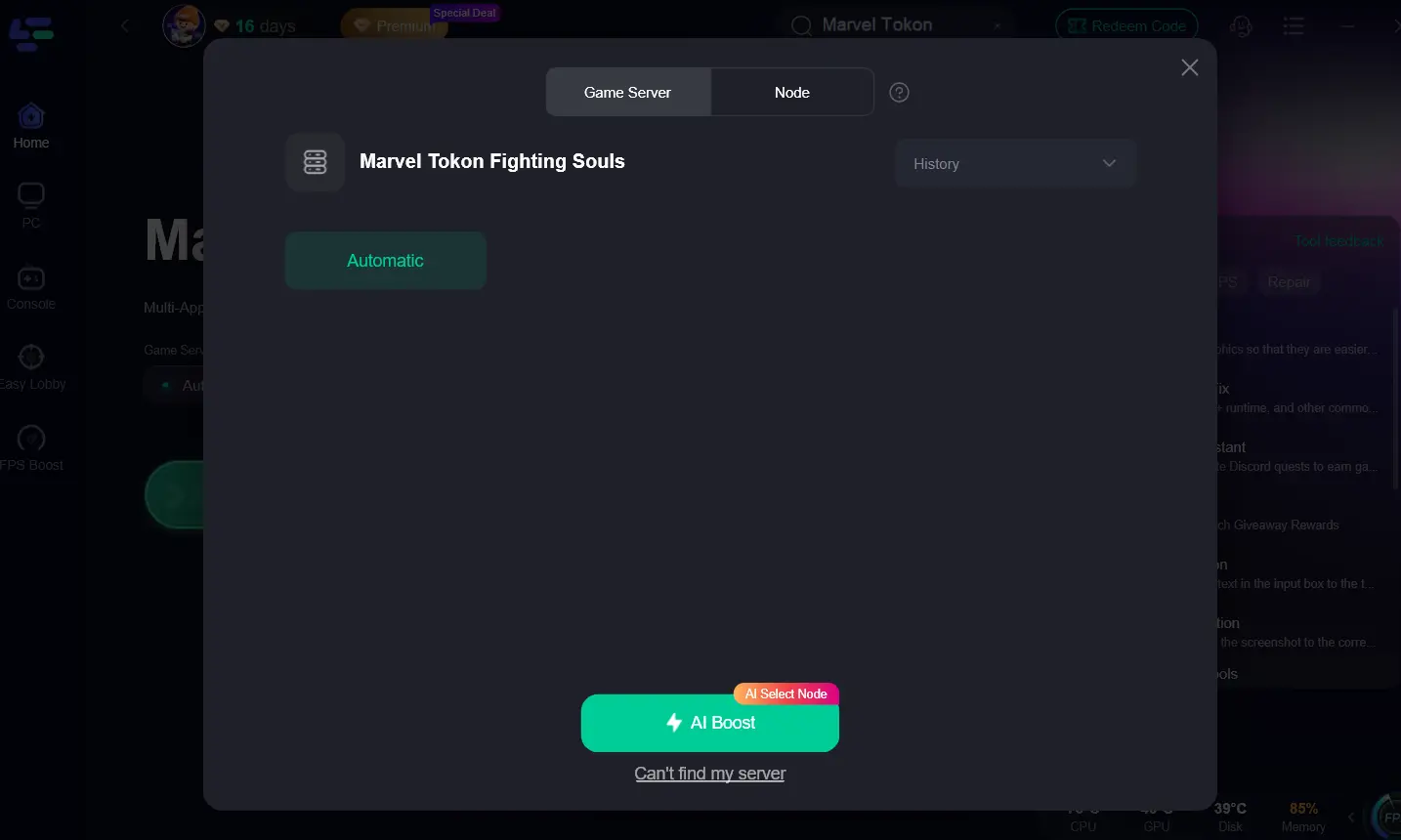
Выберите регион сервера, соответствующий вашему физическому местоположению (например, Северная Америка, Европа). LagoFast покажет разные узлы; вы можете вручную выбрать узел с наименьшим пингом или использовать функцию "Automatic" для лучшей маршрутизации.
Шаг 4. Активируйте ускорение
Нажмите кнопку "AI Boost". LagoFast сразу же оптимизирует ваше сетевое соединение для игры.
Шаг 5. Запустите бету MARVEL Tōkon: Fighting Souls
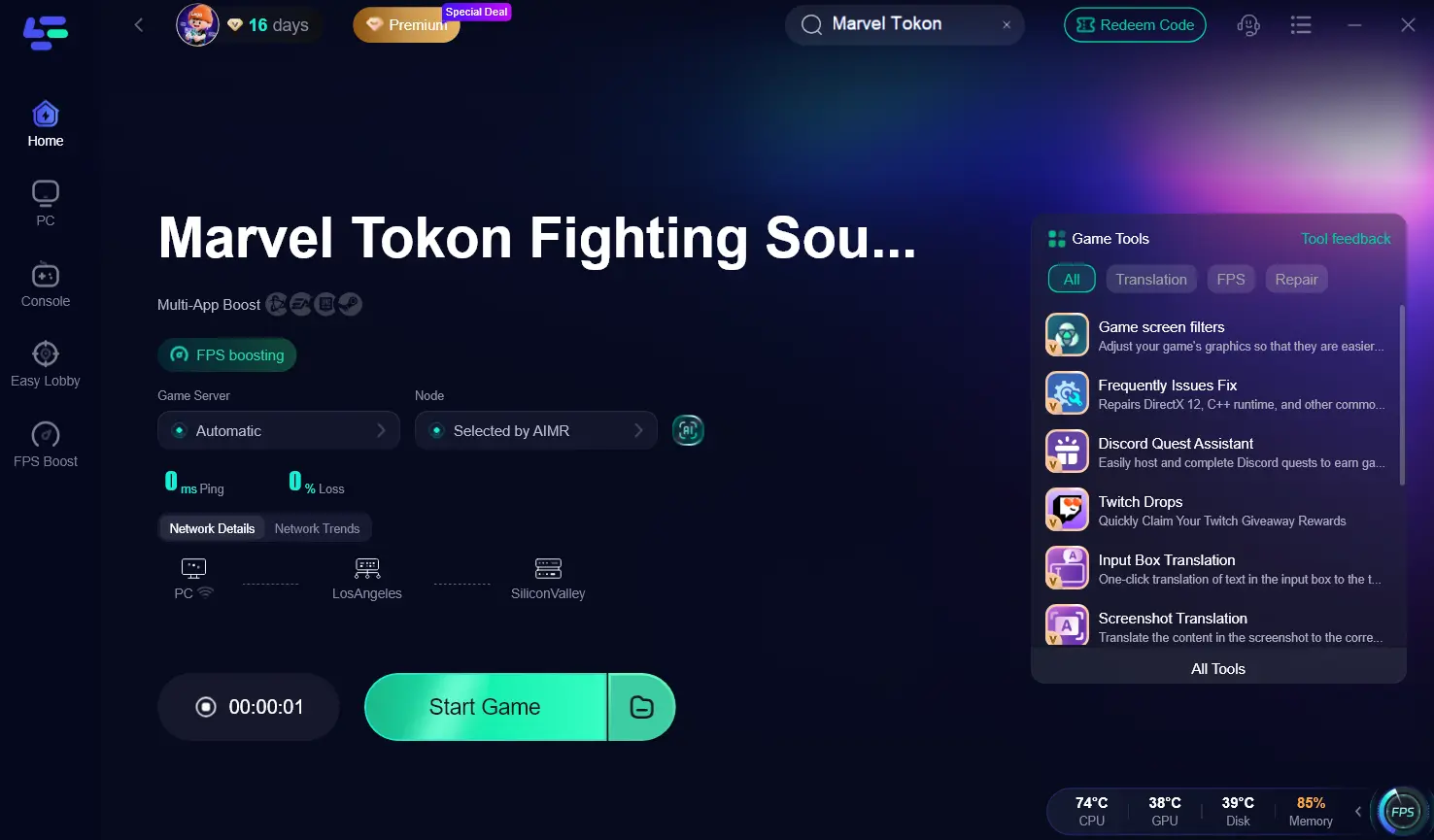
Когда LagoFast работает в фоновом режиме, нажмите "Start Game", чтобы запустить открытую бету MARVEL Tōkon: Fighting Souls через Steam или Epic Games. Во время сетевых матчей вы должны заметить более стабильное соединение и более низкий пинг.
Что делать игрокам на Steam Deck
Во время открытой беты с 24 по 26 июля игрокам на Steam Deck не стоит многократно переустанавливать Proton или бета-клиент. Эта ошибка указывает на то, что необходимая конфигурация античита недоступна для текущей платформы.
Реалистичные варианты такие:
Играть в бету на ПК с Windows 11
Играть на PS5
Установить Windows на совместимое оборудование и запустить нативную сборку для Windows
Дождаться, пока Arc System Works и PlayStation включат официальную поддержку SteamOS/Proton
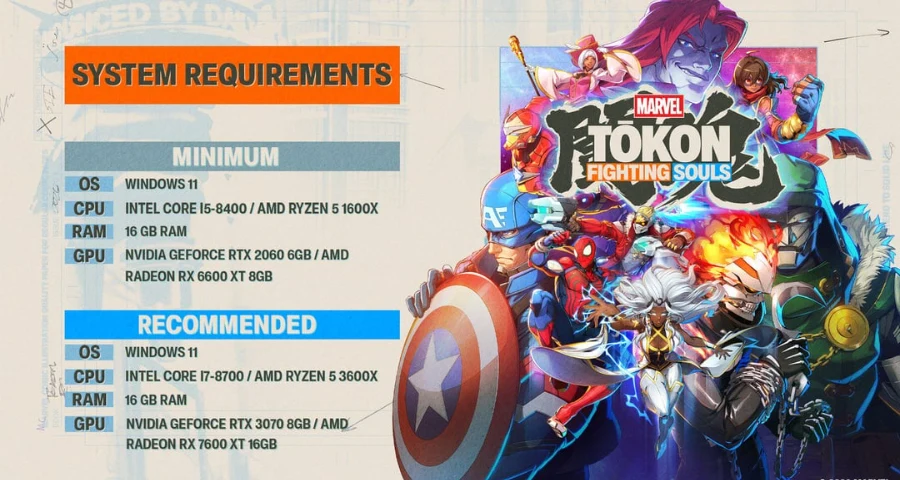
Устанавливать Windows на Steam Deck только ради 72-часовой беты — обычно не слишком практичное решение.
Итоговый ответ
Если вы видите эту ошибку на Steam Deck или Linux, надёжного локального решения нет, если только разработчик не включит поддержку Easy Anti-Cheat для Proton. Установка Proton EAC Runtime или смена версии Proton не устранят отсутствие платформенного модуля.
Если вы видите её на Windows 11, проверьте файлы игры, восстановите Easy Anti-Cheat, удалите пользовательские параметры совместимости и перезапустите лаунчер.
Ускорьте свою игру с LagoFast для эпической скорости
Играйте усерднее, быстрее. Ускоритель игр LagoFast устраняет тормоза и задержки на ПК, мобильных устройствах или Mac — выигрывайте каждый матч!
Быстро снижает игровую задержку и пинг!
Увеличивает FPS для более плавной игры!