

Краткий ответ: Чтобы добиться лучших настроек Marvel Tokon, сначала перейдите в меню Graphics и выполните Marvel Tokon shader warmup, чтобы устранить начальные подлагивания. Для наилучшего баланса между качеством картинки и скоростью установите marvel tokon graphics settings на сочетание Medium и High, включите marvel tokon dlss (режим Quality) и активируйте marvel tokon low latency mode, чтобы минимизировать задержку ввода. Если у вас совместимая видеокарта NVIDIA, Marvel Tokon frame generation может дополнительно повысить частоту кадров, но для лучшего отклика его стоит использовать вместе с Reflex.

- ✅ Меньше пинга и вылетов.
- ✅ Больше FPS и лучше работа ПК.
- ✅ Поддержка 3000+ игр.
- ✅ Стабильный коннект и смена региона.
Часть 1: Понимание системных требований и производительности Marvel Tokon
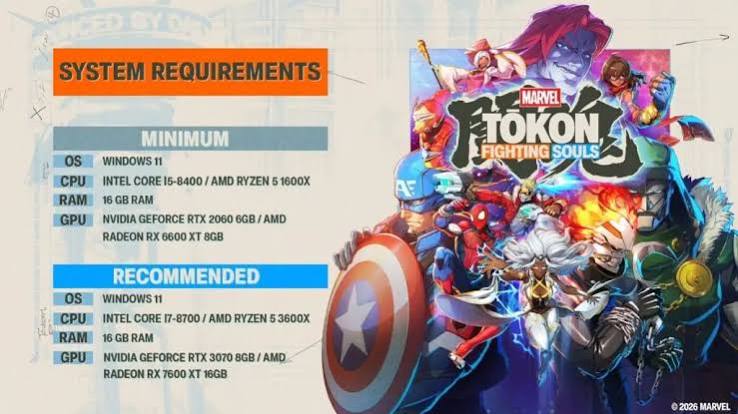
Прежде чем переходить к лучшим настройкам Marvel Tokon, важно понять, на что способно ваше железо. Игра построена на современном движке, который хорошо масштабируется, но для стабильных 60 FPS — стандарта для файтингов — все же требует достойной базовой конфигурации.
Компонент | Минимальные требования | Рекомендуется для 60 FPS |
GPU | GTX 1060 (6 ГБ) | RTX 3060 / RX 6700 XT |
CPU | Intel i5-8400 / Ryzen 5 2600 | Intel i7-10700K / Ryzen 7 5800X |
RAM | 16 ГБ | 16 ГБ в двухканальном режиме |
Накопитель | Требуется SSD | Рекомендуется NVMe SSD |
Если вы играете на минимальных характеристиках, вам придется активно использовать настройки производительности Marvel Tokon, такие как апскейлинг и пониженное качество теней. Если же ваше железо соответствует рекомендуемому уровню, вы сможете поднять marvel tokon graphics settings выше и при этом сохранить железобетонно стабильную частоту кадров.
Часть 2: Лучшие графические настройки Marvel Tokon для высокого FPS
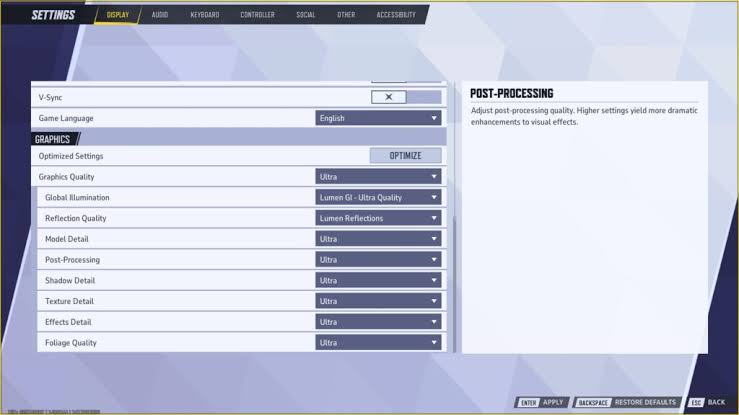
Чтобы получить лучшие настройки Marvel Tokon, нужен аккуратный баланс. Некоторые параметры сильно влияют на производительность, почти не улучшая картинку, тогда как другие важны для визуального стиля игры.
Рекомендуемая графическая конфигурация
Display Mode: Полноэкранный режим (обеспечивает минимальную задержку).
Resolution: Родное разрешение (используйте Marvel Tokon DLSS или FSR для апскейлинга вместо снижения разрешения).
V-Sync: Выкл. (критически важно для снижения задержки ввода в файтингах).
Shadow Quality: Среднее (высокое качество теней сильно нагружает CPU и GPU).
Texture Quality: Высокое (если у вас как минимум 8 ГБ видеопамяти).
Effects Quality: Среднее (предотвращает просадки FPS во время зрелищных спецприемов).
Anti-Aliasing: TAA или DLAA (если используете NVIDIA).
Следуя этим marvel tokon graphics settings, вы сможете сохранить отзывчивость игры без серьезных потерь в качестве изображения. Тени и эффекты — главные виновники падения производительности, поэтому для лучшего опыта их стоит оставить на Medium.
Часть 3: Как исправить подлагивания с помощью Marvel Tokon Shader Warmup
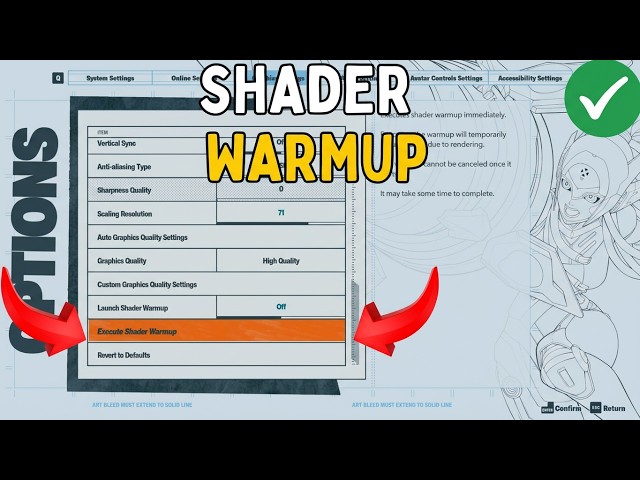
Одна из самых частых жалоб на ПК-версию — микрофризы в первых нескольких матчах. Обычно это связано с тем, что игра компилирует шейдеры на лету. Чтобы исправить это, нужно использовать функцию Marvel Tokon shader warmup, доступную в меню настроек.
Почему Shader Warmup обязателен
При первом запуске игры или после обновления драйверов игре нужно перевести код движка в формат, понятный вашей видеокарте. Если это происходит прямо во время боя, вы заметите «затык» или подлагивание. Выполнение Marvel Tokon shader warmup заранее компилирует эти ресурсы, пока вы находитесь в меню.
Как это сделать: Перейдите в Settings > Graphics > Execute Shader Warmup.
Длительность: Это может занять 2–5 минут в зависимости от вашего CPU.
Результат: Гораздо более плавный игровой процесс со значительно меньшим количеством просадок кадров.
Всегда запускайте Marvel Tokon shader warmup после обновления игры или смены драйвера, чтобы сохранять оптимальные настройки производительности Marvel Tokon.
Часть 4: Оптимизация Marvel Tokon DLSS и Frame Generation
Для пользователей видеокарт NVIDIA RTX Marvel Tokon DLSS — настоящий прорыв. Эта технология позволяет игре рендериться в более низком разрешении, а затем с помощью ИИ масштабировать изображение, значительно повышая FPS почти без потери качества.
Настройки DLSS и Frame Generation
DLSS Mode: Quality (лучше для 1440p/4K) или Balanced (лучше для 1080p).
DLSS Sharpness: от 0.3 до 0.5 (чтобы изображение не выглядело слишком мягким).
Marvel Tokon Frame Generation: Вкл. (только для видеокарт RTX 40-й серии).
Хотя Marvel Tokon Frame Generation может почти удвоить ваш FPS, он также может добавить небольшую задержку ввода. Для файтингов это обычно нежелательно. Однако если вам трудно удерживать стабильные 60 FPS, включение Marvel Tokon frame generation вместе с NVIDIA Reflex может дать более плавную картинку без ощущения «ватного» управления.
Часть 5: Снижение задержки ввода с помощью Marvel Tokon Low Latency Mode
В игре, где один-единственный кадр может решить исход матча, задержка ввода — ваш злейший враг. Включение Marvel Tokon Low Latency Mode (NVIDIA Reflex) — самый эффективный способ сделать так, чтобы нажатия кнопок как можно быстрее превращались в действия на экране.
Как минимизировать задержку ввода
Включите Low Latency Mode: установите значение «On» или «On + Boost» в графическом меню.
Отключите V-Sync: как уже говорилось выше, V-Sync добавляет заметную задержку. Используйте монитор с G-Sync или FreeSync, если хотите убрать разрывы кадра без дополнительного лага.
Ограничьте частоту кадров: установите лимит FPS чуть ниже частоты обновления вашего монитора (например, 141 FPS для монитора 144 Гц), чтобы GPU не загружался на 100%, что снижает эффективность marvel tokon low latency mode.
Связка Marvel Tokon low latency mode и монитора с высокой частотой обновления — золотой стандарт для соревновательной игры. Она гарантирует, что ваши лучшие настройки Marvel Tokon оптимизированы под скорость, а не только под картинку. Или вы можете использовать LagoFast, чтобы легко исправить проблемы с лагами в Marvel Tokon.
Часть 6: Продвинутые настройки производительности Marvel Tokon для соревновательной игры
Помимо базового графического меню, есть еще несколько настроек производительности Marvel Tokon, которые могут дать вам преимущество. Эти изменения сосредоточены на стабильности и четкости изображения, что крайне важно для считывания движений противника.
Motion Blur: Выкл. (делает происходящее более четким при быстрых движениях).
Depth of Field: Выкл. (сохраняет фон четким, что может помочь с пространственным восприятием).
Bloom and Lens Flare: Низко или Выкл. (уменьшает визуальный шум, который может отвлекать от боя).
Resolution Scale: Оставьте 100% и используйте Marvel Tokon DLSS или FSR при необходимости апскейлинга.
Эти marvel tokon performance settings гарантируют, что экран останется чистым, а вас не будут отвлекать лишние эффекты постобработки. В напряженном файтинге четкость так же важна, как и частота кадров.
Часть 7: Как повысить FPS и стабильность с помощью LagoFast Game Booster
Даже если применены лучшие настройки marvel tokon, внешние факторы вроде фоновых процессов и перегруженной сети все равно могут влиять на производительность. LagoFast Game Booster — это мощный инструмент, который автоматизирует процесс оптимизации и гарантирует, что ваш ПК максимально сосредоточен на игре. Он особенно эффективен для стабилизации частоты кадров и снижения высокого пинга, который часто мешает онлайн-матчам.
Почему LagoFast — это универсальный инструмент для производительности:
Повышение FPS и оптимизация системы: в LagoFast есть специальный режим FPS Boost, который оптимизирует настройки CPU и GPU еще до запуска игры. Он может отключить ненужные службы Windows и обновить драйверы видеокарты, чтобы вы получили максимум от своих Marvel Tokon graphics settings.
Game Booster для стабильной сети: если вы сталкиваетесь с лагами в онлайн-игре, функция Game Booster оптимизирует сетевой маршрут, снижая пинг и устраняя потерю пакетов. Это дает «двойную оптимизацию» — и для локальной производительности, и для сетевого подключения.
Исправления в один клик: вместо ручной настройки десятков параметров Windows LagoFast делает все одним нажатием, что делает его самым простым способом получить оптимальные настройки производительности Marvel Tokon.
Пошаговое руководство по оптимизации Marvel Tokon с помощью LagoFast:
1. Нажмите кнопку Free Trial, чтобы скачать и установить пробную версию LagoFast.
2. Откройте приложение и введите "Marvel Tokon" в строке поиска. Нажмите на значок игры.
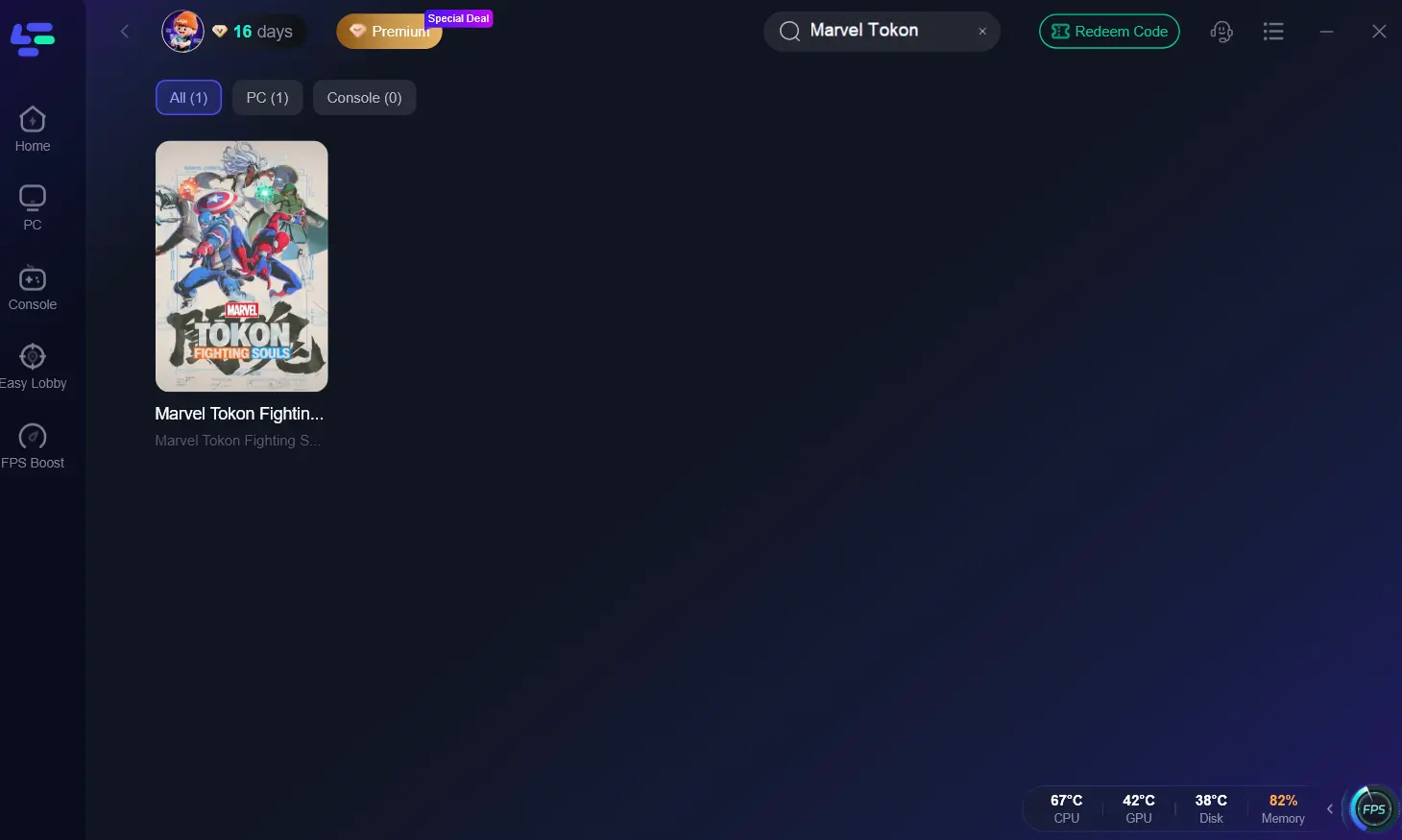
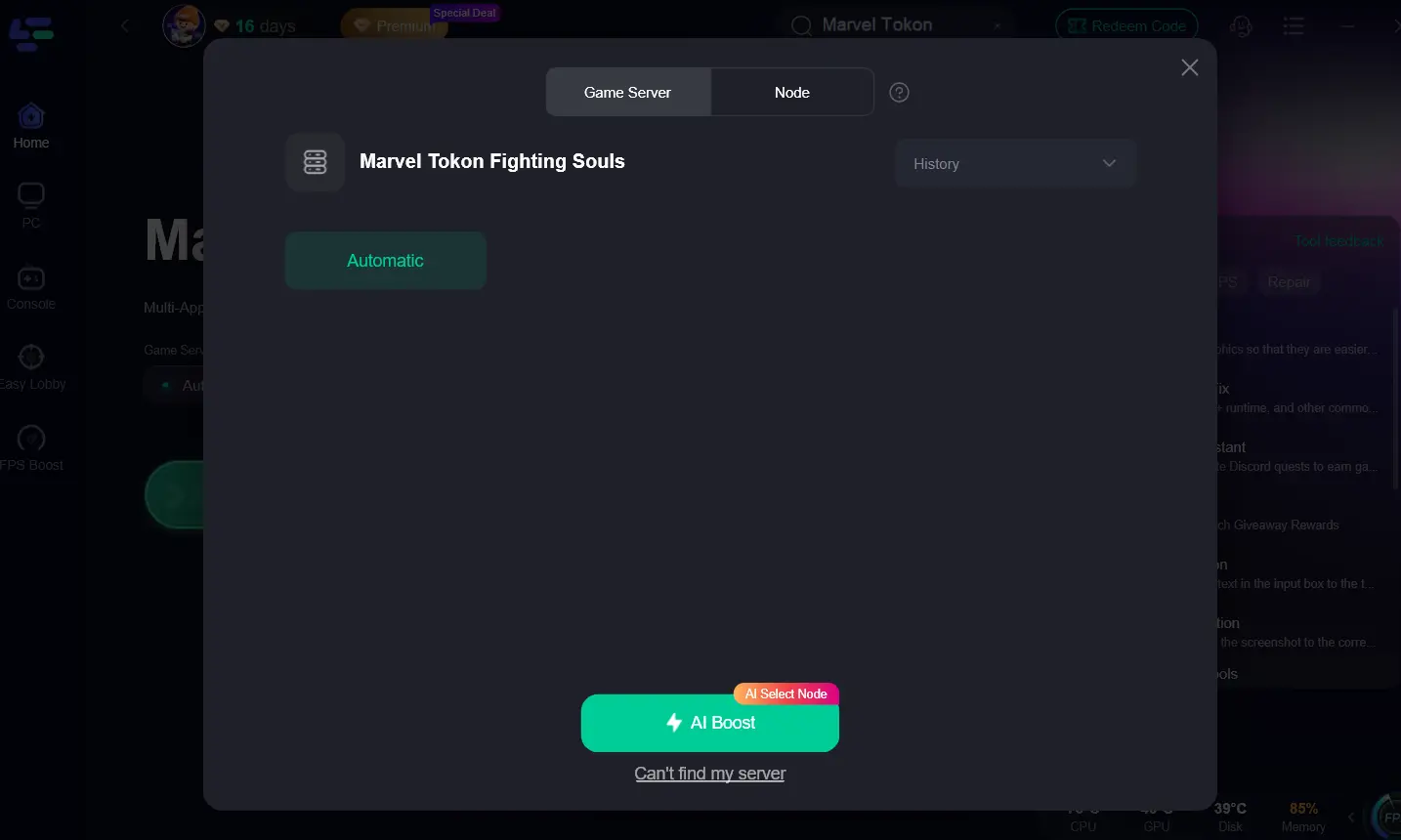
3. Выберите ближайший к вам регион сервера для наилучшей сетевой производительности. Нажмите кнопку Boost.
4. Теперь LagoFast оптимизирует вашу систему и сеть. После завершения запустите Marvel Tokon и наслаждайтесь более плавным и отзывчивым игровым процессом.
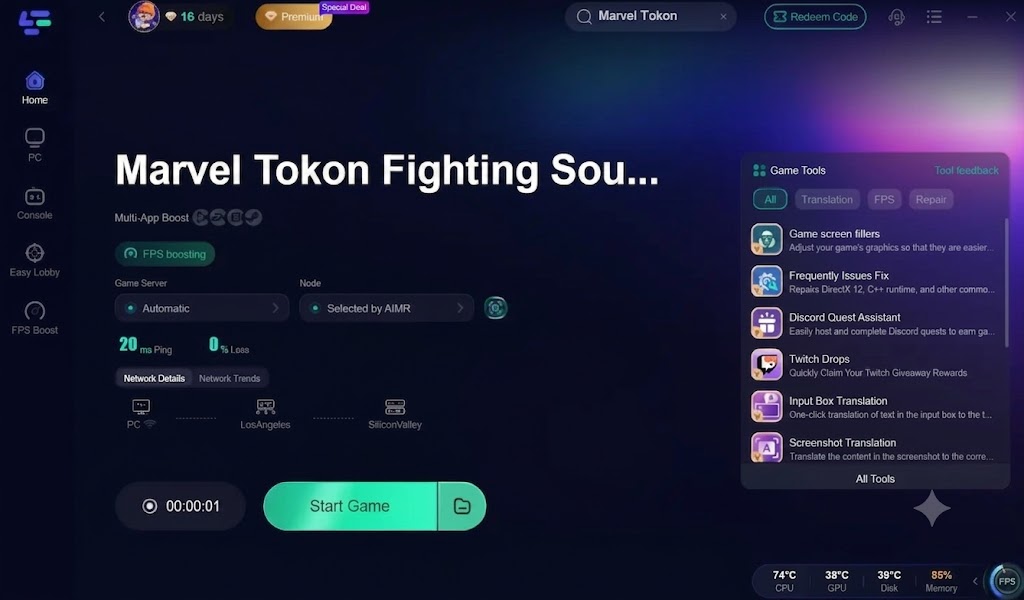
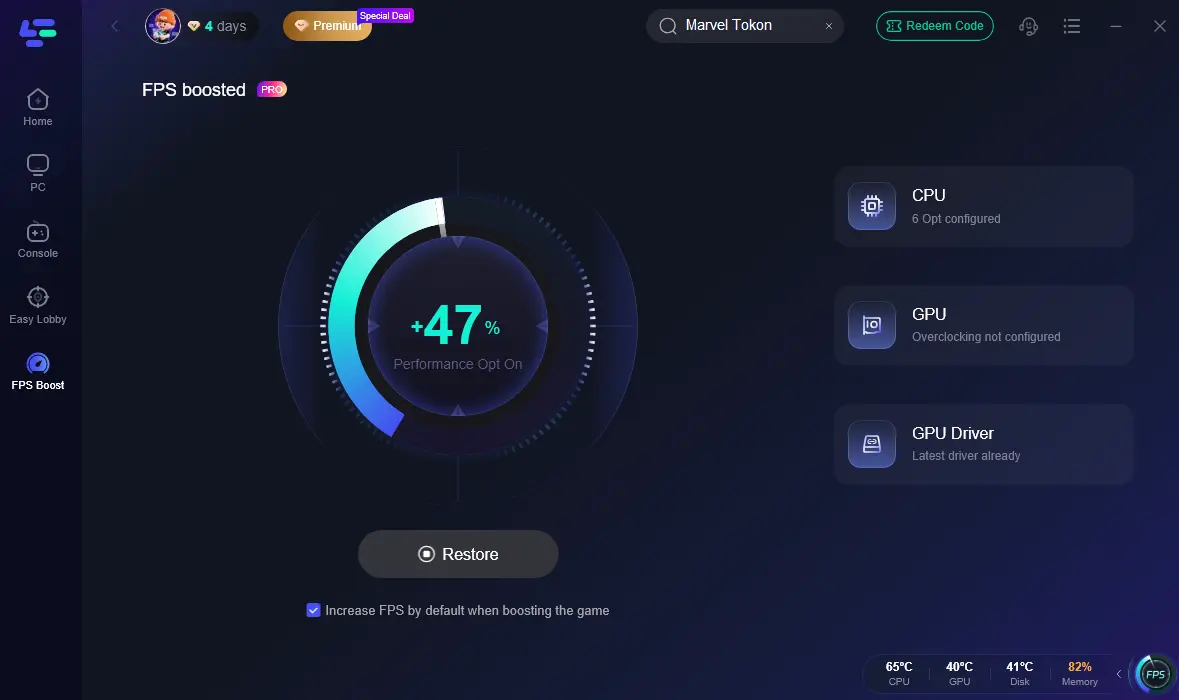
LagoFast по умолчанию включает оптимизацию FPS при ускорении поддерживаемых игр. Вы также можете нажать FPS Boost слева, чтобы открыть настройки оптимизации и быстро снизить загрузку CPU в Marvel Tokon на ПК.
Часть 8: FAQ по лучшим настройкам Marvel Tokon
1. Почему игра подлагивает даже на мощном ПК?
Скорее всего, это связано с компиляцией шейдеров. Обязательно выполните Marvel Tokon shader warmup в меню графических настроек. Это заранее скомпилирует ресурсы игры и должно устранить большую часть микрофризов.
2. Что лучше использовать в Marvel Tokon — DLSS или FSR?
Если у вас видеокарта NVIDIA RTX, Marvel Tokon DLSS обычно лучше и по качеству изображения, и по производительности. Если у вас AMD или более старая карта NVIDIA, FSR станет отличной альтернативой для повышения FPS.
3. Увеличивает ли Frame Generation задержку ввода?
Да, Marvel Tokon frame generation добавляет небольшую задержку, потому что технологии нужно буферизовать кадры для создания новых. Для соревновательных файтингов его обычно лучше отключить, если только без него вы не можете получить 60 FPS.
4. Как лучше всего уменьшить задержку ввода?
Включите Marvel Tokon low-latency mode (NVIDIA Reflex), отключите V-Sync и играйте в полноэкранном режиме. Это самые важные настройки производительности Marvel Tokon для уменьшения лага.
5. Можно ли запустить Marvel Tokon на 1060?
Да, но вам понадобятся лучшие настройки Marvel Tokon для слабого железа, включая установку большинства графических параметров на Low/Medium и использование апскейлера вроде FSR.
Ключевые выводы
Shader Warmup обязателен: всегда запускайте marvel tokon shader warmup, чтобы предотвратить подлагивания в игре.
Ставьте задержку в приоритет: используйте Marvel Tokon low-latency mode и отключайте V-Sync для максимально быстрого отклика.
Используйте апскейлинг: включите Marvel Tokon DLSS, чтобы повысить FPS без потери визуального качества.
Оптимизируйте систему: используйте LagoFast Game Booster, чтобы автоматизировать marvel tokon performance settings и стабилизировать сетевое подключение.
Балансируйте визуал: держите тени и эффекты на Medium, чтобы сохранять высокий FPS во время напряженных боев.
Оставайтесь конкурентоспособными: четкие визуальные настройки, такие как отключение motion blur, — важная часть лучших настроек Marvel Tokon для серьезных игроков.

Ускорьте свою игру с LagoFast для эпической скорости
Играйте усерднее, быстрее. Ускоритель игр LagoFast устраняет тормоза и задержки на ПК, мобильных устройствах или Mac — выигрывайте каждый матч!
Быстро снижает игровую задержку и пинг!
Увеличивает FPS для более плавной игры!