

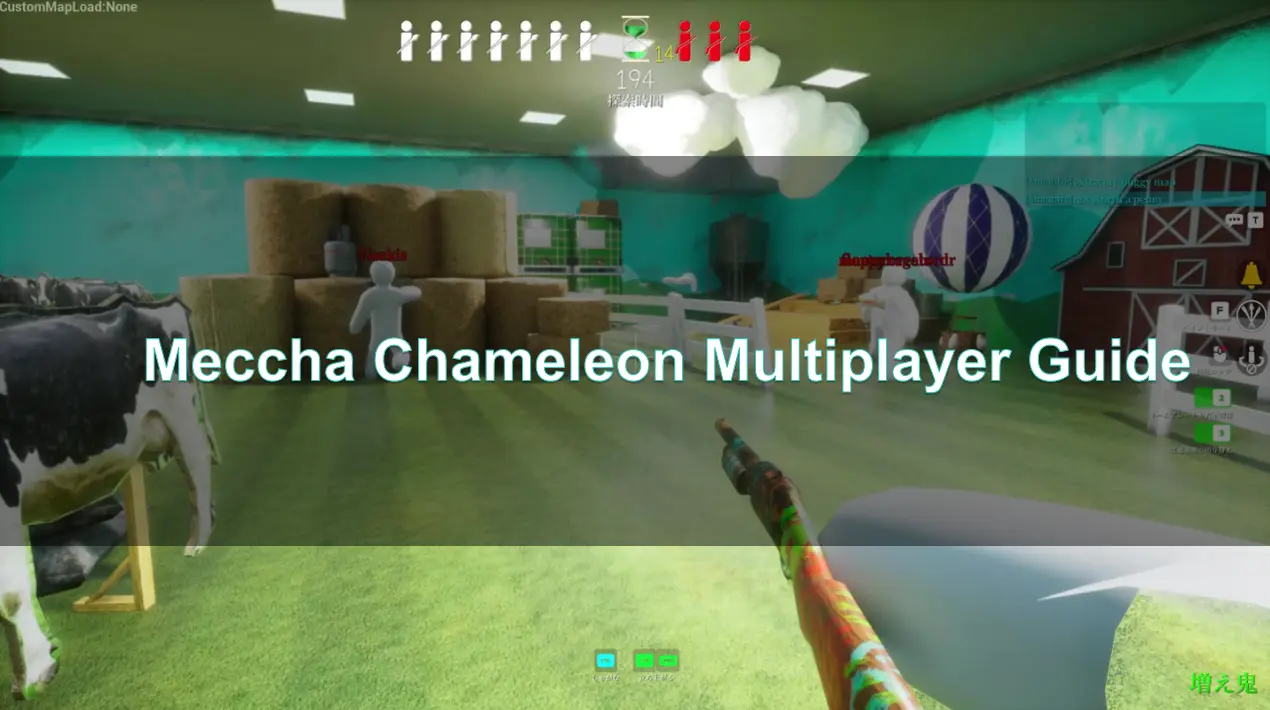
Краткий ответ
Чтобы играть в Meccha Chameleon с друзьями, создайте лобби в меню мультиплеера, задайте имя сервера и при желании пароль для приватной комнаты Meccha Chameleon, затем пригласите друзей через оверлей Steam (Shift + Tab). Если возникает проблема, когда лобби Meccha Chameleon не отображается, обычно это вызвано несовпадением версий, настройками фильтров или временными сбоями Steam/сети. Часто помогает перезапуск Steam или обновление списка серверов, а LagoFast Game Booster может дополнительно улучшить стабильность соединения.
Введение
Meccha Chameleon — это многопользовательская игра в прятки, построенная вокруг онлайн-взаимодействия и динамичных матчей. В этом руководстве объясняется, как играть с друзьями, управлять лобби и устранять распространённые проблемы с подключением.

- ✅ Меньше пинга и вылетов.
- ✅ Больше FPS и лучше работа ПК.
- ✅ Поддержка 8000+ игр.
- ✅ Стабильный коннект и смена региона.
Часть 1: Поддерживает ли Meccha Chameleon мультиплеер?
Безусловно! Meccha Chameleon, яркая игра в прятки, где игроки сливаются с окружающей средой, с самого начала создавалась как многопользовательский проект. Основное удовольствие от игры заключается в том, чтобы перехитрить соперников и координировать действия с друзьями, поэтому мультиплеер здесь — не просто функция, а сама суть игрового процесса. Независимо от того, тщательно ли вы перекрашиваетесь под цвет комнатного растения или лихорадочно ищете замаскированных противников, именно игра с другими людьми или против них позволяет Meccha Chameleon раскрыться в полной мере.
Объяснение онлайн-PvP и лобби для друзей
Meccha Chameleon в первую очередь предлагает онлайн-матчи в формате Player-versus-Player (PvP). В них можно играть как в публичных лобби, где вас соединяют со случайными игроками, так и в приватных лобби для друзей, созданных для вас и ваших знакомых. Дизайн игры поощряет как непринуждённое веселье, так и стратегическую игру, а многопользовательская система обеспечивает удобное подключение игроков по всему миру. Основной акцент сделан на быстрые и увлекательные раунды, в которые легко включиться — как в одиночку, так и полной группой.
Публичное лобби и приватное лобби
Разница между публичными и приватными лобби важна для того, чтобы настроить опыт игры в Meccha Chameleon под себя. Публичные лобби используются по умолчанию и дают мгновенный доступ к матчам с другими игроками. Они отлично подходят для быстрых игр, знакомства с новыми людьми и знакомства со всем игровым сообществом. Однако если вам нужна более контролируемая и предсказуемая среда, лучше выбрать приватные лобби. Они позволяют играть исключительно с друзьями, отрабатывать стратегии или просто наслаждаться более спокойной сессией без непредсказуемости случайного матчмейкинга.
Сколько игроков может присоединиться к одной игре?
Meccha Chameleon поддерживает довольно большое количество игроков в одном матче, что позволяет устраивать хаотичные и увлекательные сессии в прятки. Хотя технически игра поддерживает до 24 игроков на одном сервере, разработчики часто рекомендуют ограничиваться 13 игроками или меньше для наиболее сбалансированного и приятного опыта [1]. Это помогает сделать карты не слишком пустыми и не слишком переполненными, создавая оптимальные условия как для ищущих, так и для прячущихся.
Часть 2: Как играть в Meccha Chameleon с друзьями
Запустить игру в Meccha Chameleon с друзьями должно быть довольно просто, но иногда особенности игровых систем и интеграции с платформой могут немного всё усложнить. Ниже — подробное объяснение, как сделать так, чтобы вы и ваша команда могли играть вместе — прятаться или искать.
Как создать лобби
Чтобы начать игру с друзьями, одному игроку нужно стать хостом и создать лобби. Обычно это делается через главное меню мультиплеера:
Перейдите в Multiplayer: в главном меню выберите пункт мультиплеера.
Create Server: Найдите опцию вроде "Create Server" или "Host Game". Откроется новый интерфейс для настройки вашего лобби.
Server Name: Введите уникальное и легко узнаваемое имя для вашего сервера. Это особенно важно, если друзья будут искать его в общем списке.
Password (Optional): Если вы хотите играть приватно, установите пароль. Это ограничит доступ только тем, кому вы его сообщите.
Tags (Optional): Некоторые игры позволяют добавлять теги (например, "Casual", "Competitive", "Hide Only"). Используйте их, чтобы описать тип вашей игры — это поможет друзьям и другим игрокам находить подходящие матчи.
Confirm Settings: Когда все настройки будут готовы, подтвердите создание сервера. После этого вы окажетесь в лобби в ожидании других игроков.
Как приглашать друзей из Steam
Самый прямой способ пригласить друзей из Steam в свою игру — воспользоваться оверлеем Steam:
Создайте лобби: Сначала создайте лобби, как описано выше.
Откройте оверлей Steam: Находясь в лобби, нажмите Shift + Tab (стандартная комбинация клавиш), чтобы открыть оверлей Steam.
Список друзей: Перейдите к списку друзей в оверлее.
Invite to Game: Найдите друга, которого хотите пригласить, щёлкните по его имени правой кнопкой мыши и выберите "Invite to Game". Он получит прямое приглашение и сможет принять его, чтобы войти в ваше лобби.
Как присоединиться к комнате друга
Если хостом выступает ваш друг, присоединиться к нему можно несколькими способами:
Принять приглашение Steam: самый простой способ — принять прямое приглашение Steam от друга. Это автоматически запустит игру (если она ещё не запущена) и перенесёт вас в его лобби.
Подключение через список друзей Steam: если ваш друг уже в игре, вы часто можете щёлкнуть по его имени в списке друзей Steam правой кнопкой мыши и выбрать "Join Game". Это работает даже в том случае, если он не отправлял прямое приглашение.
Как найти лобби в списке комнат
Если прямые приглашения не работают или вам нужно присоединиться к другу, которого нет в вашем списке Steam, можно воспользоваться встроенным браузером серверов:
Перейдите в Multiplayer: в главном меню выберите пункт мультиплеера.
Find Server/Server Browser: Найдите опцию вроде "Find Server" или "Server Browser".
Фильтры поиска: Используйте доступные фильтры, чтобы сузить список. Ищите по имени сервера вашего друга или по тегам, если он их использовал. Убедитесь, что включена опция "Search Public Servers", даже если это приватная игра с паролем, поскольку она всё равно должна отображаться в списке [1].
Введите пароль: Если лобби защищено паролем, при попытке присоединения вам будет предложено ввести пароль.
Часть 3: Как создать приватное лобби в Meccha Chameleon
Приватные лобби крайне важны для сосредоточенной игры с друзьями без отвлекающих факторов и непредсказуемости публичного матчмейкинга. Однако их настройка и обеспечение видимости иногда становятся для игроков источником путаницы.
Настройка приватной комнаты
Создать приватную комнату в Meccha Chameleon довольно просто:
Создайте игру: Как описано в части 2, выберите в меню мультиплеера опцию "Create Server" или "Host Game".
Установите пароль: Самое главное — когда появится запрос, укажите пароль для вашего лобби. Это основной механизм, который делает комнату приватной. Присоединиться смогут только игроки, знающие этот пароль.
Сообщите пароль: Передайте пароль друзьям через внешнее средство связи (например, Discord, чат Steam или голосовой чат). Сама игра автоматически этот пароль не передаёт.
Почему ваша приватная комната может не отображаться
Это распространённая проблема для игроков. Вы создали приватную комнату, но друзья не видят её в браузере серверов. Вот наиболее вероятные причины:
Настройки браузера серверов по умолчанию: Многие браузеры серверов по умолчанию показывают только публичные игры без пароля. Вашим друзьям нужно убедиться, что они ищут среди всех доступных серверов или ищут по имени, и готовы ввести пароль.
Проблемы с фильтрами: Убедитесь, что друзья не используют фильтры, которые случайно скрывают ваше приватное лобби (например, по количеству игроков, определённым режимам игры или региону, которому ваше лобби не соответствует).
Предпочтение прямых приглашений: Игра может отдавать приоритет прямым приглашениям Steam для приватных сессий. Если друзьям трудно найти комнату в списке, прямое приглашение часто оказывается самым надёжным способом.
Несовпадение версий игры: Если у вас или ваших друзей установлены разные версии игры, лобби не будут отображаться. Всегда проверяйте, что у всех установлено последнее обновление.
Когда лучше использовать публичную комнату
Хотя приватные комнаты дают больше контроля, у публичных тоже есть свои преимущества:
Быстрые матчи: Если вы просто хотите быстро зайти в игру без ожидания друзей и согласований, публичные лобби позволяют сделать это мгновенно.
Знакомство с новыми игроками: Публичные лобби отлично подходят для расширения круга общения внутри игры и поиска новых напарников.
Более заполненные матчи: Если ваша группа небольшая, публичное лобби быстро заполнит оставшиеся места, сделав матч более динамичным и насыщенным.
Часть 4: Лобби друга в Meccha Chameleon не отображается
Очень неприятно, когда вы с друзьями готовы играть в Meccha Chameleon, а лобби просто не появляется в браузере серверов. Это распространённая проблема во многих онлайн-играх, и обычно она сводится к нескольким ключевым причинам. Ниже — пошаговый подход к выяснению, почему лобби вашего друга может быть невидимым.
Проверьте, что у всех одна и та же версия игры
Часто это самое простое, но при этом самое упускаемое из виду решение. Онлайн-игры, особенно находящиеся в активной разработке или часто обновляющиеся, требуют, чтобы у всех игроков была установлена абсолютно одинаковая версия игры. Несовпадение версий не позволит лобби отображаться или подключаться к нему.
Проверьте обновления: Убедитесь, что у вас и у ваших друзей установлено последнее обновление игры. В Steam это обычно можно проверить, щёлкнув по игре в библиотеке правой кнопкой мыши и перейдя в Properties > Updates, либо просто перезапустив Steam, чтобы принудительно проверить обновления.
Автоматические обновления: Убедитесь, что для Meccha Chameleon в настройках Steam включены автоматические обновления.
Перезапустите Steam и игру
Классическое решение для ПК-игр: перезапуск клиента Steam и самой Meccha Chameleon может устранить временные сбои или проблемы с кэшированными данными, из-за которых лобби отображается некорректно.
Полный перезапуск: Полностью закройте Meccha Chameleon. Затем выйдите из Steam (Steam > Exit) и запустите его снова. После этого заново откройте игру через Steam.
Обновите список комнат
Браузер серверов не всегда обновляется мгновенно. Простое обновление часто помогает увидеть лобби, которые до этого были скрыты.
Обновление в игре: Найдите кнопку или опцию "Refresh" в браузере серверов игры. Иногда помогает повторное обновление списка несколько раз подряд.
Заново откройте браузер: Если отдельной кнопки обновления нет, попробуйте выйти из браузера серверов и зайти в него снова.
Проверьте регион, сеть или проблемы с оверлеем Steam
Сетевые настройки и особенности платформенного оверлея могут мешать отображению лобби.
Настройки региона: Убедитесь, что у всех игроков в игре выбран один и тот же регион (если такая настройка есть). В некоторых играх лобби фильтруются по региону.
Сетевой экран/антивирус: Временно отключите брандмауэр и антивирус (или добавьте исключения для Meccha Chameleon и Steam), чтобы проверить, не блокируют ли они подключение. Не забудьте включить их обратно после теста.
Оверлей Steam: Убедитесь, что для Meccha Chameleon включён оверлей Steam (Steam > Settings > In-Game). Оверлей важен для приглашений Steam, а иногда и для корректной работы лобби.
VPN/Proxy: Если кто-то использует VPN или прокси, попробуйте отключить их. Иногда они мешают обнаружению игровых серверов.
Попробуйте создать лобби с другого игрока
Если у одного игрока постоянно возникают проблемы с созданием или отображением лобби, попросите другого друга стать хостом. Это поможет понять, связана ли проблема с настройками одного конкретного игрока или она носит более общий характер.
Часть 5: Можно ли выгнать игроков из лобби?
Управление лобби — важная функция для любой многопользовательской игры, особенно если речь идёт о публичных лобби или нежелательных гостях в приватных сессиях. В Meccha Chameleon возможность управлять игроками внутри лобби, в частности удалять нарушителей, — один из часто задаваемых вопросов.
Текущие ограничения управления лобби
Судя по отзывам игроков и распространённым обсуждениям, в Meccha Chameleon сейчас есть ограничения в плане полноценных функций управления лобби, в частности возможности для хоста выгонять игроков [2]. Это означает, что после присоединения игрока к вашему лобби у вас может не быть прямой внутриигровой опции для его удаления. Это особенно раздражает в публичных лобби, где игроки могут быть AFK, заниматься гриферством или просто не соблюдать дух игры.
Что делать, если в публичных лобби есть тролли или плохие игроки
С учётом текущих ограничений бороться с мешающими игроками в публичных лобби приходится альтернативными способами:
Выйдите и встаньте в очередь заново: Самое простое решение — покинуть проблемное лобби и искать новый матч. Это неидеально, но это самый быстрый способ найти более приятную игру.
Пожаловаться (если доступно): Если в игре есть встроенная система жалоб, используйте её против игроков, нарушающих правила сообщества. Это помогает разработчикам выявлять и решать проблемы с токсичным поведением.
Блокировка/заглушение: Если игрок оскорбляет других голосом или спамит, используйте функции блокировки или мута платформы (например, Steam), чтобы прекратить дальнейшее взаимодействие.
Более безопасный вариант: играйте с друзьями или через группы в Discord
Самый эффективный способ избежать проблем с нежелательными игроками — играть только с людьми, которых вы знаете или которым доверяете. Это ещё раз подчёркивает ценность приватных лобби:
Приватные лобби: Как уже говорилось, пароль на лобби гарантирует, что войти смогут только приглашённые друзья.
Сообщества Discord: Присоединяйтесь к официальным или созданным сообществом Discord-серверам Meccha Chameleon. На них часто есть отдельные каналы для поиска группы и организации приватных матчей с единомышленниками.
Часть 6: Есть ли в Meccha Chameleon кроссплей?
Кроссплей, то есть возможность играть вместе пользователям разных платформ, стал одной из самых востребованных функций в современных многопользовательских играх. Для Meccha Chameleon понимание её возможностей в плане кроссплея важно тем игрокам, которые хотят подключаться к друзьям из разных игровых экосистем.
Доступность на PC / Steam
Meccha Chameleon в первую очередь доступна на ПК через Steam. Это означает, что все ПК-игроки, купившие игру в Steam, могут легко подключаться друг к другу и играть вместе. Игра использует надёжную мультиплеерную инфраструктуру Steam для приглашений друзей и управления лобби, что делает процесс удобным для всей аудитории Steam.
Совместимость со Steam Deck
Для игроков, которым нравится играть в дороге, Meccha Chameleon имеет статус "Steam Deck Playable" [3]. Это означает, что хотя могут потребоваться небольшие настройки (например, использование конфигурации контроллера от сообщества), игра хорошо работает на портативном ПК от Valve. Пользователи Steam Deck могут полноценно участвовать в многопользовательских сессиях с другими ПК-игроками и получать тот же онлайн-опыт.
Могут ли присоединиться игроки с консолей?
На данный момент Meccha Chameleon не является кроссплатформенной [1]. Игра доступна исключительно в Steam на ПК, а консольных версий (например, для PlayStation, Xbox или Nintendo Switch) не существует. Следовательно, кроссплей между ПК и консолями не поддерживается. Если в будущем игра выйдет на консолях, функцию кроссплея разработчикам придётся создавать и внедрять отдельно.
Часть 7: Улучшите стабильность игры с LagoFast Game Booster
Даже если лобби и приглашения работают корректно, сетевые проблемы всё равно могут влиять на игровой процесс. Лаги, потеря пакетов и нестабильная маршрутизация могут вызывать задержки или неравномерность движений.
LagoFast Game Booster улучшает стабильность соединения, оптимизируя маршруты между вашей системой и игровыми серверами. Это снижает пинг и помогает поддерживать более плавный игровой процесс в реальном времени.
Как LagoFast помогает стабилизировать мультиплеер
Снижает задержку и сетевой отклик
Повышает эффективность маршрутизации
Стабилизирует соединение в часы пиковой нагрузки
Минимизирует потерю пакетов во время матчей
Базовые шаги настройки
Шаг 1: Нажмите кнопку Free Trial, чтобы скачать и установить LagoFast.
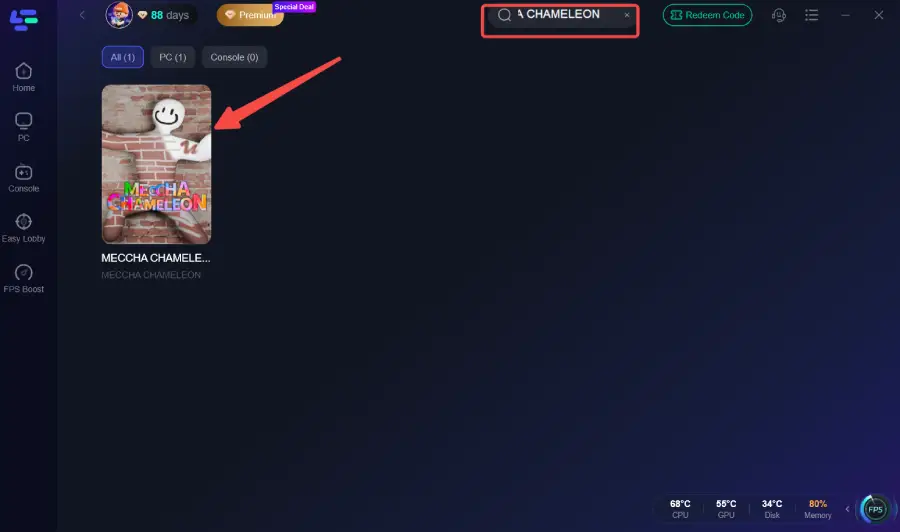
Шаг 2: Откройте LagoFast, затем нажмите кнопку PC слева, найдите Meccha Chameleon в строке поиска и нажмите на игру, когда она появится.
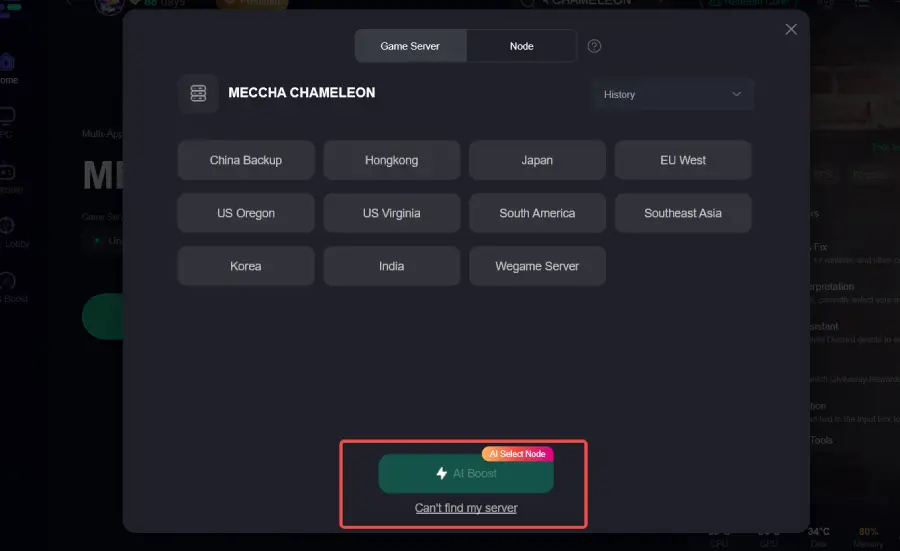
Шаг 3: Нажмите на “Server”, чтобы выбрать более подходящий сервер для лучшего игрового опыта, затем нажмите “Smart Boost”, чтобы исправить распространённые ошибки Meccha Chameleon.
Шаг 4: Проверьте справа конкретные показатели пинга, потери пакетов и многоканальных соединений для игры. Затем нажмите “Start Game”, чтобы начать игру.
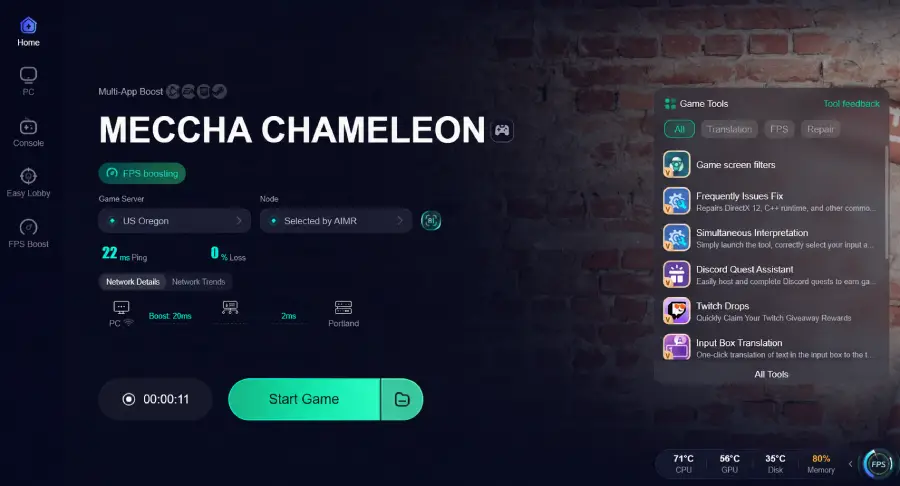
Это особенно полезно для пользователей, которые часто сталкиваются с проблемой, когда лобби Meccha Chameleon не отображается из-за нестабильного соединения.
Часть 8: FAQ
В1: Каково максимальное количество игроков в Meccha Chameleon?
О: Хотя технически игра поддерживает до 24 игроков на сервере, разработчики часто рекомендуют ограничиваться 13 игроками или меньше для наилучшего и наиболее сбалансированного игрового процесса.
В2: Можно ли играть в Meccha Chameleon в одиночку?
О: Meccha Chameleon в первую очередь создавалась как многопользовательская игра. Хотя технически вы можете запустить лобби в одиночку, основной игровой цикл пряток рассчитан на участие нескольких игроков. Отдельной одиночной кампании или ИИ-соперников для заполнения лобби в игре нет.
В3: Как пожаловаться на мешающего игрока в Meccha Chameleon?
О: Если в Meccha Chameleon есть внутриигровая система жалоб, следует использовать её. В противном случае вы можете воспользоваться функциями жалоб той платформы, на которой играете (например, функцией жалобы на игрока в Steam), чтобы сообщить о пользователях, нарушающих правила сообщества или мешающих другим.
В4: Является ли Meccha Chameleon бесплатной игрой?
О: Meccha Chameleon — это платная игра, доступная в Steam. Она не распространяется по модели free-to-play, хотя иногда могут проводиться бесплатные выходные или выпускаться демоверсии. Всегда проверяйте актуальную информацию о цене на странице игры в магазине Steam.
В5: Каковы минимальные системные требования для Meccha Chameleon?
О: Хотя конкретные требования могут различаться, в целом Meccha Chameleon создавалась как доступная игра. Обычно вам потребуется современная операционная система (Windows 10/11), неплохой двухъядерный процессор, не менее 8 ГБ оперативной памяти и видеокарта с поддержкой DirectX 11. Для получения самой точной и актуальной информации всегда обращайтесь к странице игры в Steam.
Заключение: краткий итог по мультиплееру Meccha Chameleon
Понимание многопользовательских систем Meccha Chameleon — ключ к тому, чтобы в полной мере наслаждаться игрой. Независимо от того, настраиваете ли вы приватные комнаты Meccha Chameleon, пытаетесь играть в Meccha Chameleon с друзьями или устраняете ошибки, из-за которых лобби Meccha Chameleon не отображается, большинство проблем можно решить с помощью правильной настройки и синхронизации.
Хотя приглашение друзей из Steam в Meccha Chameleon остаётся самым быстрым способом присоединиться к матчу, инструменты браузера серверов и корректная сетевая конфигурация тоже играют важную роль. Поскольку в Meccha Chameleon сейчас нет поддержки кроссплея, весь игровой процесс остаётся внутри экосистемы Steam, включая пользователей Meccha Chameleon на Steam Deck.
Для игроков, которым нужна более плавная работа игры, такие инструменты, как LagoFast Game Booster, могут помочь стабилизировать соединение и уменьшить лаги, обеспечивая в целом более стабильный многопользовательский опыт.

Ускорьте свою игру с LagoFast для эпической скорости
Играйте усерднее, быстрее. Ускоритель игр LagoFast устраняет тормоза и задержки на ПК, мобильных устройствах или Mac — выигрывайте каждый матч!
Быстро снижает игровую задержку и пинг!
Увеличивает FPS для более плавной игры!