

Многие игроки Mistfall Hunter считают, что камера по умолчанию находится слишком близко к персонажу. Особенно заметно это становится в ближнем бою, при сражениях с крупными врагами или когда другой игрок атакует из-за пределов видимой области.
Возможно, вы также видели, как игроки снова и снова пишут:
/fov 120
Эта команда не меняет ваш FOV. В Mistfall Hunter сейчас нет рабочей команды в чате, параметра запуска или ползунка в игре, который выставляет камеру на 120 FOV.
Вот что можно сделать вместо этого.

- ✅ Меньше пинга и вылетов.
- ✅ Больше FPS и лучше работа ПК.
- ✅ Поддержка 3000+ игр.
- ✅ Стабильный коннект и смена региона.
Можно ли выставить 120 FOV в Mistfall Hunter?
Не через текущие настройки игры.
В Mistfall Hunter сейчас нет:
ползунка FOV
ползунка дистанции камеры
опции центрированной камеры
переключения плеча
пресетов 90, 100, 110 или 120 FOV
Ввод /fov 120 в глобальный чат лишь отправляет сообщение. Это не открывает консоль и не меняет камеру.
После попытки использовать эту команду вам не нужно перезапускать игру, проверять файлы или переустанавливать Mistfall Hunter. Ничего не изменилось.
Как сделать текущую камеру удобнее
Пока что отодвинуть камеру дальше нельзя, но можно сделать передвижение и бой более читаемыми.
Шаг 1: отключите Motion Blur
Перейдите в:
Настройки → Графика → Motion Blur → Выкл.
Из-за близкой камеры большие части экрана и так быстро смещаются при поворотах. Motion Blur только сильнее мешает различать врагов, дверные проёмы и анимации атак.
Если его отключить, изображение станет понятнее во время:
быстрых поворотов камеры
уклонений
ближнего боя
исследования помещений
PvP-сражений
Шаг 2: немного снизьте чувствительность камеры
При высокой чувствительности близкая камера ощущается ещё более резкой.
Уменьшите чувствительность камеры так, чтобы вы могли разворачиваться, не пролетая постоянно мимо цели.
Проверьте это в безопасной зоне и посмотрите, можете ли вы:
повернуться ровно на 90 градусов к дверному проёму
отслеживать врага, который двигается вокруг вашего персонажа
быстро посмотреть назад, не теряя контроль
удерживать крупных врагов в центре экрана во время уклонений
Но не занижайте её слишком сильно. В Mistfall Hunter всё ещё нужны быстрые реакции, когда другой охотник заходит сбоку или со спины.
Шаг 3: используйте более чёткий режим апскейлинга
При близкой камере сильнее заметны размытые края и смазывание изображения.
Используйте один из этих вариантов:
нативное разрешение
TSR в режиме высокого качества
FSR Quality
Избегайте FSR Performance, если только ваш ПК не может удерживать играбельный FPS. Этот режим может сделать дальних врагов, растительность и движение менее чёткими.
Шаг 4: держите View Distance на среднем или высоком уровне
View Distance не увеличивает FOV, но помогает избежать слишком раннего исчезновения объектов и деталей окружения.
Рекомендуемые настройки:
слабый ПК: Moderate
средний ПК: High
мощный ПК: High
Не путайте View Distance с дистанцией камеры. Повышение этого параметра не отодвинет камеру от персонажа.
Шаг 5: используйте стабильный лимит кадров
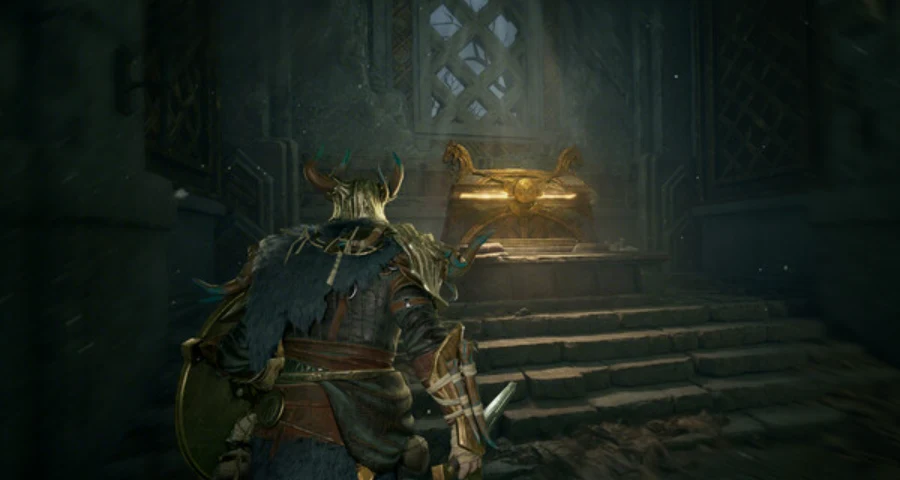
Близкая камера ощущается намного хуже, когда игра подтормаживает во время поворотов или боя.
Выставьте ограничение FPS, которое ваш ПК способен стабильно держать:
ограничьте до 60 FPS, если игра часто проседает ниже 90 FPS
ограничивайте до 120 FPS только если система действительно держится близко к 120
сначала снижайте Shadows и Global Illumination, а не разрешение
отключите Ray Tracing, если время кадра нестабильно
Стабильные 60 FPS ощущаются лучше, чем постоянные скачки между 70 и 120 FPS.
Рекомендуемые настройки для лучшей видимости
Параметр | Рекомендуемый вариант |
|---|---|
Motion Blur | Выкл. |
Ray Tracing | Выкл., если FPS нестабилен |
Upscaling | Native, TSR или FSR Quality |
View Distance | Moderate или High |
Shadows | Low или Moderate |
Frame-Rate Cap | Стабильные 60 или 120 FPS |
V-Sync | Выкл., если только вы не замечаете разрывы изображения |
Camera Sensitivity | Средняя или чуть ниже |
Brightness | Немного выше стандартной в тёмных зонах |
Эти настройки не создают 120 FOV, но уменьшают размытие, резкие движения камеры и визуальный шум.
Стоит ли редактировать Engine.ini?
Не копируйте случайные команды Unreal Engine для FOV в свои конфигурационные файлы.
Mistfall Hunter использует фиксированную камеру от третьего лица, и распространённые команды из других игр на Unreal Engine могут:
ничего не сделать
сбрасываться после запуска игры
ломать позиционирование камеры
влиять на меню или кат-сцены
перестать работать после обновления
Сейчас нет надёжного значения Engine.ini, которое дало бы всем игрокам рабочий 120 FOV в Mistfall Hunter.
Сделать резервную копию перед редактированием конфигурационных файлов по-прежнему важно, но изменение их только ради FOV вряд ли решит проблему.
Избегайте сторонних инструментов для FOV
Не используйте:
инжекторы камеры
редакторы памяти
патчи исполняемого файла
таблицы Cheat Engine
инструменты, подключающиеся к процессу игры
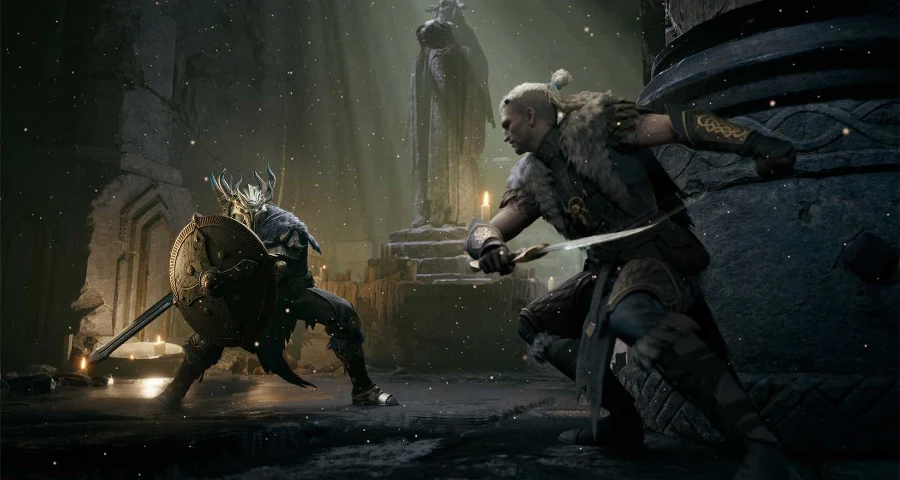
Mistfall Hunter — это онлайн extraction-игра с античит-защитой. Изменение камеры через внешний процесс не стоит риска получить ошибку запуска, отключение от сервера или ограничения аккаунта.
Настройки графики и обычные конфигурационные файлы — это одно. А вот софт, который внедряется в процесс игры, — совсем другое, и его следует избегать.
Означает ли 120 Hz то же самое, что 120 FOV?
Нет.
Это разные вещи:
120 Hz определяет, как часто обновляется изображение на вашем мониторе
120 FPS показывает, сколько кадров в секунду выдаёт игра
120 FOV определяет, какую часть мира вы видите на экране
Включение режима 120 Hz на мониторе, телевизоре или консоли сделает движение более плавным, но не расширит угол обзора камеры.
Что могут сделать игроки на консолях
Игроки на Xbox Series X|S и PlayStation 5 не имеют доступа к конфигурационным файлам ПК.
Пока в игре не появится настройка камеры, консольным игрокам стоит:
выбирать Performance Mode, если он доступен
отключить Motion Blur
настроить чувствительность камеры
использовать стабильный режим вывода 60 или 120 Hz
немного повысить яркость, если тёмные зоны плохо читаются
Изменение соотношения сторон на телевизоре или растягивание изображения не дадут настоящего расширения FOV.
На что обратить внимание в будущих обновлениях
Следите в патчноутах за появлением таких функций:
ползунок FOV
настройка дистанции камеры
смещение камеры
центрированная камера
смена плеча
улучшения камеры для ultrawide-мониторов
Ползунок дистанции камеры может оказаться полезнее обычного ползунка FOV, потому что в Mistfall Hunter используется камера от третьего лица из-за плеча.
Лучший вариант на данный момент
Чтобы сделать камеру максимально комфортной прямо сейчас:
перестаньте вводить
/fov 120— это не меняет камеруотключите Motion Blur
немного снизьте чувствительность камеры
используйте Native, TSR или FSR Quality
выставьте View Distance на Moderate или High
отключите Ray Tracing, если FPS нестабилен
зафиксируйте игру на таком FPS, который ваш ПК может стабильно держать
избегайте внешних инструментов для камеры и редактирования памяти
В Mistfall Hunter сейчас нет поддержки настоящего 120 FOV. Пока разработчики не добавят официальную настройку камеры, самый эффективный способ сделать бой более читаемым — это улучшить чёткость картинки, стабильность кадров и контроль камеры.
Как LagoFast может помочь вам в Mistfall Hunter
Если вы столкнулись с проблемами управления камерой в Mistfall Hunter и хотите улучшить свой игровой опыт, стоит обратить внимание на возможные сетевые проблемы, которые могут влиять на плавность игры. В этом контексте использование игрового бустера может стать отличным решением. Подробнее о LagoFast.
Шаги по использованию LagoFast
Начните с бесплатной пробной версии LagoFast, чтобы улучшить свою игру.
LagoFast позволяет оптимизировать ваш интернет-соединение, что может помочь уменьшить задержки и улучшить стабильность игры.
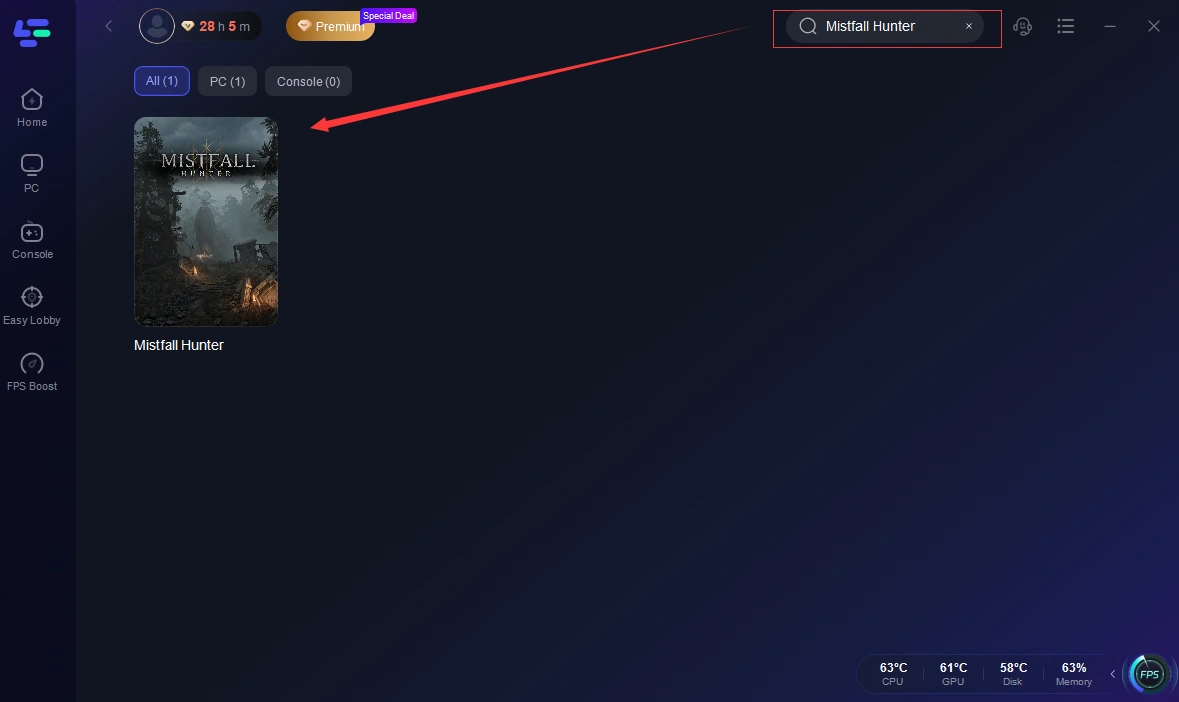
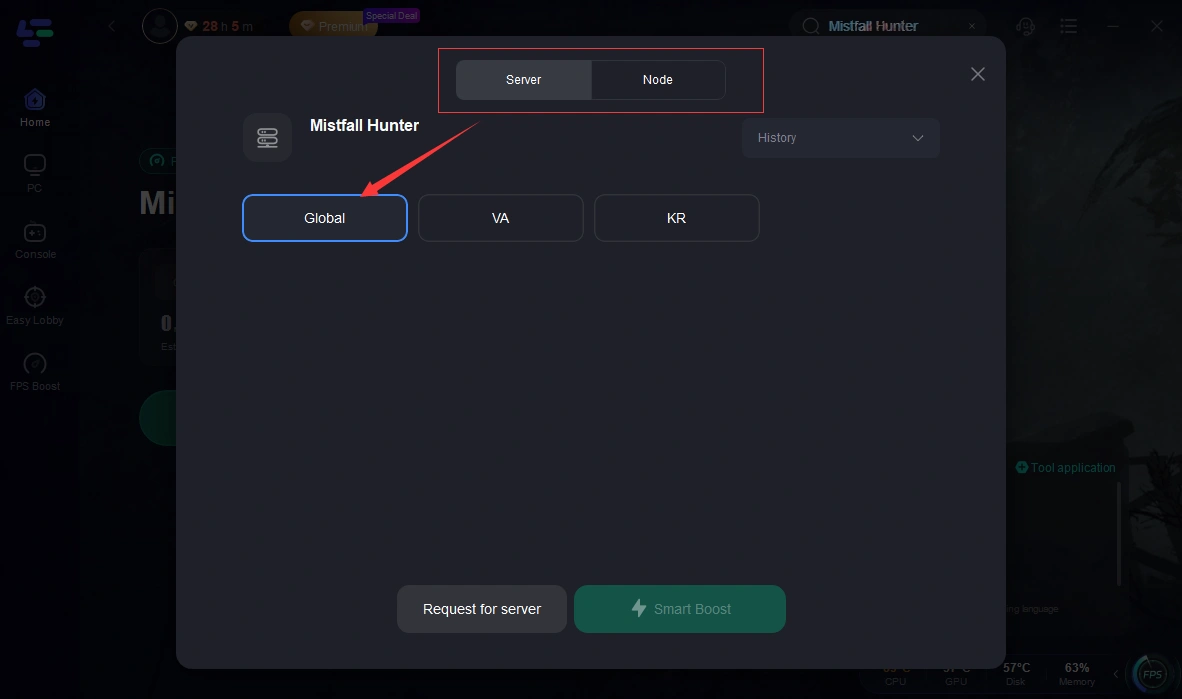
С помощью LagoFast вы сможете выбрать оптимальный маршрут для вашего соединения, что может значительно повысить качество игрового процесса.
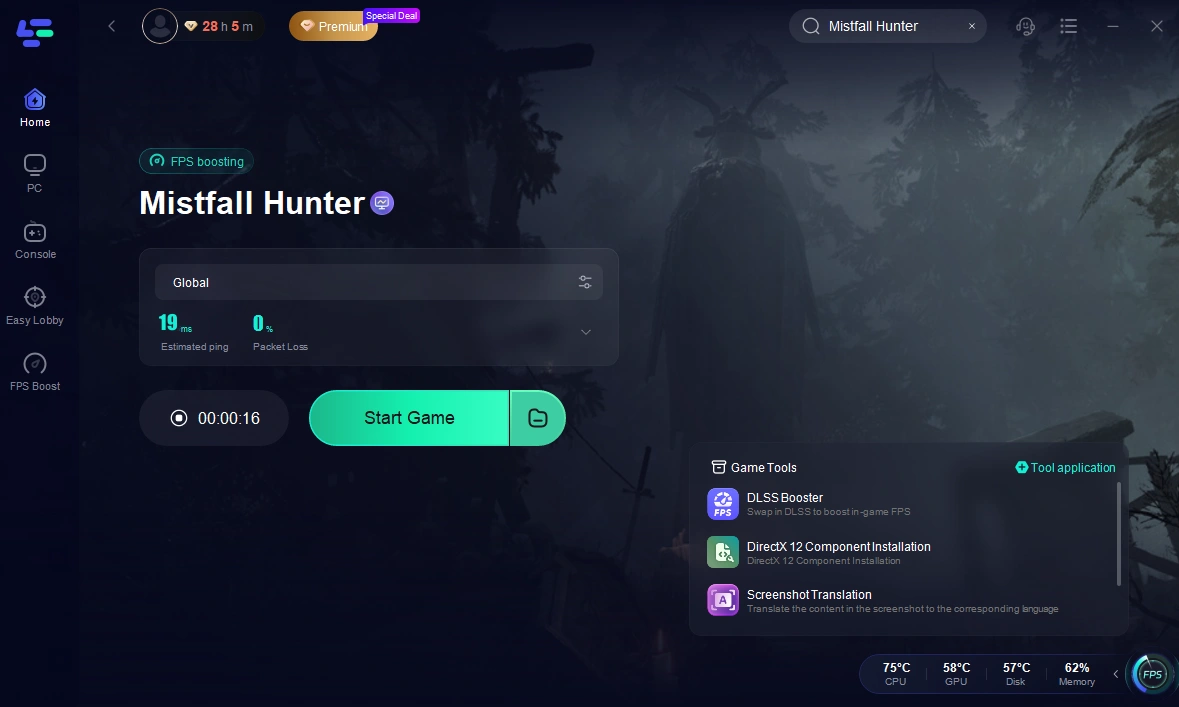
После настройки LagoFast вы сможете наслаждаться более плавным игровым процессом в Mistfall Hunter, что особенно важно в напряженных боях.
Ускорьте свою игру с LagoFast для эпической скорости
Играйте усерднее, быстрее. Ускоритель игр LagoFast устраняет тормоза и задержки на ПК, мобильных устройствах или Mac — выигрывайте каждый матч!
Быстро снижает игровую задержку и пинг!
Увеличивает FPS для более плавной игры!