

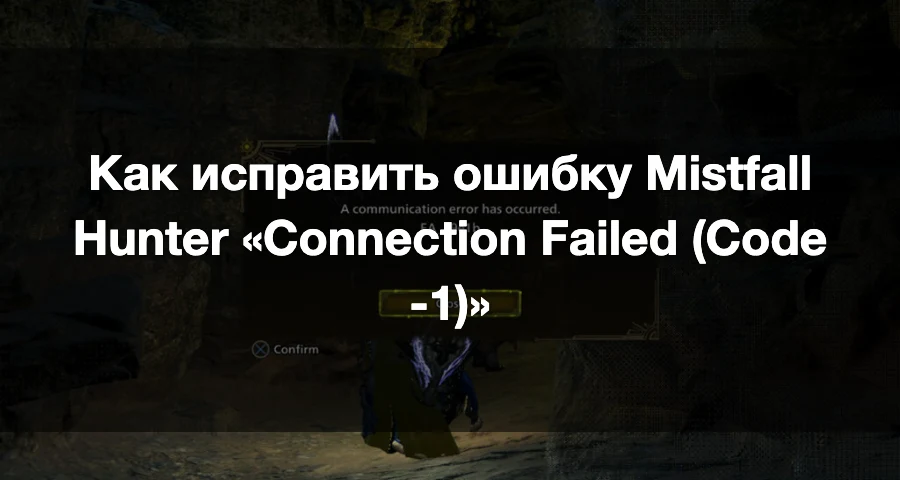
Mistfall Hunter выходит 29 июля 2026 года. Если вы столкнулись с ошибкой «Connection Failed (Code 1)», это означает, что игре не удалось завершить вход или подключение к выбранному серверу. Обычно это не связано с графикой, поэтому не стоит начинать со снижения настроек или обновления драйвера видеокарты.
Это руководство относится к Mistfall Hunter на ПК с Windows через Steam. Используйте его, если:
Mistfall Hunter не подключается после нажатия Play;
Connection Failed (Code 1) появляется до главного меню;
список серверов не загружается;
игра один раз подключается, но при следующей попытке уже нет;
другие игроки могут войти, а у вас соединение продолжает срываться.

- ✅ Меньше пинга и вылетов.
- ✅ Больше FPS и лучше работа ПК.
- ✅ Поддержка 8000+ игр.
- ✅ Стабильный коннект и смена региона.
Проверьте, действительно ли серверы релизной версии уже открыты
29 июля — это дата релиза, но это не обязательно значит, что серверы откроются ровно в полночь во всех часовых поясах. Steam может разрешить предзагрузку или распаковку игры до того, как Bellring Games активирует боевые серверы.
Прежде чем менять настройки Windows, проверьте:
Показывает ли Steam, что игра официально вышла.
Завершились ли полная загрузка релизной версии и патч первого дня.
Могут ли другие игроки в данный момент зайти в игру.
Не объявлены ли технические работы или задержки запуска.
Если одновременно много игроков получают ошибку Mistfall Hunter Failed to Connect, Code 1, то проблема, скорее всего, на стороне серверов входа или игровых серверов. Переустановка клиента не поможет.
Не нажимайте Connect каждые несколько секунд. Во время перегрузки на старте повторные попытки могут снова и снова возвращать ту же неудачную сессию или временно создавать дополнительную нагрузку на и без того перегруженный сервис.
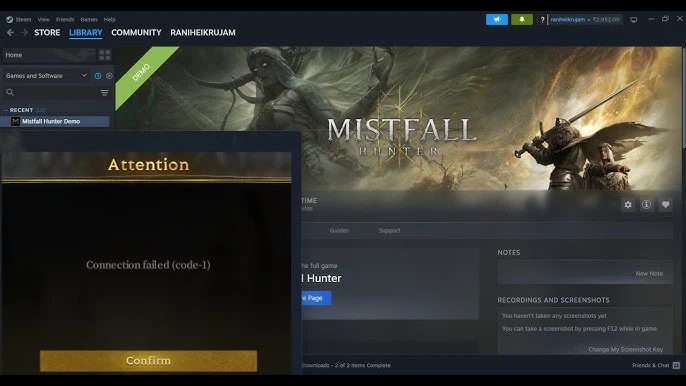
Полностью перезапустите сеанс входа в Steam
Если серверы уже работают, но Mistfall Hunter всё равно не подключается, полностью завершите текущий сеанс Steam. Простого закрытия окна игры может быть недостаточно — процесс неудачной аутентификации может остаться активным.
Закройте Mistfall Hunter.
Откройте Диспетчер задач.
Завершите все оставшиеся процессы Mistfall Hunter.
В Steam выберите Steam > Exit.
Убедитесь, что Steam больше не отображается в системном трее.
Перезагрузите ПК.
Снова откройте Steam и войдите в аккаунт.
Запустите Mistfall Hunter напрямую из библиотеки Steam.
Для первой проверки не используйте старый ярлык на рабочем столе. Запуск из библиотеки гарантирует, что Steam откроет актуальный исполняемый файл релизной версии и передаст игре новый сеанс входа.
Завершите обновление релизной версии перед подключением
Игрокам, которые заранее загрузили Mistfall Hunter, 29 июля может всё ещё потребоваться скачать, расшифровать или распаковать дополнительные файлы релиза. Игра может выглядеть установленной, хотя Steam ещё не закончил подготовку актуальной версии.
Откройте Steam > Downloads и проверьте, нет ли там:
поставленного на паузу обновления Mistfall Hunter;
запланированной загрузки;
процесса распаковки;
небольшого патча первого дня;
недостатка свободного места на диске.
Дождитесь, пока Steam покажет, что игра полностью обновлена. Оставляйте дополнительное свободное место на диске установки, потому что при распаковке временно может потребоваться больше пространства, чем занимает установленная игра в итоге.
После завершения обновления перезапустите Steam и только потом снова пробуйте подключиться.
Один раз проверьте файлы Mistfall Hunter
Проверка файлов полезна, если Code 1 начал появляться после установки или прерванного обновления на запуске.
Откройте Steam.
Щёлкните правой кнопкой по Mistfall Hunter.
Выберите Properties.
Откройте Installed Files.
Нажмите Verify integrity of game files.
Дождитесь загрузки недостающих файлов, если они найдутся.
Закройте и снова откройте Steam.
Снова запустите игру.
Проверка может исправить неполную релизную сборку или несовпадение версии клиента. Но она не устранит сбой, затрагивающий всех игроков, поэтому нет смысла запускать её снова и снова, если Steam не находит проблем.
Используйте LagoFast, если у других игроков всё работает
Если у других игроков Mistfall Hunter работает, а у вас на вашей сети постоянно появляется Connection Failed (Code 1), маршрут между вашим интернет-провайдером и игровым сервером может обрываться ещё до завершения входа.
LagoFast может проверить альтернативный маршрут до выбранного региона Mistfall Hunter.
Как подключиться через LagoFast
Закройте Mistfall Hunter и Steam.
Откройте LagoFast.
Найдите Mistfall Hunter.
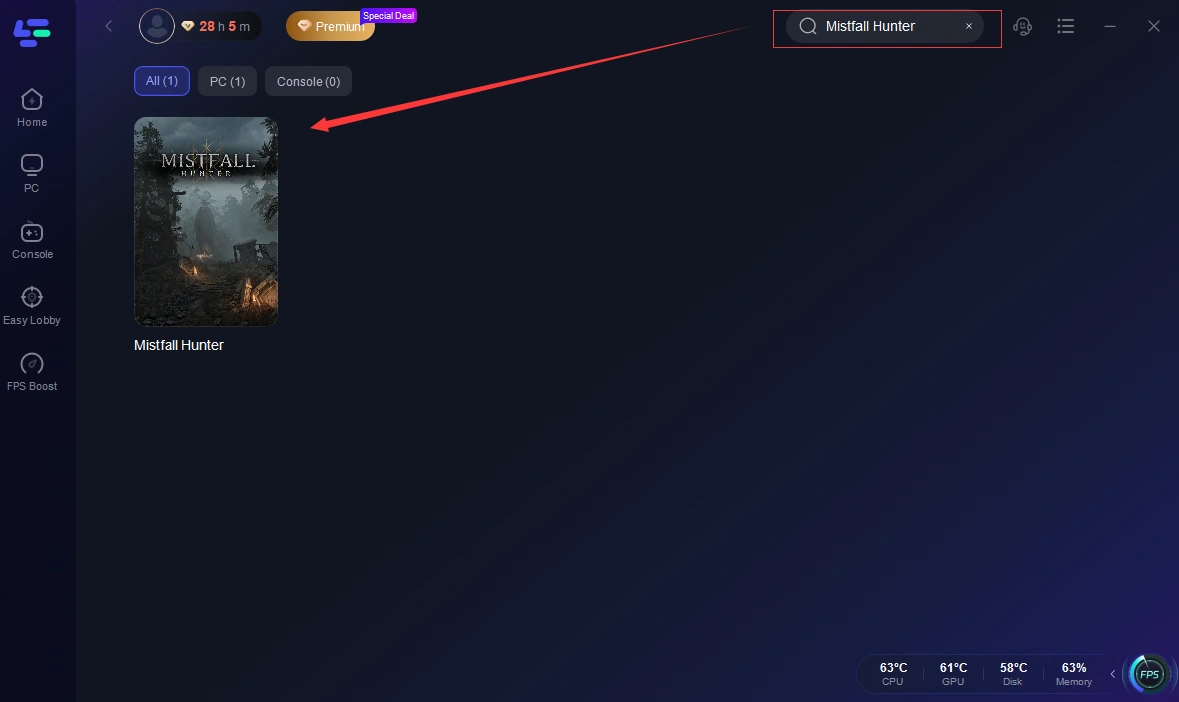
Выберите полную релизную версию.
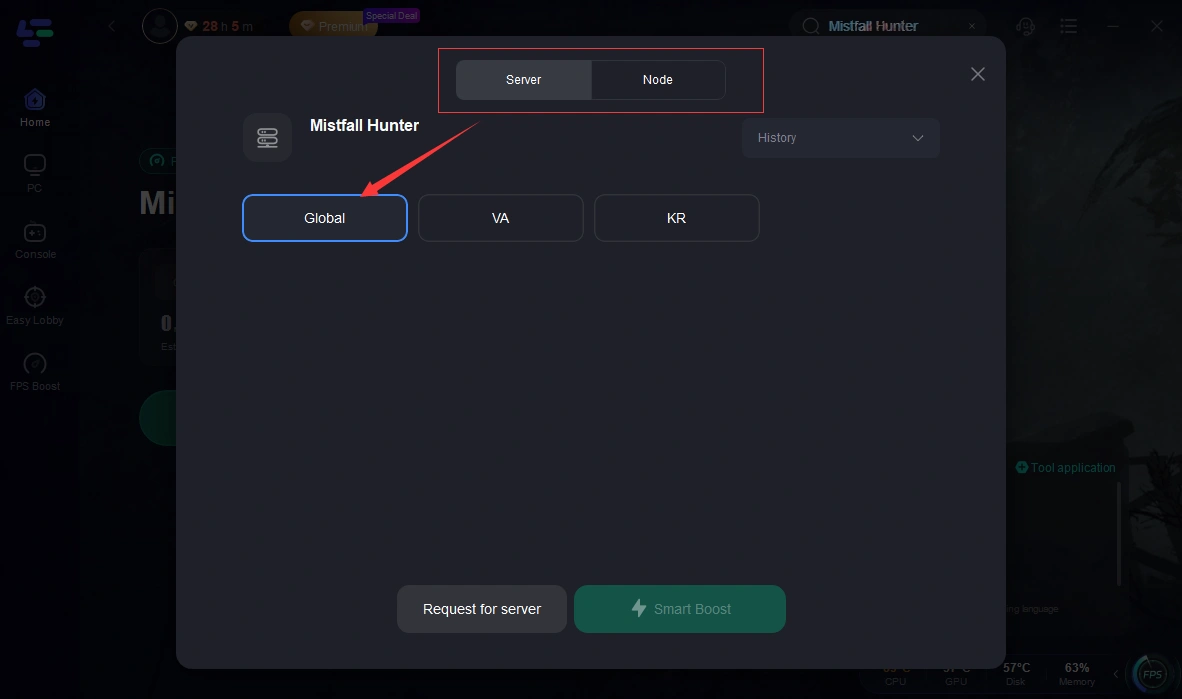
Выберите регион сервера, который использует ваш аккаунт или группа.
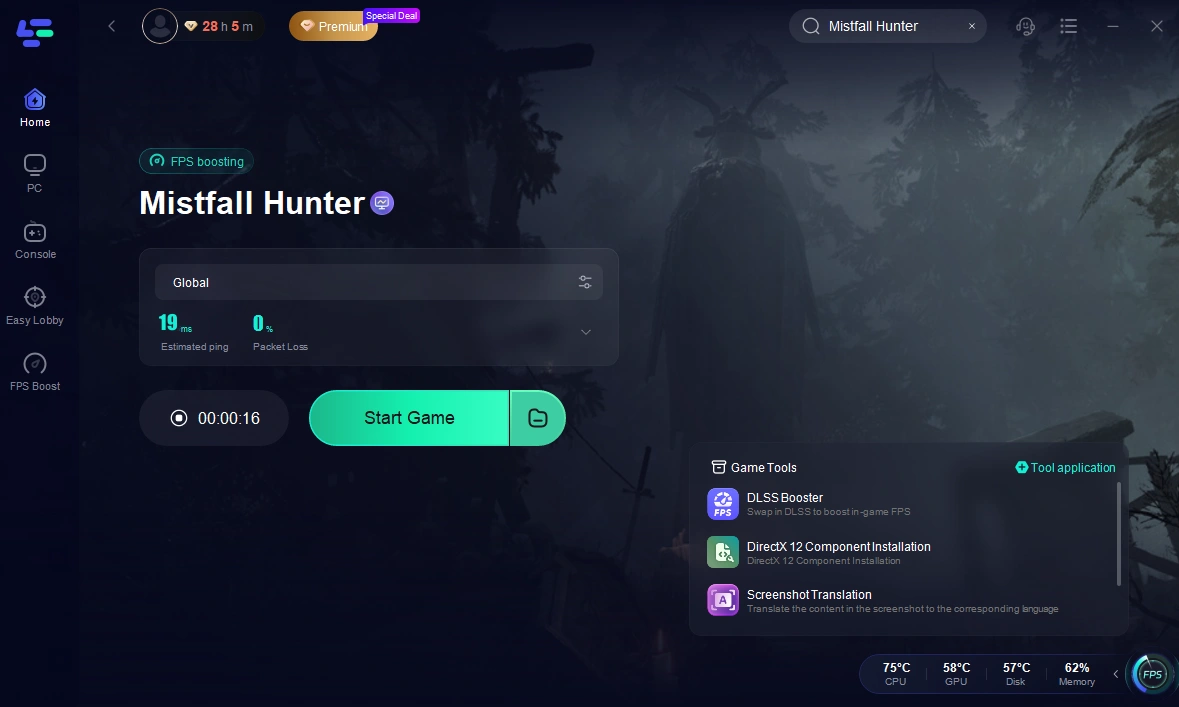
Выберите рекомендуемый узел.
Нажмите Boost.
Снова откройте Steam.
Запустите Mistfall Hunter и попробуйте войти.
Если на первом узле всё равно появляется Code 1:
Закройте игру.
Остановите текущее ускорение.
Выберите ещё один ближайший рекомендуемый узел.
Снова включите ускорение.
Ещё раз проверьте вход.
Не запускайте LagoFast одновременно с другим VPN или инструментом маршрутизации. Два активных сервиса маршрутизации могут конфликтовать и только усложнить поиск рабочего соединения.
LagoFast не восстановит работу Mistfall Hunter во время технических работ на серверах или масштабного сбоя в день запуска. Используйте его, если серверы доступны, но ваш обычный маршрут не может стабильно до них добраться.
- ✅ Меньше пинга и вылетов.
- ✅ Больше FPS и лучше работа ПК.
- ✅ Поддержка 8000+ игр.
- ✅ Стабильный коннект и смена региона.
Синхронизируйте часы Windows
Неверно установленные дата или время в системе могут мешать аутентификации Steam и зашифрованным подключениям к серверу.
Откройте Параметры Windows.
Перейдите в Time & language > Date & time.
Включите Set time automatically.
Включите Set time zone automatically или вручную выберите правильный часовой пояс.
Нажмите Sync now.
Перезапустите Steam.
Это особенно важно проверить, если вы недавно меняли системное время, сменили часовой пояс, сбрасывали BIOS или переустанавливали Windows.
Разрешите Mistfall Hunter в брандмауэре Windows
Проверьте брандмауэр, если игра запускается нормально, но ошибка появляется сразу в момент попытки связаться с сервером.
Откройте меню «Пуск».
Найдите Allow an app through Windows Firewall.
Откройте найденный результат.
Нажмите Change settings.
Найдите Mistfall Hunter и Steam.
Разрешите оба приложения для сетей Private и Public.
Если Mistfall Hunter нет в списке, нажмите Allow another app.
Укажите путь к официальному исполняемому файлу игры в папке установки Steam.
Добавьте его и сохраните изменения.
Перезагрузите ПК.
Добавляйте только тот исполняемый файл, который установлен через Steam. Не скачивайте замену игровых файлов со сторонних сайтов.
Не отключайте брандмауэр Windows или антивирус навсегда. Короткая проверка может помочь выявить конфликт, но оставлять систему без защиты — это не решение.
Сбросьте сетевой сеанс Windows
Используйте это, если Mistfall Hunter — единственная игра, которая не может подключиться, или если Code 1 продолжает появляться даже после перезапуска Steam.
Закройте Mistfall Hunter и Steam.
Найдите Command Prompt.
Щёлкните по нему правой кнопкой мыши и выберите Run as administrator.
Выполните эти команды по одной:
ipconfig /flushdns
netsh winsock reset
netsh int ip reset
Перезагрузите ПК.
Снова подключитесь к интернету.
Откройте Steam и ещё раз проверьте Mistfall Hunter.
Это очистит кэш DNS и пересоберёт часть сетевого стека Windows. Это полезно после того, как сетевое ПО, инструменты маршрутизации или обновления Windows оставляют после себя некорректную конфигурацию.
Попробуйте публичный DNS-сервер
Смена DNS может помочь, если Mistfall Hunter не может найти или подключиться к своим сервисам входа. Это менее полезно в случаях, когда игра успешно подключается, а затем отключается уже во время матча.
Используйте один из этих вариантов:
DNS Cloudflare
Preferred DNS: 1.1.1.1
Alternate DNS: 1.0.0.1
DNS Google
Preferred DNS: 8.8.8.8
Alternate DNS: 8.8.4.4
Как изменить DNS в Windows
Откройте Settings > Network & internet.
Выберите активное подключение Wi‑Fi или Ethernet.
Найдите DNS server assignment.
Нажмите Edit.
Выберите Manual.
Включите IPv4.
Введите одну пару DNS.
Сохраните настройки.
Перезапустите Steam.
Проверяйте только одного провайдера DNS за раз. Если ни один вариант ничего не меняет, верните настройку в режим Automatic.
DNS не может исправить перегрузку серверов в день релиза или технические работы.
Используйте мобильную точку доступа, чтобы определить причину
Прежде чем переустанавливать Mistfall Hunter, проверьте вход через другое интернет-соединение.
Включите точку доступа на телефоне.
Подключите к ней ПК.
Откройте Steam.
Запустите Mistfall Hunter.
Попробуйте дойти до главного меню.
Через точку доступа всё работает
Скорее всего, ваш аккаунт и установка игры в порядке. Тогда наиболее вероятная причина — это:
ваш домашний роутер;
маршрут вашего интернет-провайдера;
проблема с DNS;
конфликтующее сетевое ПО;
нестабильный Wi‑Fi.
Вернитесь к обычному соединению, перезагрузите роутер, используйте Ethernet и протестируйте другой узел LagoFast.
Через точку доступа тоже появляется Code 1
Сосредоточьтесь на следующих причинах:
доступность серверов;
незавершённое релизное обновление;
аутентификация Steam;
повреждённые файлы игры;
более широкая региональная проблема или проблема дня запуска.
Не меняйте роутер и не переустанавливайте Windows, основываясь только на этом результате.
Если Mistfall Hunter подключается, но потом выкидывает вас
Обычно Code 1 возникает до завершения подключения. Если вы заходите в игру, а потом вас возвращает в меню, это уже другая проблема.
Если вход проходит успешно, а затем сервер вас отключает, вероятнее всего, причина связана с:
потерей пакетов;
нестабильным Wi‑Fi;
плохим маршрутом до выбранного региона;
временной нагрузкой на сервер;
фоновыми загрузками или выгрузками.
Попробуйте следующее:
Переключитесь с Wi‑Fi на Ethernet.
Поставьте загрузки Steam на паузу.
Остановите облачные резервные копии и крупные загрузки в сеть.
Закройте другие VPN и приложения маршрутизации.
Протестируйте другой рекомендуемый узел LagoFast.
Заходите с недорогим снаряжением, пока соединение не станет стабильным.
Mistfall Hunter — это extraction-игра, поэтому проверять нестабильное соединение с ценным снаряжением — лишний риск.
Переустанавливайте только в том случае, если проверка не может восстановить клиент
Полная переустановка должна быть последним шагом, а не первым.
Переустанавливайте Mistfall Hunter только если:
Steam постоянно находит повреждённые файлы;
релизное обновление не может завершиться;
проверка после каждого запуска снова загружает одни и те же файлы;
установка вручную переносилась между дисками;
игра вообще не доходит до экрана подключения.
Для чистой переустановки:
Удалите Mistfall Hunter через Steam.
Откройте её прежнюю папку установки.
Удалите оставшиеся в ней файлы.
Перезагрузите ПК.
Установите игру заново через Steam.
Завершите все доступные обновления.
Запустите игру без пользовательских параметров запуска и без оверлеев.
Не удаляйте данные аккаунта Steam и не меняйте страну Steam, пытаясь решить Code 1.
Что не исправит Connection Failed, Code 1
Эти действия не связаны с ошибкой входа или подключения к серверу:
снижение качества текстур;
уменьшение разрешения;
изменение лимита кадров;
обновление драйвера видеокарты;
переустановка DirectX;
скачивание случайных DLL-файлов;
многократная переустановка игры;
постоянное отключение антивируса;
смена региона магазина Steam.
Используйте графические способы исправления только в том случае, если Mistfall Hunter вылетает, зависает или показывает ошибку графического устройства.
Если Mistfall Hunter не подключается ни у кого, просто ждите серверы. Если Connection Failed (Code 1) касается только вашего ПК, начните с нового сеанса Steam и правильного релизного обновления, а уже затем проверяйте сетевой маршрут, прежде чем что-либо переустанавливать.
Ускорьте свою игру с LagoFast для эпической скорости
Играйте усерднее, быстрее. Ускоритель игр LagoFast устраняет тормоза и задержки на ПК, мобильных устройствах или Mac — выигрывайте каждый матч!
Быстро снижает игровую задержку и пинг!
Увеличивает FPS для более плавной игры!