

Релиз Mistfall Hunter на Windows PC в Steam состоится 29 июля 2026 года. Игроки сталкиваются с разными сбоями: игра закрывается при запуске, вылетает во время загрузки экспедиции, постоянно падает в бою или внезапно возвращает в главное меню.
Прежде чем что-то менять, проверьте, действительно ли Mistfall Hunter вылетела. Во время июньской демоверсии некоторых игроков возвращало в главное меню с сообщением «You Have Been Disconnected» ещё до завершения создания персонажа. Это была ошибка подключения к серверу, а не графический вылет.

- ✅ Меньше пинга и вылетов.
- ✅ Больше FPS и лучше работа ПК.
- ✅ Поддержка 8000+ игр.
- ✅ Стабильный коннект и смена региона.
Сначала определите, какой именно сбой у вас происходит
Что происходит | Наиболее вероятная причина |
|---|---|
Возврат в главное меню с сообщением об отключении | Подключение к серверу или маршрут соединения |
Игра закрывается при запуске | Античит, оверлей, повреждённые файлы или конфликт запуска |
Вылет во время загрузки экспедиции | RAM, накопитель, файл подкачки или повреждённые ресурсы |
Вылет в бою или при тяжёлых эффектах | Нагрузка на GPU, нестабильный драйвер или разгон |
Старая демо-версия запускается, но сразу не работает | Неправильный клиент или закрытые демо-сервисы |
Весь ПК зависает или перезагружается | Драйвер, температура, питание или нестабильность железа |
Используйте раздел, который соответствует именно вашему симптому. Снижение графики не исправит отключение от сервера, а смена маршрута подключения не устранит настоящий вылет на рабочий стол.
Исправление 1: если Mistfall Hunter возвращает в главное меню, сначала считайте это дисконнектом
Используйте это решение, если игра остаётся открытой, но отправляет вас обратно в меню, особенно если вы видите:
You Have Been Disconnected
Failed to Connect
Failed to Connect, Code 1
Current Server Is Unavailable
вылет с сервера во время создания персонажа или экспедиции
Mistfall Hunter — это онлайн PvPvE extraction ARPG. Сервер постоянно отслеживает вашего персонажа, инвентарь, бой и собранную добычу. Если соединение прерывается или становится нестабильным, текущая сессия может завершиться, а вас вернёт в меню без закрытия игры.
Стабилизируйте соединение с помощью LagoFast
Полностью закройте Mistfall Hunter.
Выйдите из Steam через системный трей.
Откройте LagoFast.
Найдите Mistfall Hunter.
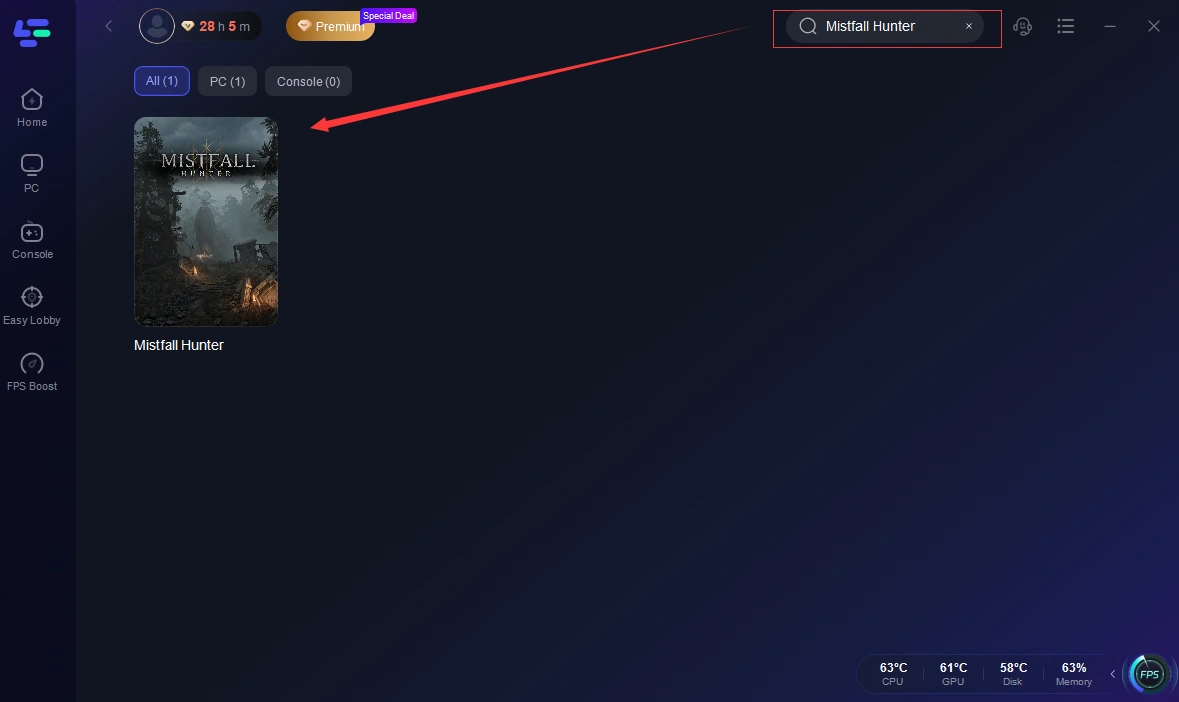
Выберите полную релизную версию и правильный регион сервера.
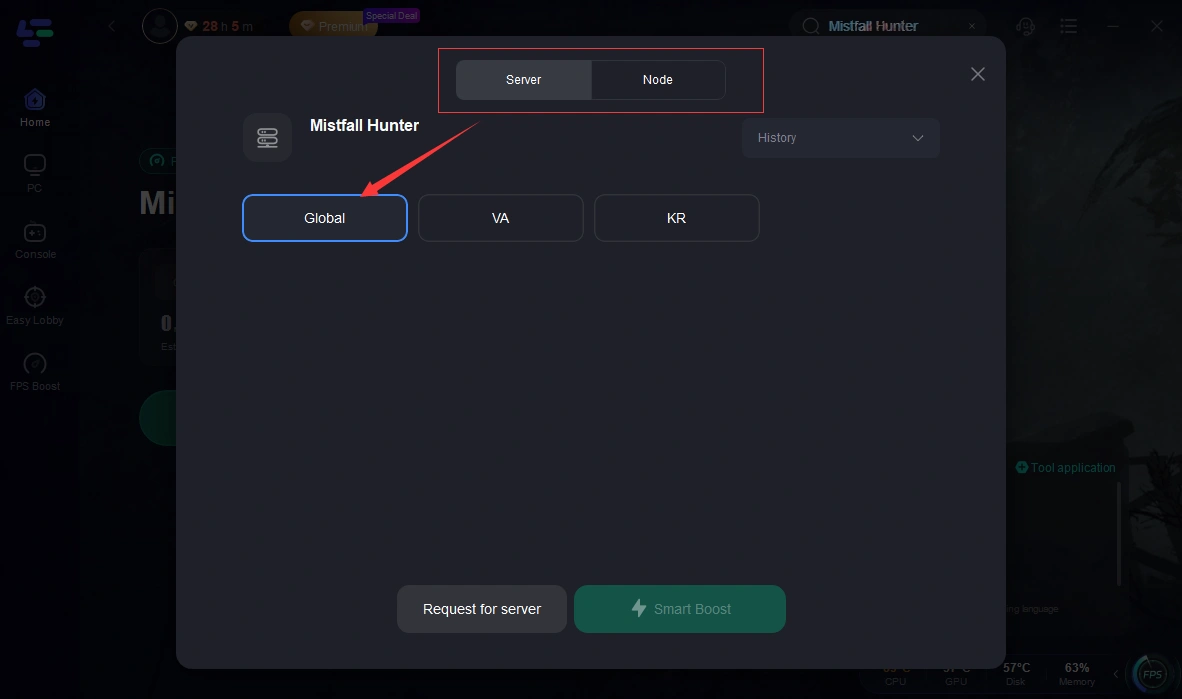
Выберите рекомендованный узел.
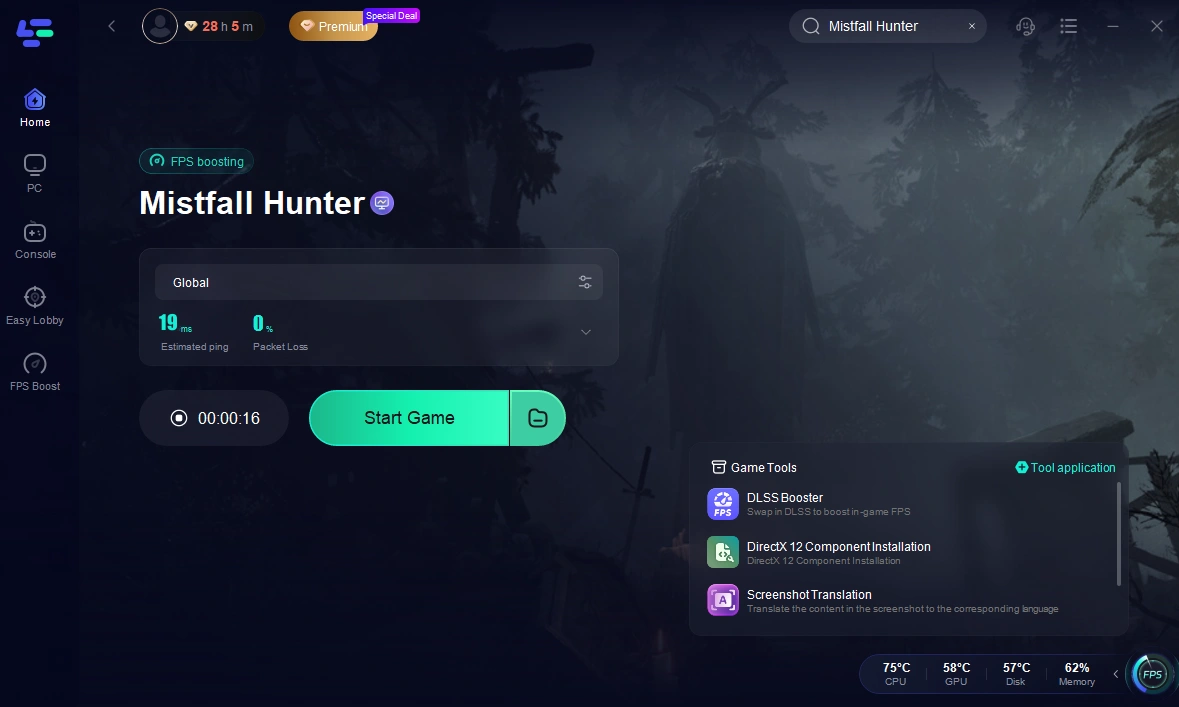
Нажмите Boost.
Снова откройте Steam и запустите игру.
Проверьте одну экспедицию с недорогим снаряжением.
Если Mistfall Hunter по-прежнему возвращает вас в главное меню, закройте игру и проверьте ещё один ближайший узел.
Не используйте это решение, если игра закрывает исполняемый файл или показывает ошибку GPU, памяти или античита. LagoFast может улучшить маршрут до игрового сервера, но не может восстановить повреждённые локальные файлы.
Удалите демо перед установкой полной версии
Июньскую демоверсию и июльский релиз следует считать разными клиентами.
Старый ярлык, незавершённая установка демо или вручную скопированный файл могут запускать неправильный исполняемый файл или сохранять устаревшие настройки.
Подготовьте чистую установку релизной версии
Откройте Steam.
Найдите старую запись Mistfall Hunter Demo.
Удалите демо.
Откройте папку, где она была установлена.
Удалите все файлы, оставшиеся в папке демо.
Установите полную версию Mistfall Hunter.
Удалите старый ярлык с рабочего стола.
Создайте новый ярлык через Steam.
Не копируйте DLL, исполняемые файлы или конфиги из демо в папку релизной версии. Настройки, которые работали во время тестирования, могут не подходить для версии на запуске.
Проверьте Mistfall Hunter после обновления первого дня
Используйте проверку файлов, если Mistfall Hunter:
вылетает сразу после установки;
закрывается при загрузке карты;
начала вылетать после обновления;
показывает ошибку о недостающем файле;
постоянно скачивает небольшое обновление Steam;
раньше работала, а теперь не доходит даже до меню.
Проверьте установку
Откройте Steam.
Щёлкните правой кнопкой по Mistfall Hunter.
Выберите Свойства.
Откройте Установленные файлы.
Нажмите Проверить целостность файлов игры.
Дождитесь загрузки всех заменённых файлов.
Полностью выйдите из Steam.
Перезагрузите ПК.
Запустите игру из библиотеки Steam.
Запускайте проверку один раз после того, как убедитесь, что загрузка релизной версии полностью завершена. Многократный повтор не исправит нестабильный сервер или несовместимую фоновую программу.
Закройте оверлеи и программы, которые внедряются в игру
Mistfall Hunter использует Bellring Anti-Cheat, античит уровня ядра. Программы, которые внедряют оверлеи, отслеживают фреймтайм или изменяют выводимое изображение, могут конфликтовать с игрой или её защитным процессом.
Временно закройте:
MSI Afterburner
RivaTuner Statistics Server
ReShade
NVIDIA Overlay
AMD Software Overlay
Discord Overlay
Overwolf
OBS Game Capture
сторонние счётчики FPS
программы для макросов или переназначения контроллера
Проверьте игру без оверлеев
Закройте Mistfall Hunter.
Завершите перечисленные приложения через системный трей.
Временно отключите Steam Overlay:
библиотека Steam
щелчок правой кнопкой по Mistfall Hunter
Свойства
отключите Включить оверлей Steam в игре
Перезапустите Steam.
Снова запустите игру.
Если вылеты исчезли, включайте программы по одной, пока не определите конфликт.
Пользователи OBS могут временно переключиться с Game Capture на Display Capture на время проверки. Game Capture внедряется напрямую в исполняемый файл и с большей вероятностью мешает работе защищённой игры.
Проверьте Bellring Anti-Cheat, если игра закрывается при запуске
Сосредоточьтесь на античите, если Mistfall Hunter:
закрывается сразу после нажатия Play;
ненадолго показывает окно античита и исчезает;
доходит до заставки, но не открывается дальше;
начинает работать после проверки файлов, а потом снова ломается;
показывает уведомление о безопасности или заблокированном файле.
Восстановите последовательность запуска
Закройте Mistfall Hunter и Steam.
Откройте Диспетчер задач.
Завершите оставшиеся процессы Mistfall Hunter и Bellring.
Откройте Безопасность Windows.
Выберите Журнал защиты.
Проверьте, не были ли заблокированы Mistfall Hunter или Bellring Anti-Cheat.
Восстанавливайте файл только в том случае, если он относится к официальной установке Steam.
Проверьте файлы игры через Steam.
Перезагрузите ПК.
Запустите игру обычным способом из Steam.
Не запускайте только исполняемый файл игры от имени администратора, если Steam работает в обычном режиме. Оба процесса должны использовать один и тот же уровень прав.
Не отключайте Безопасность Windows насовсем и не скачивайте заменяющие файлы античита с других сайтов.
Установите игру на SSD и проверьте доступную память
По официальным требованиям Mistfall Hunter нужно минимум 12 ГБ RAM, рекомендуется 16 ГБ, а установка на SSD настоятельно рекомендуется. Минимальные видеокарты — GTX 1060 или RX 580, рекомендуемый уровень — RTX 2070 или RX 5700 XT. Требуется DirectX 12.
Эти требования особенно важны, если игра вылетает при входе в лагерь, загрузке экспедиции или переходе в новую область.
Уменьшите вылеты при загрузке
Перенесите Mistfall Hunter на SSD через Steam:
Steam > Настройки > Хранилище
выберите Mistfall Hunter
нажмите Переместить
Оставляйте не менее 20–30 ГБ свободного места на диске с игрой.
Закройте браузеры с большим количеством открытых вкладок.
Остановите видеоредакторы, виртуальные машины и другие программы, сильно нагружающие память.
Перезагрузите ПК перед запуском игры.
Дождитесь завершения первой загрузки карты, не переключаясь постоянно между приложениями.
HDD или почти заполненный SSD могут не справляться, когда игра одновременно загружает окружение, снаряжение, врагов и других игроков.
Используйте системно управляемый файл подкачки при вылетах во время загрузки экспедиции
Это особенно актуально для ПК с 12 ГБ или 16 ГБ RAM.
Если физическая память заполняется во время загрузки карты, Windows нужна виртуальная память, чтобы процесс не завершился.
Включите автоматическое управление виртуальной памятью
Найдите в Windows Просмотр дополнительных параметров системы.
В разделе «Быстродействие» нажмите Параметры.
Откройте вкладку Дополнительно.
В разделе «Виртуальная память» нажмите Изменить.
Включите Автоматически выбирать объём файла подкачки для всех дисков.
Нажмите OK.
Перезагрузите ПК.
Не отключайте файл подкачки только потому, что в ПК есть 16 ГБ RAM. Карты extraction-режима, античит, Steam и фоновые программы тоже используют память вместе с игрой.
Снизьте настройки, которые могут вызывать вылеты в бою
Используйте этот раздел, если Mistfall Hunter запускается нормально, но вылетает во время:
боёв с боссами;
сражений на трёх игроков;
зон с большим количеством врагов;
тяжёлых эффектов заклинаний;
резких движений камерой;
длительных игровых сессий.
Начните с настроек, которые уменьшают резкие скачки нагрузки на GPU и VRAM:
Текстуры: Medium
Тени: Low
Эффекты: Low или Medium
Постобработка: Low
Motion blur: Off
Ограничение частоты кадров: 60 FPS
Режим отображения: Fullscreen
Масштабирование: Quality или Balanced
Не снижайте разрешение сразу до минимума. Сначала уменьшите текстуры, тени и эффекты, потому что именно они чаще вызывают скачки во время насыщенных боёв.
Если игра становится стабильной, повышайте параметры по одному.
Сбросьте пользовательские параметры запуска Steam
Старые команды, скопированные во время демо, могут больше не работать с релизной версией.
Откройте Steam.
Щёлкните правой кнопкой по Mistfall Hunter.
Выберите Свойства.
Найдите Параметры запуска.
Удалите всё из поля.
Закройте окно свойств.
Перезапустите Steam.
Запустите игру обычным способом.
Удалите пользовательские команды DirectX, пути к исполняемым файлам, параметры производительности и команды, скопированные из гайдов времён тестирования.
Mistfall Hunter требует DirectX 12, поэтому принудительное использование неподдерживаемого графического API не является полезным способом исправления вылетов.
Обновляйте драйвер GPU только при настоящих графических сбоях
Обновление драйвера актуально, если игра:
закрывается с ошибкой графического устройства;
показывает чёрный экран перед вылетом;
вылетает в боях с большим количеством эффектов;
приводит к перезапуску драйвера GPU;
показывает цветные артефакты перед закрытием.
Скачайте стабильный драйвер напрямую с сайта NVIDIA, AMD или Intel.
Для обычного обновления:
Закройте Mistfall Hunter.
Установите последний стабильный драйвер.
Перезагрузите Windows.
Сбросьте любой пользовательский профиль GPU для игры.
Проверьте работу на стандартных частотах.
Не устанавливайте бета-драйвер прямо перед запуском, если в его описании не указано, что он специально исправляет проблемы Mistfall Hunter.
Отключите разгон GPU и CPU на время проверки
Mistfall Hunter может выявить нестабильность, которая не проявляется в менее требовательных играх.
Временно верните к значениям по умолчанию:
разгон ядра GPU
разгон видеопамяти GPU
разгон CPU
undervolt
агрессивный тюнинг RAM
пользовательские лимиты питания
Если на стандартных настройках вылеты прекращаются, уменьшите разгон, а не переустанавливайте игру.
Это особенно актуально, если игра работает 10–30 минут, а потом закрывается без полезного сообщения об ошибке.
Когда переустановка Mistfall Hunter действительно имеет смысл
Полная переустановка должна быть последним локальным шагом.
Переустанавливайте игру, если:
Steam постоянно сообщает о повреждённых файлах;
релизная версия была установлена поверх оставшихся файлов демо;
проверка файлов восстанавливает одни и те же файлы после каждого запуска;
установка вручную переносилась между дисками;
игра не запускается даже с отключёнными оверлеями и настройками по умолчанию.
Перед переустановкой:
Удалите Mistfall Hunter через Steam.
Удалите оставшуюся папку установки.
Перезагрузите Windows.
Установите игру на SSD.
Дождитесь завершения всех обновлений перед запуском.
Запустите игру без оверлеев и пользовательских параметров запуска.
Что делать в каждом сценарии сбоя
Mistfall Hunter вылетает в главное меню
Проверьте, нет ли сообщения об отключении или проблеме сервера. Перезапустите Steam и попробуйте LagoFast, прежде чем менять графические настройки.
Mistfall Hunter вылетает при запуске
Закройте оверлеи, проверьте файлы и проверьте Bellring Anti-Cheat в Безопасности Windows.
Mistfall Hunter вылетает при загрузке экспедиции
Установите игру на SSD, закройте программы, активно использующие память, и включите системно управляемый файл подкачки.
Mistfall Hunter постоянно вылетает в бою
Снизьте эффекты, тени и текстуры, ограничьте FPS и проверьте игру без разгона GPU или CPU.
Mistfall Hunter продолжает вылетать после обновления
Дождитесь завершения загрузки в Steam, удалите старые параметры запуска и один раз проверьте установку.
Пока игра не позволит пройти хотя бы одну стабильную экспедицию, тестируйте её с недорогим снаряжением. Mistfall Hunter — это extraction-игра, поэтому использование лучшего набора экипировки во время диагностики вылетов создаёт ненужный риск его потерять.
Ускорьте свою игру с LagoFast для эпической скорости
Играйте усерднее, быстрее. Ускоритель игр LagoFast устраняет тормоза и задержки на ПК, мобильных устройствах или Mac — выигрывайте каждый матч!
Быстро снижает игровую задержку и пинг!
Увеличивает FPS для более плавной игры!