

Ошибка Call of Duty Modern Warfare 4 failed to login to online services, из-за которой вас не пускает в игру, прерывает игровую сессию ещё до её начала. Эта постоянная ошибка обычно связана с техническими работами на серверах, перегрузкой локальной сети или сбоями аутентификации аккаунта. Независимо от того, сталкиваетесь ли вы с бесконечными циклами входа или внезапными разрывами соединения, устранение проблем с маршрутизацией сети с помощью таких инструментов, как LagoFast, или корректировка системных настроек помогут быстро вернуться в игру.

- ✅ Меньше пинга и вылетов.
- ✅ Больше FPS и лучше работа ПК.
- ✅ Поддержка 3000+ игр.
- ✅ Стабильный коннект и смена региона.
Часть 1: Что означает ошибка MW4 Failed to Login to Online Services?
Понимание того, на каком этапе обрывается сетевое соединение, помогает точнее определить причину ошибки входа.
Ошибки подключения в Modern Warfare 4 возникают в разных точках процесса запуска. В таблице ниже показаны точные границы проблемы на различных этапах старта.
Этап ошибки | Описание | На что обратить внимание |
Получение данных аккаунта | Этап загрузки данных аккаунта | Загрузка профиля игрока, комплектов и статистики инвентаря |
Ошибка входа | Этап аутентификации онлайн-сервисов | Проверка учётных данных пользователя на серверах аутентификации Activision |
Этап подключения к игре после матчмейкинга | Установка прямого соединения с хостом игрового сервера |
Ошибка входа может проявляться на экране несколькими разными способами:
Failed to Login: прямое сообщение об ошибке, указывающее на сбой аутентификации.
Logging Into Online Services: индикатор загрузки бесконечно зависает при запуске.
Stuck on Sign In: стартовый экран не реагирует на действия пользователя и не продвигается дальше.
Sign In Loop: игра постоянно запрашивает вход и не переходит в главное меню.
Часть 2: Почему я не могу войти в онлайн-сервисы Modern Warfare 4?
Определение первопричины значительно ускоряет процесс устранения неполадок.
Серверы Modern Warfare 4 недоступны или перегружены
Высокая нагрузка на серверы напрямую влияет на возможность подключения к онлайн-сервисам. Когда поток игроков резко возрастает во время запуска нового сезона или выхода патча, официальные игровые серверы могут быть перегружены или временно отключены для планового обслуживания.
Онлайн-сервисы Activision недоступны
Игровые серверы полностью зависят от сетевой инфраструктуры Activision. Если фоновые сервисы Activision сталкиваются с региональными сбоями, запросы на аутентификацию игроков не доходят до отдельных игровых режимов.
Проблемы аутентификации в Steam, Battle.net, Xbox или PlayStation
Игровые платформы обеспечивают начальный уровень безопасности для вашего профиля. Сбои в клиентах Steam, Battle.net, Xbox Network или PlayStation Network мешают Activision подтвердить право доступа пользователя.
Нестабильное интернет-соединение или потеря пакетов
Нестабильная домашняя сеть нарушает связь между вашим устройством и серверными кластерами. Высокая потеря пакетов, помехи Wi‑Fi или резкие просадки пропускной способности прерывают важные протоколы аутентификационного обмена.
Проблемы с типом NAT или подключением роутера
Настройки брандмауэра роутера определяют, как ваша сеть взаимодействует с внешними серверами. Строгий или умеренный тип NAT ограничивает открытые порты связи, не позволяя обязательным пакетам данных для входа достигать серверов Modern Warfare 4.
Проблемы с DNS или маршрутизацией у провайдера
Устаревшие настройки DNS направляют ваше соединение по неэффективным сетевым маршрутам. Ваш интернет-провайдер может направлять игровой трафик через перегруженные узлы, из-за чего при попытке входа возникают тайм-ауты подключения.
Проблемы с привязкой аккаунта Activision
Непривязанные или неправильно настроенные аккаунты нарушают аутентификацию профиля. Разрыв связи между вашим профилем платформы (Steam, Xbox, PlayStation) и аккаунтом Activision вызывает постоянные сбои авторизации при входе.
Перегрузка серверов беты или обновления MW4
Крупные обновления игры часто вызывают резкий всплеск нагрузки на серверы. Когда выходят новые патчи или бета-тесты, тысячи одновременных запросов на вход перегружают локальные шлюзовые узлы.
Часть 3: Как исправить ошибку MW4 Failed to Login to Online Services
Последовательное применение шагов по устранению неполадок помогает эффективно решить большинство ошибок входа в онлайн-сервисы Modern Warfare 4.
Проверьте статус серверов Modern Warfare 4 и Activision
Прежде чем вносить локальные изменения в систему, убедитесь, что с серверами всё в порядке.
Шаг 1: Перейдите на официальную страницу статуса Activision Support.
Шаг 2: Проверьте индикаторы статуса для вашей платформы (ПК, Xbox или PlayStation).
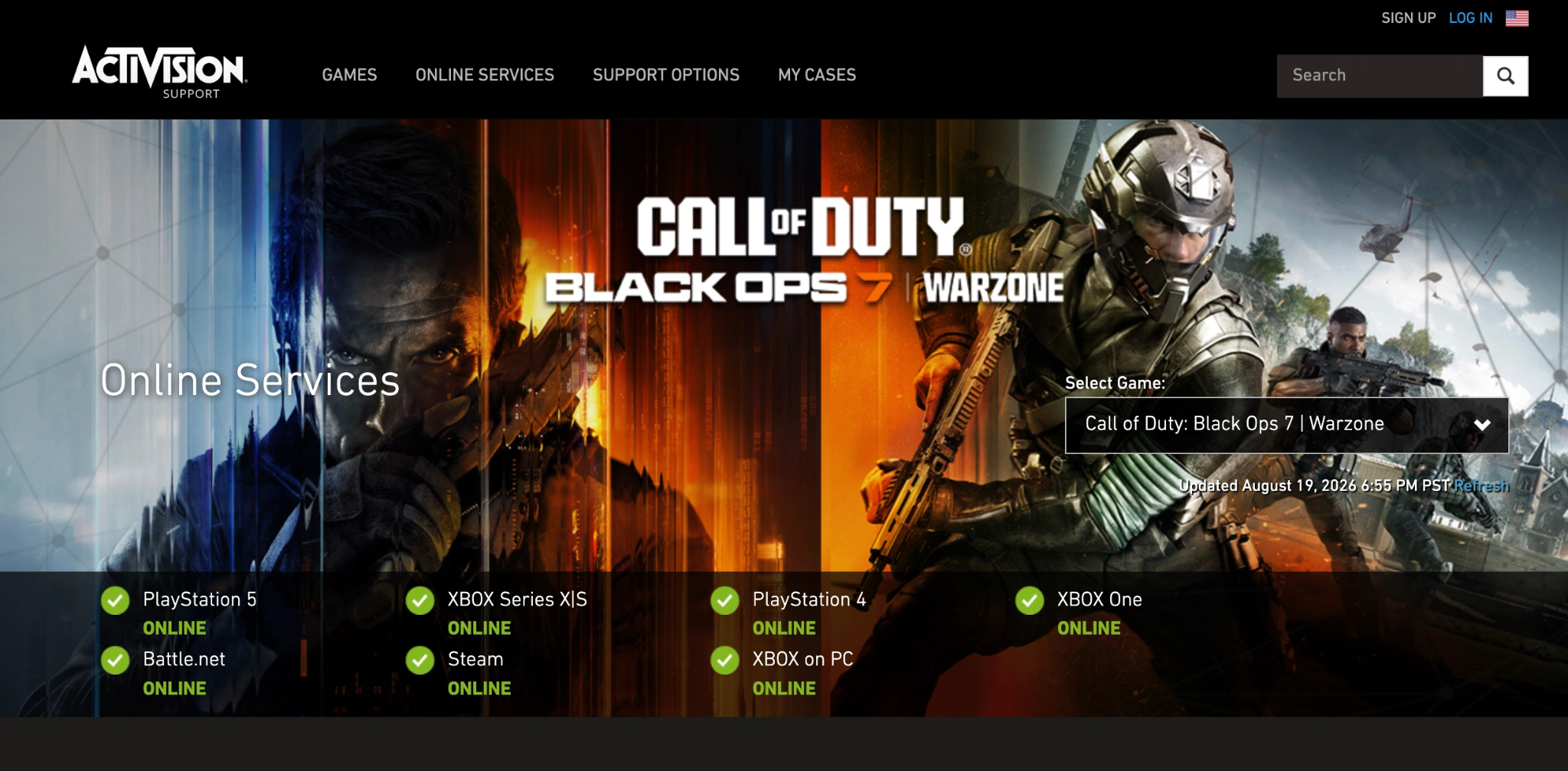
Шаг 3: Проверьте официальные каналы Call of Duty в соцсетях на предмет объявлений о техническом обслуживании в реальном времени.
Перезапустите MW4 и попробуйте войти снова
Обычный перезапуск приложения очищает временные сбои кэшированной памяти.
Шаг 1: Полностью закройте Call of Duty Modern Warfare 4.
Шаг 2: Убедитесь, что все фоновые процессы закрыты в Диспетчере задач или системном меню.
Шаг 3: Запустите игру снова, чтобы заново инициировать процедуру аутентификации.
Перезапустите Steam, Battle.net, Xbox или PlayStation
Обновление клиентской платформы устраняет временные ошибки токенов аккаунта.
Шаг 1: Полностью выйдите из клиента вашей игровой платформы.
Шаг 2: Завершите фоновые задачи клиента.
Шаг 3: Снова запустите приложение платформы и войдите в свой профиль.
Перезапустите роутер и модем
Выключение и повторное включение локального сетевого оборудования восстанавливает корректное сетевое соединение.
Шаг 1: Отключите кабели питания и от роутера, и от модема.
Шаг 2: Подождите 30 секунд, чтобы конденсаторы оборудования полностью разрядились.
Шаг 3: Подключите питание обратно и дождитесь стабилизации сетевых индикаторов.
Проверьте интернет-соединение
Проверка пропускной способности помогает исключить скрытые проблемы с интернетом.
Шаг 1: Запустите тест скорости интернета на вашем игровом устройстве.
Шаг 2: Убедитесь, что скорость загрузки, отдачи и задержка соответствуют минимальным требованиям для игр.
Шаг 3: Переключитесь с Wi‑Fi на проводное Ethernet-соединение, чтобы исключить нестабильность беспроводной сети.
Измените DNS-сервер
Переход на быстрые публичные DNS-серверы позволяет обойти медленные узлы маршрутизации провайдера.
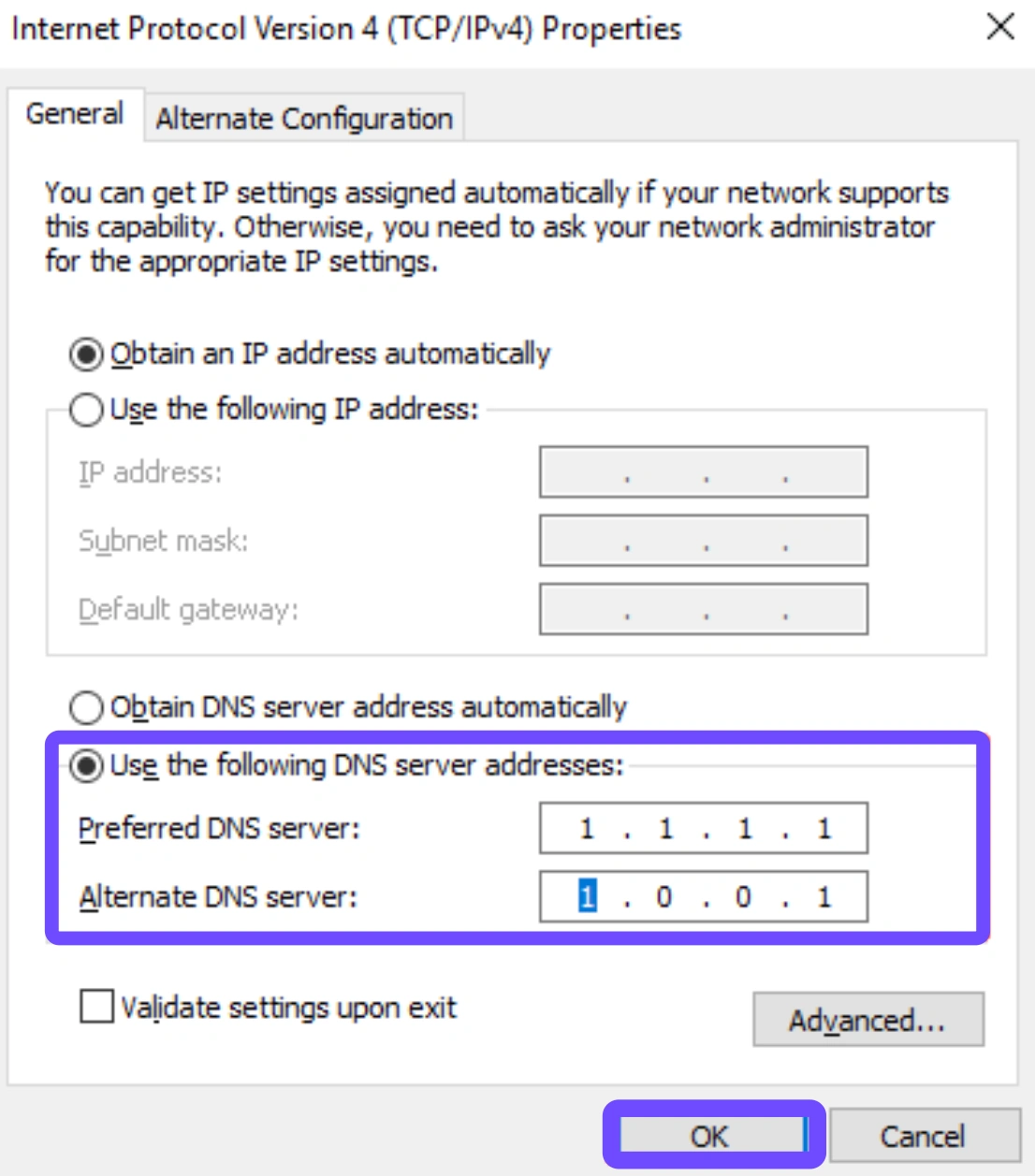
Шаг 1: Откройте сетевые настройки на ПК или консоли.
Шаг 2: Найдите настройки назначения IP и переключите конфигурацию DNS в ручной режим.
Шаг 3: Введите основной DNS 8.8.8.8 и дополнительный DNS 8.8.4.4 (Google DNS) или основной 1.1.1.1 (Cloudflare).
Проверьте тип NAT
Открытие ограниченного типа NAT устраняет блокировки сетевых портов.
Шаг 1: Откройте сетевые настройки в игре или системные настройки консоли.
Шаг 2: Проверьте, отображается ли тип NAT как Strict или Moderate.
Шаг 3: Включите UPnP в панели администрирования роутера или настройте переадресацию портов для Call of Duty.
Отключите VPN или прокси
Сторонние прокси-подключения часто блокируют серверы аутентификации Activision.
Шаг 1: Отключите все активные VPN-приложения или прокси-туннели.
Шаг 2: Сбросьте сетевые настройки к стандартным маршрутам.
Шаг 3: Снова запустите Modern Warfare 4 и проверьте статус подключения.
Проверьте целостность файлов игры Modern Warfare 4
Повреждённые локальные файлы установки нарушают протоколы подключения к серверу.
Шаг 1: Откройте игровой лаунчер (Steam или Battle.net).
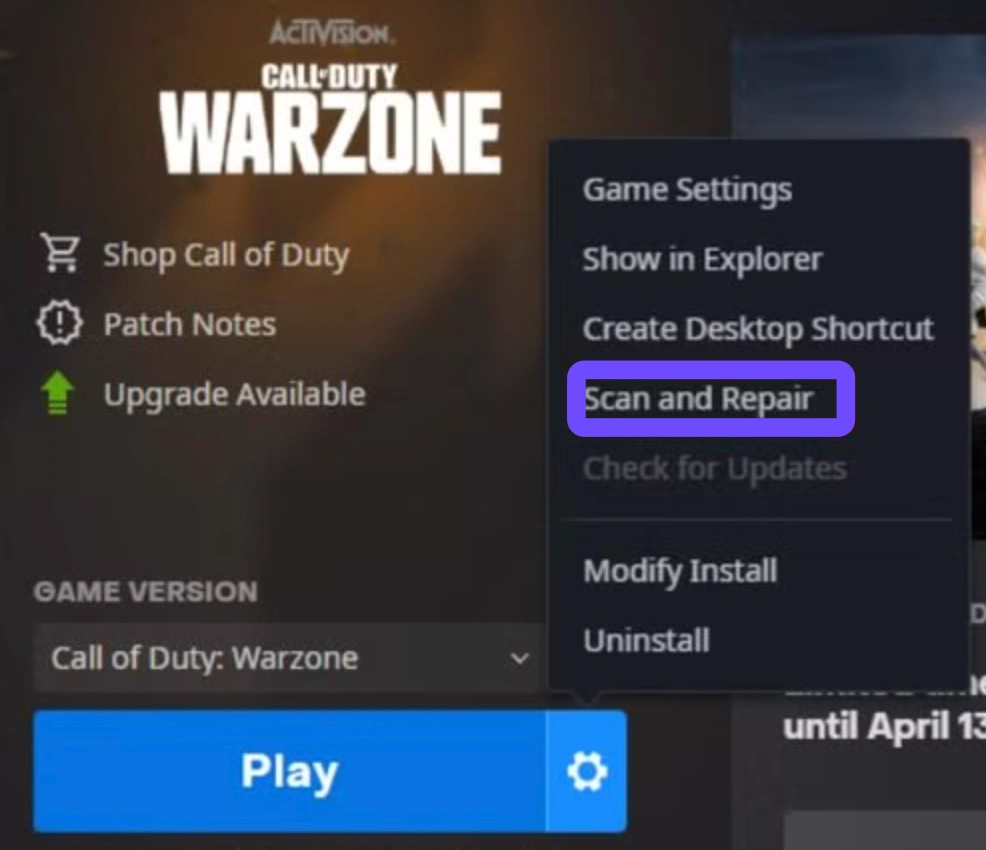
Шаг 2: Выберите Modern Warfare 4, откройте Свойства или Параметры и выберите Verify Integrity / Scan and Repair.
Шаг 3: Дождитесь, пока повреждённые файлы будут автоматически загружены и заменены.
Выйдите из аккаунта Activision и привяжите его заново
Обновление авторизации профиля исправляет ошибки привязки аккаунта.
Шаг 1: Войдите на официальный сайт Activision через браузер.
Шаг 2: Перейдите в раздел привязки аккаунтов и отвяжите свою игровую платформу.
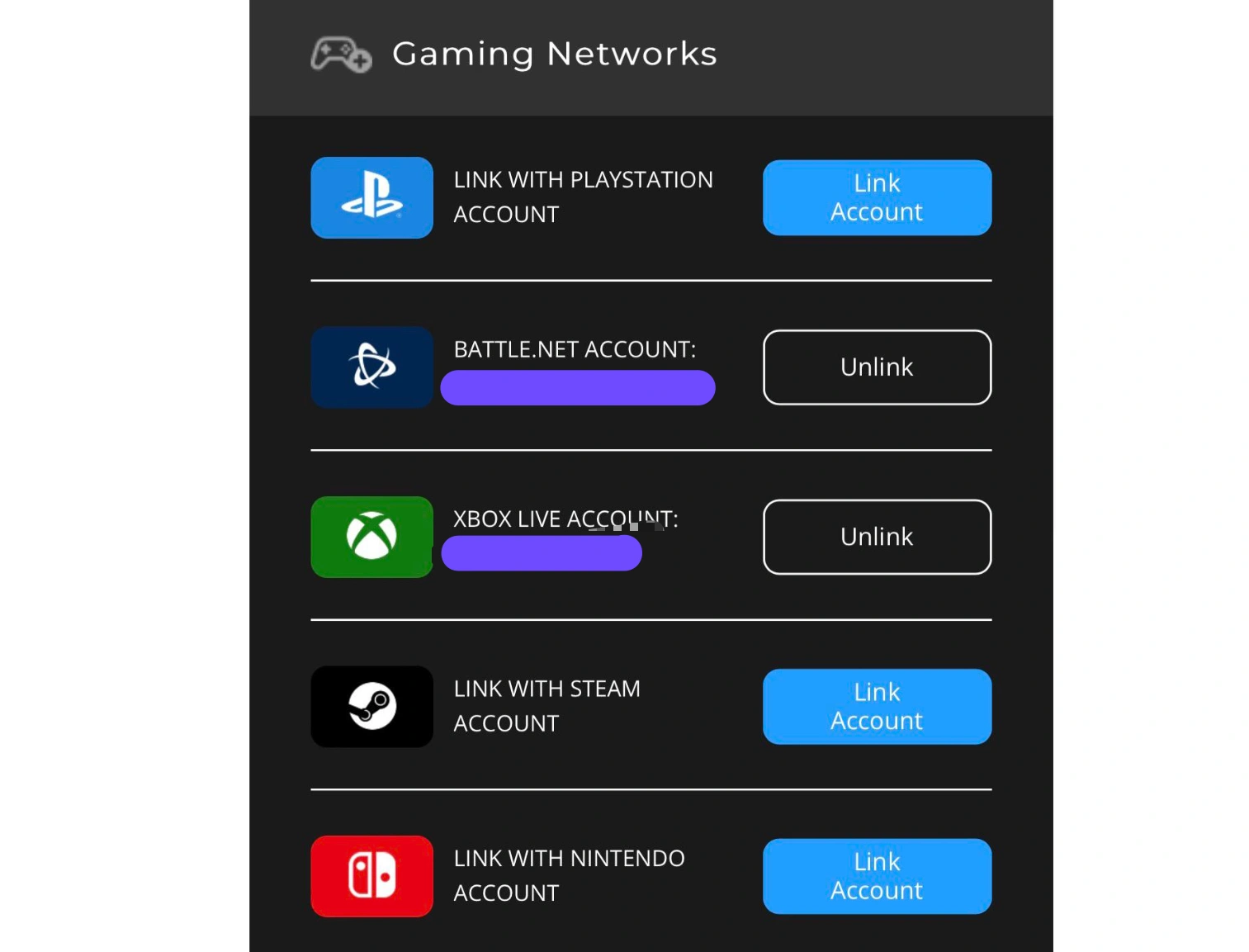
Шаг 3: Снова привяжите профиль платформы и перезапустите Modern Warfare 4.
Часть 4: Как устранить проблемы подключения и маршрутизации MW4 Online Services
Прямая оптимизация маршрутов решает скрытые проблемы с обрывами соединения, когда стандартные методы устранения неполадок сети не помогают.
Почему MW4 может не подключаться к онлайн-сервисам, даже если интернет работает
Обычное наличие интернет-соединения не гарантирует оптимальный путь до игровых серверов. Интернет может безупречно воспроизводить 4K-видео и при этом не подключать вас к MW4. Это происходит потому, что стандартная маршрутизация провайдера направляет пакеты данных через перегруженные публичные узлы, что приводит к серьёзной потере пакетов и тайм-аутам подключения во время аутентификации в игре.
Снизьте высокую задержку, потерю пакетов и плохую маршрутизацию с LagoFast
LagoFast оптимизирует маршруты подключения, обходя перегруженные узлы провайдера. Он стабилизирует соединение, устраняет потерю пакетов, снижает пинг и обеспечивает плавный путь напрямую к серверам Modern Warfare 4.
Как использовать LagoFast для подключения к Modern Warfare 4
Настройка LagoFast занимает всего несколько простых шагов.
Шаг 1: Скачайте и установите LagoFast на свой ПК.
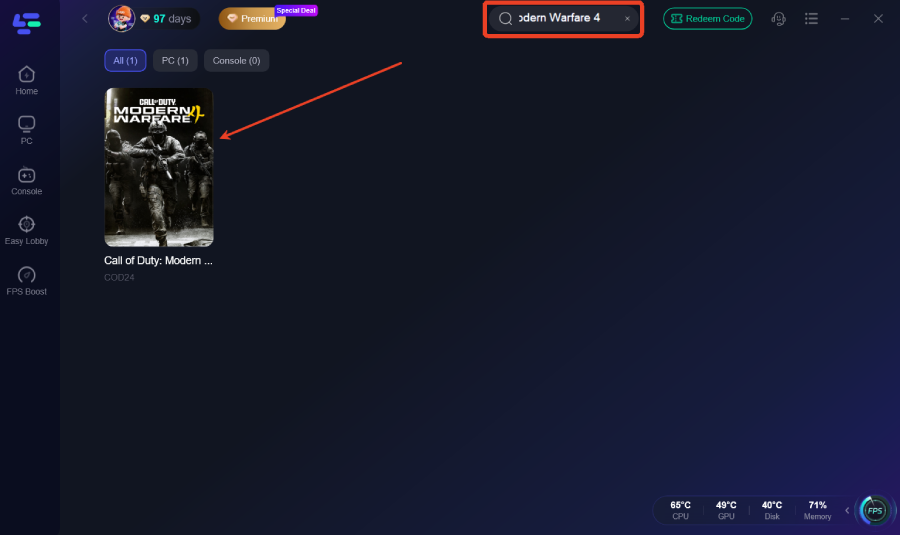
Шаг 2: Найдите Modern Warfare 4 через строку поиска.
Шаг 3: Выберите предпочитаемый регион сервера и оптимальный узел маршрутизации.
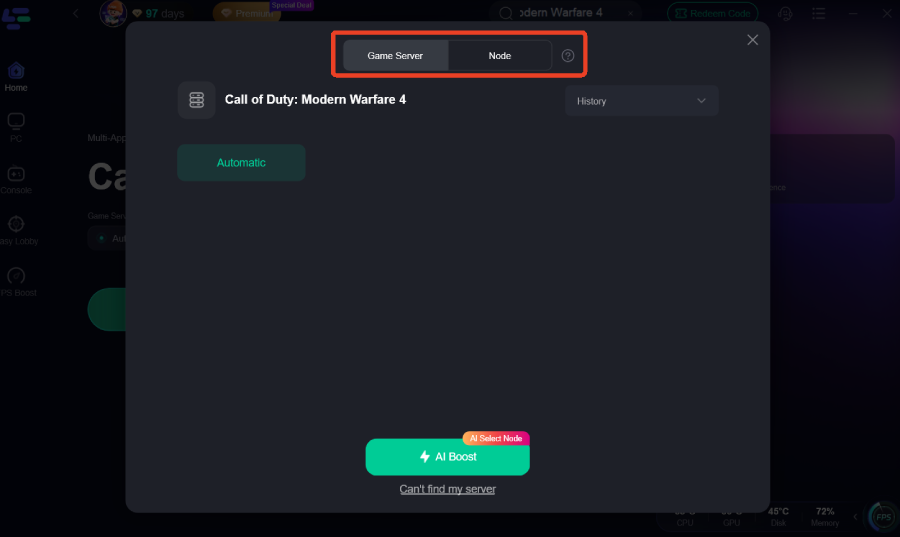
Выберите стабильный маршрут MW4 и запустите игру
Активация выделенных маршрутов обеспечивает стабильную авторизацию при входе.
Шаг 1: Нажмите Smart Boost, чтобы запустить оптимизированную маршрутизацию.
Шаг 2: Убедитесь, что на интерфейсе отображается снижение задержки и потери пакетов.
Шаг 3: Запустите Modern Warfare 4 и войдите в онлайн-сервисы без задержек.
Часть 5: MW4 зависает на Logging Into Online Services
Зависание на экране загрузки требует точечных решений для восстановления доступа.
MW4 слишком долго входит в онлайн-сервисы
Бесконечная полоска загрузки обычно указывает на серьёзные задержки в процессе установления соединения. Если экран входа висит несколько минут без прогресса, значит соединение уходит в тайм-аут. Очистите локальные файлы кэша и переключитесь на проводной интернет, чтобы восстановить быструю аутентификацию.
MW4 зависает на Connecting to Online Services
Долгое сообщение о подключении связано с блокировкой портов шлюза.
Если игра зависла на connecting, перезагрузите сетевой роутер и убедитесь, что включён UPnP, чтобы разрешить неограниченный исходящий игровой трафик.
Циклический вход в MW4 Online Services
Бесконечные циклы входа происходят, когда токены аутентификации не сохраняются локально. Удалите временные папки кэша на ПК или очистите системный кэш на консоли, чтобы клиент создал новые ключи аутентификации.
Что делать, если MW4 не доходит до главного меню
Если игра не доходит до главного меню, потребуется проверить файлы и стабилизировать маршрут соединения.
Шаг 1: Выполните сканирование и восстановление файлов установки игры.
Шаг 2: Оптимизируйте сетевой маршрут с помощью LagoFast, чтобы обойти заблокированные маршруты провайдера.
Шаг 3: Перезапустите игру с правами администратора.
Часть 6: MW4 зависает на экране входа
Зависание экрана входа не позволяет игрокам перейти к меню выбора персонажа.
MW4 зависает на Signing In
Зависание на этапе входа указывает на временные сбои синхронизации профиля. Это происходит, когда локальные данные профиля не совпадают с серверными записями. Выйдите из профиля платформы и войдите снова, чтобы принудительно запустить новую синхронизацию данных.
Цикл входа в MW4
Циклический вход постоянно запрашивает аутентификацию пользователя и не позволяет продолжить. Проверьте учётные данные аккаунта Activision через браузер и убедитесь, что требования двухфакторной аутентификации корректно выполнены.
MW4 постоянно возвращает на экран входа
Внезапный возврат на стартовый экран часто указывает на активное техническое обслуживание серверов. Сразу проверьте обновления статуса серверов Activision, так как изменения на серверной стороне могут принудительно возвращать игроков к запросу входа.
В MW4 не работает кнопка Press to Start
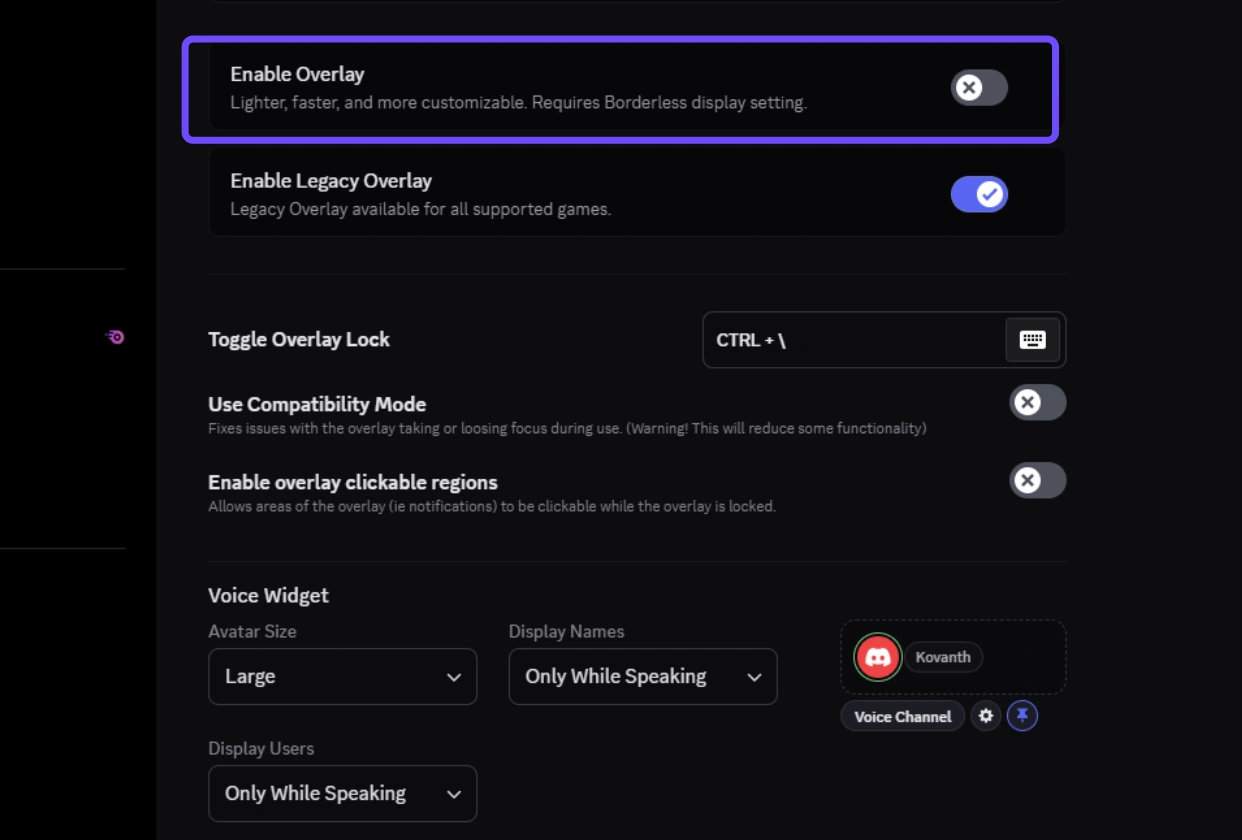
Неотзывчивый стартовый экран обычно связан с конфликтом ввода контроллера или наложений. Отключите сторонние экранные оверлеи (Discord, GeForce Experience) и заново подключите контроллер через USB-кабель.
Часть 7: Коды ошибки MW4 Failed to Login to Online Services
Коды ошибок дают прямые подсказки о том, связана ли проблема с серверами или с локальной системой.
Коды ошибок MW4 DETRICK
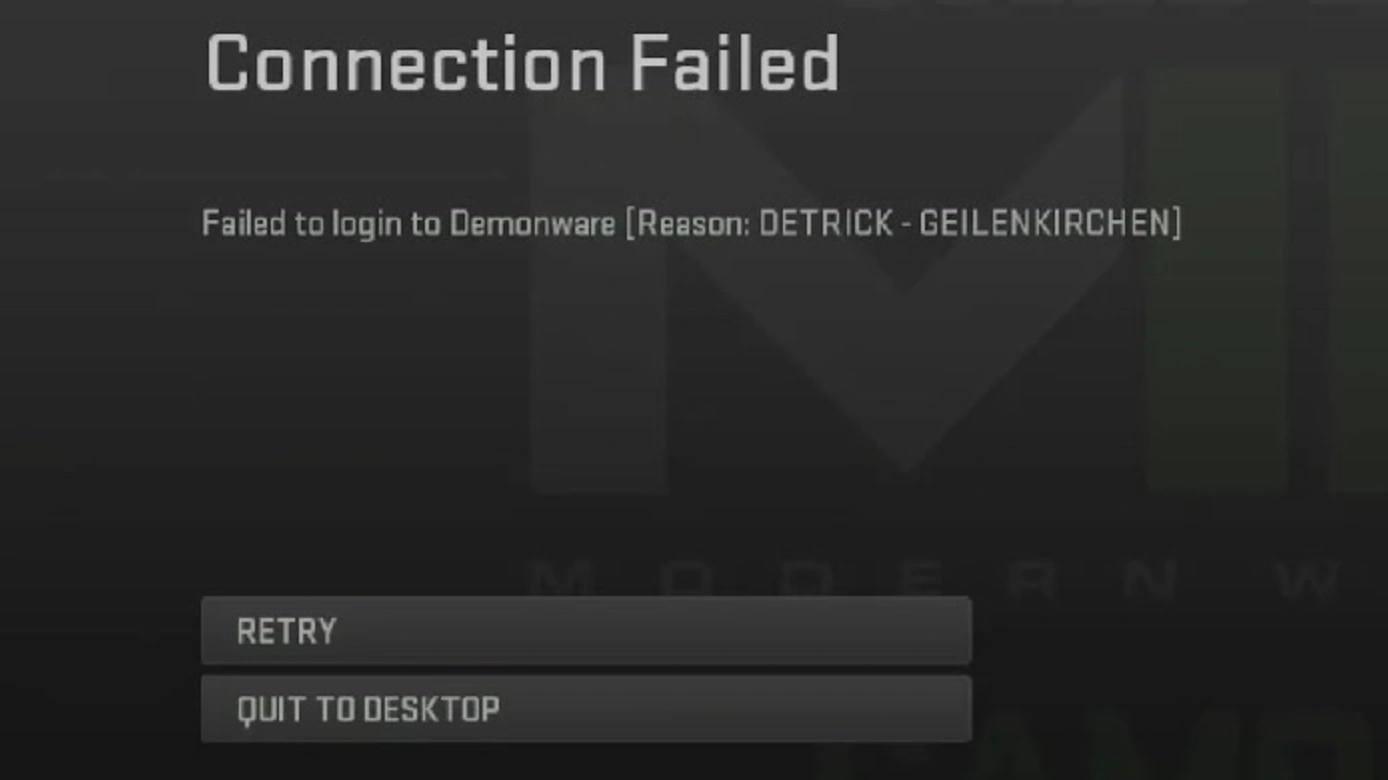
Коды ошибок Detrick указывают на основные проблемы с авторизацией аккаунта или сервиса.
Такие коды ошибок, как DETRICK - GEILENKIRCHEN, указывают на сбои авторизации аккаунта или перебои в работе сервисов платформы во время процедуры входа.
Коды ошибок MW4 HUENEME
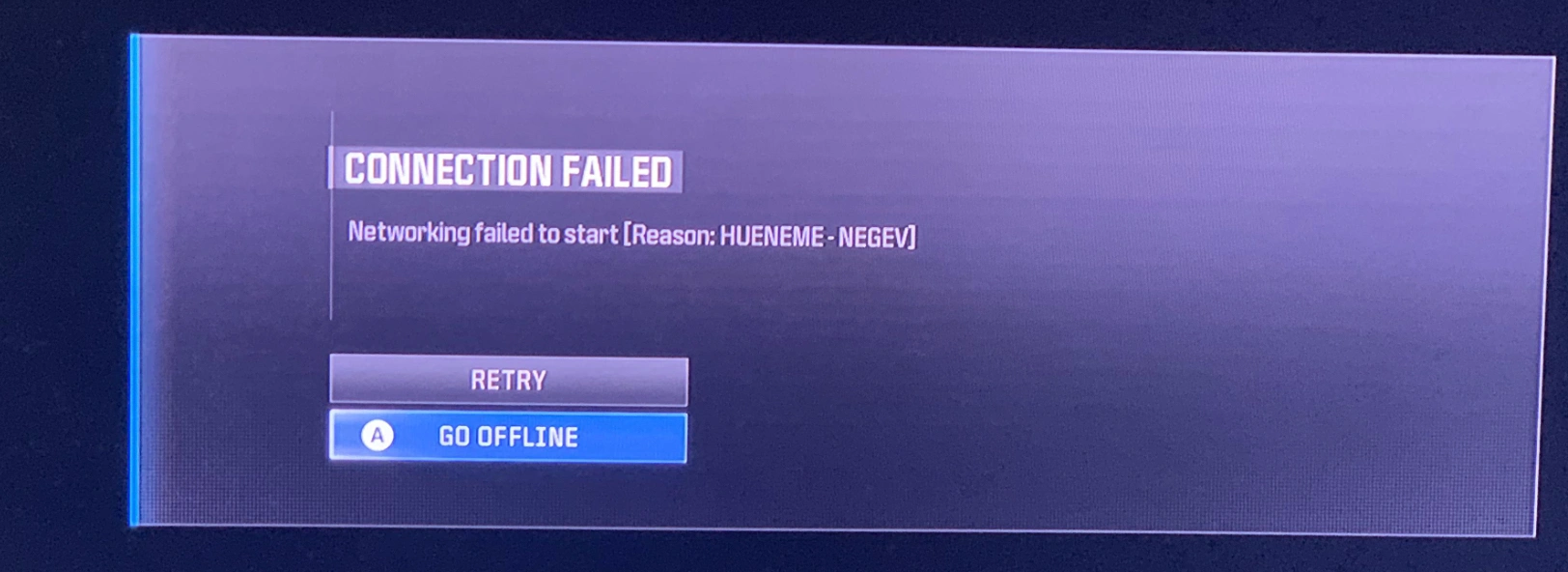
Ошибки Hueneme указывают на конкретные проблемы маршрутизации сети и брандмауэра.
Коды вроде HUENEME - NEGEV или HUENEME - CONCORD сигнализируют о сбоях локальной сетевой маршрутизации, ограниченном типе NAT или блокировках со стороны провайдера.
Сообщения об ошибке MW4 Connection Failed
Общие уведомления connection failed указывают на полную потерю доставки пакетов.
Если вы столкнулись с общим сообщением connection failed, проверьте, не блокируют ли локальные правила брандмауэра исполняемые файлы Modern Warfare 4.
Как определить, связана ли ошибка MW4 с входом или сетью
Разграничение ошибок аккаунта и сетевых ошибок помогает выбрать правильное решение.
Ошибки входа: содержат такие названия, как DETRICK, или напрямую упоминают сбои проверки аккаунта.
Сетевые ошибки: показывают коды HUENEME, предупреждения о высокой задержке или уведомления о тайм-ауте соединения.
Часть 8: MW4 не входит через Steam
Пользователи Steam сталкиваются с определёнными трудностями на стороне клиента, связанными с сетью и привязкой аккаунта.
Перезапустите Steam и проверьте серверы Steam
Убедитесь, что инфраструктура клиента Steam работает корректно.
Шаг 1: Проверьте статус Steam на сторонних сайтах мониторинга.
Шаг 2: Полностью закройте Steam через системный трей.
Шаг 3: Перезапустите Steam с правами администратора.
Проверьте файлы Modern Warfare 4
Восстановление отсутствующих файлов Steam устраняет сбои при запуске.
Шаг 1: Откройте библиотеку Steam и щёлкните правой кнопкой мыши по Modern Warfare 4.
Шаг 2: Перейдите в Свойства, выберите Установленные файлы и нажмите Проверить целостность файлов игры.
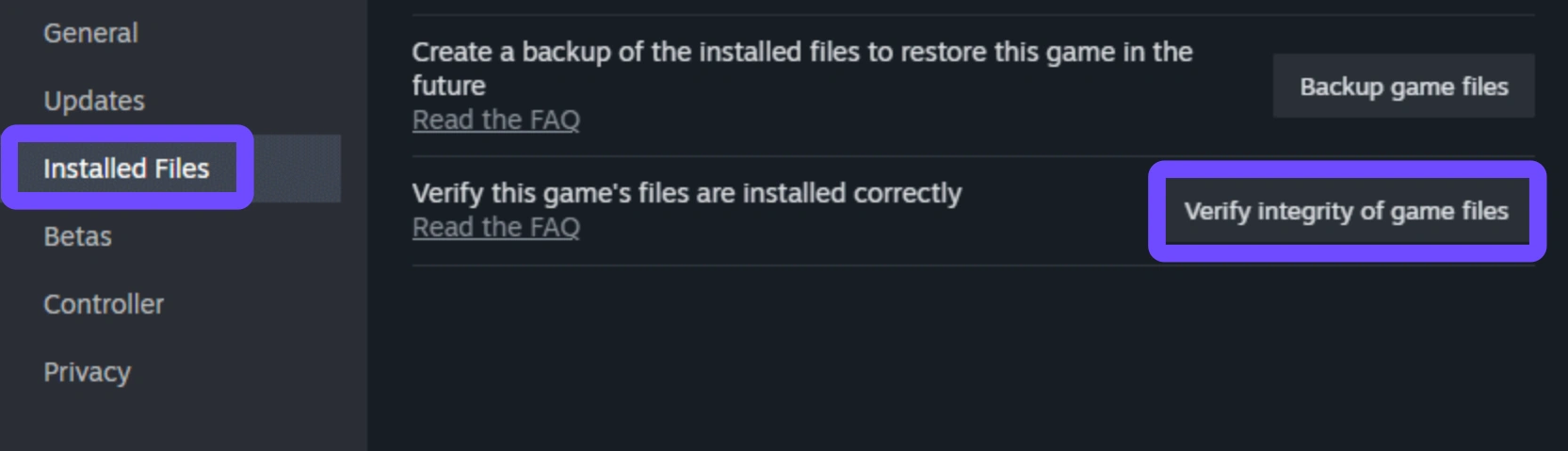
Шаг 3: Дождитесь завершения восстановления файлов в Steam.
Проверьте привязку аккаунтов Steam и Activision
Активная привязка аккаунтов обеспечивает беспроблемный вход в игру.
Шаг 1: Войдите в портал аккаунта Activision.
Шаг 2: Убедитесь, что ваш аккаунт Steam отображается как Connected.
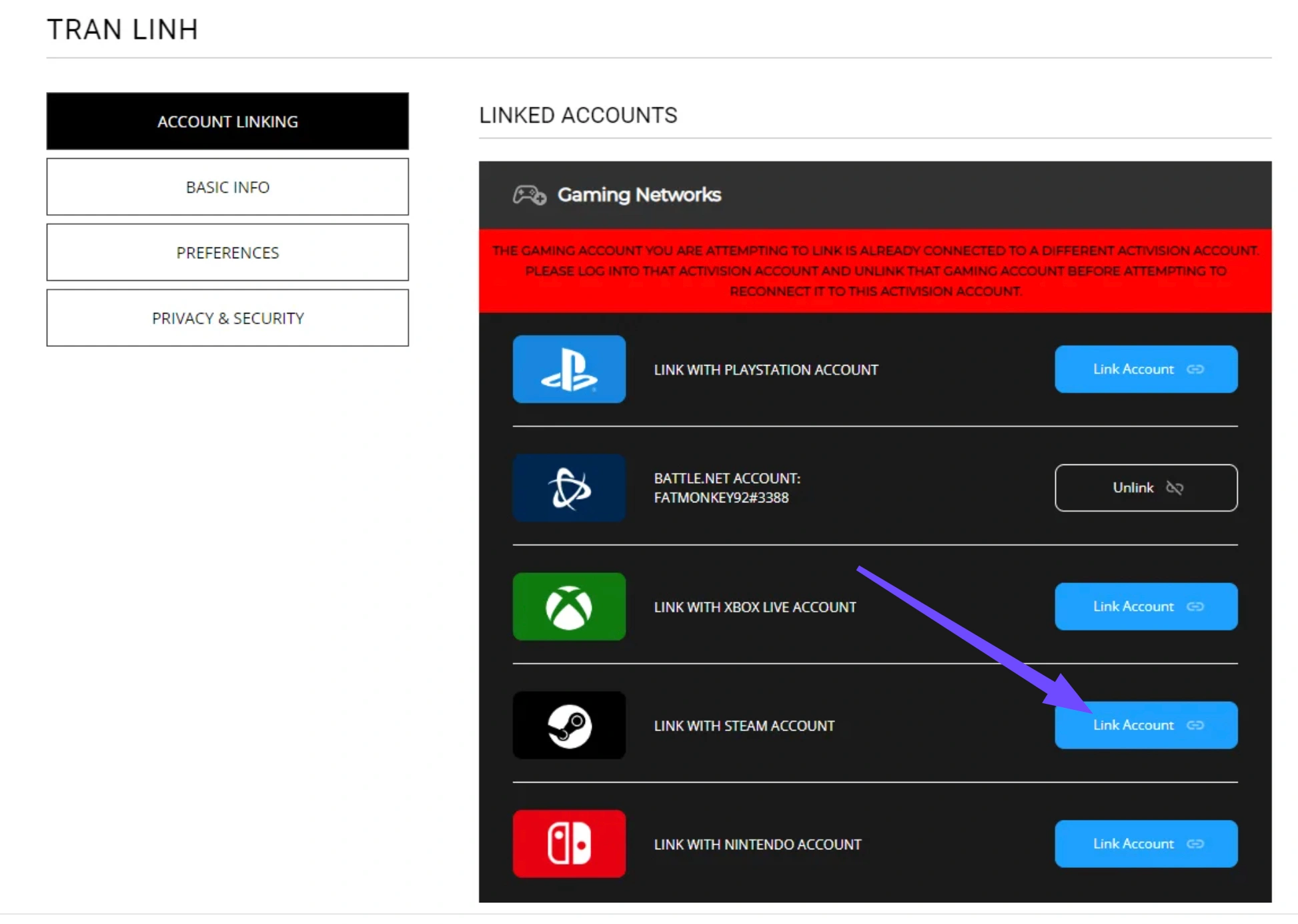
Шаг 3: Повторно привяжите аккаунт, если обнаружены расхождения в статусе.
Часть 9: MW4 не входит через Battle.net
Пользователям Battle.net требуется очистка кэша клиента и проверка файлов с учётом особенностей платформы.
Перезапустите Battle.net
Перезапуск Battle.net обновляет локальные токены аккаунта.
Шаг 1: Закройте лаунчер Battle.net.
Шаг 2: Завершите процессы agent.exe в Диспетчере задач.
Шаг 3: Снова запустите приложение Battle.net.
Сканирование и восстановление MW4
Запуск диагностических инструментов Battle.net восстанавливает повреждённые пути установки.
Шаг 1: Выберите Modern Warfare 4 в Battle.net.
Шаг 2: Нажмите на значок шестерёнки рядом с кнопкой Play и выберите Scan and Repair.
Шаг 3: Дождитесь завершения процесса восстановления.
Проверьте аутентификацию Battle.net и привязку к Activision
Соответствие привязки Battle.net данным в портале Activision помогает избежать отказов при входе. Войдите в настройки профиля Activision, убедитесь, что привязанный ID Battle.net совпадает с вашим активным аккаунтом, и обновите разрешения.
Часть 10: MW4 не входит на Xbox и PlayStation
Игроки на консолях сталкиваются со специфическими проблемами сети и синхронизации аккаунтов платформ.
Проверьте Xbox Network или PlayStation Network
Сбои внешних консольных сервисов блокируют аутентификацию на игровых серверах.
Шаг 1: Перейдите на страницу статуса Xbox или страницу состояния сервисов PlayStation Network.
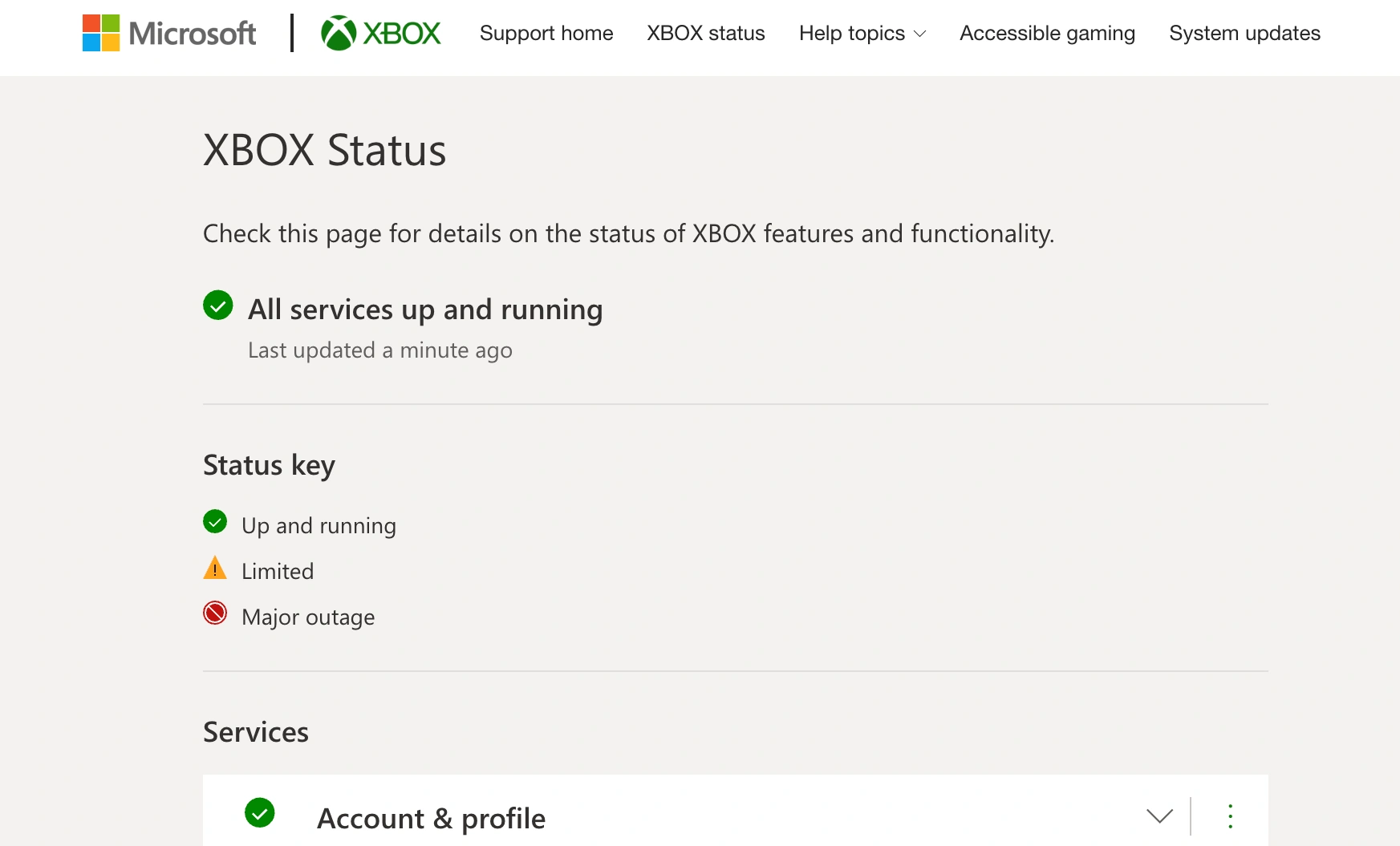
Шаг 2: Убедитесь, что сервисы входа в аккаунт и мультиплеера работают.
Шаг 3: Если есть сбои, дождитесь восстановления работы сервисов платформы.
Перезапустите консоль
Полное выключение и включение консоли очищает повреждённые временные системные файлы.
Шаг 1: Полностью выключите консоль, удерживая кнопку питания 10 секунд.
Шаг 2: Отключите кабель питания на 2 минуты.
Шаг 3: Подключите кабель питания обратно и включите консоль.
Проверьте привязку аккаунта Activision
Корректная привязка аккаунта консоли обеспечивает плавную синхронизацию профиля. Откройте настройки профиля Activision через мобильное устройство или ПК, убедитесь, что Xbox GamerTag или PlayStation Network ID привязаны правильно, и сохраните изменения.
Часть 11: Часто задаваемые вопросы об онлайн-сервисах MW4
Ниже приведены краткие ответы на распространённые вопросы о проблемах подключения в Call of Duty Modern Warfare 4.
Почему MW4 постоянно пишет connection failed?
Обычно это означает, что серверы Activision недоступны, в вашей локальной сети наблюдается потеря пакетов или тип NAT на роутере блокирует порты подключения.
Как исправить зависание MW4 на logging into online services?
Перезапустите игровой клиент, перезагрузите роутер, смените DNS на Google DNS или используйте LagoFast для исправления маршрутов провайдера.
Почему я не могу войти в свой аккаунт Activision в Call of Duty Modern Warfare 4?
Эта проблема возникает из-за непривязанных аккаунтов платформы, неверных данных для входа или технического обслуживания фоновых сервисов аутентификации.
Что означает ошибка HUENEME NEGEV в MW4?
Это ошибка сетевого подключения, вызванная строгими настройками NAT или локальными брандмауэрами роутера, блокирующими серверы Activision.
Как проверить, не отключены ли серверы Modern Warfare 4?
Проверьте официальную страницу статуса Activision Support или каналы Call of Duty в соцсетях для получения обновлений о работе сервисов в реальном времени.
Заключение
Исправить ошибку MW4 failed to login to online services довольно просто, если определить её причину. Проверив статус серверов, перезапустив сетевое оборудование и убедившись в корректной привязке аккаунтов платформы, вы сможете быстро устранить большинство проблем со входом. Если же проблема связана с маршрутизацией и высокой потерей пакетов, LagoFast предлагает простое решение в один клик для стабилизации соединения. Следуйте этим рекомендациям уже сегодня, чтобы восстановить доступ к серверам и сразу вернуться в игру.
Ускорьте свою игру с LagoFast для эпической скорости
Играйте усерднее, быстрее. Ускоритель игр LagoFast устраняет тормоза и задержки на ПК, мобильных устройствах или Mac — выигрывайте каждый матч!
Быстро снижает игровую задержку и пинг!
Увеличивает FPS для более плавной игры!