

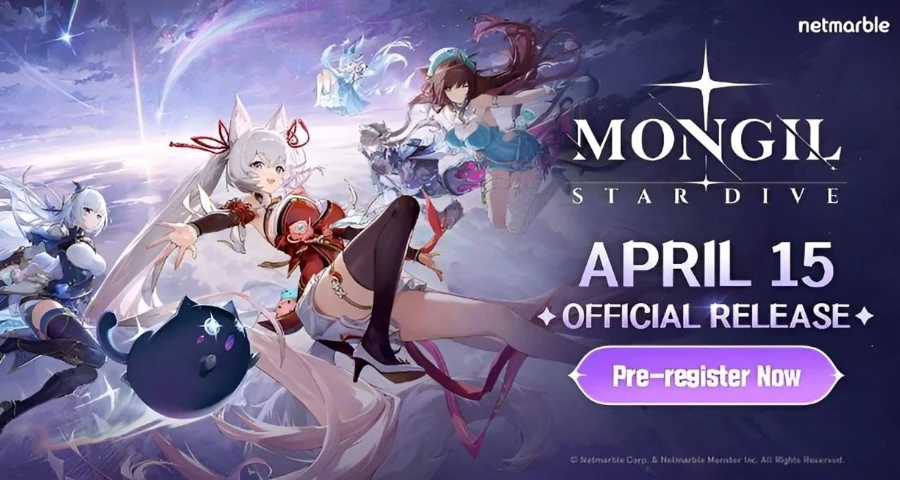
MONGIL: STAR DIVE доступна на ПК, iOS и Android, но в России игра не работает. На данный момент Mongil: Star Dive фактически неиграбельна в России.
Игра работает на корейских серверах с ограниченным доступом, поэтому большинство игроков вообще не могут войти в систему, загрузиться или удержать соединение.
Некоторые игроки сразу сталкиваются с ошибками входа. По словам одного из игроков, «Постоянно пишет invalid email», а другой сообщает: «You have entered an invalid ID. Please try again.» Если вам это знакомо, сначала проверьте, пытаетесь ли вы войти в правильное активное окно доступа и действительно ли ваш аккаунт подходит для этой версии игры.

- ✅ Меньше пинга и вылетов.
- ✅ Больше FPS и лучше работа ПК.
- ✅ Поддержка 8000+ игр.
- ✅ Стабильный коннект и смена региона.
Что сейчас сообщают игроки
Основные жалобы сейчас делятся на несколько понятных категорий:
ошибки входа вроде invalid email или invalid ID
игра не запускается или не открывается
чёрный экран на Android
приложение на Android останавливается или вылетает при запуске
установка выглядит завершённой, но игре всё ещё нужно скачать дополнительные данные
Почему MONGIL: STAR DIVE не работает
1. Вы пытаетесь войти слишком рано или с аккаунтом без нужного доступа
Это одна из первых вещей, которые стоит исключить. Игра доступна для загрузки через официальный сайт MONGIL: STAR DIVE, но проблемы с доступом всё равно возможны, если вы путаете время CBT, время запуска или право аккаунта на доступ.
Если вы видите сообщения invalid email или invalid ID, это не обязательно означает, что серверы не работают. Это также может значить, что введённый вами аккаунт не принимается в рамках конкретного сценария входа.
2. Установка завершена не полностью
Предзагрузка стала доступна до запуска, что помогло игрокам заранее получить клиент, но из-за этого некоторые установки могут выглядеть готовыми ещё до того, как все необходимые файлы окажутся на месте.
На мобильных устройствах первоначальная установка может занимать 1 ГБ+, а после выбора озвучки может потребоваться ещё 8 ГБ+ загрузки данных. Если эта вторая загрузка не завершилась, игра может зависать, не открываться или останавливаться на чёрном экране.
На ПК, по сообщениям, клиенту требуется примерно от 20 ГБ до 50 ГБ в зависимости от конфигурации и объёма загруженных данных.
3. На вашем ПК или устройстве не хватает памяти или места в хранилище
Для ПК официальный минимум включает 8 ГБ ОЗУ. Если у вашей системы и так мало оперативной памяти или свободного места на диске, вероятность ошибок запуска, зависаний и неполной установки значительно возрастает.
На мобильных устройствах нехватка свободного места может прервать загрузку дополнительных ресурсов, даже если само приложение установилось нормально.
4. Файлы клиента могут быть повреждены
Если лаунчер один раз открылся, затем вылетел во время установки или остановил загрузку дополнительных данных, часть файлов может отсутствовать или быть повреждена. Это может приводить к циклическому запуску, чёрному экрану или постоянным вылетам.
5. Ваш сетевой маршрут нестабилен
Если приложение открывается, но вход не проходит, соединение обрывается по тайм-ауту или зависает на этапе подключения, проблема может быть связана с нестабильной локальной сетью, а не с подтверждённым глобальным сбоем. Это особенно вероятно во время перегрузки на запуске, нестабильного Wi‑Fi или проблем с маршрутизацией.
Быстрое решение — используйте стабильный игровой маршрут (самое важное)
Это единственный способ, который стабильно работает.
Почему это помогает
Проблема не в скорости вашего интернета — проблема в том, как ваши данные проходят до Кореи. Оптимизатор маршрута исправляет именно этот путь.
Как исправить это с помощью LagoFast
Шаг 1: Скачайте и установите LagoFast
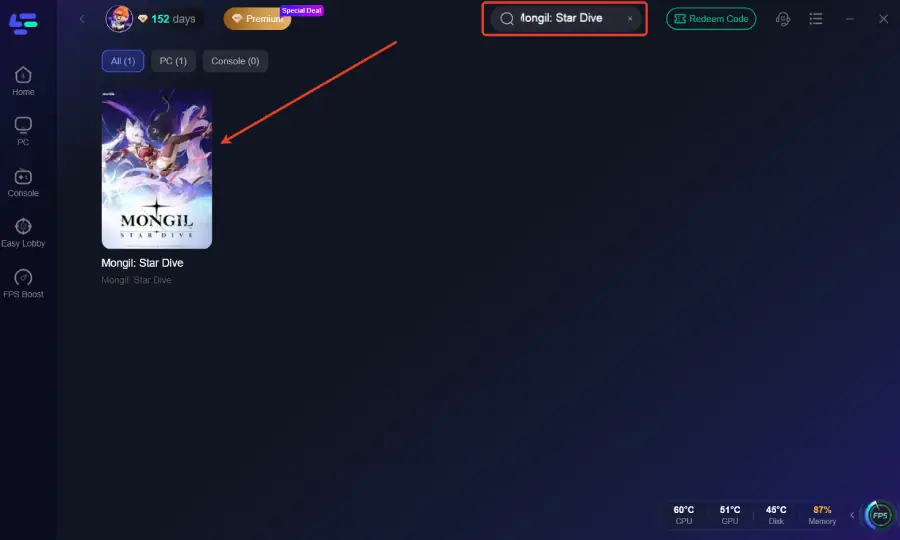
Шаг 2: Найдите Mongil: Star Dive
Шаг 3: Выберите маршрут:
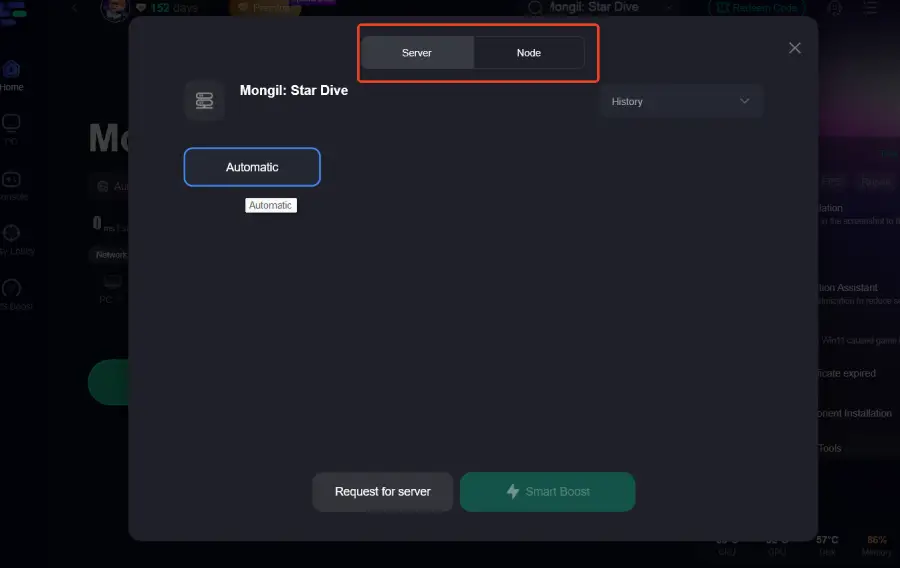
Шаг 4: Нажмите Smart Boost
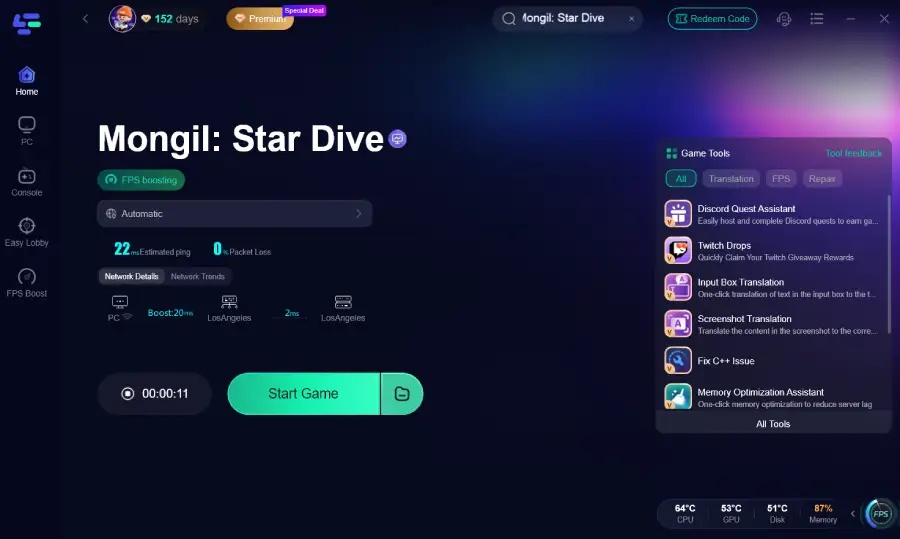
Шаг 5: Запустите игру
Результат:
Более быстрый вход
Никаких бесконечных загрузок
Стабильное соединение
Как пошагово исправить проблемы с MONGIL: STAR DIVE
Выполняйте эти действия по порядку. Первые проверки обычно решают большинство проблем быстрее всего.
1. Убедитесь, что используете официальный клиент и правильное окно доступа
Скачайте или переустановите игру с официальной страницы Netmarble MONGIL: STAR DIVE или с официальной страницы ПК-клиента.
Затем проверьте, пытаетесь ли вы зайти в правильную версию в нужное время:
начало CBT, по сообщениям, было в 00:00 GMT-4
время глобального запуска, по сообщениям, было в 1:00 AM UTC 15-го числа
Если вы пытались войти до этого момента или использовали аккаунт, который не допущен к этой фазе, ошибки входа возможны даже при полностью корректной установке.
2. Перезапустите приложение и устройство
Сделайте полный перезапуск, прежде чем менять что-либо ещё.
полностью закройте игру
перезагрузите ПК, Android-устройство или iPhone/iPad
снова запустите игру
Это базовый шаг, но он часто помогает избавиться от циклических остановок приложения и временных ошибок входа.
3. Завершите все загрузки, включая дополнительные игровые данные
Для MONGIL: STAR DIVE это очень важно.
Если вы играете на мобильном устройстве, не считайте задачу завершённой сразу после установки приложения. Первоначальная установка может занимать 1 ГБ+, а после выбора языка озвучки может потребоваться ещё 8 ГБ+ дополнительных данных.
Если игра показывает чёрный экран, вылетает или возвращает вас на домашний экран, откройте её снова и проверьте, возобновилась ли загрузка ресурсов.
4. Освободите место перед повторной попыткой
Убедитесь, что у вас больше свободного места, чем минимально требуется.
на ПК ориентируйтесь примерно на 20–50 ГБ
на мобильных устройствах оставьте место для базового приложения и дополнительного пакета данных объёмом 8 ГБ+
Если память почти заполнена, удалите неиспользуемые приложения, временные файлы или старые игровые установки перед новой попыткой.
5. Проверьте характеристики ПК, особенно объём ОЗУ
На ПК официальный минимум включает 8 ГБ ОЗУ. Если у вашего компьютера меньше памяти или вы близки к пределу из-за других приложений, работающих в фоне, клиент может не запускаться должным образом.
Перед повторным запуском:
закройте браузеры и другие тяжёлые приложения
остановите фоновые загрузки
попробуйте запустить клиент при максимально свободной памяти
6. Смените сеть
Если игра установилась, но не даёт войти, зависает на подключении или перестаёт работать после ввода данных, попробуйте другое подключение.
переключитесь с Wi‑Fi на мобильный интернет
или с мобильного интернета на Wi‑Fi
перезапустите роутер, если вы играете на ПК или через домашний Wi‑Fi
Это помогает исключить локальные проблемы маршрутизации и нестабильную передачу пакетов.
7. Восстановите клиент или переустановите его
Если игра всё ещё не запускается, переустановка — самый безопасный следующий шаг.
Снова используйте официальный источник клиента, а не зеркало и не повторно выложенный установщик. На ПК скачайте клиент заново с официальной страницы ПК. На мобильных устройствах используйте официальные варианты, указанные на официальном сайте игры.
Чистая переустановка особенно полезна, если:
лаунчер завис во время установки
загрузка дополнительных данных прервалась на середине
приложение постоянно открывается на чёрном экране
игра один раз заработала, а затем перестала
8. Внимательно введите данные для входа ещё раз
Если проблема связана с invalid email или invalid ID, повторно введите данные медленно и точно.
Проверьте следующее:
опечатка в адресе электронной почты
неправильный способ входа
старые данные аккаунта от другого теста или региона
ограничение доступа во время CBT или поэтапного запуска
Если вы пытаетесь начать заново с удалённым аккаунтом, учтите, что, по сообщениям, удаление аккаунта занимает 30 дней, поэтому немедленное повторное использование может не сработать.
Всё ещё не удаётся начать игру или запустить её?
Если базовые способы не помогли, сузьте проблему по симптому.
Чёрный экран на Android или приложение постоянно останавливается
Наиболее полезные проверки:
перезагрузите телефон
снова откройте игру и дайте полностью загрузиться всем дополнительным ресурсам
освободите больше места
переустановите приложение, если первая установка была прервана
переключайтесь между Wi‑Fi и мобильным интернетом
Invalid email или invalid ID при входе
Это одна из самых частых текущих жалоб. Если данные выглядят правильными, вероятные причины такие:
неправильное окно доступа
проблема с допуском аккаунта
неправильный сценарий входа
временная перегрузка на запуске
Если официальные каналы не подтвердили сбой, сначала считайте это проблемой входа или аккаунта, а не доказанным отключением серверов для всех.
Перегрузка серверов после запуска
Во время запуска большой наплыв игроков может вызывать ошибки входа или зависания подключения. Если всё установлено правильно и ваше устройство соответствует требованиям, разумно немного подождать и попробовать снова позже.
Если проблема массовая, официальные обновления обычно появляются раньше, чем до игроков доходит какое-либо реальное исправление.
Где искать официальные обновления и помощь
Если MONGIL: STAR DIVE всё ещё не работает, следующим делом проверьте официальные и сообщества.
Начните с официального сайта MONGIL: STAR DIVE, чтобы проверить загрузку и статус доступа. Для обсуждений с игроками и более быстрых проверок от сообщества используйте официальный Discord Star Dive, указанный на MONGIL: Star Dive Wiki. Также можно следить за разделом Patch Notes на вики, где появляются обновления, связанные с исправлениями.
FAQ
Почему MONGIL: STAR DIVE пишет invalid email или invalid ID, когда я пытаюсь войти?
Наиболее вероятные причины — ограничения по аккаунту, неправильный сценарий входа, опечатка в учётных данных или попытка войти не в то окно CBT или запуска. Это также может происходить из-за перегрузки на старте.
Сколько места нужно MONGIL: STAR DIVE после установки?
На ПК, по сообщениям, игра занимает примерно от 20 ГБ до 50 ГБ. На мобильных устройствах первоначальная установка может составлять 1 ГБ+, а после выбора озвучки потребуется ещё 8 ГБ+ данных.
Где можно проверить официальные обновления, если MONGIL: STAR DIVE всё ещё не работает?
Проверьте официальный сайт игры, официальный Discord, указанный через MONGIL: Star Dive Wiki, и страницу Patch Notes на вики.
Итог
Если MONGIL: STAR DIVE не работает, начните с быстрых проверок: убедитесь в правильности окна запуска, проверьте, что используете официальный клиент, завершите все обязательные загрузки, освободите достаточно места, убедитесь, что на вашем ПК есть как минимум 8 ГБ ОЗУ, и смените сеть, если вход продолжает сбоить.
Если после этого проблема остаётся, скорее всего, это ошибка входа, клиента или перегрузки на запуске, и для решения уже потребуется официальное обновление или ответ службы поддержки, а не ещё одна случайная переустановка.
Ускорьте свою игру с LagoFast для эпической скорости
Играйте усерднее, быстрее. Ускоритель игр LagoFast устраняет тормоза и задержки на ПК, мобильных устройствах или Mac — выигрывайте каждый матч!
Быстро снижает игровую задержку и пинг!
Увеличивает FPS для более плавной игры!