

Чтобы устранить подтормаживания и просадки FPS в Mortal Shell 2, самым эффективным решением будет установить размер кэша шейдеров в значение «Без ограничений» в панели управления NVIDIA или AMD Software, чтобы избежать периодических рывков. Если у вас наблюдаются просадки FPS в Mortal Shell 2 во время боя, снизьте качество теней до «Высокого» или «Среднего» и включите DLSS или FSR в режиме «Баланс». Для игроков, столкнувшихся с подтормаживаниями Unreal Engine 5 в Mortal Shell 2, добавление параметра -UseFixedTimeStep в настройки запуска Steam может помочь стабилизировать вывод кадров.

- ✅ Меньше пинга и вылетов.
- ✅ Больше FPS и лучше работа ПК.
- ✅ Поддержка 3000+ игр.
- ✅ Стабильный коннект и смена региона.
Как исправить подтормаживания и микрофризы в Mortal Shell 2
Многие игроки сообщают, что средняя частота кадров у них приемлемая, но игра ощущается «рваной» из-за микрофризов в Mortal Shell 2. Эта проблема часто возникает, когда движок не может выводить кадры через стабильные интервалы времени, что приводит к неприятному визуальному эффекту.
Отключите V-Sync и ограничьте частоту кадров
Встроенная в игру вертикальная синхронизация часто вызывает задержку ввода и нестабильную подачу кадров. Вместо этого отключите V-Sync в игровом меню и используйте стороннюю утилиту, например RivaTuner, или панель управления вашей видеокарты, чтобы ограничить частоту кадров до 60 FPS. Это снижает разброс времени кадра и помогает уменьшить подтормаживания в Mortal Shell 2.
Настройте управление питанием GPU
Убедитесь, что в Windows выбран план электропитания «Высокая производительность», а режим управления питанием видеокарты установлен на «Предпочтителен режим максимальной производительности». Это не позволит оборудованию снижать частоты в менее требовательных сценах, что часто становится причиной микрофризов в Mortal Shell 2.
Используйте параметры запуска Steam
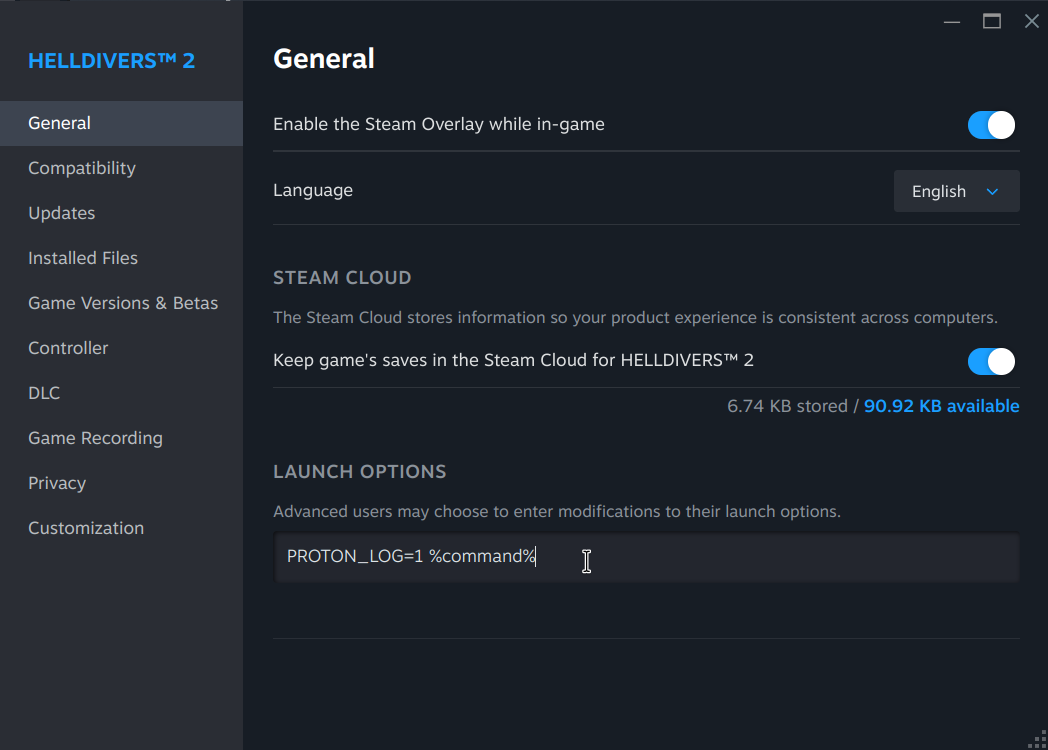
Некоторые пользователи на форумах сообщества Steam добились результата, добавив определённые команды в свойства запуска игры. Щёлкните правой кнопкой мыши по Mortal Shell 2 в вашей библиотеке, откройте «Свойства» и введите -UseFixedTimeStep в поле параметров запуска. Это заставит движок использовать стабильный тайминг для физики и рендера, уменьшая рывки.
Как исправить просадки FPS и низкий FPS в Mortal Shell 2
Если показатель 1% low FPS в Mortal Shell 2 заметно ниже средней частоты кадров, вы будете видеть явные просадки во время напряжённых боёв или при входе в новые области. Обычно это признак аппаратных ограничений или неоптимальных настроек.
Параметр | Рекомендуемое значение | Влияние на производительность |
Разрешение | 1080p (для среднего сегмента) | Очень высокое |
Качество теней | Среднее / Высокое | Высокое |
Качество эффектов | Среднее | Среднее |
Постобработка | Низкое | Среднее |
Масштабирование | DLSS / FSR Баланс | Очень высокое |
Оптимизируйте настройки теней и эффектов
Тени — самая требовательная графическая опция в Mortal Shell 2. Снижение качества теней с «Ультра» до «Высокого» часто даёт прибавку 15–20% FPS без заметной потери качества изображения. Аналогично, снижение качества эффектов поможет стабилизировать просадки FPS в Mortal Shell 2 во время насыщенных боевых сцен со взрывами.
Снизьте внутреннее разрешение рендера
Если вы играете в 1440p или 4K и сталкиваетесь с проблемами производительности в Mortal Shell 2, подумайте о снижении разрешения до 1080p. Либо используйте встроенный масштаб рендера, чтобы найти баланс между чёткостью и производительностью.
Проверьте фоновые процессы
Фоновые приложения, такие как Chrome, Discord или программы для записи, могут расходовать ценные ресурсы CPU и RAM. Закройте все ненужные программы перед запуском игры, чтобы ваше железо было максимально сосредоточено на Mortal Shell 2.
Подтормаживания шейдеров в Unreal Engine 5 и оптимизация производительности
Mortal Shell 2 создана на Unreal Engine 5, который известен своими продвинутыми системами освещения и геометрии, но также и подтормаживаниями шейдеров в Mortal Shell 2. Это происходит, когда игра компилирует шейдеры на лету во время прохождения.
Безлимитный размер кэша шейдеров
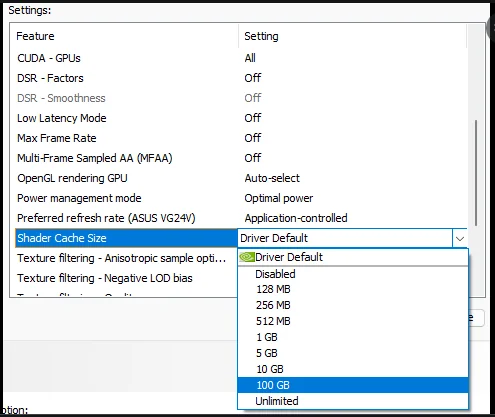
Пользователям NVIDIA нужно открыть Панель управления NVIDIA > Управление параметрами 3D > Глобальные параметры. Найдите «Размер кэша шейдеров» и установите значение «Без ограничений». Это позволит системе хранить больше предварительно скомпилированных шейдеров, значительно уменьшая подтормаживания Unreal Engine 5 в Mortal Shell 2 при следующем посещении уже исследованной области.
Предварительное кэширование PSO и обновление драйверов
Разработчики внедрили предварительное кэширование Pipeline State Object (PSO), чтобы уменьшить рывки. Однако эта функция работает лучше всего, когда драйверы видеокарты обновлены до последней версии. Всегда устанавливайте свежие драйверы «Game Ready» от NVIDIA или AMD, чтобы обеспечить лучшую совместимость с возможностями UE5.
Очистите старые кэши шейдеров
Если вы недавно обновили драйверы, но всё ещё сталкиваетесь с подтормаживаниями шейдеров в Mortal Shell 2, вручную очистите кэш шейдеров DirectX с помощью инструмента «Очистка диска» в Windows. Это заставит игру создать новый чистый кэш, что может устранить стойкие ошибки производительности.
Почему в Mortal Shell 2 возникают скачки лагов и проблемы с производительностью
Понимание первопричины проблем с производительностью в Mortal Shell 2 — ключ к поиску правильного решения. Мрачный фэнтезийный мир игры насыщен высокополигональными объектами и сложным освещением, которые могут нагрузить даже мощные ПК.
Ограничения CPU: ИИ игры и расчёты физики могут перегружать старые процессоры, вызывая скачки лагов в Mortal Shell 2 в многолюдных областях.
Перегрузка VRAM: Текстуры высокого разрешения могут превышать доступный объём памяти вашей видеокарты, из-за чего система начинает переносить данные в более медленную оперативную память.
Нагрузка движка: Функции Lumen и Nanite в Unreal Engine 5 обеспечивают невероятную графику, но требуют серьёзных затрат производительности и тщательной настройки.
Определив, упирается ли ваша проблема в GPU (низкий средний FPS) или в CPU (хаотичные подтормаживания), вы сможете гораздо эффективнее сосредоточить усилия по устранению неполадок.
Лучшие графические настройки для FPS в Mortal Shell 2
Чтобы добиться стабильной и комфортной частоты кадров, используйте следующие настройки как базовую отправную точку для ПК среднего уровня (например, RTX 3060 / RX 6600).
Режим отображения: Полноэкранный
Разрешение: 1920x1080
Лимит частоты кадров: 60 FPS (в соответствии с вашим монитором)
V-Sync: Выкл.
Сглаживание: Высокое
Тени: Средние
Текстуры: Высокие (если у вас >8 ГБ VRAM)
Дальность прорисовки: Средняя
Растительность: Средняя
Масштабирование (DLSS/FSR): Баланс
Эти настройки делают приоритетом стабильный показатель 1% low FPS в Mortal Shell 2, чтобы игра оставалась комфортной даже в самых требовательных столкновениях.
Как улучшить игровой опыт с LagoFast Game Booster
Хотя локальные настройки могут повысить производительность, внешние факторы, такие как стабильность сети и распределение системных ресурсов, тоже играют важную роль. LagoFast(LagoFast Game Booster — без лагов и с более низким пингом) Game Booster — это специализированный инструмент, созданный для оптимизации среды вашего ПК под игры. Он выходит за рамки простых «игровых режимов», предлагая глубокую очистку системы и выделенные сетевые маршруты для уменьшения скачков лагов в Mortal Shell 2.
LagoFast работает за счёт приоритизации потоков CPU игры и очистки несущественного использования RAM, что критически важно для предотвращения микрофризов в Mortal Shell 2. Кроме того, сервис предоставляет глобальную сеть игровых узлов, которая делает подключение к серверной инфраструктуре игры максимально стабильным, устраняя сетевые рывки, которые многие игроки ошибочно принимают за аппаратные лаги.
Пошаговое руководство по использованию LagoFast Game Booster:
Нажмите кнопку Free Trial, чтобы скачать и установить бесплатную пробную версию LagoFast.
Найдите Mortal Shell 2: запустите приложение и введите «Mortal Shell 2» в строку поиска.
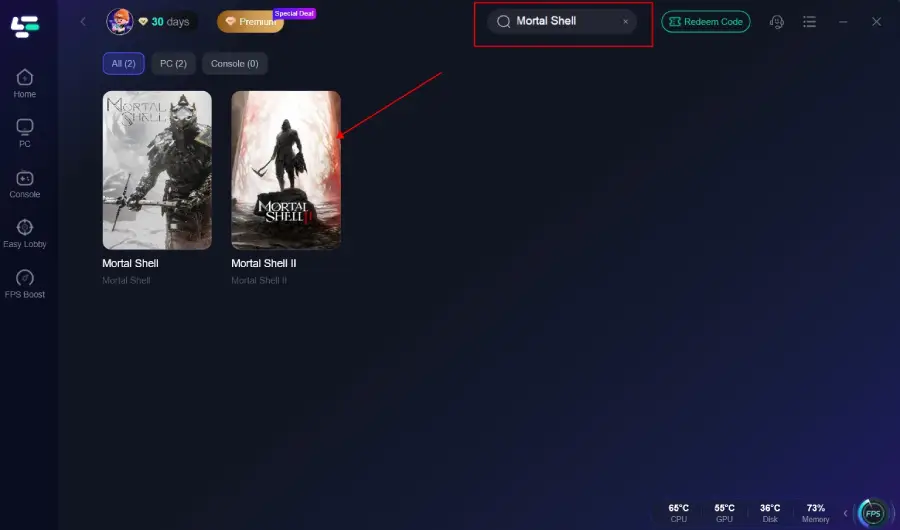
Активируйте FPS Boost: перейдите на вкладку «FPS Boost» и включите настройки оптимизации. Это автоматически настроит Windows для максимальной игровой производительности.
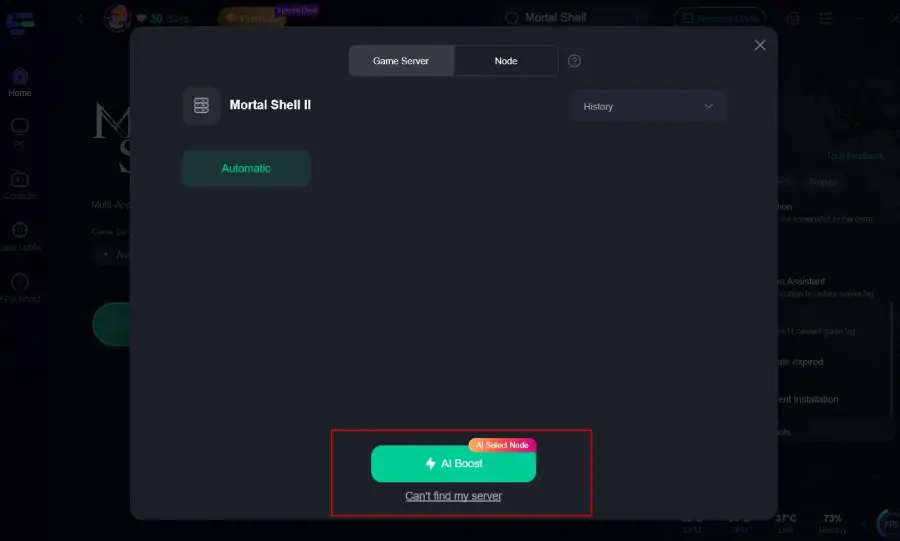
Выберите регион сервера: выберите серверный регион, ближайший к вашему физическому местоположению, чтобы обеспечить минимальную задержку.
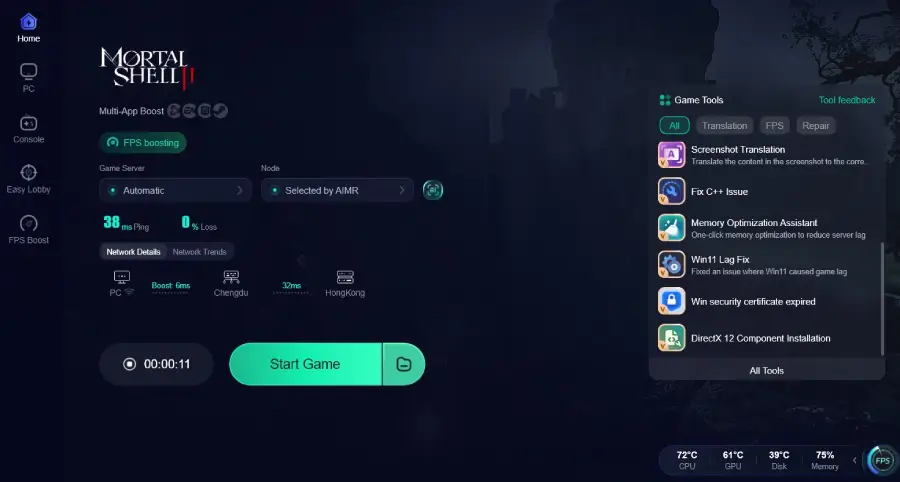
Запустите ускорение: нажмите кнопку «Boost», а затем запустите Mortal Shell 2. Вы заметите значительно более стабильную частоту кадров и уменьшение проблем с производительностью в Mortal Shell 2.
FAQ по производительности Mortal Shell 2
В: Почему Mortal Shell 2 подтормаживает даже на мощном ПК?
О: Часто это связано с подтормаживаниями шейдеров в Mortal Shell 2 или нестабильной подачей кадров в Unreal Engine 5. Установка размера кэша шейдеров в значение «Без ограничений» и ограничение FPS могут решить проблему.
В: Помогает ли DLSS от подтормаживаний?
О: DLSS в первую очередь помогает среднему FPS, снижая нагрузку на GPU. Хотя он может уменьшить подтормаживания, вызванные нехваткой VRAM, он может не устранить микрофризы, связанные с CPU.
В: Что сильнее нагружает Mortal Shell 2 — CPU или GPU?
О: Как и большинство игр на UE5, она нагружает и то и другое. Однако просадки FPS в Mortal Shell 2 во время боя обычно связаны с GPU, тогда как подтормаживания на открытых локациях могут быть вызваны CPU.
В: Стоит ли использовать DX11 или DX12 для Mortal Shell 2?
О: Игра оптимизирована под DX12, чтобы использовать новейшие возможности Unreal Engine 5. Переход на DX11 может устранить часть подтормаживаний, но, скорее всего, приведёт к более низкой общей производительности.
В: Можно ли играть в Mortal Shell 2 с HDD?
О: Настоятельно рекомендуется устанавливать игру на SSD. Низкая скорость чтения HDD — одна из основных причин скачков лагов в Mortal Shell 2 во время подгрузки ресурсов.
Ключевой вывод
Исправление подтормаживаний и просадок FPS в Mortal Shell 2 требует сочетания корректировок внутриигровых настроек и системной оптимизации. Управляя кэшем шейдеров, используя технологии масштабирования вроде DLSS и применяя LagoFast Game Booster для приоритизации системных ресурсов, вы сможете устранить проблемы с производительностью в Mortal Shell 2 и наслаждаться мрачным миром игры с плавной и стабильной частотой кадров.
Ускорьте свою игру с LagoFast для эпической скорости
Играйте усерднее, быстрее. Ускоритель игр LagoFast устраняет тормоза и задержки на ПК, мобильных устройствах или Mac — выигрывайте каждый матч!
Быстро снижает игровую задержку и пинг!
Увеличивает FPS для более плавной игры!