

Краткий ответ
Чтобы исправить проблему, из-за которой Onimusha: Way of the Sword не работает, начните с проверки целостности файлов игры в Steam или Epic Games Store. Если игра вылетает при запуске, убедитесь, что драйверы вашей видеокарты обновлены до последней версии, и попробуйте отключить сторонние оверлеи, такие как Discord или Steam. Если появляется черный экран или загрузка зависает, принудительный запуск игры в оконном режиме (Alt + Enter) или отключение полноэкранных оптимизаций в параметрах совместимости часто решает проблему. Кроме того, использование LagoFast Game Booster может стабилизировать время кадра и оптимизировать системные ресурсы, чтобы предотвратить сбои, связанные с нехваткой ресурсов, во время напряженных боевых сцен.

- ✅ Меньше пинга и вылетов.
- ✅ Больше FPS и лучше работа ПК.
- ✅ Поддержка 8000+ игр.
- ✅ Стабильный коннект и смена региона.
Возвращение франшизы Onimusha с Way of the Sword вызвало волну восторга в сообществе поклонников action-RPG. Однако, как и в случае со многими современными для ПК, первый запуск сопровождался рядом технических трудностей. Игроки сообщают, что Onimusha: Way of the Sword не запускается, вылетает сразу после компиляции шейдеров или страдает от сильных фризов во время боевых сцен, построенных на парировании. Эти проблемы часто связаны с высокими требованиями игры к VRAM и сложностями ее нового движка рендеринга.
Часть 1: Почему не работает Onimusha: Way of the Sword?
Onimusha: Way of the Sword — это техническая демонстрация последних обновлений движка Capcom, но вместе с этим появляются и несколько потенциальных точек отказа:
Фризы при компиляции шейдеров: При первом запуске игра компилирует огромное количество шейдеров. Если этот процесс будет прерван или завершится сбоем, игра будет вылетать или сильно тормозить.
Конфликты с DirectX 12: сильно зависит от функций DX12. Старое оборудование или необновленная версия Windows могут привести к сбою игры на этапе первоначальной инициализации.
Переполнение VRAM: Высокодетализированные модели персонажей и эффекты частиц могут легко превысить 8 ГБ видеопамяти, что приводит к вылетам с ошибкой «Out of Memory».
Конфликтующие оверлеи: Такие программы, как Discord, Steam или MSI Afterburner, могут мешать конвейеру рендеринга игры во время начальной загрузки.
Поврежденные игровые данные: Большие демо-загрузки подвержены повреждению файлов, что может полностью помешать запуску игры.
Часть 2: Исправление 1 — устранение вылета Onimusha: Way of the Sword при запуске
Если игра закрывается сразу после нажатия кнопки «Play», попробуйте следующие шаги:
Проверьте файлы игры: Щелкните правой кнопкой мыши по в вашей библиотеке > Свойства > Установленные файлы > Проверить целостность файлов игры. Это наиболее распространенное решение при отсутствующих DLL или поврежденных ресурсах.
Запустите от имени администратора: Перейдите в папку установки игры, щелкните правой кнопкой мыши по файлу .exe и выберите Свойства > Совместимость > Запускать эту программу от имени администратора.
Отключите полноэкранные оптимизации: На той же вкладке «Совместимость» установите флажок «Отключить оптимизацию во весь экран». Это может решить проблемы, когда управление дисплеем Windows конфликтует с движком игры.
Часть 3: Исправление 2 — обход черного экрана и зависаний на экране загрузки
Черный экран обычно указывает на то, что игра не может инициализировать вывод изображения или испытывает трудности с первоначальным согласованием разрешения.
Alt + Enter: Как только появится черный экран, нажмите Alt + Enter, чтобы принудительно перевести игру в оконный режим. Если игра загрузится, затем можно будет изменить разрешение в настройках.
Обновите драйверы GPU: Убедитесь, что у вас установлены последние драйверы «Game Ready» от NVIDIA или AMD. Way of the Sword использует новые методы рендеринга, которые старые драйверы могут не поддерживать.
Проверьте параметры питания: Если вы играете на ноутбуке, убедитесь, что зарядное устройство подключено, а план электропитания установлен на «Высокая производительность».
Часть 4: Исправление 3 — решение проблем с низким FPS и фризами в Onimusha: Way of the Sword
Боевая система Onimusha, завязанная на парированиях, требует стабильной частоты кадров. Если вы сталкиваетесь с просадками, попробуйте следующие оптимизации:
Включите DLSS/FSR: Используйте встроенные инструменты масштабирования. Установите их на «Quality» для 1440p и на «Balanced» для 4K.
Снизьте качество теней: Тени — главный убийца производительности. Понижение с «Ultra» до «Medium» может дать прирост FPS на 20–30%.
Отключите размытие в движении: Это не только улучшает визуальную четкость при парировании, но и снижает нагрузку на GPU во время динамичных боевых сцен.
Часть 5: Исправление 4 — расширенные настройки конфигурации и исправления компиляции шейдеров
Если игра подтормаживает каждый раз, когда появляется новый эффект, проблема связана с компиляцией шейдеров.
Подождите в меню: При первом запуске оставайтесь в главном меню 5–10 минут. Это позволит игре завершить фоновую компиляцию шейдеров до начала игры.
Увеличьте размер кэша шейдеров: В панели управления NVIDIA перейдите в «Управление параметрами 3D» > «Размер кэша шейдеров» и установите значение 10 ГБ или «Без ограничений».
Очистите локальный кэш: Перейдите в %LOCALAPPDATA%\OnimushaWS\Saved\Config\WindowsNoEditor\ и удалите файл GameUserSettings.ini, чтобы сбросить возможные поврежденные конфигурации.
Часть 6: Исправление 5 — устранение проблем с контроллером и задержкой ввода
В Onimusha лучше всего играть с контроллером, но некоторые игроки сообщают, что их геймпады не распознаются.
Включите Steam Input: Щелкните правой кнопкой мыши по игре в Steam > Свойства > Контроллер и установите параметр «Переопределение для Onimusha: Way of the Sword» в значение «Включить Steam Input».
Отключите виртуальные контроллеры: Если у вас запущены такие программы, как DS4Windows или vJoy, попробуйте отключить их, так как игра нативно поддерживает большинство современных контроллеров.
Проверьте частоту опроса: Если вы ощущаете «задержку ввода», убедитесь, что частота опроса вашего контроллера не установлена слишком высоко, так как это иногда может вызывать скачки нагрузки на CPU.
Часть 7: Как улучшить игровой опыт с LagoFast Game Booster
Многие технические проблемы, включая микрофризы и вылеты с ошибкой «Access Violation», вызваны тем, что фоновая среда вашего ПК конкурирует за ресурсы. Именно здесь LagoFast Game Booster становится незаменимым инструментом в вашем пути самурая.
LagoFast создан для того, чтобы ваша игра получала 100% внимания системы. Его функция FPS Boost работает за счет временной приостановки второстепенных служб Windows и фоновых процессов, которые часто вызывают скачки загрузки CPU во время игры. Для такой чувствительной ко времени игры, как Onimusha: Way of the Sword, это может стать разницей между идеальным парированием и досадной смертью.
Как использовать LagoFast Game Booster
Шаг 1: Нажмите кнопку «Бесплатная пробная версия», чтобы скачать и установить пробную версию LagoFast.
Шаг 2: Найдите демо-версию: добавьте «Onimusha: Way of the Sword » в свою библиотеку внутри приложения.
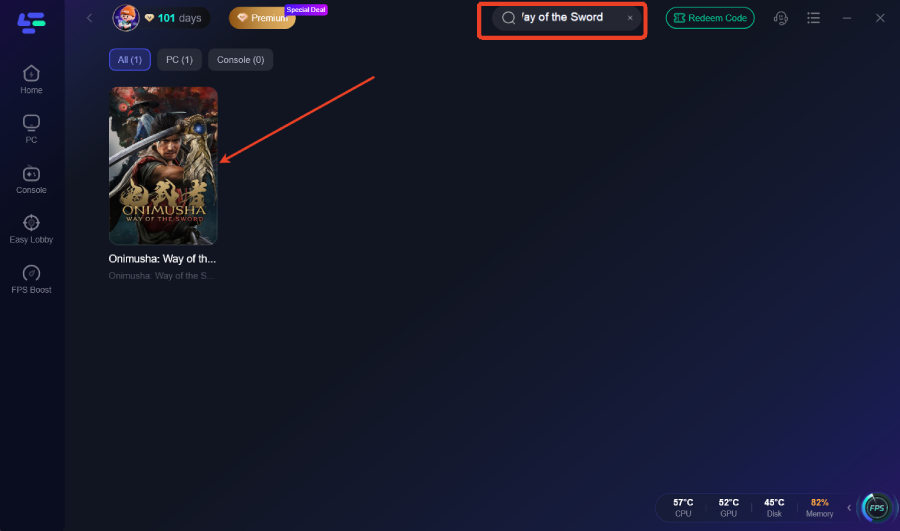
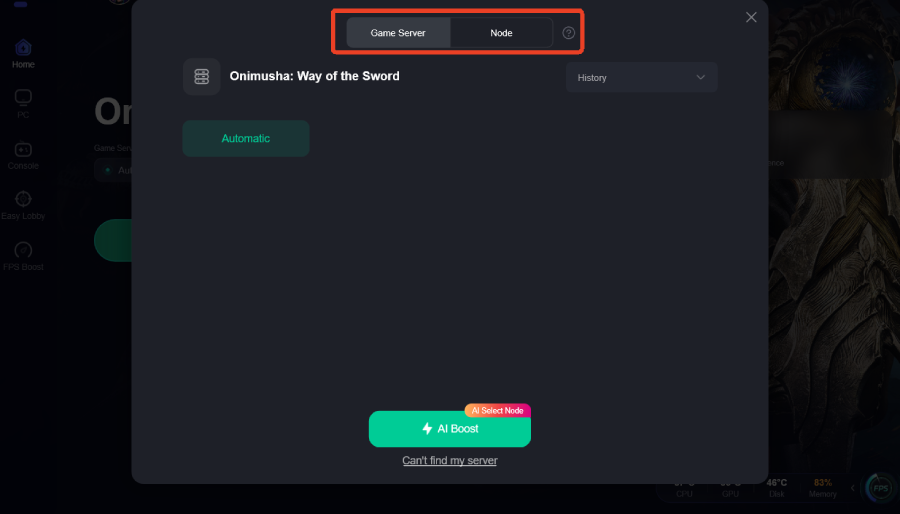
Шаг 3: Выберите узел: хотя это в первую очередь одиночная , сетевая оптимизация LagoFast гарантирует, что любые облачные сохранения или будущие многопользовательские функции будут синхронизироваться без микрофризов.
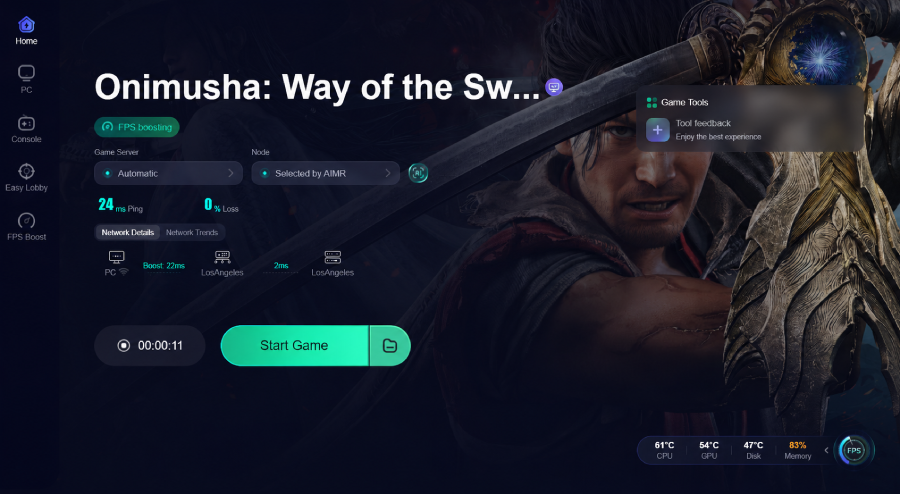
Шаг 4: Ускорение и запуск: нажмите кнопку «Boost». LagoFast применит все оптимизации, а затем запустит игру. Вы заметите более стабильное время кадра и более отзывчивое управление мечом.
Часть 8: Часто задаваемые вопросы
1. Почему Onimusha: Way of the Sword постоянно вылетает на моем ПК?
Вылеты часто вызваны устаревшими драйверами или конфликтами с фоновым ПО. Попробуйте отключить оверлеи и убедитесь, что драйверы вашей видеокарты обновлены.
2. Как исправить черный экран при запуске?
Нажмите Alt + Enter, чтобы принудительно перевести игру в оконный режим. Если это не помогает, убедитесь, что частота обновления вашего монитора установлена на стандартное значение, например 60 Гц или 144 Гц.
3. Можно ли запустить демо-версию на слабом ПК?
довольно требовательна. Скорее всего, вам придется использовать настройки «Low» и режим FSR «Performance», чтобы добиться стабильных 30 FPS на старом железе.
4. Почему экран загрузки длится так долго?
Если вы используете HDD, время загрузки может составлять несколько минут. Для современных игр Capcom настоятельно рекомендуется перенести игру на NVMe SSD.
5. Поддерживает ли ультраширокие мониторы?
Да, но во время некоторых кинематографических сцен вы можете видеть черные полосы, так как они заранее отрендерены в формате 16:9.
Ключевые выводы
Проверьте файлы: Поврежденные ресурсы — причина №1 вылетов при запуске.
Дождитесь компиляции шейдеров: Дайте игре скомпилировать шейдеры в главном меню, чтобы избежать подтормаживаний во время игры.
SSD обязателен: Не ждите плавного игрового процесса на старом HDD.
Оптимизируйте с LagoFast: Используйте LagoFast Game Booster, чтобы стабилизировать время кадра и обеспечить полную отдачу ресурсов ПК игре.
Следуя этому руководству, вы сможете обойти технические трудности и полностью погрузиться в напряженный, основанный на парированиях экшен Onimusha: Way of the Sword. Удачи, самурай!
Ускорьте свою игру с LagoFast для эпической скорости
Играйте усерднее, быстрее. Ускоритель игр LagoFast устраняет тормоза и задержки на ПК, мобильных устройствах или Mac — выигрывайте каждый матч!
Быстро снижает игровую задержку и пинг!
Увеличивает FPS для более плавной игры!