

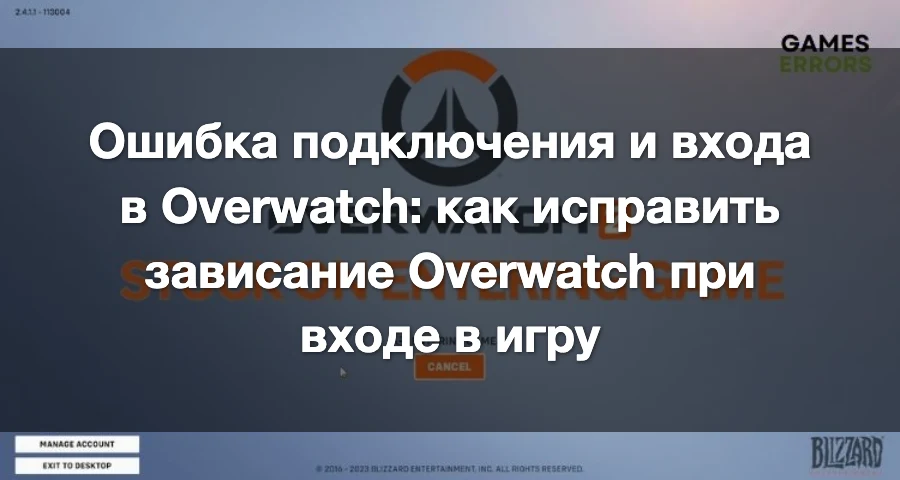
Некоторые игроки Overwatch могут без проблем открыть Steam или Battle.net, но не могут завершить вход в игру. Клиент может зависать на бесконечном экране загрузки, показывать «Не удалось подключиться» или в итоге открывать неполное главное меню, где не загружаются герои и недоступен полигон.
Распространённые симптомы:
Overwatch зависает при входе в игру
Overwatch бесконечно остаётся на экране подключения.
Игра показывает «Не удалось подключиться к серверу».
Вход работает только через WARP, LagoFast или игровой ускоритель.
Главное меню открывается, но данные героев не загружаются.
Полигон и подбор матчей остаются недоступны.
Прямое подключение раньше работало, но внезапно перестало.
Смена сетевого маршрута восстанавливает доступ, но вызывает очень высокий пинг.
Steam работает нормально, а
Overwatch.exeне может завершить подключение к серверу.
Текущая картина указывает на то, что у многих затронутых игроков соединение со Steam или Battle.net проходит успешно, но отдельное подключение Overwatch к сервисам входа, профиля или матчей не работает.

- ✅ Меньше пинга и вылетов.
- ✅ Больше FPS и лучше работа ПК.
- ✅ Поддержка 8000+ игр.
- ✅ Стабильный коннект и смена региона.
Почему Overwatch может не работать, даже если Steam и Battle.net работают
Запуск Overwatch включает несколько отдельных подключений:
Steam или Battle.net проверяет аккаунт.
Overwatch создаёт собственную сессию входа.
Клиент загружает данные профиля, героев и аккаунта.
Игра подключается к полигону или серверу живого матча.
Сбой на втором или третьем этапе может привести к частично загруженному меню. Этим объясняется, почему некоторые игроки могут открыть Overwatch, но не видят героев и не могут зайти на полигон.
Успешный ping из командной строки также не доказывает, что игровое соединение исправно. Ping обычно проверяет ICMP-трафик, тогда как Overwatch может требовать отдельные TCP, UDP и зашифрованные прикладные соединения. Адрес сервера может отвечать на ping-запросы, в то время как реальная игровая сессия всё равно будет завершаться по тайм-ауту.
Способ 1: использовать игровой маршрут через LagoFast
Если Overwatch работает через альтернативный маршрут, но не через обычное подключение, самый прямой способ решения — оптимизировать только игровой трафик.
В отличие от общего туннеля, который перенаправляет большинство приложений, LagoFast может выбрать маршрут специально для Overwatch.
Как использовать LagoFast для Overwatch
Полностью закройте Overwatch.
Выйдите из Steam или Battle.net через значок в системном трее.
Отключите Cloudflare WARP, Zapret, VPN и другие ускорители.
Откройте LagoFast.
Найдите Overwatch 2.
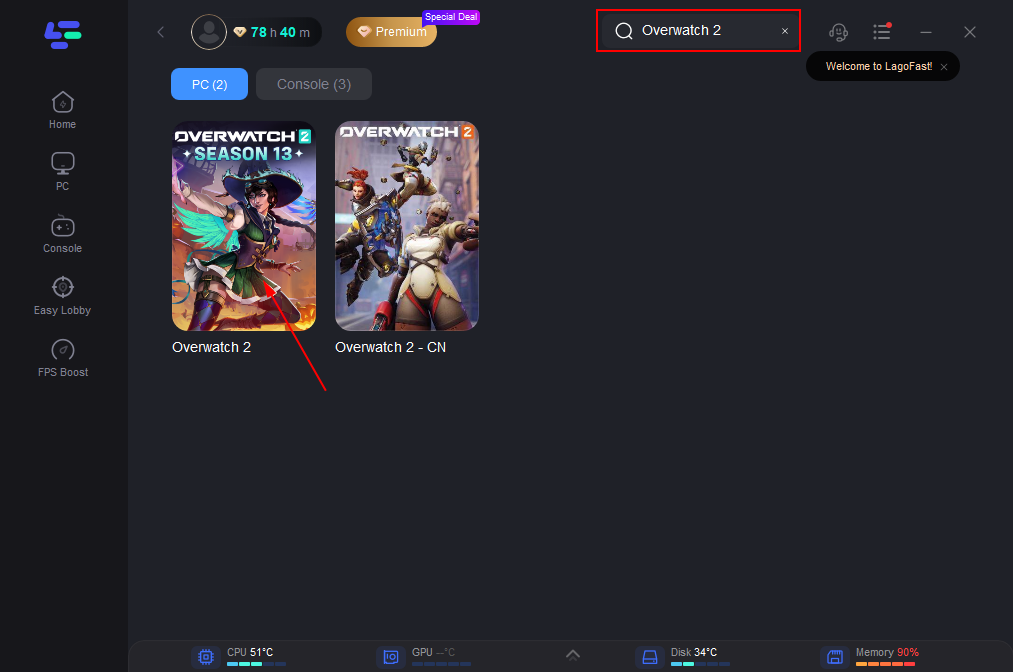
Выберите правильную версию для ПК и свой обычный игровой регион.
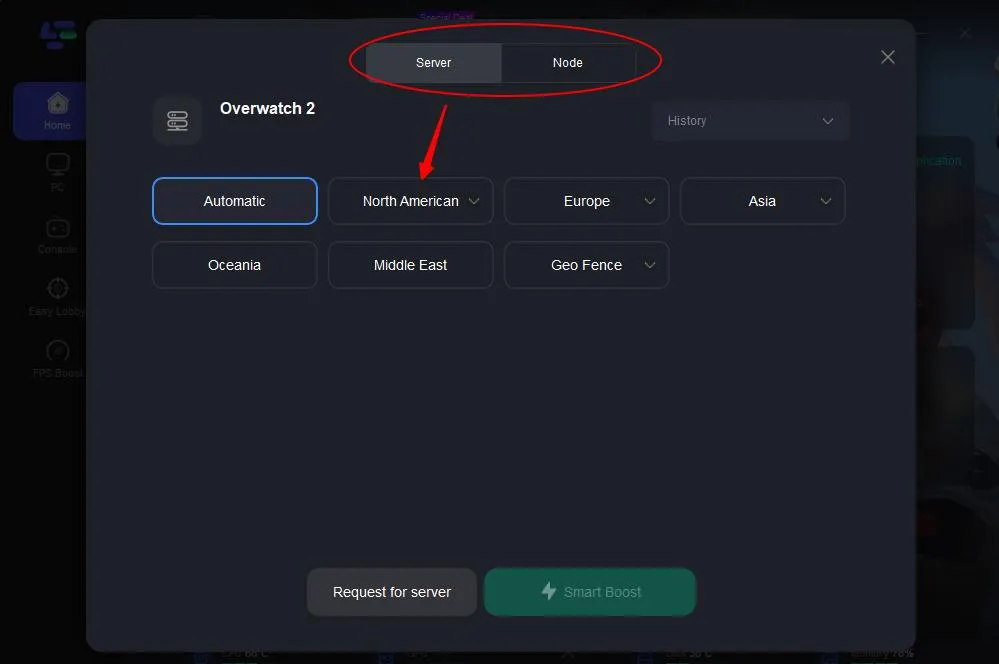
Выберите рекомендуемый узел со стабильной задержкой и низкой потерей пакетов.
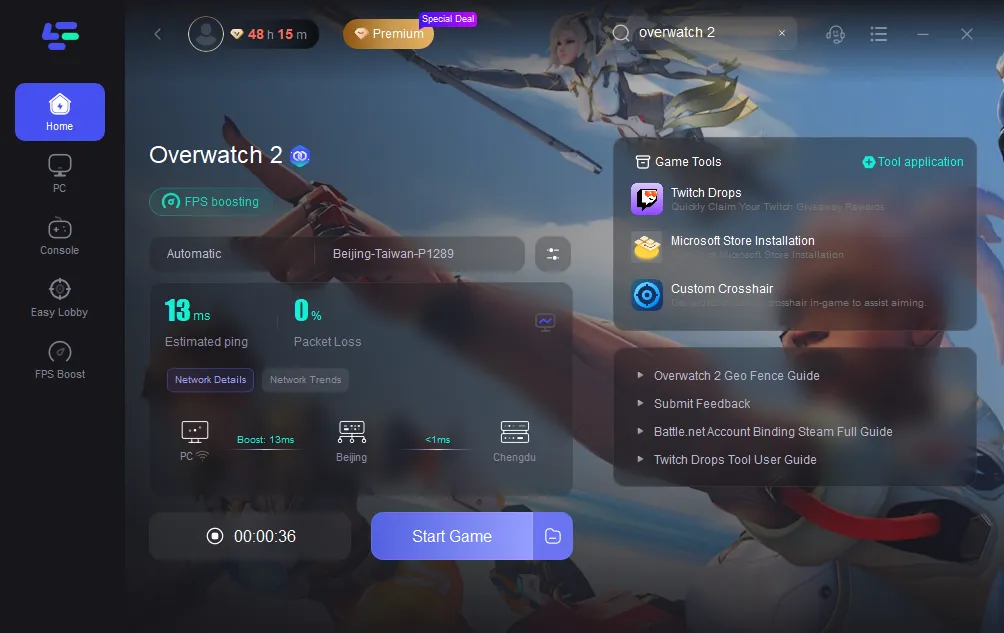
Нажмите Boost.
Перезапустите Steam или Battle.net.
Запустите Overwatch.
Проверьте, загружается ли список героев.
Зайдите на полигон перед запуском быстрой игры или рейтинга.
Если первый узел позволяет открыть меню, но полигон всё ещё не работает, закройте и Overwatch, и лаунчер, прежде чем выбирать другой узел. Иначе предыдущая сессия аутентификации может продолжить использовать старый маршрут.
Не выбирайте узел только потому, что у него самый низкий пинг. Стабильный маршрут с 70–90 мс обычно лучше, чем тот, который скачет между 30 и 300 мс.
Способ 2: правильно протестировать Cloudflare WARP
Cloudflare WARP помог восстановить доступ некоторым затронутым игрокам. Он меняет маршрут, который компьютер использует для подключения к сервисам Overwatch.
Смена DNS в Windows на 1.1.1.1 — это не то же самое, что использование WARP:
Режим только DNS меняет способ разрешения адресов серверов.
Полный режим WARP перенаправляет сетевой трафик через маршрут Cloudflare.
При ошибке подключения Overwatch используйте полный режим WARP, а не только DNS.
Шаги
Закройте Overwatch.
Полностью выйдите из Steam или Battle.net.
Отключите другие VPN, конфигурации Zapret и сетевые ускорители.
Откройте официальный клиент Cloudflare WARP.
Включите полное подключение WARP.
Дождитесь, пока клиент покажет Connected.
Перезапустите Steam или Battle.net.
Запустите Overwatch.
Дождитесь загрузки списка героев и данных аккаунта.
Проверьте полигон.
Проверьте задержку в игре перед входом в реальный матч.
WARP открывает Overwatch, но вызывает высокий пинг
Некоторые маршруты могут позволять войти в игру, но повышают задержку примерно до 200–300 мс.
Если это происходит:
Выйдите из матча или полигона.
Закройте Overwatch.
Выйдите из лаунчера.
Отключите WARP.
Перезагрузите ПК.
Вместо этого протестируйте игровой маршрут.
Не включайте и не выключайте WARP, пока Overwatch уже находится на экране подключения. Лаунчер и игра могут в итоге использовать разные сетевые сессии.
WARP вообще не помогает
Если WARP, платный VPN и другие маршруты тоже не помогают, проблема может быть связана с:
конкретной конечной точкой Overwatch;
зависшей сессией лаунчера;
конфликтом локального прокси или сетевого фильтра;
временной проблемой со входом на стороне аккаунта или сервиса.
Перейдите к шагам по сбросу сети и сессии лаунчера ниже.
Способ 3: настроить Zapret для Overwatch
Недавние отзывы игроков показывают, что одна конфигурация Zapret подходит не для каждой сети. У одних доступ восстановился через пятый пресет, другим понадобился другой ALT-профиль.
Одна из сообщённых рабочих конфигураций:
Версия Zapret: 1.9.9d
ALT profile: 7
Game Filter: TCP and UDP
IPSet Filter: any
Другая группа игроков сообщила, что пятый пресет сработал без дополнительных изменений.
Как тестировать конфигурации Zapret
Закройте Overwatch.
Выйдите из Steam или Battle.net.
Откройте меню Zapret
service.bat.Убедитесь, что Game Filter включает и TCP, и UDP.
Для теста установите IPSet Filter в
any.Начните с пятого пресета или стратегии.
Перезапустите Steam или Battle.net.
Запустите Overwatch и дождитесь результата.
Если вход всё ещё не работает, закройте игру и лаунчер.
Выберите другой ALT-профиль.
Перезапустите лаунчер перед следующим тестом.
Тестируйте только один профиль за раз. Не меняйте стратегии Zapret, пока Overwatch всё ещё пытается подключиться.
IPSet any работает, но даёт пинг 300 мс
Установка IPSet в any может обрабатывать больше трафика, чем нужно. Это может восстановить вход, но отправлять игру по неэффективному маршруту.
Если пинг становится непригодным для игры:
Прекратите использовать эту конфигурацию для матчей.
Вернитесь к более узкой конфигурации IPSet.
Попробуйте другой ALT-профиль.
Используйте LagoFast или другой игровой маршрут.
Конфигурация, которая открывает главное меню, не обязательно достаточно стабильна для рейтинговой игры. Сначала протестируйте полигон и один матч быстрой игры.
Используйте только доверенную сборку Zapret. Не скачивайте модифицированные пакеты или неизвестные пресеты из случайных архивов.
Способ 4: сбросить прокси, оставшийся после WARP, VPN или Zapret
Инструмент для работы с трафиком может завершиться, но оставить активным прокси Windows или сетевую конфигурацию.
Закройте Overwatch и лаунчер. Откройте Командную строку от имени администратора и выполните:
netsh winhttp show proxy
Если результат показывает:
Direct access (no proxy server)
значит активного WinHTTP-прокси нет.
Если отображается неожиданный прокси, выполните:
netsh winhttp reset proxy
ipconfig /flushdns
netsh winsock reset
netsh int ip reset
После этого перезагрузите Windows.
Затем проверьте Overwatch только с одним включённым способом подключения:
Прямое подключение.
Только LagoFast.
Только Cloudflare WARP.
Только Zapret.
Не объединяйте все три инструмента во время диагностики.
Способ 5: очистить текущую сессию входа Overwatch
Закрытие только окна игры может оставить Steam, Battle.net или фоновые службы в той же неудачной сессии аутентификации.
Версия Steam
Закройте Overwatch.
Выйдите из Steam через значок в системном трее.
Откройте Диспетчер задач.
Завершите оставшиеся процессы Overwatch и Steam.
Подождите около одной минуты.
Запустите Steam в онлайн-режиме.
Один раз запустите Overwatch.
Версия Battle.net
Закройте Overwatch.
Щёлкните правой кнопкой мыши по значку Battle.net в системном трее.
Выберите Exit.
Откройте Диспетчер задач.
Завершите оставшиеся процессы, такие как:
Battle.net
Battle.net Update Agent
Agent.exe
Overwatch
Перезагрузите ПК.
Откройте Battle.net.
Дождитесь, пока лаунчер покажет, что аккаунт в сети.
Один раз запустите Overwatch.
Не нажимайте повторно Play и не пытайтесь переподключаться много раз подряд. Дайте сбойной сессии закрыться, прежде чем создавать новую.
Способ 6: протестировать мобильную точку доступа
Проверка через точку доступа поможет быстро понять, связано ли нарушение с обычным домашним маршрутом сети.
Закройте Overwatch и лаунчер.
Отключите WARP, Zapret, LagoFast и другие VPN.
Подключите ПК к мобильной точке доступа.
Перезапустите Steam или Battle.net.
Запустите Overwatch.
Проверьте список героев.
Зайдите на полигон.
Что означает результат
Результат | Значение |
|---|---|
Overwatch работает через точку доступа | Вероятно, проблема связана с обычным домашним сетевым маршрутом |
Меню открывается, но данные героев всё ещё отсутствуют | Подключение к профилю или контенту по-прежнему не работает |
Полигон работает, но подбор матча не работает | Маршрут к матчам или выбранный регион могут быть нестабильны |
В любой сети одна и та же ошибка | Проверьте игровую сессию, клиент или более широкую проблему сервиса |
LagoFast работает, а прямое подключение — нет | Продолжайте использовать стабильный оптимизированный маршрут |
WARP работает, но задержка слишком высокая | Используйте игровой маршрут |
Если та же установка игры работает через точку доступа, переустановка Overwatch, скорее всего, не решит проблему.
Способ 7: меню открывается, но герои и полигон не загружаются
Этот симптом означает, что Overwatch завершил только часть процесса входа.
Не воспринимайте это как графическую проблему. Обновление драйвера видеокарты или снижение графических настроек не вернёт отсутствующие данные аккаунта.
Используйте такую последовательность:
Закройте Overwatch.
Перезапустите полную сессию Steam или Battle.net.
Отключите все сетевые инструменты.
Протестируйте мобильную точку доступа.
Если точка доступа работает, используйте LagoFast или другой стабильный маршрут.
Если точка доступа не помогает, отдельно протестируйте WARP.
Убедитесь, что список героев загружается до входа в подбор матча.
Не заходите в рейтинг, пока меню загружено не полностью. Частично подключённая сессия может оборваться, как только игра попытается создать матч.
Способ 8: проверяйте файлы игры только после сетевых тестов
Проверка файлов полезна, когда:
Overwatch вылетает до входа.
Недавнее обновление было прервано.
Steam или Battle.net постоянно пытается обновить игру.
Клиент сообщает об отсутствующих или повреждённых файлах.
Steam
Щёлкните правой кнопкой мыши по Overwatch в библиотеке.
Выберите Properties.
Откройте Installed Files.
Выберите Verify integrity of game files.
Battle.net
Выберите Overwatch.
Откройте меню настроек рядом с Play.
Выберите Scan and Repair.
Запустите сканирование.
Проверка файлов не исправит подключение, если игра сразу начинает работать через WARP, LagoFast или мобильную точку доступа.
- ✅ Меньше пинга и вылетов.
- ✅ Больше FPS и лучше работа ПК.
- ✅ Поддержка 8000+ игр.
- ✅ Стабильный коннект и смена региона.
Overwatch не работает у всех или это проблема маршрута?
Проблема, скорее всего, связана с текущим сетевым маршрутом, если:
Другие игроки уже находятся в матчах.
Затронуты только определённые провайдеры или города.
WARP, Zapret или ускоритель восстанавливают доступ.
Мобильная точка доступа работает.
Steam и Battle.net в сети.
Меню частично загружается перед сбоем.
Ошибка началась внезапно без обновления игры.
Более вероятна широкая проблема сервиса Overwatch, если:
Игроки из нескольких стран одновременно не могут войти.
Несколько платформ одновременно теряют доступ.
Во всех протестированных сетях возникает одна и та же ошибка.
Игроков, уже находящихся в матчах, отключает одновременно.
Battle.net тоже становится недоступен.
Появляется официальное сообщение о техобслуживании.
Избегайте этих «исправлений»
Не начинайте с:
переустановки Windows;
обновления драйвера видеокарты;
снижения графических настроек;
смены страны аккаунта Steam;
удаления файлов античита;
полной переустановки игры до теста в другой сети;
одновременного запуска WARP, Zapret, VPN и ускорителя;
тестирования нестабильного подключения в рейтинговом режиме.

Ускорьте свою игру с LagoFast для эпической скорости
Играйте усерднее, быстрее. Ускоритель игр LagoFast устраняет тормоза и задержки на ПК, мобильных устройствах или Mac — выигрывайте каждый матч!
Быстро снижает игровую задержку и пинг!
Увеличивает FPS для более плавной игры!