

Если Phantom Blade Zero останавливается на сообщении «DirectX 12 is not supported on your system», проверьте установку Windows, драйвер видеокарты и то, какой GPU использует игра. Само по себе это сообщение ещё не означает, что вам нужна новая видеокарта.
Для Phantom Blade Zero требуются 64-разрядная Windows 10 или 11, DirectX 12 и SSD. Прежде чем переходить к устранению неполадок, сравните свой ПК с требованиями ниже.
Компонент | Минимальные | Рекомендуемые |
|---|---|---|
Операционная система | Windows 10/11, 64-разрядная | Windows 10/11, 64-разрядная |
Процессор | Intel Core i7-8700K / AMD Ryzen 5 3600 | Intel Core i5-10600K / AMD Ryzen 5 5600X |
Память | 16 ГБ ОЗУ | 16 ГБ ОЗУ |
Видеокарта | NVIDIA GTX 1660 6GB / AMD RX 5500 XT 8GB | NVIDIA RTX 3060 Ti 8GB / AMD RX 6700 XT 12GB |
DirectX | Версия 12 | Версия 12 |
Накопитель | Требуется SSD | Требуется SSD |
Целевая производительность | 1080p / 30 FPS | 1440p / 60 FPS |
Для обеих целевых производительностей требуется включённое апскейлинг-масштабирование. Соответствие этим требованиям — хорошая отправная точка, но на запуск игры всё равно могут влиять обновления Windows, драйверы видеокарты и выбор GPU.
Если ваш ПК соответствует требованиям, но ошибка DX12 всё равно появляется, выполните действия ниже и после каждого изменения снова пробуйте запустить игру.

- ✅ Меньше пинга и вылетов.
- ✅ Больше FPS и лучше работа ПК.
- ✅ Поддержка 3000+ игр.
- ✅ Стабильный коннект и смена региона.
1. Попробуйте инструмент восстановления Phantom Blade Zero в LagoFast
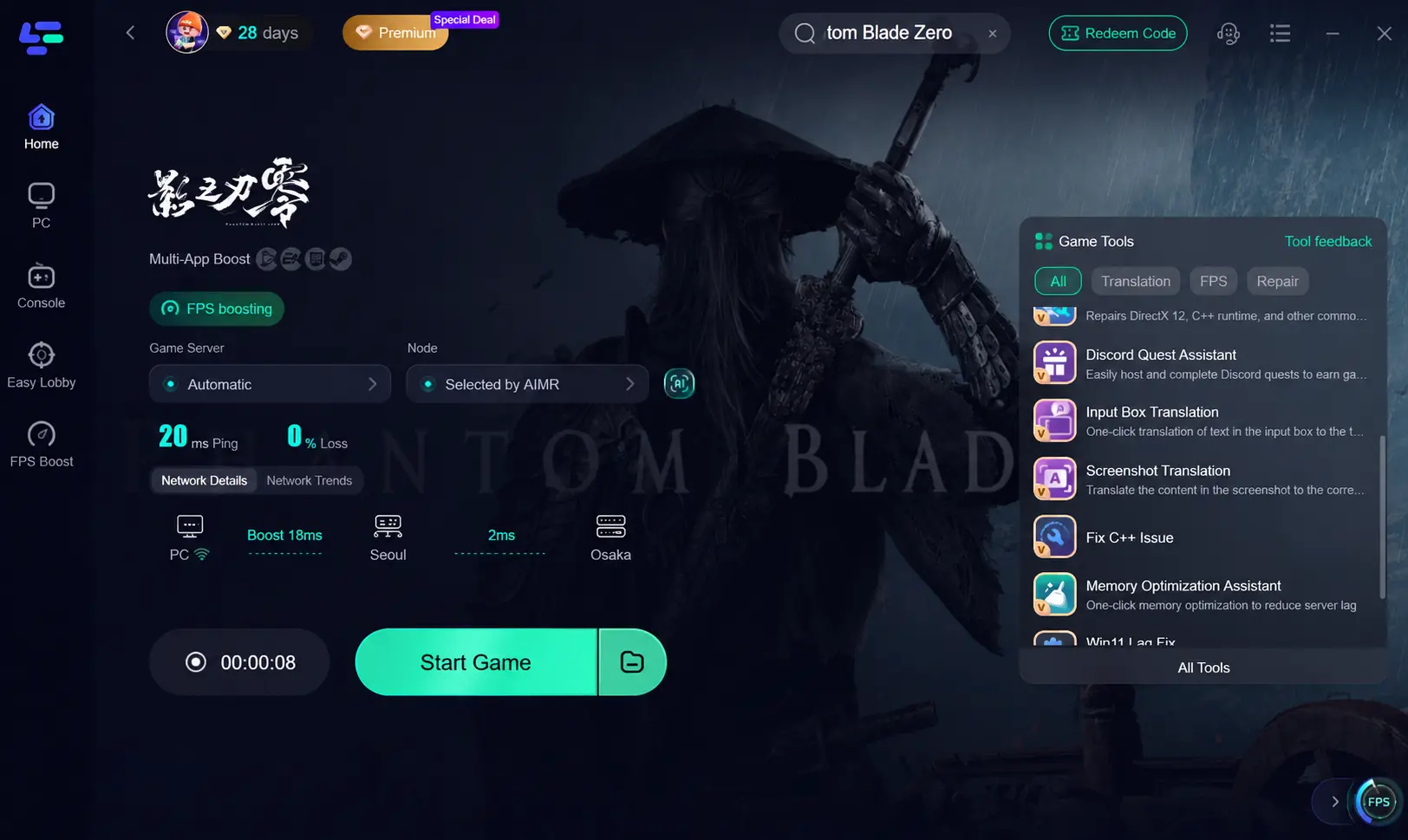
LagoFast предоставит инструмент восстановления для Phantom Blade Zero. Когда он станет доступен, начните с него:
Закройте Phantom Blade Zero и обновите LagoFast.
Найдите инструмент восстановления для Phantom Blade Zero.
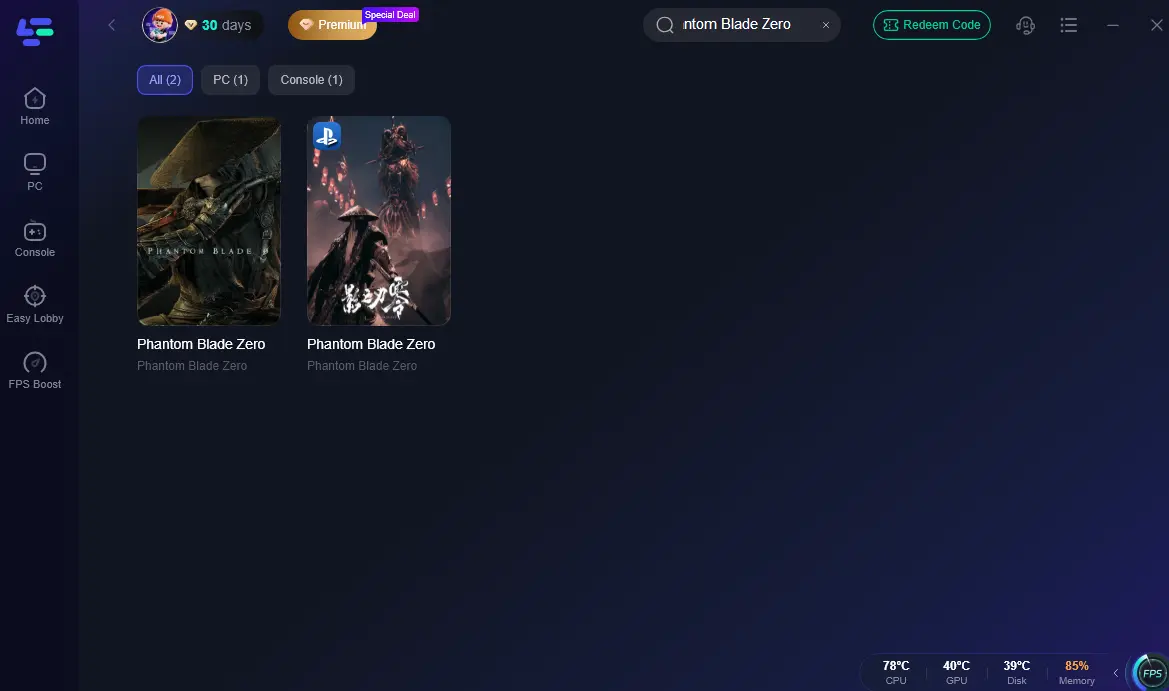
Следуйте инструкциям на экране и перезагрузите ПК, если будет предложено.
Снова запустите игру и проверьте, исчезло ли предупреждение DX12.
Если ошибка остаётся, переходите к проверкам ниже. Инструмент восстановления не может добавить графические возможности, которые не поддерживаются вашим оборудованием.
2. Обновите Windows, даже если в ней уже отображается DirectX 12
Надпись «DirectX 12» в Windows не говорит о том, что установлены все необходимые системные обновления. Windows поставляет основные компоненты DirectX, а обновления приходят через Windows Update.
Нажмите Windows + R, введите
winverи запишите версию и сборку Windows.Откройте Параметры → Центр обновления Windows. В Windows 10 откройте раздел Обновление и безопасность.
Установите доступные для вашей системы обновления.
Перезагрузите ПК и снова попробуйте запустить Phantom Blade Zero.
Если Windows Update завершается с ошибкой, сначала устраните её, а уже потом переустанавливайте игру. Повторная загрузка файлов игры не заменит отсутствующее обновление Windows.
3. Проверяйте видеокарту, а не только версию DirectX
Откройте Windows + R → dxdiag.
На вкладке System отображается установленная версия DirectX. Откройте вкладки Display — а также Render, если она есть, — чтобы посмотреть названия GPU, сведения о драйвере и поддерживаемые feature levels.
Это разные параметры: версия DirectX описывает программный интерфейс, а feature levels — графические возможности. Ни один из них сам по себе не гарантирует, что ПК соответствует требованиям игры.
Минимальные видеокарты, указанные для Phantom Blade Zero:
NVIDIA GeForce GTX 1660 6GB
AMD Radeon RX 5500 XT 8GB
Они относятся к минимальной конфигурации для 1080p при 30 FPS с включённым апскейлингом. Сравните свою точную модель GPU с требованиями, прежде чем считать, что базовой поддержки DX12 достаточно.
Если на вашем ПК есть встроенная и дискретная графика
Убедитесь, что Windows назначила игре использование дискретного GPU:
Откройте Параметры → Система → Дисплей → Графика.
Выберите Phantom Blade Zero или добавьте исполняемый файл игры из папки установки.
Установите параметр графики High performance и убедитесь, что там указан ваш дискретный GPU.
Сохраните настройку и перезапустите игру.
Если в компьютере есть только встроенная графика, смена этого параметра не превратит её в дискретную. В таком случае проверьте совместимость конкретного встроенного GPU, а не переключайте настройки снова и снова.
4. Обновите драйвер именно для того GPU, который вы используете
Если ваша видеокарта соответствует требованиям, следующим шагом проверьте драйвер.
Установите последнюю стабильную версию драйвера для вашей модели с сайта NVIDIA, AMD или Intel. Если у вас ноутбук и стандартный установщик сообщает о проблеме совместимости, проверьте рекомендации производителя устройства по драйверам. Epic рекомендует использовать актуальные стабильные графические драйверы для Unreal Engine.
После установки перезагрузите систему и снова проверьте игру. Если в компьютере два GPU, убедитесь, что вы обновили драйвер именно дискретной видеокарты, а не только встроенной графики.
5. Удалите добавленные вами параметры запуска
Если ошибка предлагает удалить -dx12 или -d3d12, проверьте, действительно ли вы добавляли эти параметры.
В Steam:
Щёлкните правой кнопкой по Phantom Blade Zero → Свойства → Общие.
Скопируйте все пользовательские Параметры запуска в безопасное место.
Очистите это поле и запустите игру обычным способом.
Если поле уже пустое, удалять нечего. Формулировка ошибки не обязательно означает, что пользовательский параметр действительно задан.
Не заменяйте его на -dx11, предполагая, что это поможет. Для Phantom Blade Zero указан обязательный DX12, а наличие поддерживаемого режима запуска DX11 не подтверждено.
6. Проверьте установку, прежде чем скачивать игру заново
Если с Windows, драйвером видеокарты и выбором GPU всё в порядке, проверьте файлы игры:
Steam → Библиотека → Phantom Blade Zero → Свойства → Установленные файлы → Проверить целостность файлов игры
Дождитесь завершения проверки и загрузки заменённых файлов, затем попробуйте снова. Это позволяет проверить установку без полной повторной загрузки игры.
Если вы вручную заменяли DLL-файлы игры, следуя другому руководству, перед проверкой верните оригинальную установку.
Нужно ли заново устанавливать DirectX или Visual C++?
DirectX June 2010 — это не обновление до DX12
Пакет DirectX End-User Runtimes (June 2010) устанавливает старые дополнительные компоненты. Он не обновляет версию DirectX, поставляемую с Windows, и не добавляет отсутствующие возможности GPU. Для обновления системного DirectX используйте Windows Update.
Visual C++ решает другую зависимость
Если в другом сообщении прямо сказано, что отсутствует Microsoft Visual C++ Runtime, установите или восстановите соответствующий пакет Microsoft Redistributable. Само приложение Visual Studio для разработки вам не нужно.
Переустановка Visual C++ не заменяет проверку совместимости DX12, драйвера видеокарты или выбранного GPU.
- ✅ Меньше пинга и вылетов.
- ✅ Больше FPS и лучше работа ПК.
- ✅ Поддержка 3000+ игр.
- ✅ Стабильный коннект и смена региона.
Ошибка всё ещё появляется?
Перед обращением в поддержку подготовьте следующее:
Скриншот полного текста ошибки.
Версию и сборку Windows из
winver.Точную модель GPU и версию драйвера.
Отчёт
dxdiag, сохранённый через Save All Information.Список уже выполненных вами действий.
Если игра доходит до меню, но позже вылетает во время боя, зафиксируйте новую ошибку отдельно. Это уже другой симптом, а не сбой инициализации DX12 при запуске.

Ускорьте свою игру с LagoFast для эпической скорости
Играйте усерднее, быстрее. Ускоритель игр LagoFast устраняет тормоза и задержки на ПК, мобильных устройствах или Mac — выигрывайте каждый матч!
Быстро снижает игровую задержку и пинг!
Увеличивает FPS для более плавной игры!