

Phantom Blade Zero переносит на ПК стремительный экшен и мрачные боевые искусства, но проблемы со стабильностью могут прервать ваше приключение. Многие игроки сталкиваются с неожиданными вылетами на рабочий стол, ошибками DirectX и зависаниями системы во время исследования насыщенных сцен. Если игра останавливается во время напряжённых битв, устранение конфликтов движка и проблем с памятью поможет вернуть стабильность. Такие инструменты, как LagoFast, быстро исправляют отсутствующие системные файлы, позволяя наслаждаться плавным игровым процессом без многочасового поиска неисправностей.

- ✅ Меньше пинга и вылетов.
- ✅ Больше FPS и лучше работа ПК.
- ✅ Поддержка 3000+ игр.
- ✅ Стабильный коннект и смена региона.
Часть 1: Основные причины вылетов Phantom Blade Zero на ПК
Понимание причин сбоев упрощает выбор правильного решения. Игры на Unreal Engine 5 предъявляют высокие требования к компьютерному железу, поэтому даже небольшие проблемы со стабильностью системы часто приводят к внезапным вылетам на рабочий стол.
В таблице ниже приведены основные типы ошибок и их корневые системные причины.
Сообщение об ошибке или тип сбоя | Основная причина | Затронутый компонент системы |
|---|---|---|
Phantom Blade Zero Fatal Error | Сбой драйвера DirectX 12 или отсутствие библиотек C++ | Драйвер GPU / системные библиотеки |
Out of Video Memory | Компиляция шейдеров превышает объём доступной VRAM | VRAM видеокарты / виртуальная память |
Phantom Blade Zero UE5 Crash | Утечка памяти движка или повреждённые игровые ресурсы | Оперативная память / накопитель |
Чёрный экран при запуске | Устаревшие графические драйверы или несоответствие разрешения | Драйвер GPU / настройки дисплея |
Часть 2: Как быстро исправить фатальные ошибки Phantom Blade Zero с помощью LagoFast
Ручное восстановление системы часто занимает много времени, особенно когда проблема связана со скрытыми системными зависимостями и графическими драйверами. Использование специализированной утилиты для восстановления позволяет устранить распространённые конфликты Windows с минимальными усилиями.
LagoFast предлагает специальную функцию восстановления игровых ошибок, которая автоматически обнаруживает и устраняет отсутствующие файлы DirectX 12, повреждённые пакеты Visual C++ Redistributable и недостающие системные библиотеки. Вместо того чтобы быть обычным сетевым ускорителем, программа делает акцент на стабильности, исправляя распространённые ошибки выполнения игр и предоставляя встроенный инструмент FPS Boost. Этот инструмент закрывает ненужные фоновые задачи, очищает выделения системной памяти и стабилизирует частоту кадров, чтобы ваш ПК без проблем справлялся с Unreal Engine 5.
Как быстро исправить фатальные ошибки Phantom Blade Zero с помощью LagoFast:
Шаг 1: Скачайте и установите LagoFast на свой компьютер.
Шаг 2: Откройте приложение и перейдите к инструменту Frequently Issues Fix, чтобы просканировать ПК на наличие отсутствующих файлов DirectX или C++.

Шаг 3: Включите функцию FPS Boost, чтобы оптимизировать использование фоновой памяти и освободить системные ресурсы.
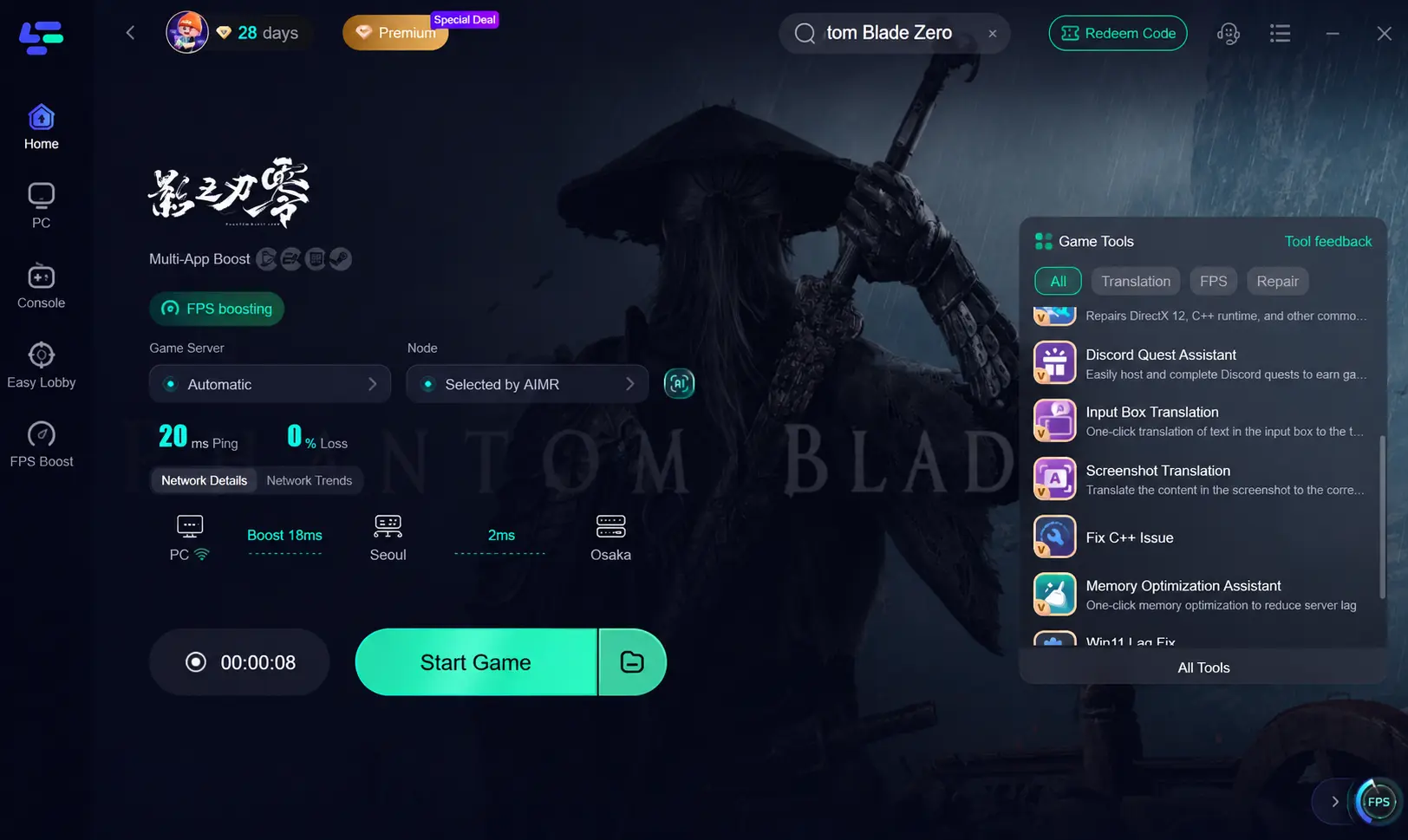
Шаг 4: Запустите игру через приложение, чтобы играть со стабилизированными настройками.
Часть 3: Ручные способы исправления фатальной ошибки и вылетов Phantom Blade Zero
Если вы предпочитаете настраивать систему вручную, несколько целевых шагов помогут устранить сбои движка, проблемы с памятью и конфликты драйверов.
Исправление 1: Устранение ошибок Phantom Blade Zero Out of Video Memory
Unreal Engine 5 требует значительный объём VRAM во время первоначальной компиляции шейдеров. Если у вашей видеокарты заканчивается физическая VRAM, Windows приходится использовать виртуальную память, чтобы предотвратить немедленные вылеты.
Шаг 1: Откройте строку поиска Windows и введите System Properties.
Шаг 2: Нажмите View Advanced System Settings и выберите Settings в разделе Performance.
Шаг 3: Откройте вкладку Advanced и нажмите Change в разделе Virtual Memory.
Шаг 4: Снимите флажок Automatically manage paging file size for all drives.
Шаг 5: Выберите самый быстрый SSD, укажите Custom Size, задайте Initial Size в 1,5 раза больше объёма вашей оперативной памяти, а Maximum Size — в 3 раза больше объёма ОЗУ.
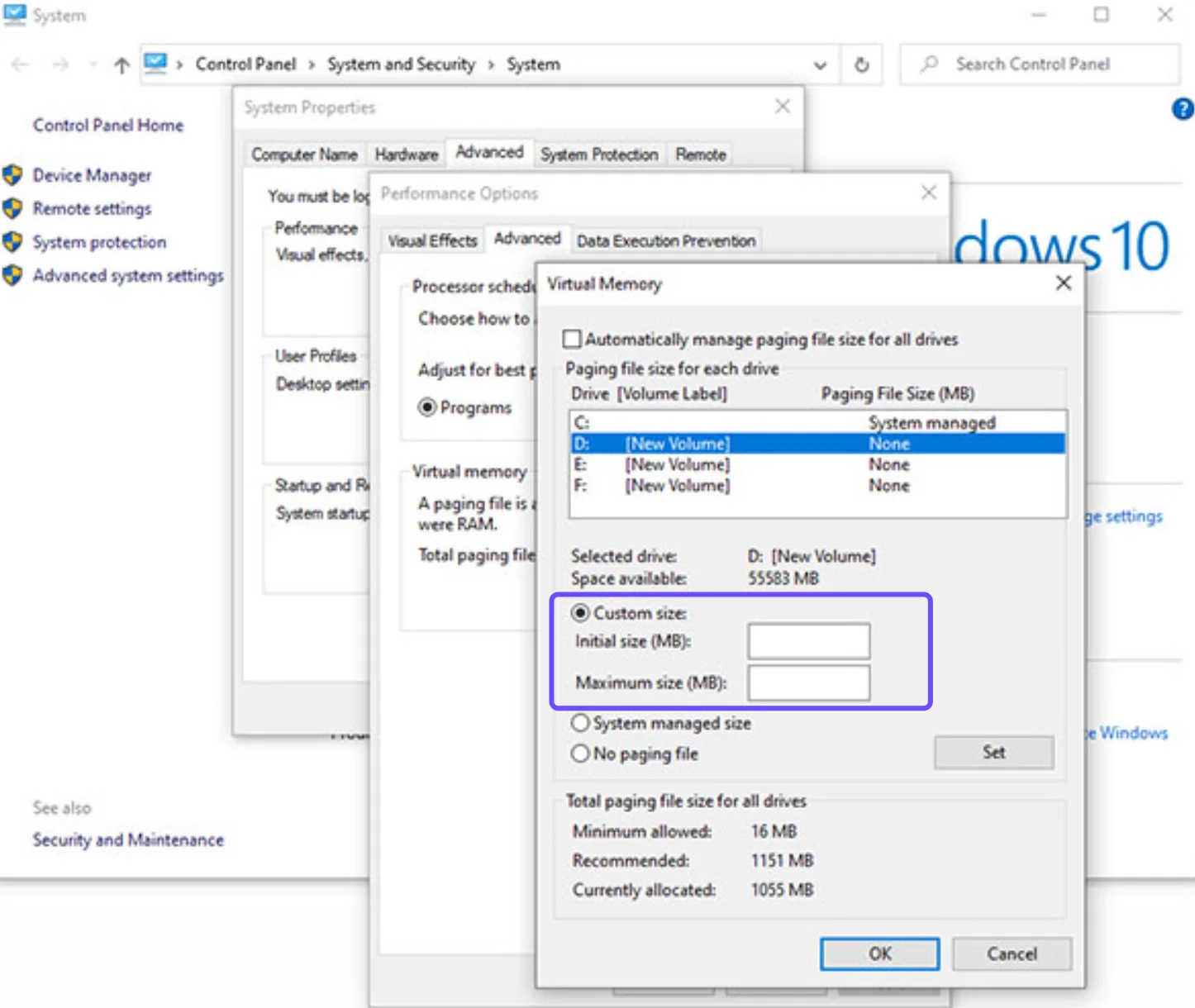
Шаг 6: Нажмите Set, затем OK и перезагрузите компьютер, чтобы применить изменения виртуальной памяти.
Исправление 2: Восстановление зависимостей DirectX 12 и Visual C++ Redistributable
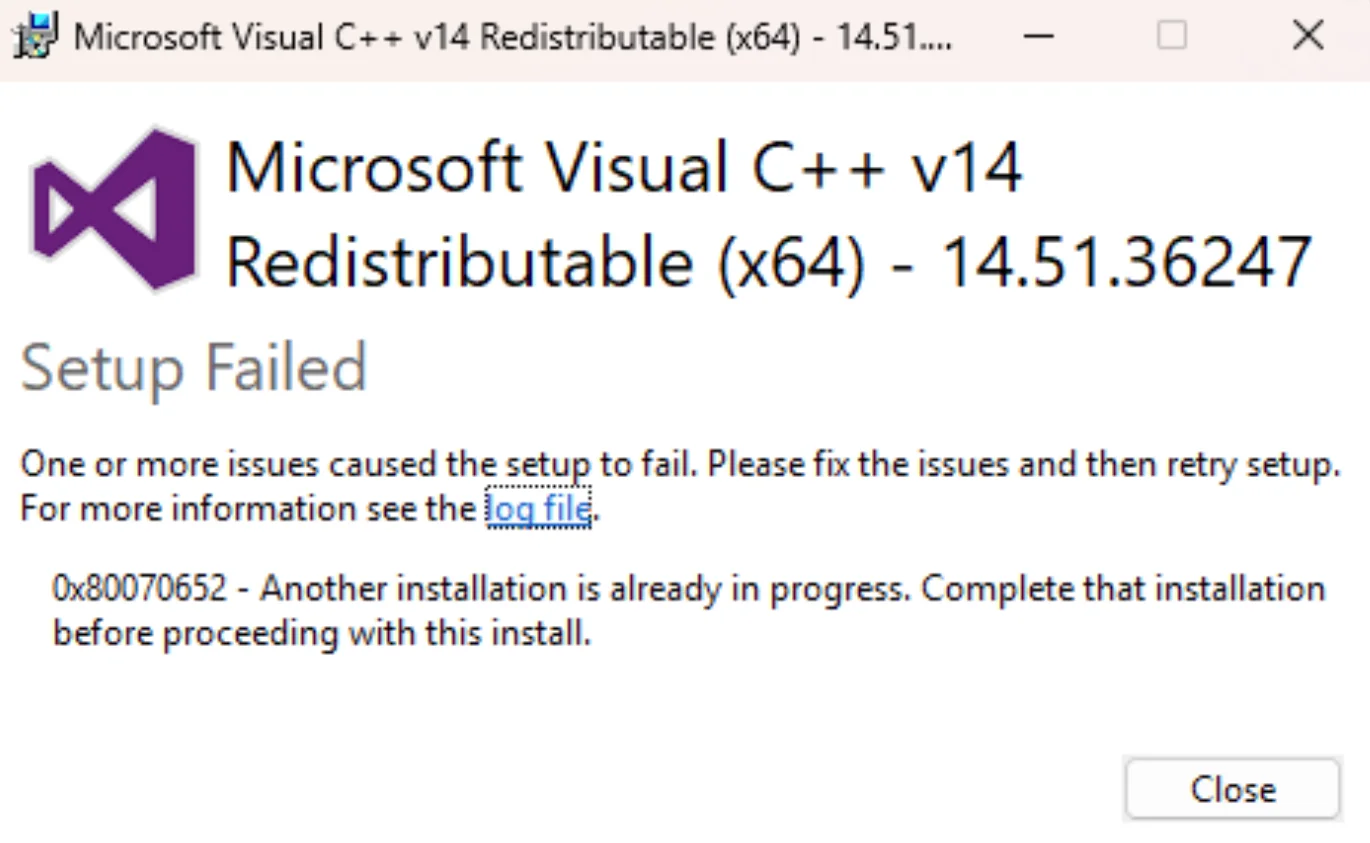
Отсутствующие или повреждённые системные библиотеки часто вызывают появление окна phantom blade zero fatal error при запуске. Повторная установка основных пакетов Microsoft гарантирует, что игра корректно прочитает все необходимые системные файлы.
Шаг 1: Перейдите в официальный центр загрузок Microsoft и найдите пакет Visual C++ Redistributable x64.
Шаг 2: Скачайте и откройте установщик, затем нажмите Repair, если эта версия уже установлена на вашем ПК.
Шаг 3: Скачайте DirectX End-User Runtime Web Installer напрямую с сайта Microsoft.
Шаг 4: Запустите установщик DirectX, чтобы проверить и заменить все повреждённые файлы библиотек динамической компоновки.
Шаг 5: Перезагрузите ПК после завершения всех установок.
Исправление 3: Настройка графики Unreal Engine 5 и отключение трассировки лучей
Некоторые расширенные графические параметры сильно нагружают GPU, что может вызывать тайм-ауты драйвера и приводить к сбою phantom Blade Zero Unreal Engine. Снижение интенсивных эффектов помогает предотвратить перегрузку оборудования.
Качество теней: понизьте с Epic до High, чтобы уменьшить нагрузку на GPU.
Трассировка лучей: полностью отключите, чтобы освободить значительный объём VRAM.
Объёмный туман: установите Medium, чтобы снизить нагрузку на рендеринг в сложных сценах окружения.
Глобальное освещение: понизьте настройки Lumen до High, чтобы избежать резких просадок FPS во время боя.
Технология апскейлинга: включите DLSS или FSR в режиме Quality, чтобы снизить внутреннее разрешение рендеринга.
Исправление 4: Принудительный запуск в режиме DirectX 11
Хотя DirectX 12 предлагает расширенные визуальные возможности, иногда он может вызывать проблемы со стабильностью на определённых версиях графических драйверов. Запуск игры в режиме DirectX 11 обеспечивает более простой и стабильный путь рендеринга.
Шаг 1: Откройте клиент Steam и перейдите в библиотеку игр.
Шаг 2: Щёлкните правой кнопкой мыши по Phantom Blade Zero и выберите Properties.
Шаг 3: Найдите поле Launch Options на вкладке General.
Шаг 4: Введите -dx11 в текстовое поле.
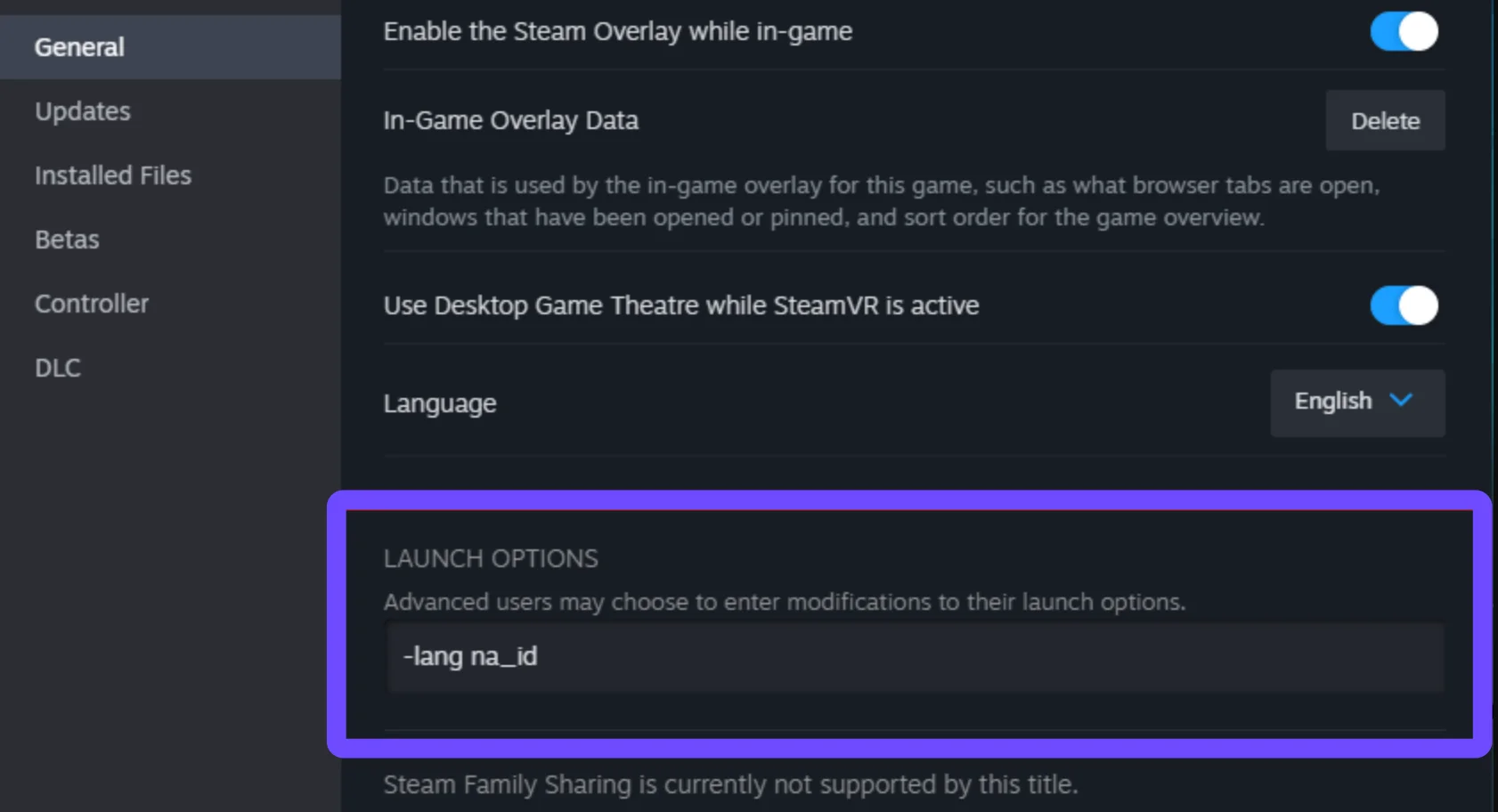
Шаг 5: Закройте окно свойств и запустите игру, чтобы проверить стабильность.
Исправление 5: Чистая установка графических драйверов
Устаревшие или повреждённые драйверы дисплея — одна из основных причин вылетов phantom blade zero. Чистая установка удаляет оставшиеся файлы, которые могут вызывать тайм-ауты видеодрайвера.
Шаг 1: Скачайте новейший пакет драйверов для вашей видеокарты с сайта NVIDIA или AMD.
Шаг 2: Скачайте Display Driver Uninstaller (DDU), чтобы безопасно удалить старые файлы драйверов.
Шаг 3: Перезагрузите систему Windows в безопасном режиме.
Шаг 4: Запустите DDU и выберите Clean and Restart, чтобы полностью удалить существующие записи драйвера дисплея.
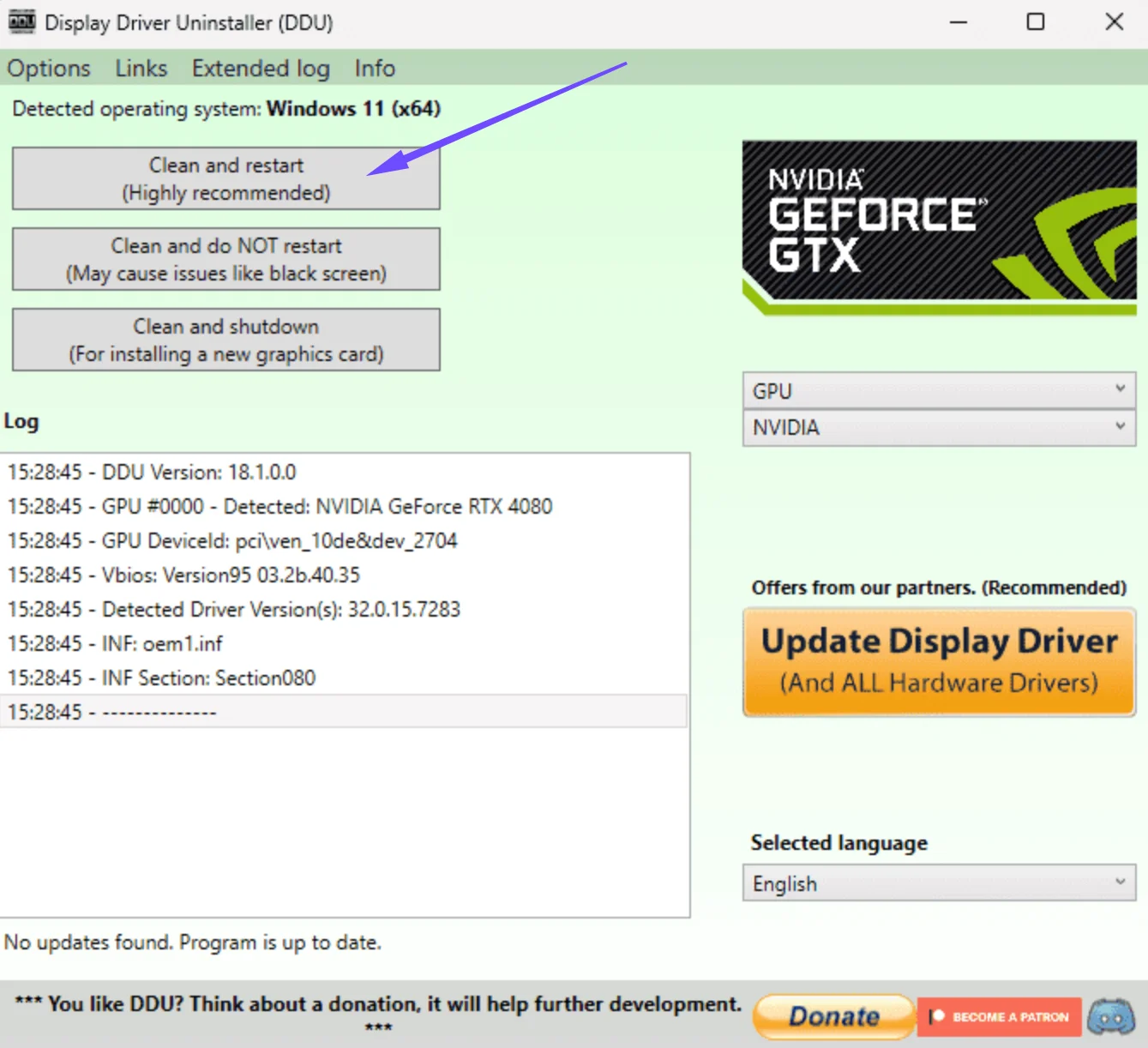
Шаг 5: Запустите новый установщик драйвера в обычном режиме Windows, выберите Custom Installation и отметьте Perform a Clean Install.
Исправление 6: Проверка целостности файлов игры в Steam
Повреждённые игровые ресурсы могут вызывать внезапные вылеты всякий раз, когда движок пытается загрузить определённые файлы уровней или звуковые эффекты.
Шаг 1: Откройте Steam и перейдите в библиотеку.
Шаг 2: Щёлкните правой кнопкой мыши по Phantom Blade Zero и нажмите Properties.
Шаг 3: Выберите вкладку Installed Files в боковом меню.
Шаг 4: Нажмите Verify integrity of game files, чтобы запустить полную проверку файлов.
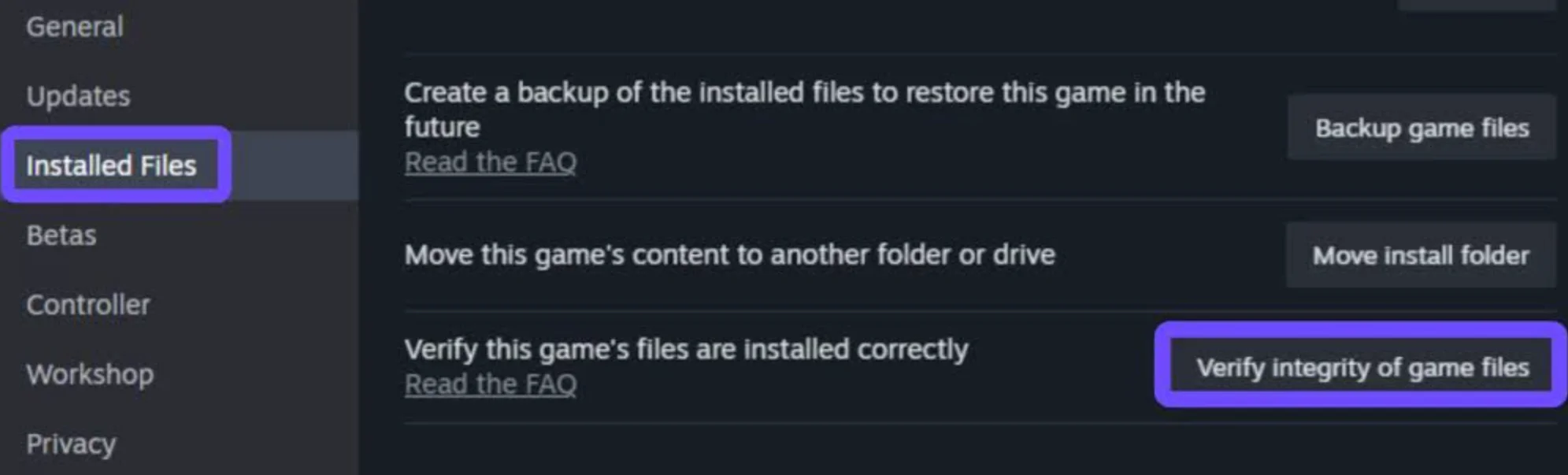
Шаг 5: Дождитесь, пока Steam автоматически загрузит заново все отсутствующие или повреждённые файлы.
Часть 4: Системные требования Phantom Blade Zero
Проверка системных требований помогает определить, сможет ли ваше железо справиться с требовательными возможностями рендеринга UE5 без перегрева и сбоев.
В таблице ниже указаны минимальные и рекомендуемые характеристики оборудования для игроков на ПК.
Компонент оборудования | Минимальные системные требования | Рекомендуемые системные требования |
|---|---|---|
Операционная система | Windows 10 64-bit | Windows 11 64-bit |
Процессор | Intel Core i5-8400 или AMD Ryzen 5 2600 | Intel Core i7-10700K или AMD Ryzen 7 5700X |
Память | 16 ГБ ОЗУ | 32 ГБ ОЗУ |
Видеокарта | NVIDIA GeForce GTX 1060 (6 ГБ) или AMD Radeon RX 580 | NVIDIA GeForce RTX 3070 или AMD Radeon RX 6800 XT |
Версия DirectX | Версия 12 | Версия 12 |
Место на диске | 100 ГБ свободного места (требуется SSD) | 100 ГБ свободного места (требуется NVMe SSD) |
Часть 5: Часто задаваемые вопросы о фатальных ошибках Phantom Blade Zero
Почему на рабочем столе постоянно появляется ошибка phantom blade zero fatal error?
Фатальная ошибка обычно возникает, когда сбоит графический драйвер или когда DirectX 12 не может корректно взаимодействовать с GPU. Обновление драйверов дисплея, восстановление пакетов C++ Redistributable или снижение тяжёлых графических настроек, таких как трассировка лучей, обычно устраняют эти всплывающие окна.
Как исправить сбой Phantom Blade Zero UE5 во время предварительной компиляции шейдеров?
Сбои при компиляции шейдеров обычно происходят, когда ПК испытывает нехватку виртуальной памяти или VRAM. Увеличение размера файла подкачки Windows, установка DLSS или FSR в режим Quality и закрытие фоновых приложений обычно решают эту проблему при запуске.
Могут ли ошибки out of video memory возникать на мощных видеокартах?
Да, даже топовые GPU могут упираться в лимиты видеопамяти, если размер файла подкачки в системе слишком мал или если высокие настройки трассировки лучей расходуют доступную VRAM во время долгих игровых сессий.
Помогает ли запуск игры от имени администратора предотвратить внезапные вылеты?
Запуск исполняемого файла игры от имени администратора гарантирует, что Windows предоставит полный доступ на чтение и запись к игровым папкам, предотвращая вылеты, связанные с правами доступа, при сохранении прогресса или загрузке кэш-файлов.
Стоит ли отключить разгон GPU, если phantom blade zero продолжает вылетать?
Unreal Engine 5 чувствителен к стабильности оборудования. Заводской или ручной разгон GPU может вызывать тайм-ауты драйвера, поэтому возврат видеокарты к штатным частотам помогает остановить сбои движка.
Почему игра вылетает только во время тяжёлых битв с боссами?
Битвы с боссами включают плотные эффекты частиц, быстрое движение и интенсивные расчёты освещения. Если графические настройки выставлены слишком высоко, резкий скачок нагрузки на GPU может привести к перегрузке системной памяти или сбою драйвера.
Заключение
Устранение вылетов в Phantom Blade Zero требует грамотного управления аппаратными ограничениями, обновления системных компонентов и правильной настройки параметров движка. Увеличение виртуальной памяти, чистая установка драйверов дисплея и корректировка визуальных настроек Unreal Engine 5 устранят большинство всплывающих сообщений о сбоях. Использование автоматизированного ПО для восстановления упрощает обслуживание системы, восстанавливая отсутствующие файлы DirectX и стабилизируя производительность. Поддерживайте операционную систему в актуальном состоянии, чтобы обеспечить стабильную частоту кадров на протяжении всего вашего насыщенного экшеном путешествия.

Ускорьте свою игру с LagoFast для эпической скорости
Играйте усерднее, быстрее. Ускоритель игр LagoFast устраняет тормоза и задержки на ПК, мобильных устройствах или Mac — выигрывайте каждый матч!
Быстро снижает игровую задержку и пинг!
Увеличивает FPS для более плавной игры!