

Если Phantom Blade Zero закрывается с ошибкой «Out of Video Memory», сначала обратите внимание, когда именно это происходит: до появления меню, при загрузке сохранения или после некоторого времени игры. Для каждой из этих ситуаций нужны разные проверки.
Игра использует Unreal Engine 5 и DirectX 12, а также требовательные графические настройки, поэтому параметры графики действительно стоит проверить. Однако ошибка может появляться и из-за нестабильности системы — даже если у вашей видеокарты достаточно памяти.

- ✅ Меньше пинга и вылетов.
- ✅ Больше FPS и лучше работа ПК.
- ✅ Поддержка 3000+ игр.
- ✅ Стабильный коннект и смена региона.
1. Проверьте драйвер видеокарты с помощью LagoFast
Прежде чем менять игровые настройки, начните с LagoFast’s GPU Driver Tools и проверьте драйвер видеокарты.
Закройте Phantom Blade Zero и откройте LagoFast → FPS Boost.
Найдите GPU Driver Tools и проверьте наличие обновления, подходящего для вашей видеокарты.
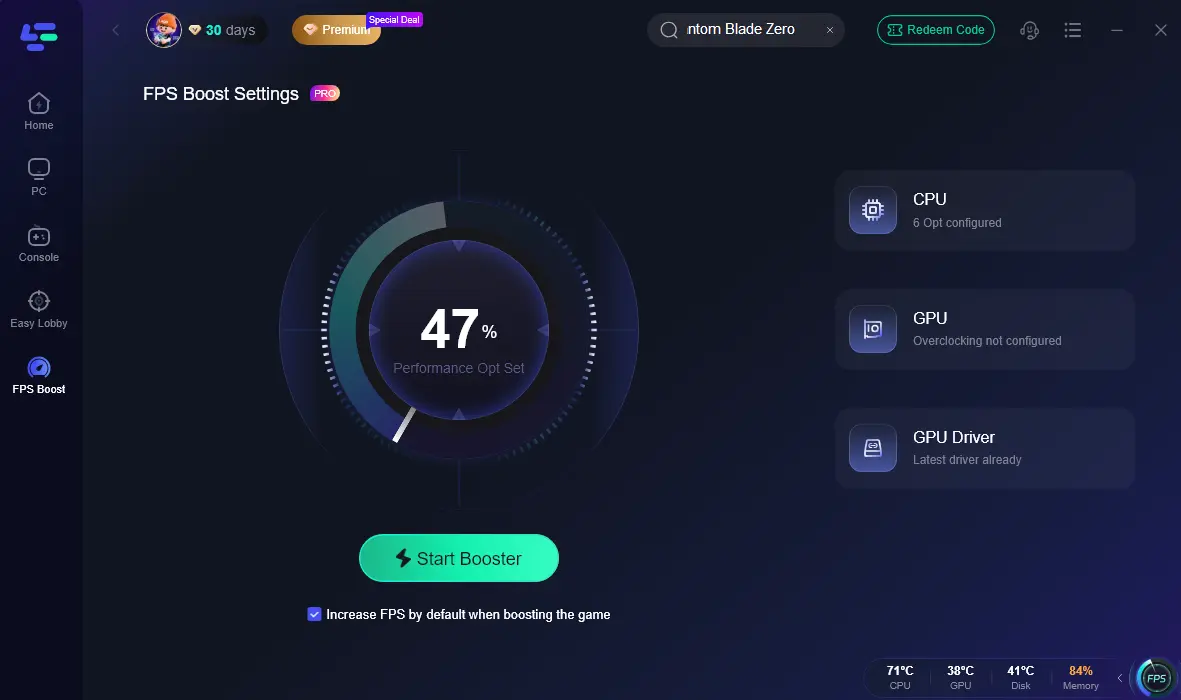
Если доступно, установите нужное обновление, затем перезагрузите ПК.
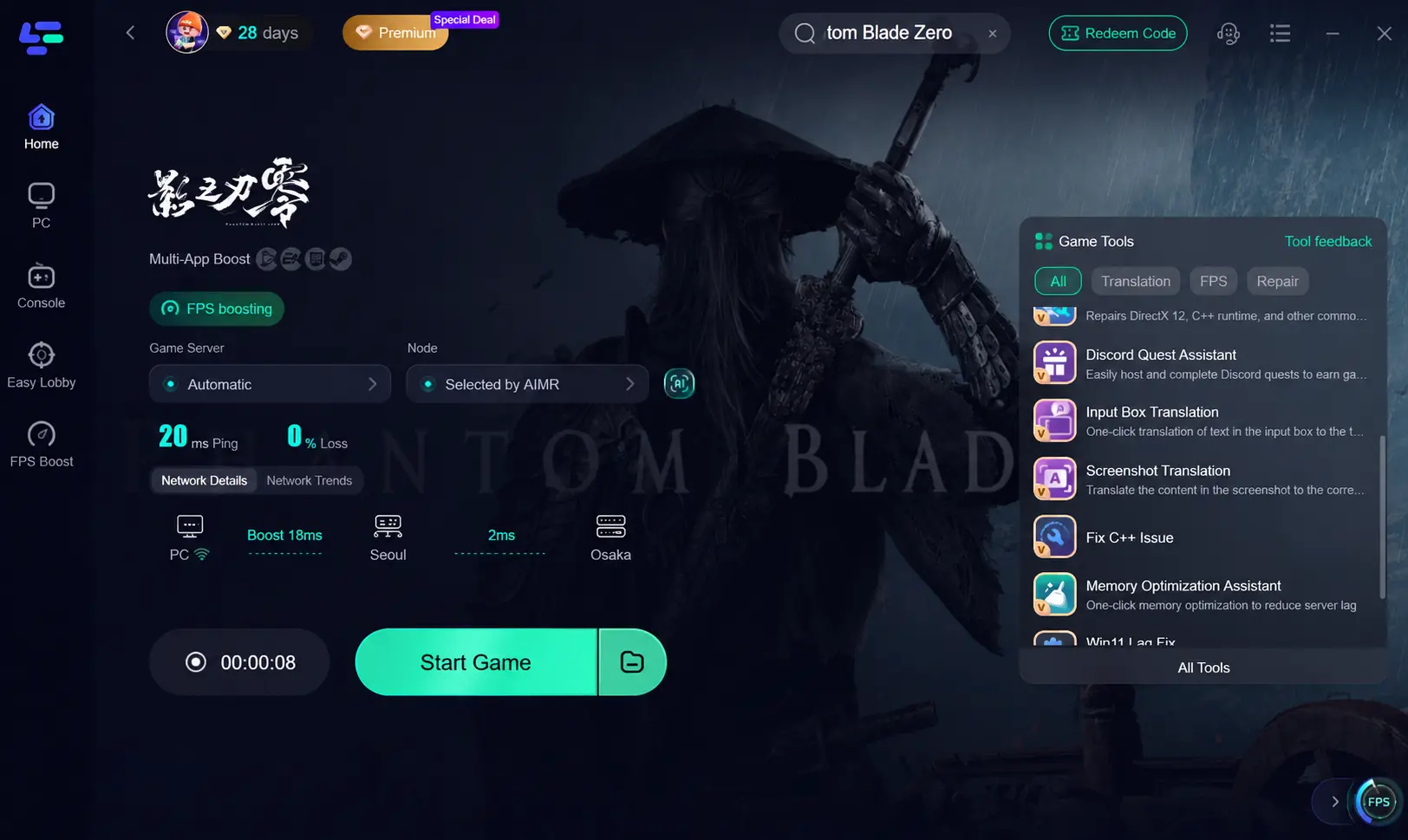
Запустите игру и повторите действие, на котором произошёл вылет.
Обновление драйвера стоит проверить, потому что сбои GPU в Unreal Engine могут быть связаны не только с нехваткой памяти, но и с ошибками драйвера. При этом оно не увеличит физический объём VRAM вашей видеокарты, поэтому, если ошибка повторится, переходите к следующим шагам.
2. Если игра вылетает при загрузке сохранения или входе в новую область
Проверьте графические настройки, прежде чем переустанавливать игру. То, что вы можете зайти в меню, ещё не означает, что выбранные параметры будут работать после загрузки игрового окружения.
Опубликованные целевые конфигурации GPU для Phantom Blade Zero хорошо показывают разницу:
Целевая графика | Указанная видеокарта |
|---|---|
1440p при 60 FPS, с апскейлингом | RTX 3060 Ti 8GB / RX 6700 XT 12GB |
Трассировка лучей в 1080p, 60 FPS, с апскейлингом | RTX 5060 8GB |
Path tracing в 4K, 60 FPS, с апскейлингом | RTX 5080 16GB |
Это разные конфигурации. Соответствие обычным рекомендуемым требованиям ещё не означает, что ваш ПК подходит для режима с path tracing.
Снизьте настройки, которые действительно важны
Если у вас есть доступ к меню графики, по очереди попробуйте следующие изменения, каждый раз заново загружая то же сохранение или тот же эпизод:
Отключите path tracing, если он включён. Если вылеты продолжаются при обычной аппаратной трассировке лучей, попробуйте отключить и её.
Понизьте качество текстур на один уровень, если такая опция есть. Лучше начать с этого, чем сразу сильно снижать разрешение, чтобы движения врагов оставались читаемыми.
Уменьшите разрешение рендера. Например, попробуйте доступные варианты апскейлинга или перейдите с 4K на 1440p.
Текстуры более низкого разрешения и сниженное разрешение рендера могут уменьшить нагрузку на видеопамять. Отключение отдельных графических функций тоже полезно для сравнения, хотя само по себе улучшение не всегда точно показывает, какой именно компонент вызывал сбой.
Если игра попросит, перезапустите её, затем пройдите дальше места, где раньше происходил вылет. В случае Phantom Blade Zero вход в меню — это только первый этап проверки: важно, чтобы конфигурация оставалась стабильной при перемещении, в бою и при переходе в следующую область.
Следите за выделенной памятью GPU
Нажмите Ctrl + Shift + Esc, откройте вкладку Performance и выберите свою видеокарту. Следите за показателем Dedicated GPU memory, воспроизводя проблему.
Для дискретной видеокарты именно это и есть показатель физической VRAM. Отдельный показатель Shared GPU memory использует системную оперативную память; он не превращает видеокарту на 8 ГБ в модель с большим объёмом памяти.
Проверяйте использование до вылета, потому что после закрытия игры значение может снизиться. Если другие приложения занимают заметный объём памяти GPU, закройте их и повторите тест. Почти полностью заполненный счётчик — полезная подсказка, но ещё не окончательный диагноз.
3. Если ошибка появляется ещё до главного меню
Если игра не может дойти до экрана настроек, начните с проверок установки и железа ниже.
Проверьте файлы, если ошибка упоминает данные шейдеров
В Steam откройте:
Phantom Blade Zero → Properties → Installed Files → Verify integrity of game files.
Это проверит, нет ли отсутствующих или повреждённых файлов. Особенно важно сделать это, если сообщение о вылете также упоминает ошибку чтения или распаковки данных шейдеров. Проверка файлов не увеличивает доступный объём VRAM.
Сохраните полное сообщение об ошибке. Дополнительная строка с упоминанием DecompressShader или Oodle может изменить следующий шаг диагностики.
Проверьте затронутые настольные процессоры Intel
Если у вас настольный процессор Intel 13-го или 14-го поколения, не исключайте проблему с CPU только потому, что в сообщении говорится о «video memory».
Нестабильность, затрагивающая часть этих процессоров, может вызывать ошибки распаковки шейдеров в Unreal Engine и вводящие в заблуждение сообщения out-of-video-memory. Это особенно важно, если также вылетают другие игры на Unreal Engine или другие тяжёлые приложения.
Для затронутой системы:
Откройте страницу поддержки именно для вашей материнской платы или готового ПК.
Следуйте инструкции производителя и установите последнюю версию BIOS с Intel microcode 0x12F или новее.
Используйте рекомендованные Intel Default Settings.
После перезагрузки снова проверьте игру.
Это текущие рекомендации Intel для проблемы нестабильности настольных процессоров. Перед обновлением прошивки сохраните ключ восстановления BitLocker, если шифрование включено, и следуйте инструкциям производителя по подготовке системы.
Если нестабильность остаётся, обратитесь к производителю ПК или в Intel. Обновление BIOS не может обратить вспять уже произошедшую физическую деградацию процессора.
4. Если вылет происходит только после долгой игровой сессии
Сравните тот же участок после свежего запуска игры. Это поможет понять, связана ли проблема именно с локацией или с тем, что происходило ранее в ходе сессии.
Для этого сравнения не меняйте графические настройки:
Перезапустите Phantom Blade Zero.
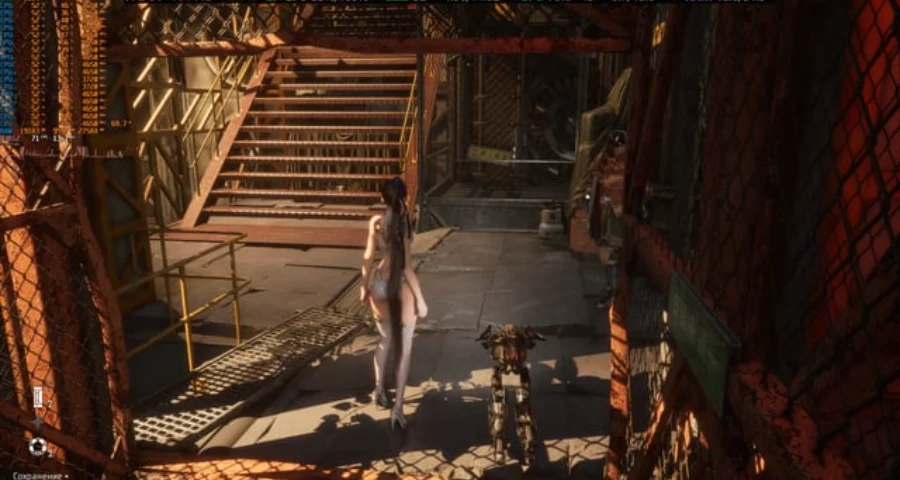
Загрузите то же сохранение и пройдите по тому же маршруту, который раньше приводил к вылету.
Отметьте, происходит ли сбой сразу или только после посещения дополнительных областей.
Следите за выделенной памятью GPU в ходе сессии.
Если повторный запуск позволяет пройти участок, который раньше вылетал после долгой игры, зафиксируйте этот паттерн. Это полезная информация для отчёта об ошибке, хотя сама по себе она ещё не доказывает наличие утечки памяти.
Перезапуск может дать лишь временное облегчение. Прежде чем снова включать требовательные эффекты, продолжайте тестирование с настройками, уменьшающими расход памяти, из разделов выше.
5. Проверяйте виртуальную память только если вы её меняли
Если вы раньше отключали файл подкачки Windows или ограничивали его небольшим фиксированным размером, верните автоматическое управление:
Нажмите Windows + R, введите sysdm.cpl и нажмите Enter.
Откройте Advanced → Performance Settings → Advanced → Virtual memory → Change.
Включите Automatically manage paging file size for all drives.
Примените изменения и перезагрузитесь, если будет предложено.
Убедитесь, что на диске, который Windows использует для файла подкачки, достаточно свободного места. Он нужен для поддержки обязательств по системной памяти, но не добавляет вашей видеокарте физической VRAM. Если Windows уже управляет файлом подкачки автоматически, не стоит в качестве следующего шага просто задавать ему произвольно большой размер.
6. DEVICE_HUNG или DEVICE_REMOVED во время боя
Эти ошибки требуют проверки стабильности рендеринга, даже если память GPU не заполнена.
В одном сообщении могут встречаться оба названия:
DXGI_ERROR_DEVICE_REMOVED with Reason: DXGI_ERROR_DEVICE_HUNG
Это означает, что игра потеряла доступ к рабочему графическому устройству. Причиной может быть сбой GPU или восстановление драйвера Windows; слово «removed» не обязательно означает, что видеокарта физически отключилась.
Проверьте трассировку лучей и Frame Generation по отдельности
Phantom Blade Zero поддерживает path tracing и DLSS frame generation. Используйте следующие сравнения, чтобы определить, влияет ли конкретная функция на вылет:
Отключите path tracing, если он включён, и заново пройдите тот же бой или эпизод.
Если необходимо, протестируйте игру с отключённой аппаратной трассировкой лучей.
Если ошибка сохраняется, отключите Frame Generation, оставив разрешение и настройки апскейлинга без изменений.
Тяжёлая нагрузка от трассировки лучей может вызывать тайм-ауты GPU в Unreal Engine. Поэтому её отключение — полезный тест, хотя успешный результат сам по себе не доказывает точную первопричину.
Если вы принудительно задавали параметры DLSS через приложение NVIDIA App, перед сравнением результатов верните соответствующие переопределения в Use the 3D application setting.
Если какая-то функция стабильно возвращает вылет, временно оставьте её отключённой. Зафиксируйте результат для службы поддержки. Повторяемая разница полезнее, чем одновременное изменение всех графических опций.
- ✅ Меньше пинга и вылетов.
- ✅ Больше FPS и лучше работа ПК.
- ✅ Поддержка 3000+ игр.
- ✅ Стабильный коннект и смена региона.
Верните настройки GPU к значениям по умолчанию, если вылеты происходят в разных местах
Если сбои случаются в разных боях и локациях, уберите ручной разгон и андервольт видеокарты.
Используйте в вашей утилите разгона функцию сброса и убедитесь, что профиль не применяется автоматически при запуске системы. Простое закрытие программы не всегда отменяет уже активные настройки.
Для видеокарт NVIDIA пункт NVIDIA Control Panel → Help → Debug Mode, если он доступен, позволяет сравнить поведение на эталонных частотах, включая отключение заводского разгона.
Снова проверьте игру с теми же графическими настройками. Если возврат к стандартным частотам восстанавливает стабильность, оставьте их на время игры.
Всё ещё вылетает в одном и том же месте?
Если ошибка сохраняется после обновления драйвера, проверки файлов и снижения графических настроек, сохраните для поддержки следующие данные:
Полное сообщение об ошибке.
Модель GPU, объём VRAM и версию драйвера.
Модель CPU.
Сохранение, область или эпизод, где это происходит.
Происходит ли это сразу после свежего запуска игры.
Какие изменения графики вы тестировали и что именно изменилось.
Сохраните свои сейвы. Повторяемый вылет на одном переходе даст поддержке более понятную отправную точку, чем ещё одна переустановка с теми же настройками.

Ускорьте свою игру с LagoFast для эпической скорости
Играйте усерднее, быстрее. Ускоритель игр LagoFast устраняет тормоза и задержки на ПК, мобильных устройствах или Mac — выигрывайте каждый матч!
Быстро снижает игровую задержку и пинг!
Увеличивает FPS для более плавной игры!