

Phantom Blade Zero предлагает динамичные боевые искусства в быстром темпе, но технические ошибки при запуске могут прервать игровую сессию еще до ее начала. Независимо от того, сталкиваетесь ли вы с вылетом Phantom Blade Zero при запуске, постоянным черным экраном или неожиданным сообщением об ошибке Unreal Engine, выявление первопричины значительно упрощает решение проблемы.
Если задержки сетевой проверки или проблемы с DRM-авторизацией нарушают последовательность запуска, такие инструменты, как LagoFast, помогут стабилизировать подключение к игровому серверу.

- ✅ Меньше пинга и вылетов.
- ✅ Больше FPS и лучше работа ПК.
- ✅ Поддержка 3000+ игр.
- ✅ Стабильный коннект и смена региона.
Часть 1: Почему Phantom Blade Zero не запускается или не работает?
Сбои запуска в современных экшен-играх часто связаны с динамическими проверками графического рендеринга или блокировками безопасности во время первоначальной загрузки. Понимание того, что именно происходит при нажатии кнопки запуска, помогает точно определить нужное решение.
Зависание предварительной компиляции шейдеров Unreal Engine 5: Высокая нагрузка на CPU во время компиляции шейдеров может привести к зависанию клиента еще до появления титульного экрана.
Устаревшие графические драйверы: Устаревшие драйверы GPU часто вызывают неожиданные вылеты на рабочий стол во время вступительных логотипов.
Недостаточное выделение VRAM: Требовательные настройки текстур могут перегружать память видеокарты, что приводит к ошибкам видеопамяти.
Конфликты со сторонним ПО: Фоновые оверлеи, антивирусный мониторинг и программы записи могут вызывать срабатывание античита.
Тайм-ауты аутентификации Denuvo DRM: Медленный ответ сервера при проверке может не позволить загрузить главное меню.
Часть 2: Быстрая диагностика — с какой проблемой вы столкнулись?
Прежде чем менять настройки ПК, сравните наблюдаемые симптомы с этой диагностической таблицей, чтобы быстрее найти нужный путь решения.
Проблема | Вероятная причина | Что попробовать в первую очередь |
Phantom Blade Zero не запускается | Права лаунчера или отсутствующие файлы | Проверьте целостность файлов игры |
При нажатии Play ничего не происходит | Зависший фоновый процесс или блокировка DRM | Завершите задачи в Диспетчере задач и перезапустите клиент |
Зависает до главного меню | Кэш шейдеров UE5 или конфликт режима отображения | Очистите кэш шейдеров и смените настройки отображения |
Черный экран при запуске | Несовпадение разрешения или проблема с драйвером дисплея | Обновите драйвер GPU и запустите игру в оконном режиме |
Вылет Phantom Blade Zero UE5 | Утечка памяти или ошибка среды выполнения DirectX | Увеличьте виртуальную память и снизьте качество шейдеров |
Часть 3: Проверьте последнее обновление Phantom Blade Zero и известные проблемы
Разработчики часто выпускают хотфиксы для ранних проблем с производительностью, вылетов графического конвейера и конфликтов совместимости платформ.
Проверьте официальные объявления разработчиков
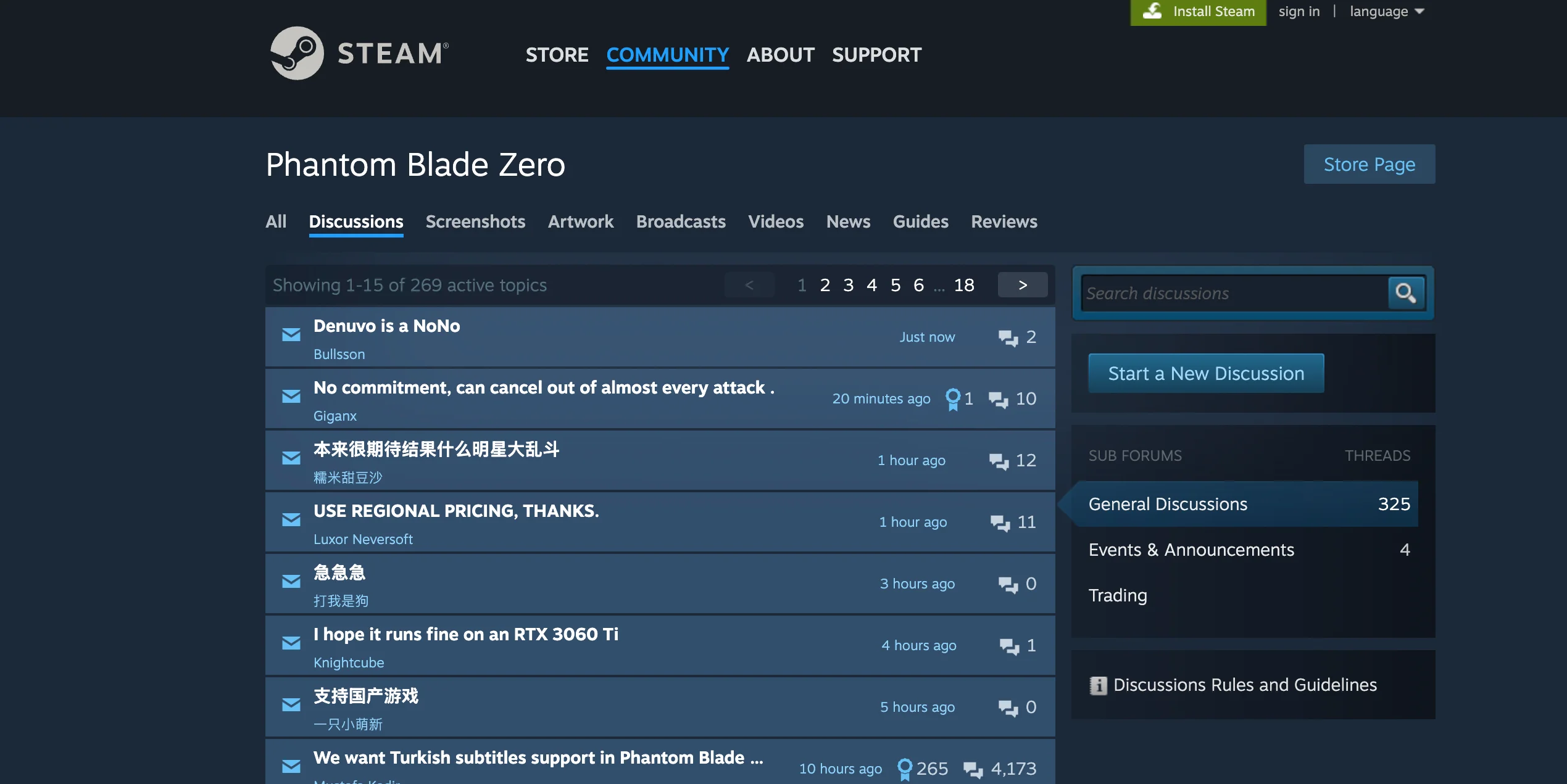
Перед тем как менять глубокие системные настройки, проверьте официальный центр сообщества Steam или обновления в соцсетях. Разработчики регулярно выпускают хотфиксы, устраняющие конкретные ошибки графического движка, отсутствующие DLL-файлы и нестабильность запуска на старых архитектурах процессоров. Если недавно выпущенное обновление нарушило стабильность клиента, проверка файлов часто помогает устранить несоответствие бинарных файлов.
Часть 4: Как исправить ситуацию, когда Phantom Blade Zero не запускается или при нажатии Play ничего не происходит
Если игровой лаунчер показывает статус запуска в течение нескольких секунд, а затем внезапно закрывается, обычно выполнению мешают ограничения системных прав или поврежденные игровые файлы.
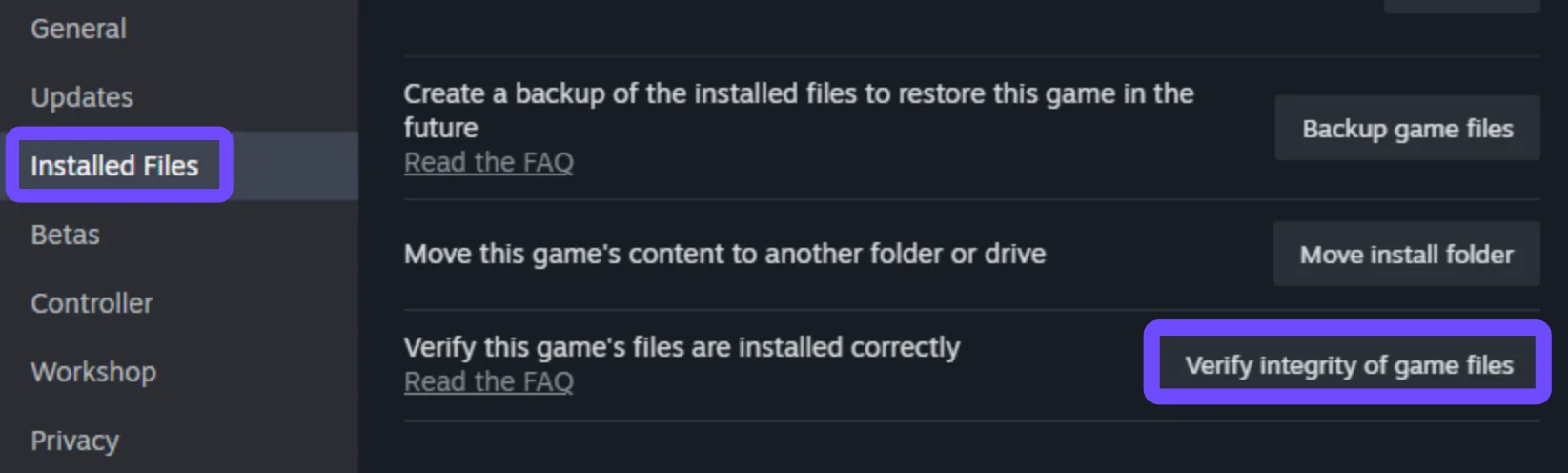
Проверьте целостность файлов игры
Шаг 1: Откройте библиотеку Steam и щелкните правой кнопкой мыши по Phantom Blade Zero.
Шаг 2: Выберите «Свойства» в контекстном меню и перейдите на вкладку «Установленные файлы».
Шаг 3: Нажмите «Проверить целостность файлов игры» и дождитесь завершения проверки.
Запустите исполняемый файл от имени администратора и отключите оверлеи
Шаг 1: Щелкните правой кнопкой мыши по Phantom Blade Zero в Steam, выберите «Управление» и нажмите «Просмотреть локальные файлы».
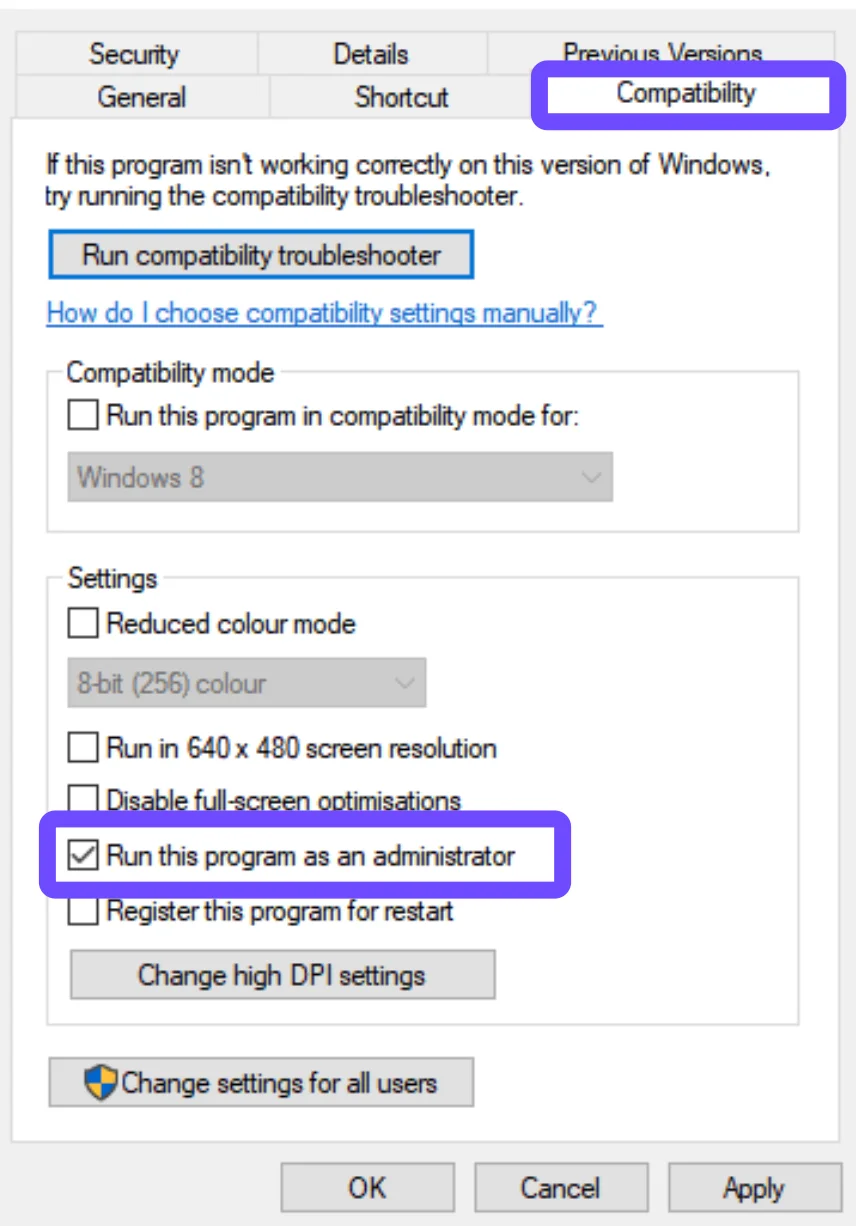
Шаг 2: Щелкните правой кнопкой мыши по основному исполняемому файлу игры и выберите «Свойства».
Шаг 3: Перейдите на вкладку «Совместимость», установите флажок «Запускать эту программу от имени администратора» и нажмите «Применить».
Шаг 4: Откройте приложения с оверлеем, такие как Discord, GeForce Experience или Steam Overlay, и отключите их активные функции наложения.
Часть 5: Как исправить черный экран или зависание Phantom Blade Zero при запуске
Черный экран в Phantom Blade Zero обычно появляется, когда игра пытается загрузиться в неподдерживаемом разрешении или когда драйверы рендеринга зависают во время начальных видеороликов.
Обновите графические драйверы и настройки Direct3D
Шаг 1: Загрузите и установите последние игровые драйверы с официальных порталов поддержки NVIDIA, AMD или Intel.
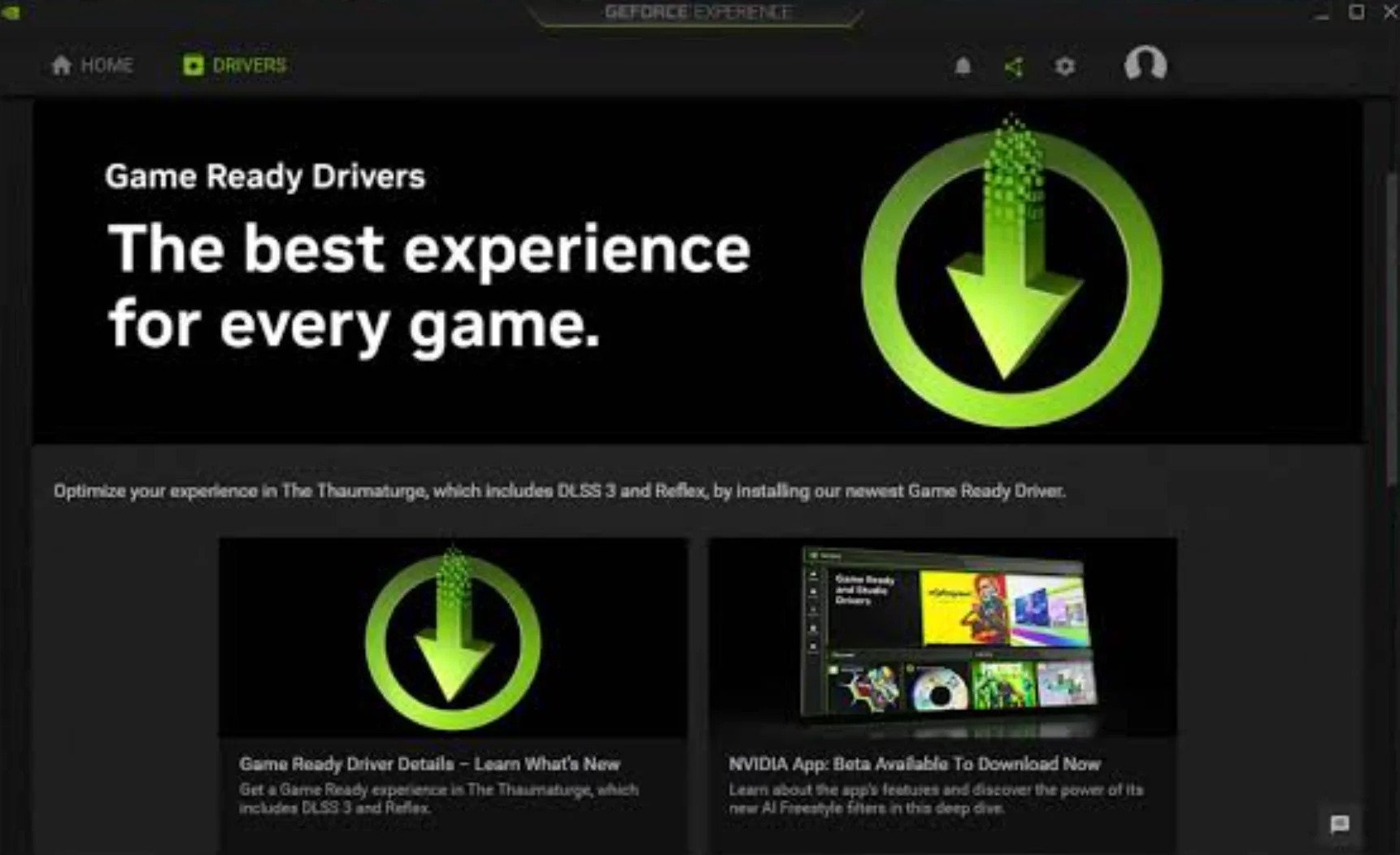
Шаг 2: Выполните чистую установку драйвера, чтобы удалить остаточные конфликты файлов конфигурации.
Шаг 3: Перезагрузите ПК после установки, чтобы завершить применение изменений адаптера дисплея.
Принудительно включите оконный режим через параметры запуска
Шаг 1: Откройте Steam, щелкните правой кнопкой мыши по Phantom Blade Zero и выберите «Свойства».
Шаг 2: Найдите поле «Параметры запуска» в нижней части вкладки «Общие».
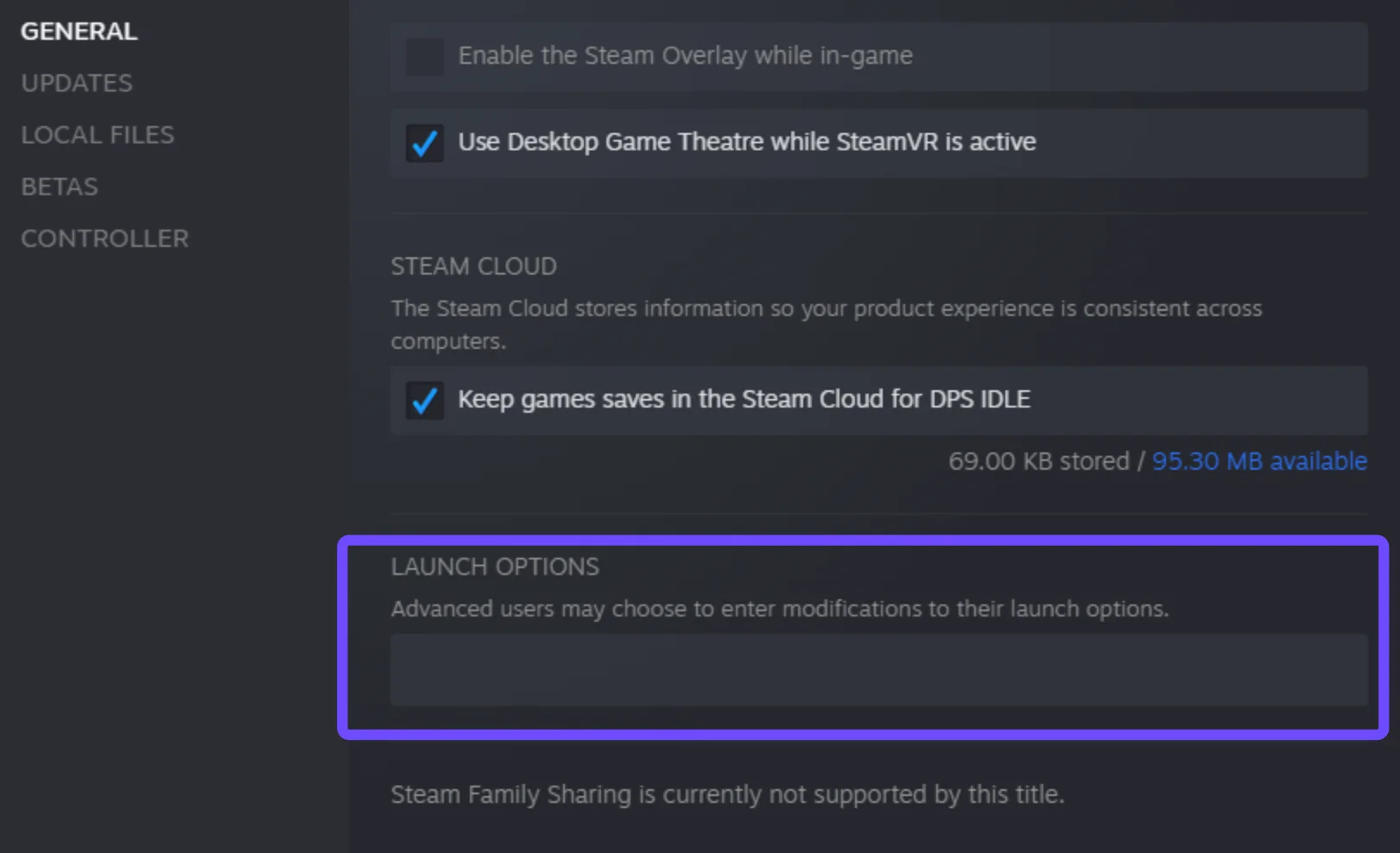
Шаг 3: Введите -windowed или -autoconfig в текстовое поле и запустите игру.
Часть 6: Как исправить вылеты Phantom Blade Zero при запуске и критические ошибки UE5
Если вы сталкиваетесь с вылетами Phantom Blade Zero или неожиданным всплывающим окном движка, вероятно, ваше оборудование или конфигурация движка достигают пределов стабильности во время запуска.
Устранение вылетов Phantom Blade Zero UE5 и критических ошибок
Шаг 1: Нажмите Windows + R, введите %localappdata% и нажмите Enter.
Шаг 2: Найдите папку сохранений игры и создайте резервную копию данных сохранения в другой папке.
Шаг 3: Удалите папку сохраненных конфигураций, чтобы заставить движок заново создать свежие файлы настроек.
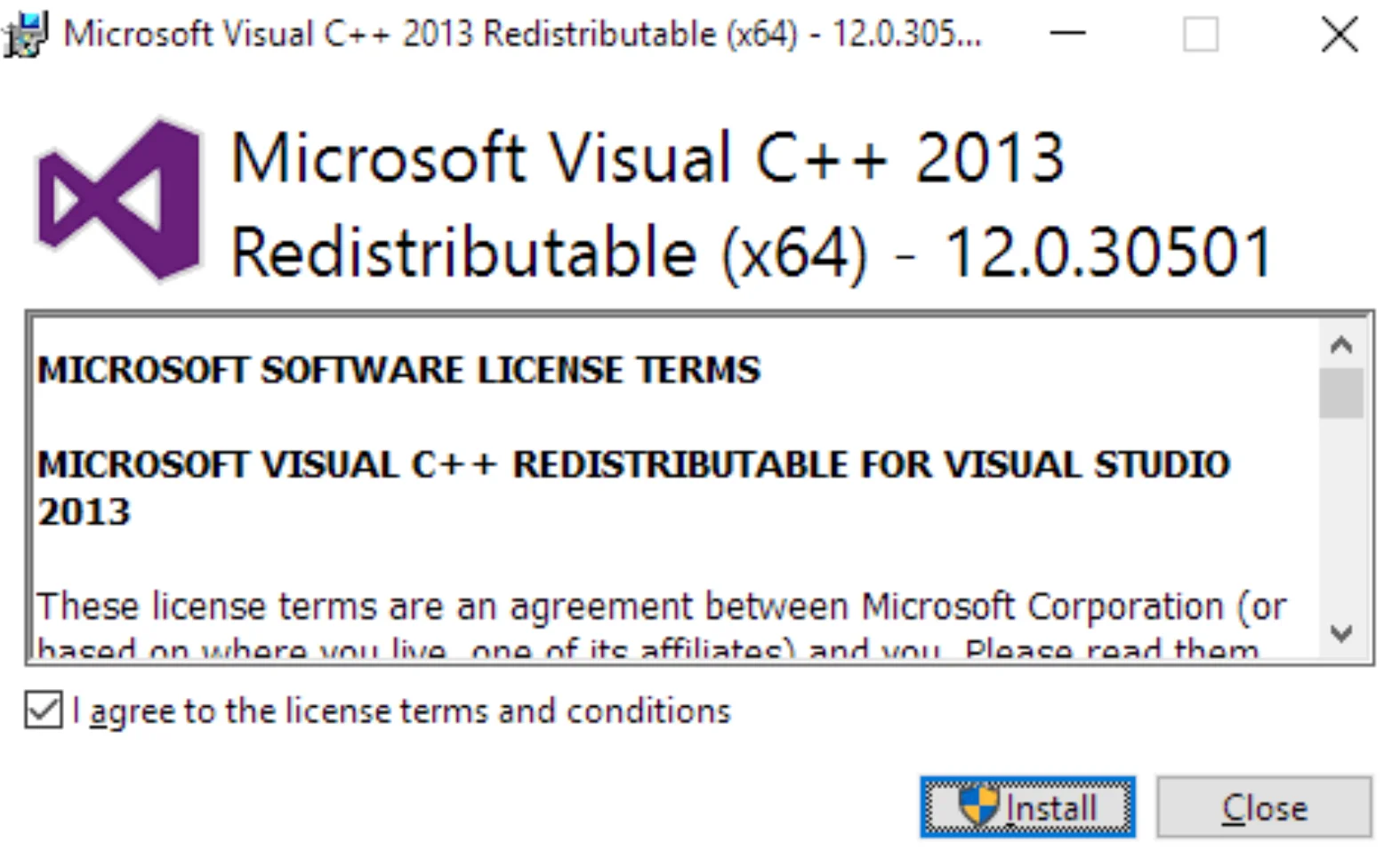
Шаг 4: Обновите пакеты DirectX Runtime и Microsoft Visual C++ Redistributable.
Устранение проблем Phantom Blade Zero Out of Video Memory
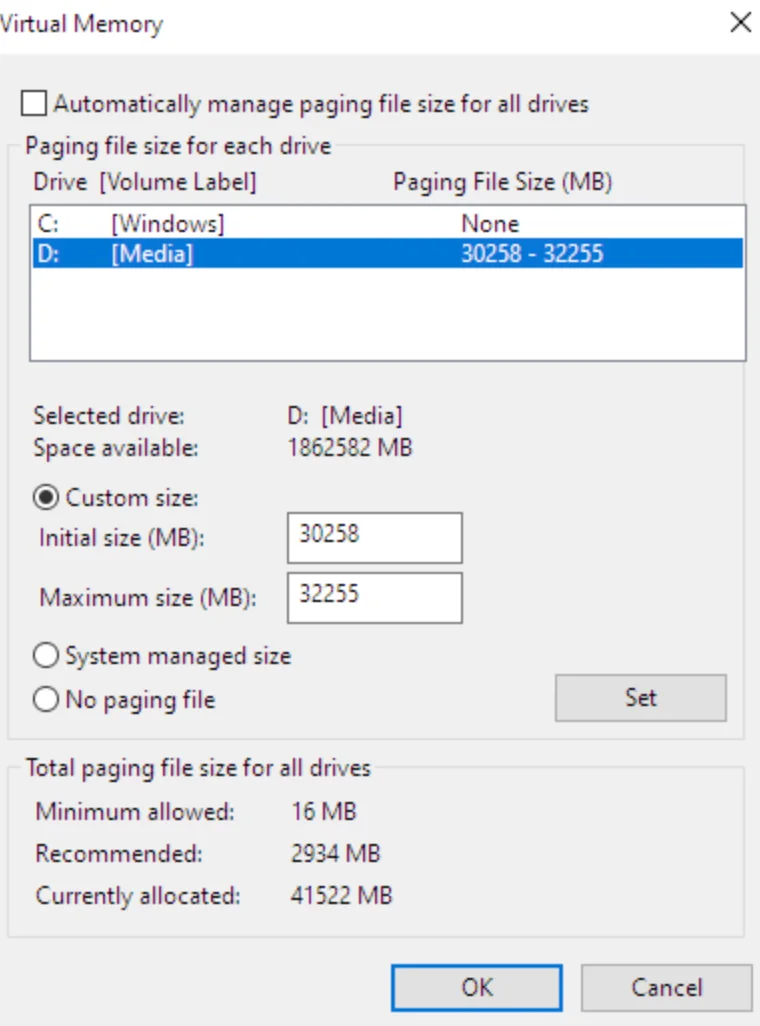
Шаг 1: Откройте поиск Windows, введите «Настройка представления и производительности системы Windows» и выберите этот пункт.
Шаг 2: Перейдите на вкладку «Дополнительно» и нажмите «Изменить» в разделе виртуальной памяти.
Шаг 3: Снимите флажок «Автоматически выбирать объем файла подкачки для всех дисков».
Шаг 4: Выберите ваш основной SSD-диск, задайте пользовательские начальный и максимальный размеры в зависимости от общего объема оперативной памяти, затем нажмите «Задать».
Шаг 5: Понизьте общее качество текстур и теней в панели управления GPU, чтобы сократить использование VRAM.
Часть 7: Как исправить ошибки Phantom Blade Zero Out of Video Memory и Denuvo
Если Phantom Blade Zero продолжает вылетать после запуска, причиной часто становятся задержки проверки безопасности или утечки графической памяти, которые приводят к резким вылетам на рабочий стол.
Шаг 1: Закройте игровой клиент и полностью выйдите из настольного приложения Steam.
Шаг 2: Нажмите Ctrl + Shift + Esc, чтобы открыть Диспетчер задач, и убедитесь, что не осталось активных процессов игры.
Шаг 3: Очистите локальный DNS-кэш, выполнив команду ipconfig /flushdns в командной строке.
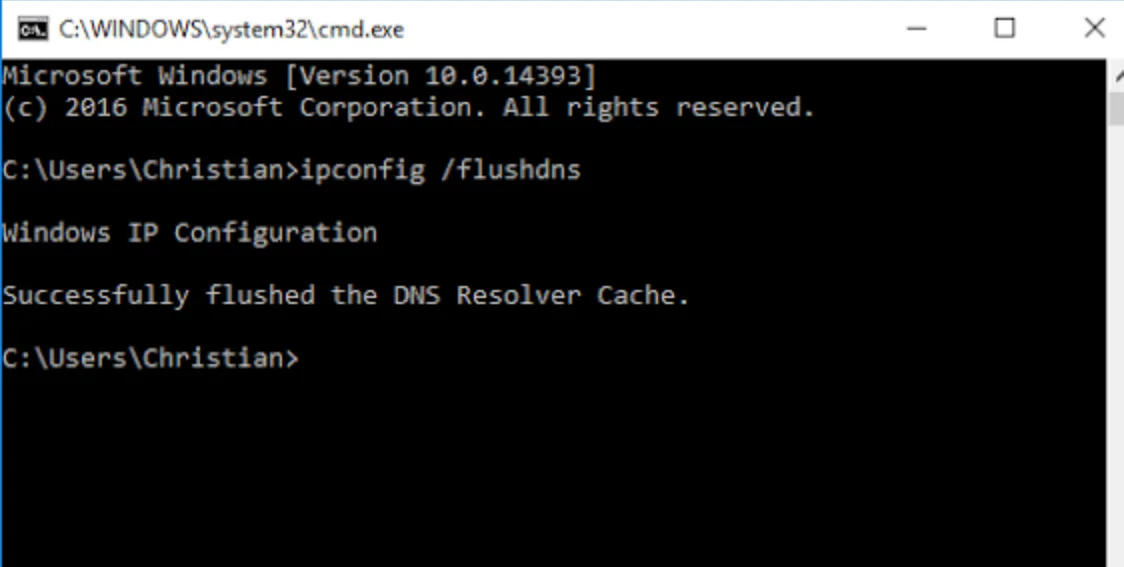
Шаг 4: Снова запустите Steam и игру, чтобы обновить токен цифровых прав.
Часть 8: Оптимизация игрового процесса Phantom Blade Zero с LagoFast
Если Phantom Blade Zero вылетает при запуске из-за тайм-аутов сервера или вылетает уже после запуска, ошибки могут быть вызваны нестабильной серверной проверкой; часто виновата именно маршрутизация сети. LagoFast оптимизирует маршруты сетевого подключения, чтобы уменьшить потерю пакетов, устранить тайм-ауты соединения с сервером и обойти локальные узкие места маршрутизации.
Сервис динамически перенаправляет ваше подключение через оптимизированные глобальные узлы, чтобы гарантировать бесперебойную серверную проверку. Помимо устранения вылетов, связанных с онлайн-аутентификацией, LagoFast включает специальные функции ускорения игр, автоматическую стабилизацию частоты кадров и инструменты очистки системы для поддержания плавной производительности в бою.
Как оптимизировать сетевое подключение с помощью LagoFast:
Шаг 1: Загрузите и запустите клиент LagoFast на своем ПК.
Шаг 2: Введите "Phantom Blade Zero" в строку поиска и выберите игру.
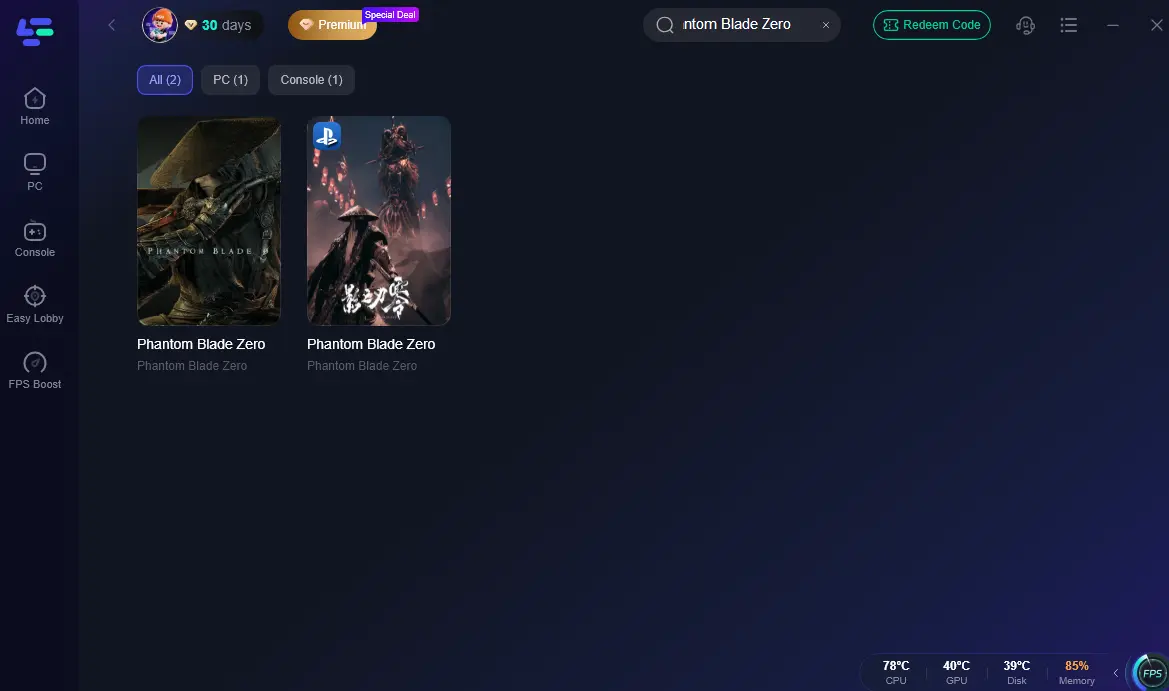
Шаг 3: Выберите предпочитаемый регион игрового сервера, позволив ИИ направить вас через оптимальный узел с минимальной задержкой и без потери пакетов.
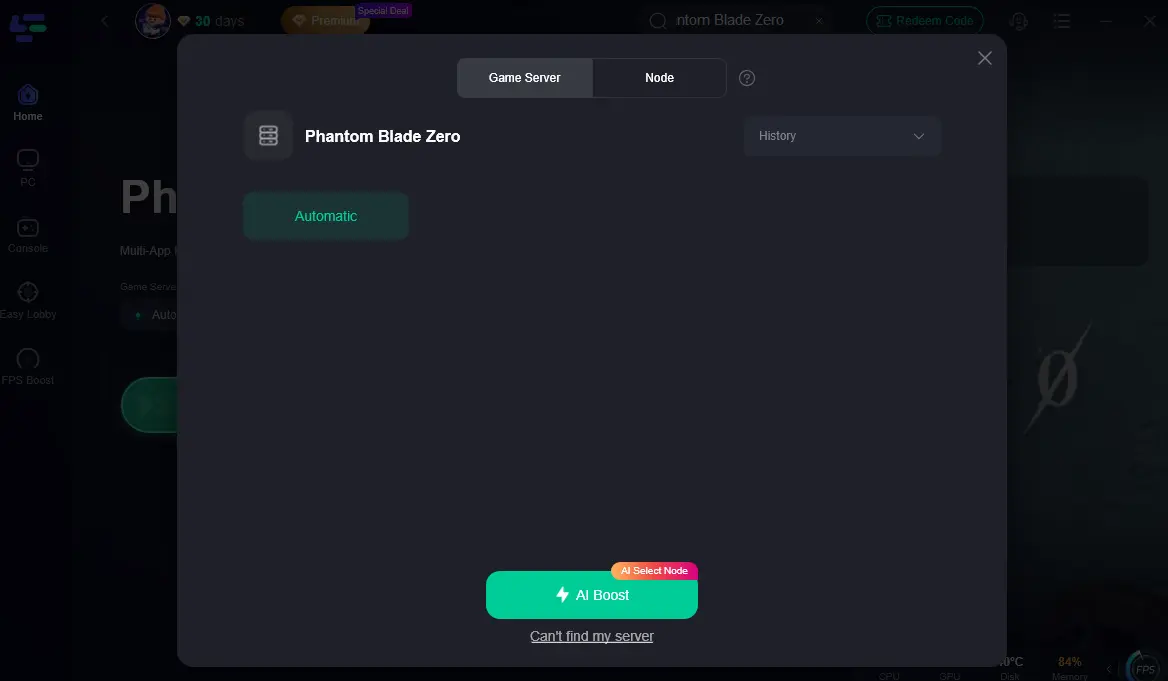
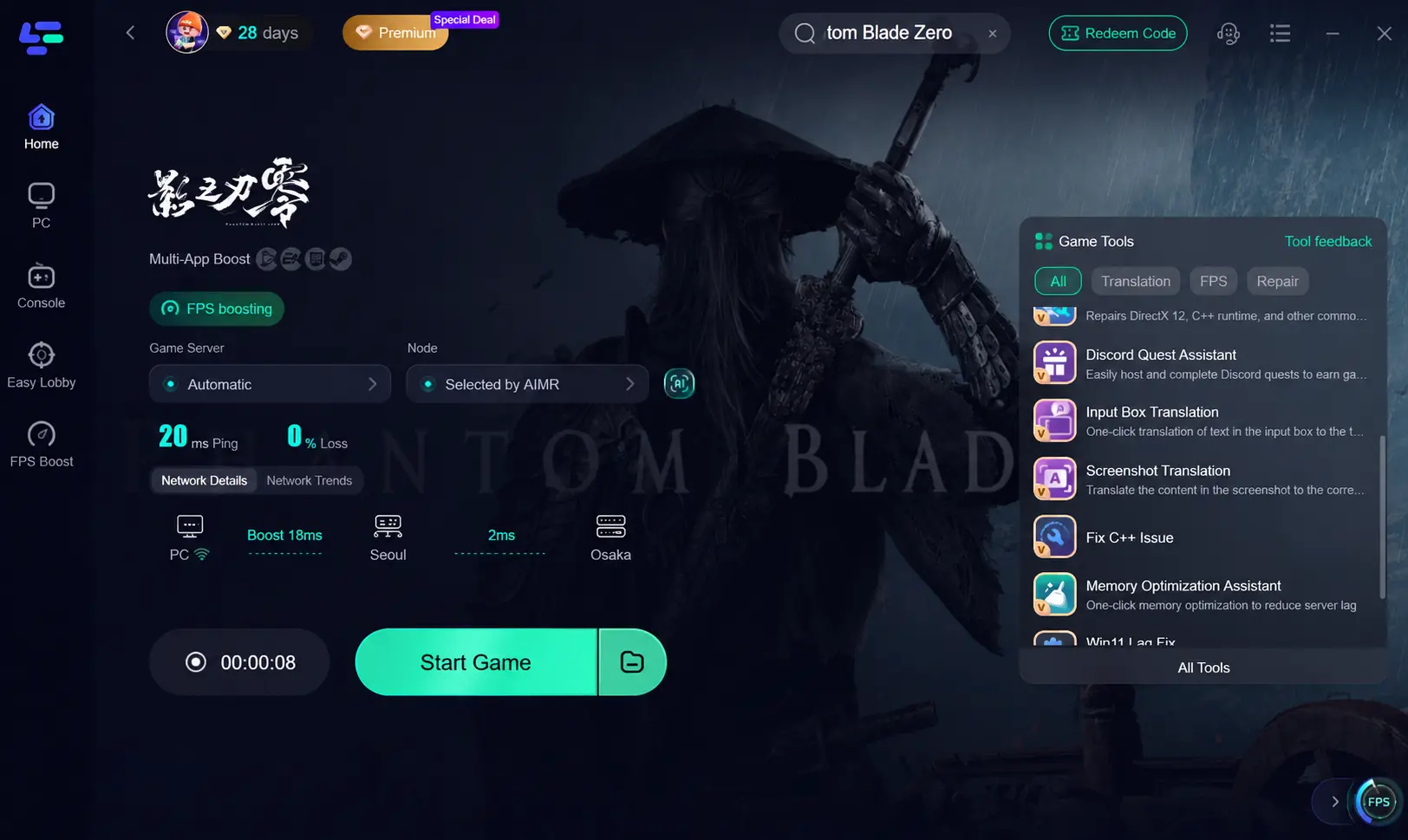
Шаг 4: Нажмите Boost, чтобы автоматически снизить сетевую задержку и активировать оптимизацию FPS, затем запустите игру и наслаждайтесь плавным, отзывчивым и не дергающимся управлением.
Часть 9: Проверьте системные требования Phantom Blade Zero для ПК
Сравнение характеристик вашего ПК с официальными системными требованиями игры поможет убедиться, что система справится с нагрузками во время интенсивных боевых сцен.
Компонент | Минимальные требования | Рекомендуемые требования |
Операционная система | Windows 10 64-бит | Windows 11 64-бит |
Процессор | Intel Core i5-8400 / AMD Ryzen 5 2600 | Intel Core i7-10700 / AMD Ryzen 7 5700X |
Память | 16 ГБ RAM | 32 ГБ RAM |
Видеокарта | NVIDIA GeForce GTX 1060 / AMD Radeon RX 580 | NVIDIA GeForce RTX 3070 / AMD Radeon RX 6800 |
Версия DirectX | Версия 12 | Версия 12 |
Место на диске | 100 ГБ свободного места (требуется SSD) | 100 ГБ свободного места (требуется NVMe SSD) |
Часть 10: Часто задаваемые вопросы о вылетах Phantom Blade Zero
Почему Phantom Blade Zero постоянно вылетает при запуске?
Проблемы с вылетами Phantom Blade Zero обычно вызваны устаревшими драйверами GPU, поврежденными файлами установки игры или высокой нагрузкой на CPU во время предварительной компиляции шейдеров.
Как исправить ошибку Phantom Blade Zero out-of-video-memory?
Увеличьте размер файла подкачки Windows, обновите графический драйвер и снизьте качество текстур, чтобы использование видеопамяти не превышало лимиты вашей GPU.
Что вызывает черный экран в Phantom Blade Zero при запуске?
Черный экран появляется, когда разрешение вывода видео конфликтует с настройками монитора или когда сторонние оверлеи мешают первоначальному рендерингу видео.
Как исправить вылет Phantom Blade Zero UE5 или критическую ошибку?
Очистите кэш сохраненных конфигураций в каталоге AppData, обновите библиотеки DirectX Runtime и проверьте установочные файлы через Steam.
Почему возникают ошибки Denuvo в Phantom Blade Zero?
Ошибки Denuvo появляются, когда клиент не может завершить безопасную онлайн-проверку. Очистите DNS-кэш и перезапустите лаунчер, чтобы выполнить чистую проверку токена.
Могут ли сетевые проблемы вызывать сбои запуска Phantom Blade Zero?
Да, нестабильная сеть или потеря пакетов во время начальной аутентификации на сервере могут привести к зависанию игры или вылету на рабочий стол.
Заключение
Решение проблем с запуском в Phantom Blade Zero требует последовательного выявления узких мест, связанных с графикой, системой и правами доступа к файлам. Проверив установочные файлы, обновив драйверы GPU и правильно настроив виртуальную память, вы сможете устранить вылеты при запуске и зависания с черным экраном. При повторяющихся задержках онлайн-аутентификации или проблемах с подключением использование сетевого оптимизатора, такого как LagoFast, обеспечит стабильные маршруты соединения, минимальный пинг и непрерывный игровой процесс в бою.

Ускорьте свою игру с LagoFast для эпической скорости
Играйте усерднее, быстрее. Ускоритель игр LagoFast устраняет тормоза и задержки на ПК, мобильных устройствах или Mac — выигрывайте каждый матч!
Быстро снижает игровую задержку и пинг!
Увеличивает FPS для более плавной игры!