

«Только что купил PRAGMATA, был в полном восторге, но игра постоянно вылетает с ошибкой ‘Fatal D3D Error’ сразу после логотипа Capcom». Это широко распространённая проблема, о которой сообщают на форумах Steam, и она указывает на серьёзную техническую неисправность, а не на мелкий баг.
PRAGMATA Fatal Error — это критический вылет, делающий игру неиграбельной, из-за которого игроки не могут даже попасть в главное меню. Игра создана на мощном движке Capcom RE Engine, который обеспечивает высококлассную графику, но при этом требует стабильной работы DirectX и GPU. Если на этом уровне что-то идёт не так, ошибки D3D могут мгновенно завершить работу игры.
Это руководство создано, чтобы помочь игрокам на ПК полностью понять, диагностировать и устранить PRAGMATA Fatal D3D Error. Здесь разобрано всё: от первопричин до продвинутых решений и оптимизации производительности, чтобы обеспечить максимально плавный игровой процесс.

- ✅ Меньше пинга и вылетов.
- ✅ Больше FPS и лучше работа ПК.
- ✅ Поддержка 8000+ игр.
- ✅ Стабильный коннект и смена региона.
Часть 1: Что такое PRAGMATA Fatal D3D Error в Steam?
Понимание ошибки D3D в PRAGMATA
Ошибка Fatal D3D Error в PRAGMATA обычно появляется с сообщениями вроде DXGI_ERROR_DEVICE_REMOVED или DXGI_ERROR_DEVICE_HUNG. Эти ошибки указывают на сбой связи между вашей видеокартой и DirectX.
DirectX — это набор API, разработанный Microsoft для обработки мультимедиа, а Direct3D (D3D) отвечает конкретно за 3D-рендеринг. Когда возникает ошибка D3D в Pragmata, это означает, что RE Engine либо потерял связь с GPU, либо сама видеокарта дала сбой во время выполнения команд рендеринга.
Если говорить проще: игра попросила ваш GPU отрисовать что-то, а он завис, вылетел или не ответил вовремя.
Почему это происходит в играх на RE Engine
PRAGMATA, как и другие проекты на RE Engine, например Resident Evil и Monster Hunter, серьёзно нагружает железо. Из-за этого игра особенно чувствительна к:
нестабильным драйверам
перегреву GPU
конфликтам с DirectX
системным прерываниям и вмешательствам
Понимание этого механизма крайне важно, прежде чем переходить к любым способам исправления.
Часть 2: Распространённые причины PRAGMATA Steam Fatal D3D Error
Основные причины вылета Pragmata с D3D
PRAGMATA Fatal D3D Error редко вызывается одной-единственной проблемой. Обычно это результат наложения сразу нескольких факторов:
Устаревшие или повреждённые драйверы GPU: отсутствие нужных оптимизаций или битые файлы могут вызывать вылеты.
Перегрев GPU: высокая температура может принудительно отключать систему для защиты железа.
Недостаточная мощность блока питания (PSU): нестабильная подача питания может приводить к сбоям GPU под нагрузкой.
Проблемы с установкой DirectX: отсутствующие или повреждённые компоненты нарушают рендеринг.
Конфликты с фоновыми приложениями: оверлеи и антивирусы могут мешать работе игры.
Повреждённые игровые файлы: неполная установка приводит к ошибкам во время работы.
Нестабильный разгон: разогнанные GPU/CPU могут вылетать под сильной нагрузкой.
Определить, какой из этих факторов относится именно к вашей системе, — ключ к быстрому и эффективному решению проблемы.
Часть 3: Как исправить PRAGMATA Fatal D3D Error (пошаговые решения)
1. Чистая установка графических драйверов (самое важное решение)
Скачайте: Display Driver Uninstaller (DDU)
Удалите старые драйверы: загрузитесь в безопасном режиме и запустите DDU
Установите последние драйверы: скачайте новейшую версию с сайта NVIDIA или AMD
Перезагрузите систему: чтобы изменения вступили в силу
Чистая установка устраняет скрытые конфликты, вызывающие D3D-вылет в Pragmata.
2. Обновите DirectX и Windows
Обновление DirectX: установите отсутствующие компоненты с помощью официального runtime-установщика Microsoft
Обновление Windows: убедитесь, что ваша ОС полностью обновлена
Устаревшие системные файлы могут напрямую вызывать Fatal D3D errors.
3. Проверьте файлы игры PRAGMATA в Steam
Откройте библиотеку Steam → PRAGMATA → Свойства
Перейдите в «Установленные файлы» → «Проверить целостность»
Этот шаг восстанавливает повреждённые или отсутствующие файлы, ответственные за вылеты.
4. Понизьте графические настройки в игре
Качество текстур: уменьшите до среднего или низкого
Ray Tracing: отключите, если он включён
Тени и объёмные эффекты: понизьте, чтобы снизить нагрузку на GPU
Высокое использование VRAM — один из самых частых триггеров D3D-ошибок в PRAGMATA.
5. Отключите оверлеи и фоновые приложения
Отключите оверлеи: Steam, Discord, GeForce Experience
Закройте ненужные приложения: браузеры, программы записи
Добавьте исключения в антивирус: чтобы избежать ложного вмешательства
Эти программы часто конфликтуют с процессами DirectX.
6. Проверьте параметры питания и стабильность железа
План электропитания: установите «Высокая производительность»
Следите за температурой: держите GPU ниже 85°C
Отключите разгон: вернитесь к штатным настройкам
Нестабильность железа — одна из главных причин повторяющихся D3D-вылетов.
Часть 4: Продвинутые способы исправления PRAGMATA Fatal D3D Crash
1. Полностью переустановите PRAGMATA
Удалите игру через Steam
Вручную удалите оставшиеся файлы
Установите свежую копию заново
Это гарантирует, что в системе не останется повреждённых данных.
2. Запускайте игру от имени администратора
Steam: запуск от имени администратора
Исполняемый файл игры: включите права администратора в свойствах
Это устраняет конфликты, связанные с правами доступа.
3. Отключите оптимизацию во весь экран
Откройте .exe-файл игры → «Совместимость»
Включите «Отключить оптимизацию во весь экран»
Это уменьшает вмешательство Windows.
4. Увеличьте TDR Delay (продвинутое исправление через реестр)
Откройте редактор реестра
Перейдите в GraphicsDrivers
Создайте параметр TdrDelay = 8–10
Это даёт вашему GPU больше времени на ответ и предотвращает ложное определение сбоя.
Часть 5: Как снизить задержку ввода в PRAGMATA (оптимизация для 0 delay)
Хотя «0 delay» — это скорее идеал, минимальная задержка ввода и стабильное сетевое соединение крайне важны для отзывчивого игрового процесса в PRAGMATA. Помимо устранения вылетов, оптимизация этих аспектов может заметно улучшить ваш игровой опыт.
1. Оптимизация ввода
Полноэкранный режим: всегда играйте в эксклюзивном полноэкранном режиме. Он даёт игре прямой контроль над дисплеем, обходя Desktop Window Manager (DWM) в Windows и уменьшая задержку ввода.
V-Sync и G-Sync/FreeSync: если у вас монитор с G-Sync или FreeSync, включите эту функцию в панели управления вашей видеокарты. Затем ограничьте FPS в игре на 3 кадра ниже частоты обновления монитора (например, для 144 Гц установите лимит 141 FPS) и отключите V-Sync в игре. Эта комбинация обеспечивает минимальную задержку ввода при изображении без разрывов.
Частота опроса: используйте мышь и клавиатуру с высокой частотой опроса (1000 Гц) для более быстрой регистрации нажатий.
2. Оптимизация сети (для онлайн-функций/обновлений)
Даже в одиночной игре вроде PRAGMATA стабильное интернет-соединение важно для загрузки обновлений, облачных сохранений и любых возможных онлайн-функций. Нестабильная сеть может привести к повреждённым загрузкам или проблемам с авторизацией игры.
Часть 6: Ускорьте PRAGMATA с помощью LagoFast Game Booster
Даже при полной локальной оптимизации внешние факторы, такие как троттлинг со стороны провайдера, перегруженные сетевые маршруты или удалённые игровые серверы, могут вызывать задержки и нестабильность. Именно здесь особенно полезен специализированный инструмент вроде LagoFast Game Booster. Хотя PRAGMATA — это одиночная игра, LagoFast всё равно может заметно улучшить ваш опыт, обеспечивая стабильное соединение для обновлений, облачных сохранений и любых будущих онлайн-компонентов. А для других игр на RE Engine или любых онлайн-игр на ПК LagoFast особенно хорош в обеспечении плавного соединения с низкой задержкой.
LagoFast работает, создавая оптимизированный путь передачи данных между вашим ПК и игровыми серверами. Он обходит перегруженные интернет-маршруты, снижает потерю пакетов и стабилизирует пинг, благодаря чему игровые данные передаются эффективнее. Это особенно полезно для игр, которые постоянно обмениваются данными с сервером, помогая избежать неприятного «резинового» эффекта или задержки регистрации попаданий, способных испортить онлайн-матч.
В случае с PRAGMATA это помогает любым фоновым процессам, связанным с игровыми сервисами или обновлениями, работать без помех для локального геймплея, предотвращая неожиданные подёргивания или вылеты из-за сетевых сбоев.
Как использовать LagoFast Game Booster для улучшения соединения в PRAGMATA
Шаг 1: Нажмите кнопку Free Trial, чтобы скачать и установить LagoFast.
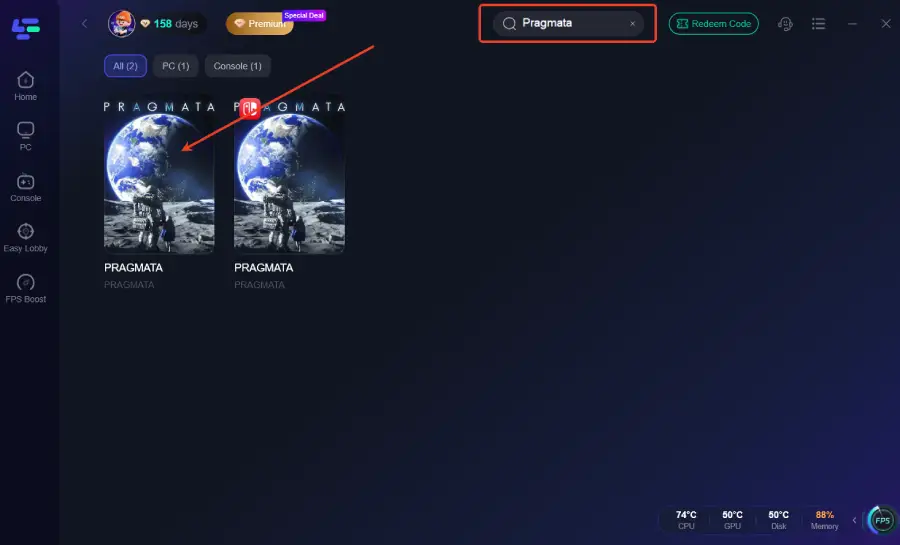
Шаг 2: После установки введите "Pragmata" в строке поиска и выберите игру.
Шаг 3: Выберите предпочитаемый серверный узел и нажмите "Smart Boost", чтобы начать оптимизацию.
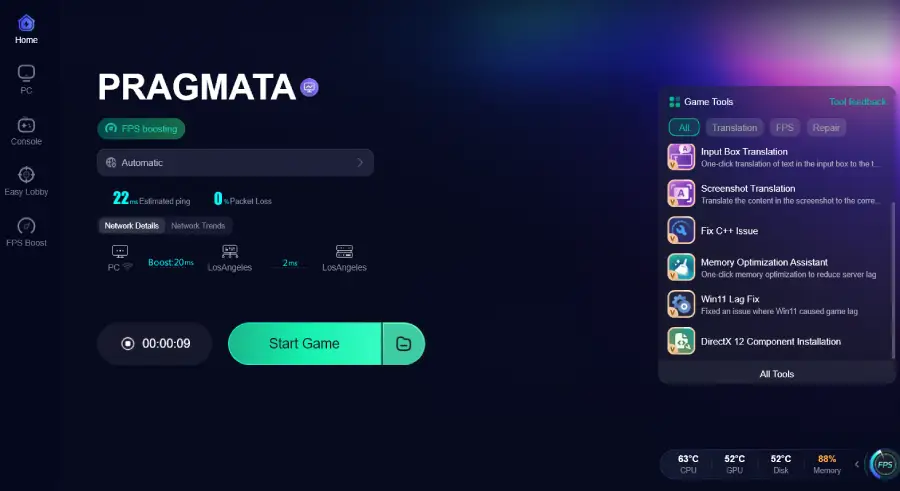
Шаг 4: Запустите игру и наслаждайтесь плавным, оптимизированным геймплеем с более низким пингом и меньшей потерей пакетов.
Часть 7: FAQ об ошибках D3D в PRAGMATA
DirectX и Direct3D — это одно и то же?
Нет. DirectX — это полный набор API, а Direct3D отвечает именно за 3D-рендеринг.
Почему PRAGMATA вылетает при включённом Ray Tracing?
Ray Tracing крайне требователен к ресурсам. Отключите его, если вашей видеокарте тяжело справляться.
Могут ли проблемы с блоком питания вызывать D3D-ошибки?
Да. Недостаточное питание приводит к нестабильности GPU и вылетам.
Как исправить ошибки компиляции шейдеров?
Обновите драйверы, проверьте файлы игры и очистите кэш шейдеров.
Может ли DRM вроде Denuvo вызывать D3D-вылеты?
Не напрямую. Большинство D3D-ошибок связано с железом или драйверами.
Заключение: исправьте PRAGMATA Fatal D3D Error и наслаждайтесь стабильной игрой
PRAGMATA Fatal D3D Error может сильно раздражать, но при правильном подходе её вполне можно устранить. Если разобраться с драйверами, DirectX, стабильностью системы и игровыми настройками, большинство игроков смогут полностью избавиться от вылетов.
Понимание того, как Direct3D взаимодействует с вашим GPU, даёт вам инструменты для эффективной диагностики и решения проблем. Для наилучшего опыта сочетайте оптимизацию системы с такими инструментами, как LagoFast, чтобы обеспечить и локальную, и сетевую стабильность.
После применения этих решений вы наконец сможете наслаждаться PRAGMATA без прерываний и раскрыть весь её визуальный потенциал.
Ускорьте свою игру с LagoFast для эпической скорости
Играйте усерднее, быстрее. Ускоритель игр LagoFast устраняет тормоза и задержки на ПК, мобильных устройствах или Mac — выигрывайте каждый матч!
Быстро снижает игровую задержку и пинг!
Увеличивает FPS для более плавной игры!