

Вы запускаете Apex после установки нового обновления в стиле Cyberpunk, готовые ворваться в рейтинговые матчи, но вместо плавных 144+ FPS получаете настоящее слайд-шоу. Ничто не убивает адреналин в решающем 1v3 быстрее, чем зависание экрана в тот самый момент, когда вы нажимаете на курок. Если после выхода последнего патча вы столкнулись с сильными просадками FPS, микрофризами и случайными зависаниями, вам не кажется — обновление действительно сломало производительность у тысяч игроков. Давайте вернем вашей системе максимальную скорость.

- ✅ Меньше пинга и вылетов.
- ✅ Больше FPS и лучше работа ПК.
- ✅ Поддержка 3000+ игр.
- ✅ Стабильный коннект и смена региона.
Часть 1: Основные симптомы: что именно идет не так?
Падение производительности после этого патча — это не просто небольшая просадка кадров; это массовая проблема, затрагивающая все классы железа. Игроки с топовыми системами на видеокартах RTX 40-й серии и современных многоядерных процессорах сообщают о тех же критических проблемах, что и владельцы бюджетных ПК. Ухудшение проявляется в очень конкретных и повторяющихся ситуациях во время матчей:
Симптом | Когда происходит | Влияние на геймплей |
Обычный FPS внезапно падает | В середине матча или при входе в новые POI | Кадры падают со 180+ до 50–60, вызывая сильную задержку ввода. |
Статтеры в бою и при быстрых разворотах | При резком развороте камеры на 180° или прицеливании | Экран дергается в момент появления врагов, сбивая трекинг. |
Кратковременные зависания игры | При взаимодействии с маяками обзора или консолью кольца | Игра зависает на 1–3 секунды; часто это смертельно во время перестрелок. |
Статтеры, характерные для EA App | При игре через официальный клиент EA для ПК | Постоянные скачки времени кадра и утечки памяти в фоне. |
Случайные вылеты после обновления | При загрузке в десантный корабль или во время ротации | Мгновенный вылет на рабочий стол без кода ошибки и предупреждения. |
Низкий FPS, связанный с CPU | На системах с многопоточными процессорами Intel | Загрузка GPU падает ниже 50%, пока рабочие потоки CPU становятся узким местом. |
Часть 2: Почему обновление Cyberpunk сломало Apex?
Когда выходит крупный тематический патч, Respawn добавляет новые элементы окружения, световые шейдеры и внутренние изменения движка. К сожалению, это обновление вызвало идеальный шторм технических узких мест внутри стареющего движка Source.
Баг с Hyperthreading и рабочими потоками
Главная причина низкого FPS в Apex на определенных конфигурациях CPU — сломанный планировщик потоков процессора. На современных процессорах Intel (особенно 12–14 поколения с гибридной архитектурой) игровой движок неправильно распределяет нагрузку между производительными и энергоэффективными ядрами. Вместо стабильной подачи данных на GPU потоки CPU заходят в дедлок. Из-за этого загрузка видеокарты может падать до 40–50%, а частота кадров жестко упирается примерно в 60 FPS независимо от того, насколько низко вы выставили графические настройки.
Перегрузка шейдеров и утечки памяти
Добавление плотного неонового освещения, переработанных скайбоксов и сложных эффектов частиц перегрузило буфер стриминга текстур. Когда вы быстро поворачиваете камеру в сторону новой области или насыщенного POI, движок с трудом подгружает направленные тени и объемное освещение на лету. Эта задержка компиляции в реальном времени и проявляется как статтеры в Apex после обновления Cyberpunk в самые критические моменты боя.
Конфликты с фоновыми оверлеями
Недавние обновления встроенного модуля Easy Anti-Cheat (EAC) и клиентов платформ сделали игру крайне чувствительной к фоновым процессам. Оверлеи EA App, Discord или утилит мониторинга железа постоянно нарушают равномерность вывода кадров, вызывая микрофризы и внезапные вылеты на рабочий стол без логов сбоев.
Часть 3: Лучшее решение: как LagoFast может спасти ваш FPS
Прежде чем лезть в файлы реестра Windows или вручную редактировать конфиги, самый быстрый способ стабилизировать игру — использовать LagoFast. Хотя большинство игроков знают LagoFast прежде всего как средство для снижения пинга, его встроенный движок FPS Boost специально создан для устранения ошибок оптимизации в конкретных играх. Автоматически настраивая распределение питания ПК, завершая фоновые задачи, пожирающие память, и оптимизируя маршрутизацию сетевых данных, LagoFast убирает микростаттеры и стабилизирует вывод кадров без необходимости иметь диплом по компьютерным наукам.
Почему LagoFast — лучшее универсальное решение для Apex:
Ускорение FPS в один клик: автоматически настраивает схему электропитания Windows, отключает ненужные фоновые службы и освобождает RAM, выделяя ее специально для r5apex.exe.
Умная маршрутизация сети: устраняет джиттер и потерю пакетов, которые часто маскируются под визуальные статтеры во время напряженных боев отрядов.
Приоритетное распределение ресурсов CPU и GPU: заставляет операционную систему выделять основную вычислительную мощность именно Apex Legends, обходя проблемы планирования гибридных ядер.
Инструкция по использованию LagoFast для исправления просадок FPS в Apex Legends:
Шаг 1: Нажмите кнопку «Бесплатная пробная версия», чтобы скачать и установить LagoFast.
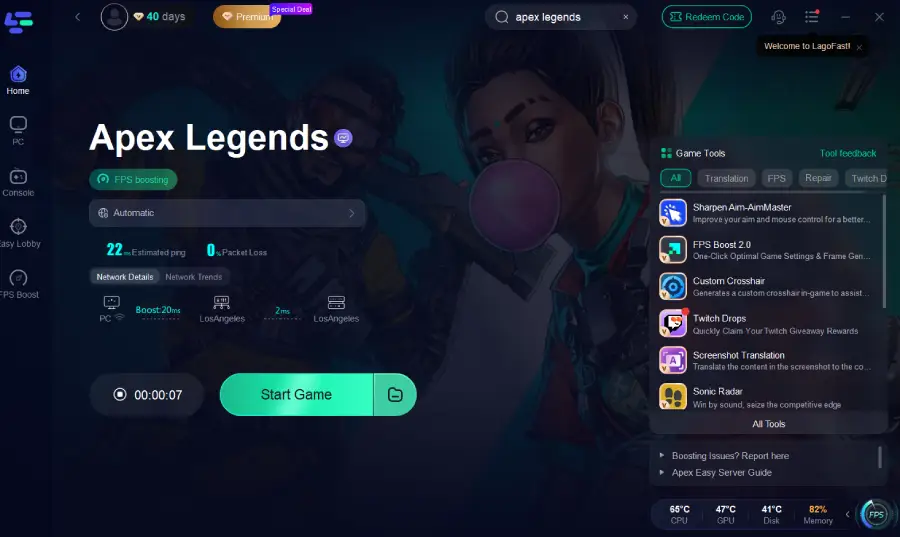
Шаг 2: Откройте LagoFast, затем нажмите кнопку PC слева, найдите Apex Legends через строку поиска и нажмите на игру, когда она появится.
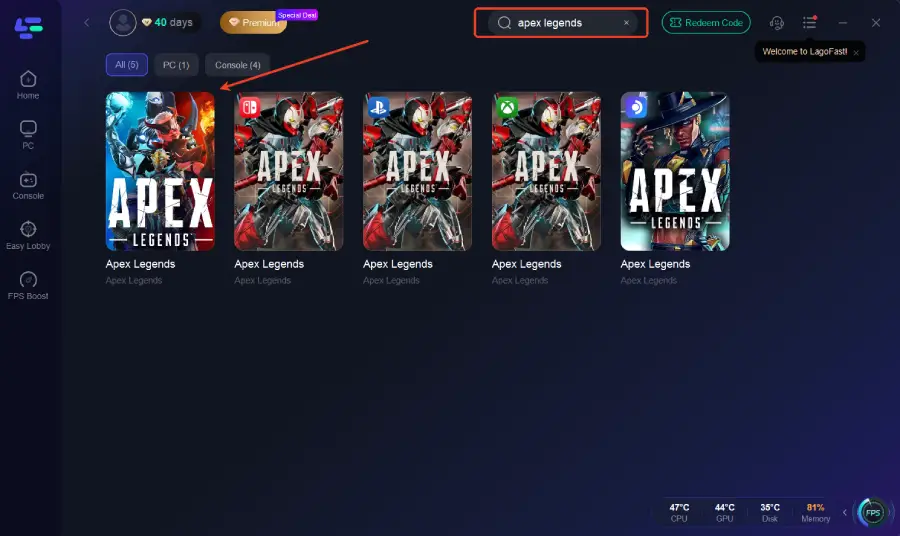
Шаг 3: Нажмите инструмент FPS Unlocker справа, чтобы повысить FPS.
Шаг 4: Нажмите «Server», чтобы выбрать лучший сервер для более комфортной игры, затем нажмите «Smart Boost», чтобы устранить лаги и статтеры в Apex Legends.
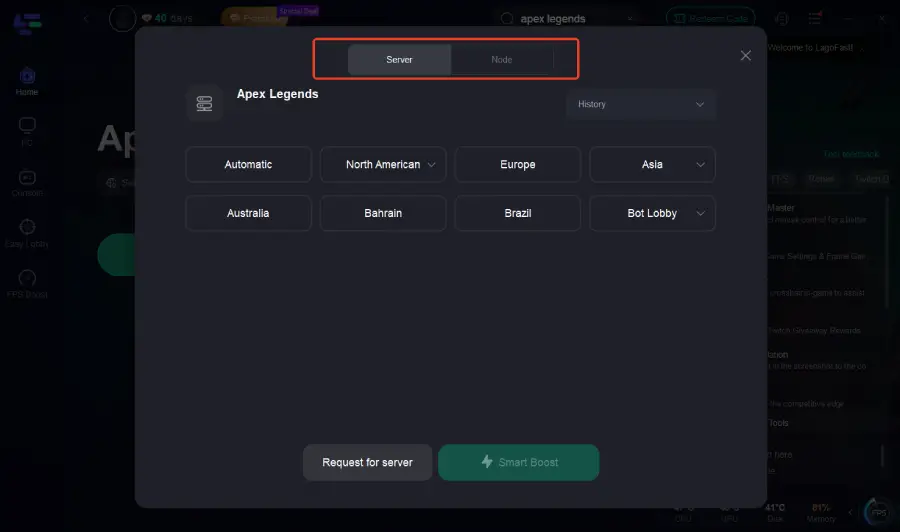
Шаг 5: Проверьте справа конкретные показатели пинга, потери пакетов и подключений по нескольким маршрутам. В конце нажмите «Start Game», чтобы запустить игру.
Часть 4: Ручное исправление статтеров в бою и при резких разворотах
Если экран дергается в тот момент, когда вы резко переводите камеру на врага или быстро наводите прицел, значит ваш GPU с трудом рендерит новые направленные тени и текстуры на лету. Вот как исправить статтеры в бою:
Шаг 1. Откройте Apex Legends, перейдите в Settings и выберите Video.
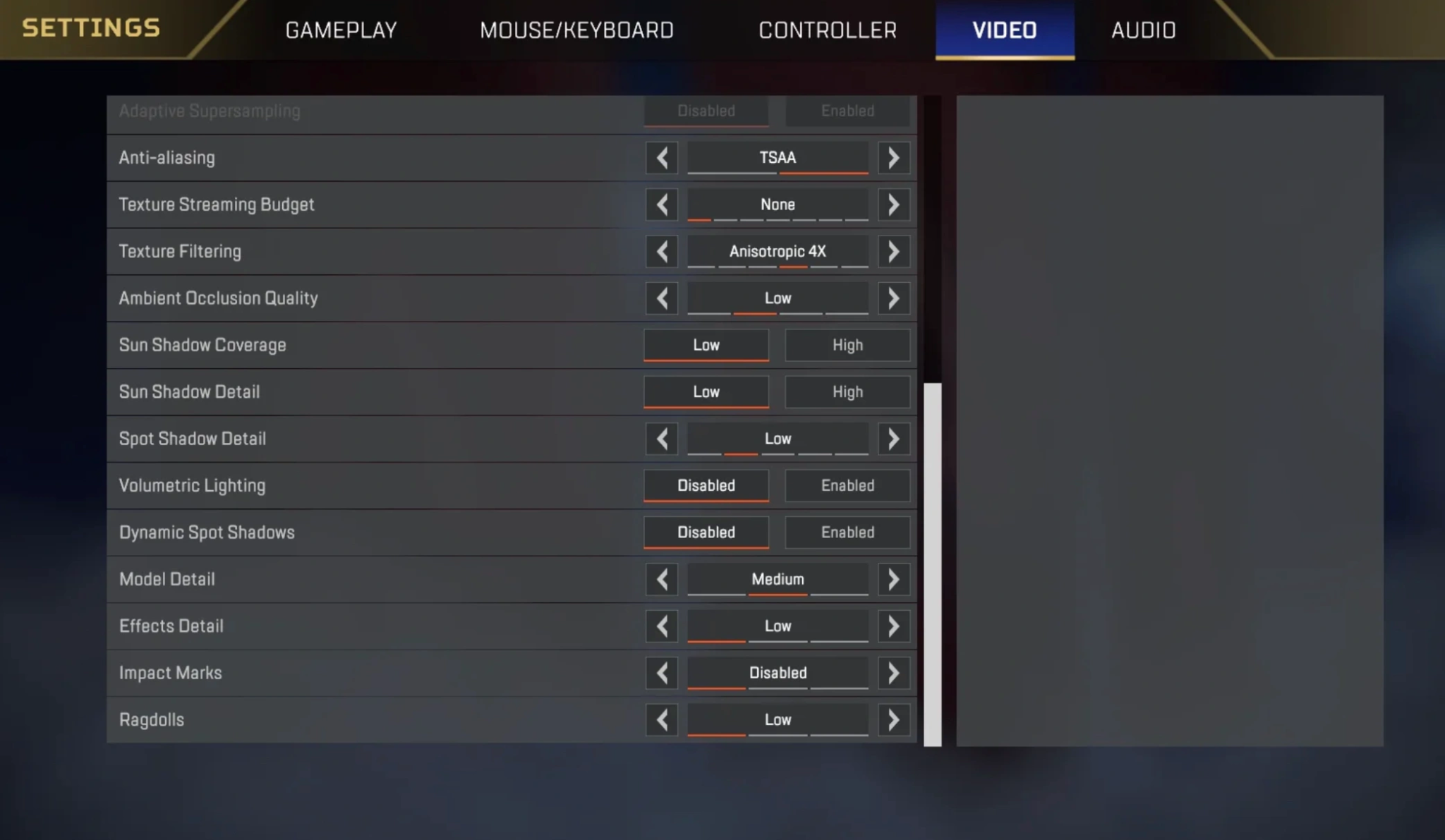
Шаг 2. Установите Sun Shadow Coverage и Sun Shadow Detail строго на Low; именно эти два параметра являются главными виновниками направленных статтеров после обновления.
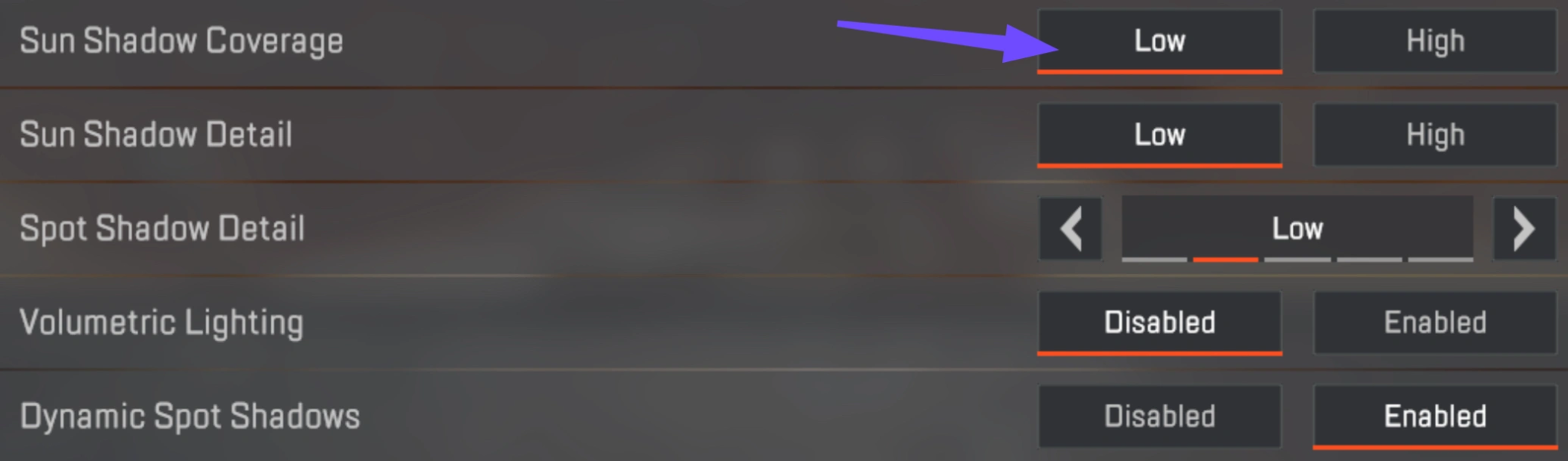
Шаг 3. Установите Spot Shadow Detail на Disabled или Low, чтобы уменьшить вычисления рендеринга в реальном времени, когда во время боя срабатывает сразу несколько способностей.
Шаг 4. Уменьшите Texture Streaming Budget на один уровень ниже фактического объема VRAM вашей видеокарты (например, поставьте 6GB, если у вас видеокарта на 8GB), чтобы избежать переполнения памяти.
Шаг 5. Отключите Volumetric Lighting и Dynamic Spot Shadows, чтобы остановить скачки компиляции шейдеров при резких поворотах персонажа.
Часть 5: Ручное исправление кратковременных зависаний игры
Если Apex зависает в середине матча на две-три секунды в момент активации маяка обзора, сканирования консоли кольца или при интенсивном обновлении ленты убийств, обычно причина в задержках чтения с диска и поврежденных файлах кэша шейдеров.
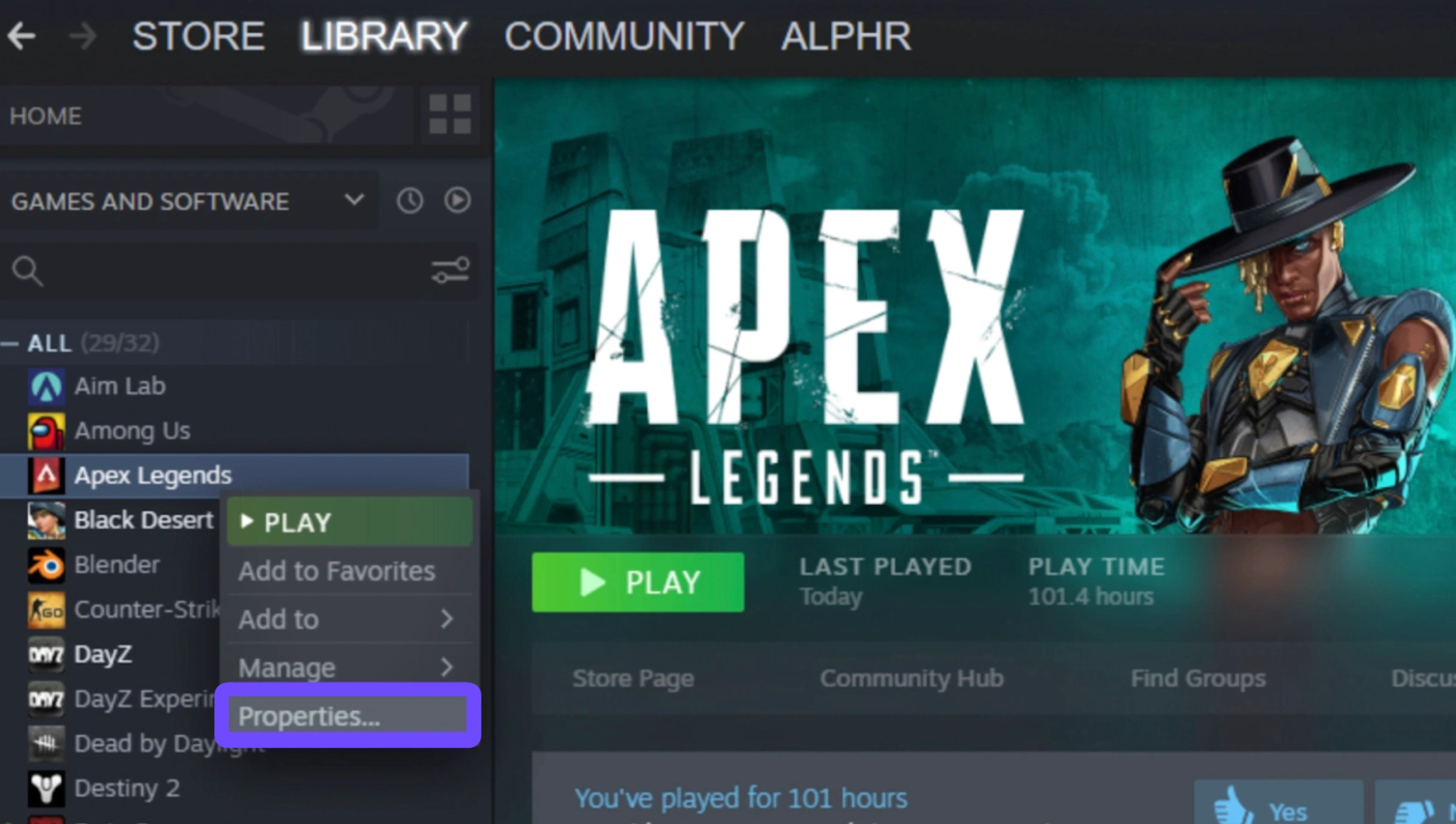
Шаг 1. Полностью закройте игру и откройте библиотеку в Steam или EA App.
Шаг 2. Щелкните правой кнопкой мыши по Apex Legends, выберите Properties (или Manage в EA App) и нажмите Verify Integrity of Game Files, чтобы восстановить поврежденные архивы обновления.
Шаг 3. Нажмите Win + R, введите %localappdata%, перейдите в ApexLegends, выберите Saved, затем Saved Games и удалите папку Respawn, чтобы очистить устаревшие локальные файлы кэша.
Шаг 4. Откройте NVIDIA Control Panel (или AMD Software), перейдите в 3D Settings, найдите Shader Cache Size и установите значение не менее 10GB или Unlimited.
Шаг 5. Добавьте r5apex.exe в исключения Windows Defender или вашего стороннего антивируса, чтобы фоновое сканирование в реальном времени не вызывало зависания чтения с диска во время матчей.
Часть 6: Ручное исправление статтеров, связанных с EA App
Игроки, запускающие игру через официальный клиент Electronic Arts, часто сталкиваются с постоянными статтерами Apex из-за агрессивных фоновых web helper-процессов лаунчера и оверлеев с утечками памяти.
Шаг 1. Откройте EA App, нажмите на три горизонтальные линии в левом верхнем углу, перейдите в Settings и выберите Application.
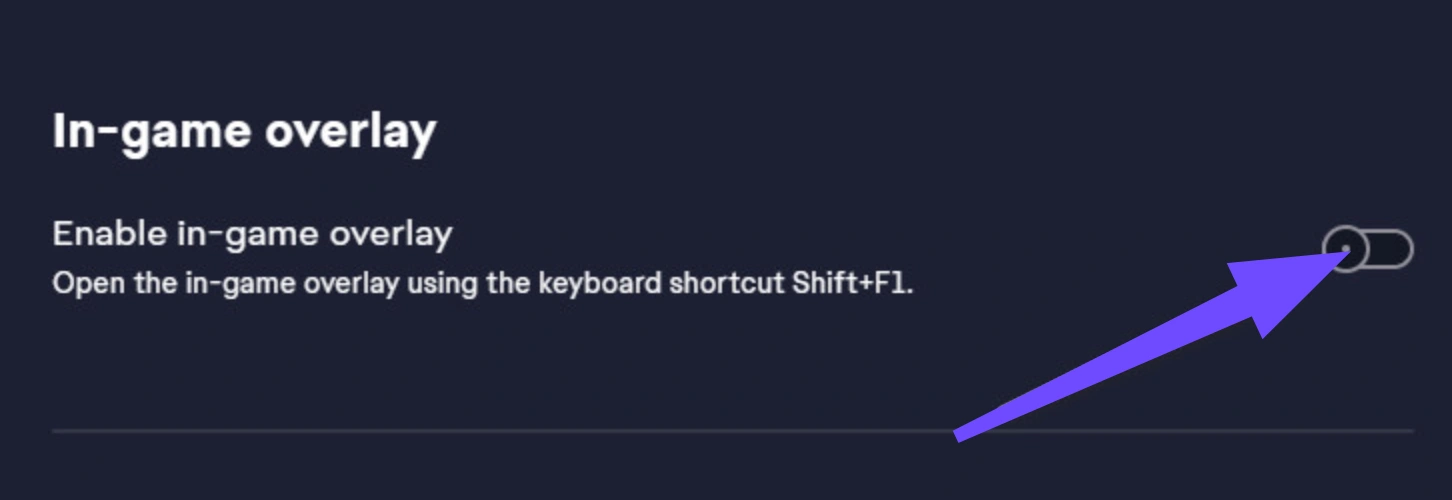
Шаг 2. Прокрутите вниз до раздела In-Game Overlay и переключите Enable in-game overlay в положение OFF; отключение этой одной функции устраняет серьезные скачки времени кадра.
Шаг 3. В том же меню Application отключите Share usage data и выключите автоматические фоновые обновления во время игры.
Шаг 4. Откройте Диспетчер задач Windows (Ctrl + Shift + Esc) во время игры, найдите EA Background Service и EA Web Helper, щелкните по ним правой кнопкой мыши и включите для них Efficiency mode или понизьте их приоритет.
Шаг 5. Если статтеры не исчезли, щелкните правой кнопкой мыши по ярлыку EA App на рабочем столе, выберите Properties, затем Compatibility и установите галочки Run this program as an administrator и Disable fullscreen optimizations.
Часть 7: Ручное исправление случайных вылетов после обновления
Если Apex вылетает после обновления Cyberpunk без каких-либо сообщений об ошибке, обычно это связано с нестабильностью DirectX 12, устаревшими драйверами видеокарты, конфликтующими с новыми игровыми ресурсами, или нестабильными профилями разгона оперативной памяти.
Шаг 1. Если вы используете бета-аргумент запуска DirectX 12 (-eac_launcher_settings SettingsDX12.json), немедленно удалите его из параметров запуска, чтобы вернуться к стандартному DirectX 11.
Шаг 2. Выполните чистую установку драйверов видеокарты с помощью Display Driver Uninstaller (DDU) в безопасном режиме, чтобы удалить старые кэши шейдеров, а затем установите последнюю стабильную версию драйвера GPU.
Шаг 3. Перезагрузите ПК и зайдите в BIOS материнской платы, затем временно отключите профили разгона памяти XMP или EXPO, если у вас часто происходят тихие вылеты на рабочий стол во время экранов загрузки.
Шаг 4. Щелкните правой кнопкой мыши по исполняемому файлу (r5apex.exe) в папке установки игры, выберите Properties, затем Compatibility и включите Disable fullscreen optimizations.
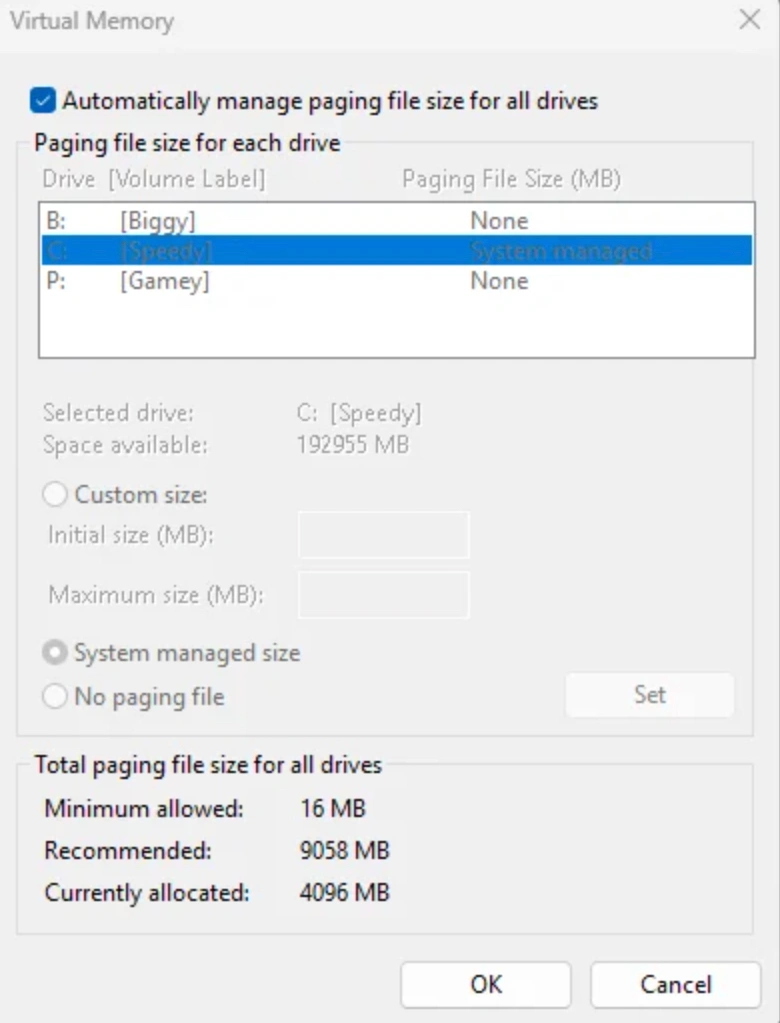
Шаг 5. Увеличьте виртуальную память Windows (Pagefile): откройте System Properties, Advanced, Performance Settings, Advanced, выберите Virtual Memory и вручную задайте начальный и максимальный размер не менее 16384 MB (16GB) на вашем самом быстром SSD.
Часть 8: Ручное исправление низкого FPS, связанного с CPU
Если ваша видеокарта загружена лишь на 40%, а FPS еле ползет вверх, вы столкнулись с печально известным багом низкого FPS в Apex на определенных CPU. В основном это затрагивает многоядерные процессоры Intel, где hyperthreading становится узким местом для движка Source.
Шаг 1. Откройте Steam или EA App, перейдите в параметры запуска Apex Legends и добавьте команду -numworkerthreads X (замените X на количество физических ядер вашего CPU минус 2).
Шаг 2. Если у вас процессор Intel 12, 13 или 14 поколения, добавьте аргумент запуска -disableECores, чтобы заставить операционную систему запускать игру только на производительных ядрах.
Шаг 3. Для постоянного аппаратного решения на системах Intel перезагрузите ПК, войдите в BIOS материнской платы и отключите Hyper-Threading Technology; это мгновенно возвращает жестко ограниченные 60 FPS обратно к 200+ FPS.
Шаг 4. В Windows перейдите в Settings, System, Display, Graphics, найдите Apex Legends и явно установите Graphics Preference в High Performance.
Шаг 5. Добавьте в параметры запуска клиента аргумент +r_enable_rendering_jobs 0 или -render_on_input_thread, чтобы сгладить очереди многопоточного рендеринга.
Часть 9: Ручное исправление резких просадок возле шипов Catalyst
Сильные просадки FPS в Apex возле шипов Catalyst, неоновых вывесок или участков карты с высокой детализацией происходят потому, что эффекты частиц и объемные шейдеры перегружают fill rate вашей видеокарты.
Шаг 1. В настройках Video в игре уменьшите Effects Detail до Low, чтобы значительно снизить нагрузку от рендеринга частиц во время тактических взрывов и всплесков способностей.
Шаг 2. Установите Model Detail и Terrain Detail на Medium или Low, чтобы сложная геометрия моделей не уничтожала ваш FPS в насыщенных зонах карты.
Шаг 3. Добавьте в свойства игры аргумент запуска +r_zfill_all 0, чтобы отключить ненужное заполнение z-буфера для сложных скайбоксов и отрисовки дальних построек.
Шаг 4. Держите Volumetric Lighting и Sun Shadow Coverage строго выключенными или на Low во время боев возле светящихся структур или динамических опасностей окружения.
Шаг 5. Используйте внешний ограничитель кадров, такой как RTSS (RivaTuner Statistics Server), или внутриигровую команду +fps_max, чтобы ограничить FPS на 3–5 кадров ниже герцовки вашего монитора — это предотвратит сильные скачки загрузки GPU при взгляде на перегруженные визуальные сцены.
Часть 10: FAQ по обновлению Cyberpunk в Apex Legends
Почему FPS в Apex Legends внезапно начал падать после обновления Cyberpunk?
Обновление добавило новые визуальные ресурсы, световые эффекты и внутренние изменения движка, которые вызывают серьезные конфликты планирования потоков CPU и узкие места при компиляции шейдеров. На многих системах из-за этого GPU ждет инструкции от CPU, что вдвое снижает загрузку железа и резко обрушивает частоту кадров.
Правда ли, что отключение Hyperthreading реально исправляет низкий FPS в Apex?
Да. Для игроков на современных процессорах Intel (особенно 12, 13 и 14 поколения) отключение Hyperthreading в BIOS материнской платы решает серьезный баг движка Source, при котором рабочие потоки входят в дедлок. Тысячи игроков сообщали, что после отключения этой функции мгновенно переходили с дерганых 60 FPS обратно к стабильным 240 FPS.
Почему Apex зависает в середине матча во время напряженных боев или при использовании маяков обзора?
Краткие зависания на 1–3 секунды обычно происходят, когда движок игры пытается на лету считать текстурные данные или скомпилировать новые шейдеры, в то время как система уже перегружена. Когда вы активируете маяк обзора или вступаете в бой сразу с несколькими отрядами, резкий всплеск визуальных и UI-данных перегружает скорость чтения диска или кэш шейдеров вашей видеокарты.
Как убрать статтеры в Apex после обновления Cyberpunk в EA App?
Официальный EA App печально известен фоновыми утечками памяти и конфликтами оверлеев. Отключение внутриигрового оверлея EA App, запрет фоновой передачи данных и установка низкого приоритета для процесса "EA Background Service" в Диспетчере задач Windows решают большинство проблем с нестабильным временем кадра, связанных с лаунчером.
LagoFast действительно увеличит мой FPS или только исправит пинг?
LagoFast — это комплексный игровой бустер, созданный как для оптимизации сетевой маршрутизации, так и для оптимизации самой системы ПК. Хотя в первую очередь он известен тем, что перенаправляет соединение для устранения задержек и потери пакетов, его встроенный инструмент FPS Boost активно управляет схемами электропитания Windows, завершает тяжелые для CPU фоновые приложения и выделяет максимум RAM для Apex Legends, обеспечивая плавное время кадра.
Какие параметры запуска лучше всего использовать для Apex Legends после недавнего патча?
Для наиболее стабильной производительности после последнего обновления откройте свойства игры в Steam или EA App и введите следующую строку: -novid -high +fps_max 180 -numworkerthreads 6 +r_enable_rendering_jobs 0
(Примечание: настройте значение -numworkerthreads в соответствии с количеством физических ядер вашего CPU минус два, а +fps_max установите в соответствии с нативной герцовкой вашего монитора).
Заключение
Не позволяйте плохо оптимизированным патчам и ограничениям движка испортить ваш подъем в рейтинге. Подкорректировав внутренние видеонастройки, отключив проблемные потоки CPU и позволив LagoFast оптимизировать системные ресурсы и сетевую маршрутизацию, вы сможете избавиться от статтеров и снова вернуться к плавному, отзывчивому геймплею. Возвращайтесь в Outlands и забирайте свой экран Чемпиона!

Ускорьте свою игру с LagoFast для эпической скорости
Играйте усерднее, быстрее. Ускоритель игр LagoFast устраняет тормоза и задержки на ПК, мобильных устройствах или Mac — выигрывайте каждый матч!
Быстро снижает игровую задержку и пинг!
Увеличивает FPS для более плавной игры!