

Обновление PUBG до версии 43.1 приносит новый контент, но многие игроки сейчас сталкиваются с серьезными зависаниями при запуске и подключении к матчу. Если у вас появляется экран загрузки PUBG после 43.1 на ПК или зависшее меню на консоли, эти сбои обычно вызваны поврежденными файлами обновления или задержками при обмене данными с сервером. Использование специализированного игрового ускорителя, такого как LagoFast, может помочь устранить ошибки маршрутизации соединения, а локальная диагностика — убрать конфликты программного обеспечения.
Определение точного момента, в котором игра зависает, значительно ускоряет поиск решения и помогает избежать лишней переустановки файлов. Ознакомьтесь с диагностической таблицей ниже, чтобы сопоставить свои симптомы с наиболее эффективным способом исправления.

- ✅ Меньше пинга и вылетов.
- ✅ Больше FPS и лучше работа ПК.
- ✅ Поддержка 8000+ игр.
- ✅ Стабильный коннект и смена региона.
Часть 1: Быстрая диагностика: определяем вашу проблему с загрузкой PUBG
Проблема | Вероятная причина | Основное решение |
Бесконечная загрузка в PUBG 43.1 | Сбой при обмене данными с сервером или поврежденный кэш | Сбросить DNS или оптимизировать маршрутизацию к серверу |
Черный экран в PUBG после матча | Разрыв соединения при переходе в лобби или зависание драйвера дисплея | Перезагрузить интерфейс лобби или обновить драйвер GPU |
Бесконечная загрузка PUBG на консоли | Повреждение системного кэша или задержка синхронизации аккаунта | Полностью перезагрузить консоль и перестроить базу данных |
PUBG зависает на инициализации | Задержка проверки античита или заблокированные порты | Добавить PUBG в список исключений брандмауэра |
Экран дыма в PUBG | Задержка загрузки ресурсов в фоновом режиме | Проверить целостность файлов игры |
Крупные обновления часто меняют протоколы взаимодействия клиента и сервера, что может вызывать неожиданные узкие места в обмене данными как на ПК, так и на консолях. Понимание этих первопричин поможет выбрать правильное решение.
Часть 2: Почему обновление 43.1 вызывает бесконечный экран загрузки
Обновление 43.1 внесло внутренние изменения в серверы подбора матчей и процедуры проверки античита. Когда клиент PUBG пытается установить сессию, бесконечный цикл загрузки обычно вызывают три основные проблемы:
Узкие места в маршрутизации до серверов: сетевые узлы не могут передать токен аутентификации обратно вашему клиенту после патча.
Поврежденные локальные данные кэша: оставшиеся файлы от предыдущих версий конфликтуют с новыми ресурсами 43.1.
Задержки движка античита: служба BattEye или Wellbia не укладывается по времени при проверке целостности файлов клиента.
После крупных обновлений игроки на ПК сталкиваются с самым широким спектром возможных программных конфликтов. Следуйте этим решениям по категориям — от маршрутизации сети до проверки файлов.
Часть 3: Как исправить бесконечный экран загрузки PUBG 43.1 на ПК
Нестабильная сеть и неудачная маршрутизация к серверам — главные причины зависаний в лобби после крупных игровых патчей.
Оптимизируйте сетевое подключение и маршрутизацию к серверам с помощью LagoFast
Если клиент игры зависает во время переходов между матчами или обмена данными с сервером, часто виновата плохая оптимизация маршрута. LagoFast — это продвинутый игровой ускоритель, который устраняет бесконечную загрузку в PUBG 43.1, направляя ваше подключение по выделенным высокоскоростным маршрутам в обход ограничений провайдера и перегруженных узлов. Его функция предотвращения потери пакетов в реальном времени и динамическое переключение между несколькими узлами быстро устраняют задержки экрана загрузки PUBG после 43.1, а встроенный ускоритель FPS стабилизирует общую производительность игры.
Как оптимизировать сетевое подключение и маршрутизацию к серверам с помощью LagoFast:
Шаг 1: Скачайте и запустите клиент LagoFast на вашем ПК.
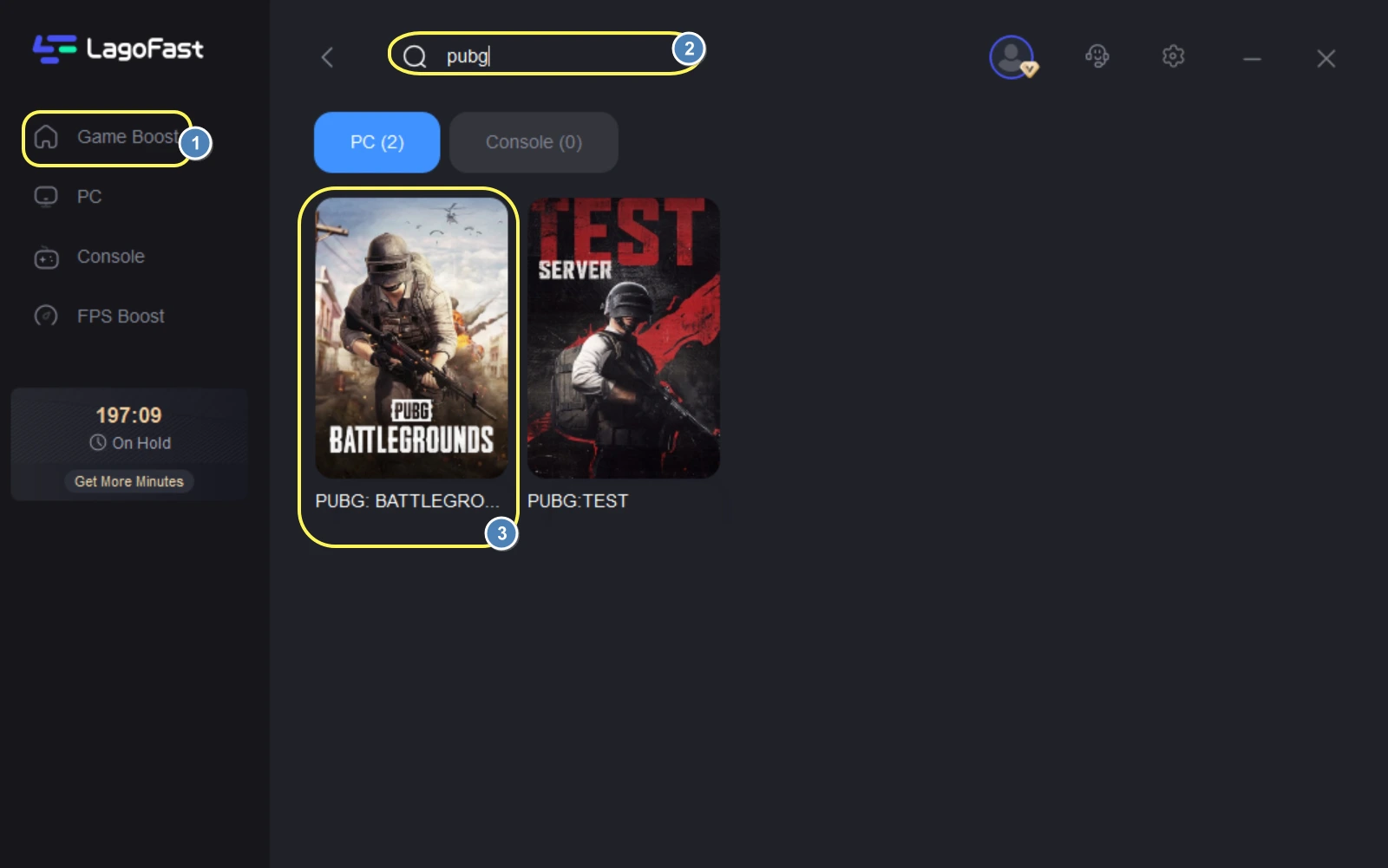
Шаг 2: Введите PUBG в строке поиска и выберите игру из результатов.
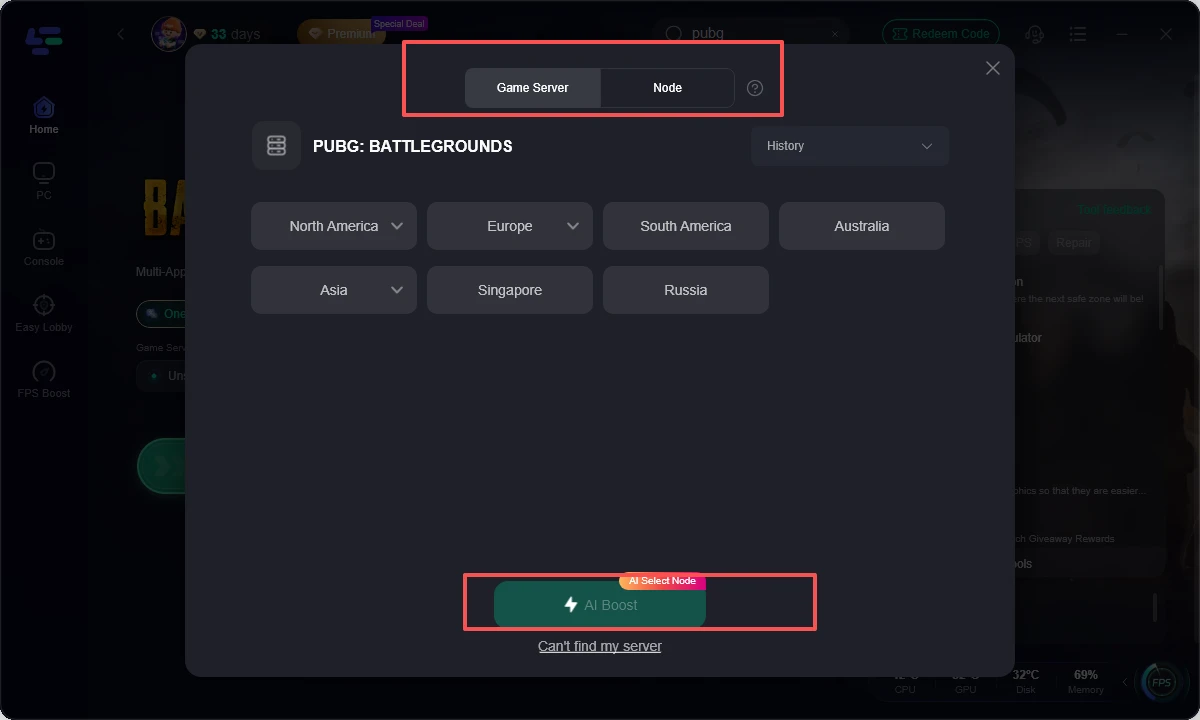
Шаг 3: Выберите предпочитаемый регион игрового сервера, чтобы LagoFast мог динамически направить ваше соединение через оптимальный узел с минимальной задержкой и без потери пакетов.
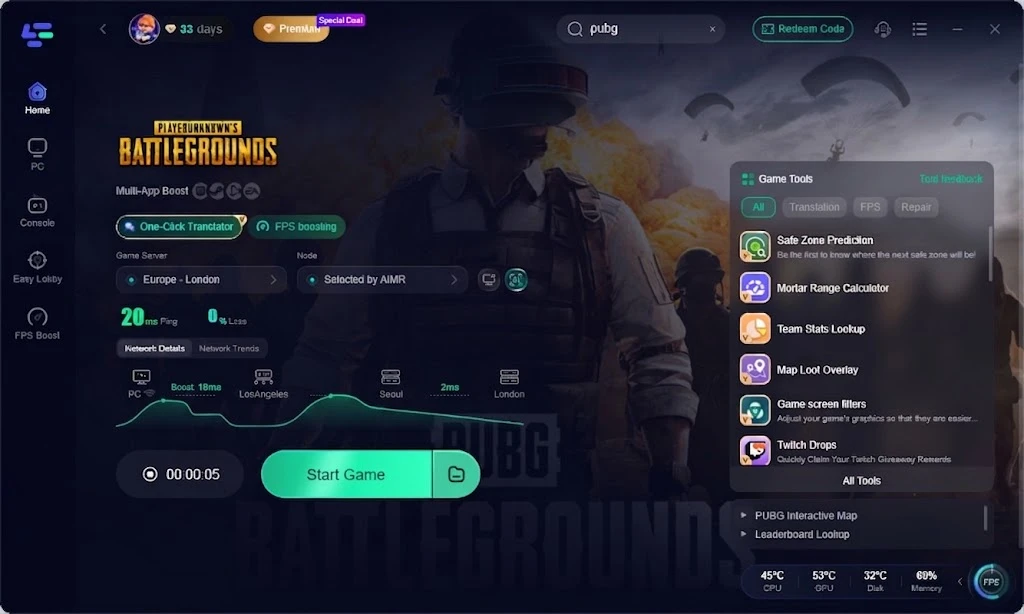
Шаг 4: Нажмите Boost, чтобы оптимизировать сетевое подключение, устранить тайм-ауты соединения с сервером и зависания на загрузке, затем запустите игру и сразу попадите в лобби.
Если файлы игры повреждаются во время загрузки обновления, Steam или Epic Games могут не загрузить важные ресурсы матча.
Проверьте целостность файлов игры
Шаг 1: Откройте Steam и перейдите в свою Библиотеку.
Шаг 2: Щелкните правой кнопкой мыши по PUBG: BATTLEGROUNDS и выберите Свойства.
Шаг 3: Нажмите вкладку Installed Files в меню слева.
Шаг 4: Нажмите Verify integrity of game files и дождитесь завершения сканирования.
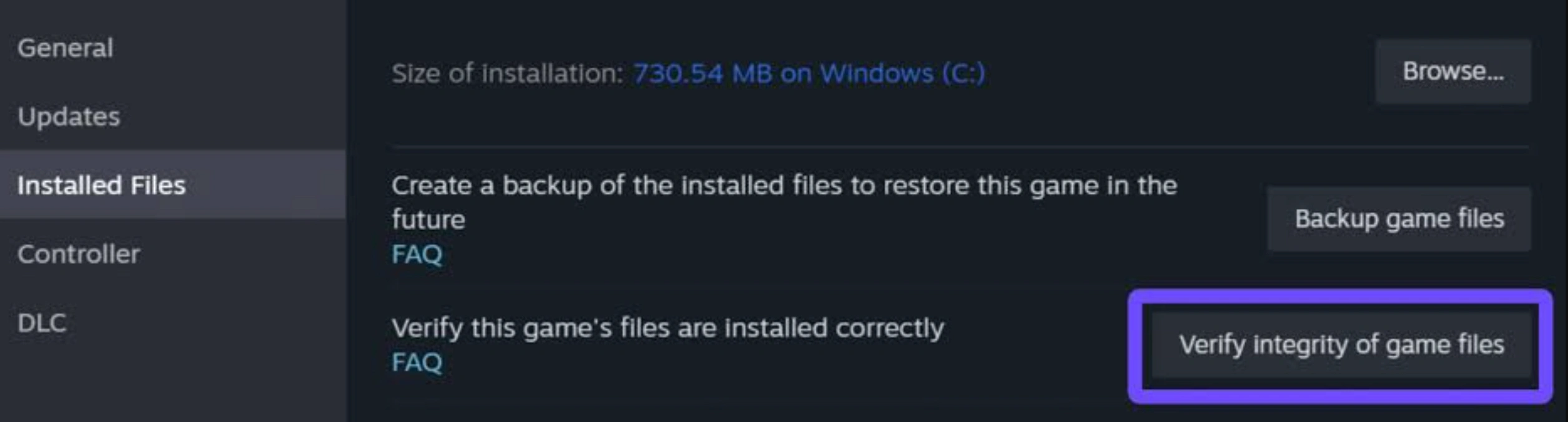
Шаг 5: Перезапустите PUBG и проверьте, решена ли проблема.
Закэшированные данные DNS могут направлять клиент игры на устаревшие адреса серверов после того, как обновление 43.1 внесло изменения на серверной стороне.
Сбросьте сетевую конфигурацию и очистите DNS
Шаг 1: Нажмите клавишу Windows и введите cmd в строке поиска.
Шаг 2: Щелкните правой кнопкой мыши по Командной строке и выберите Запуск от имени администратора.
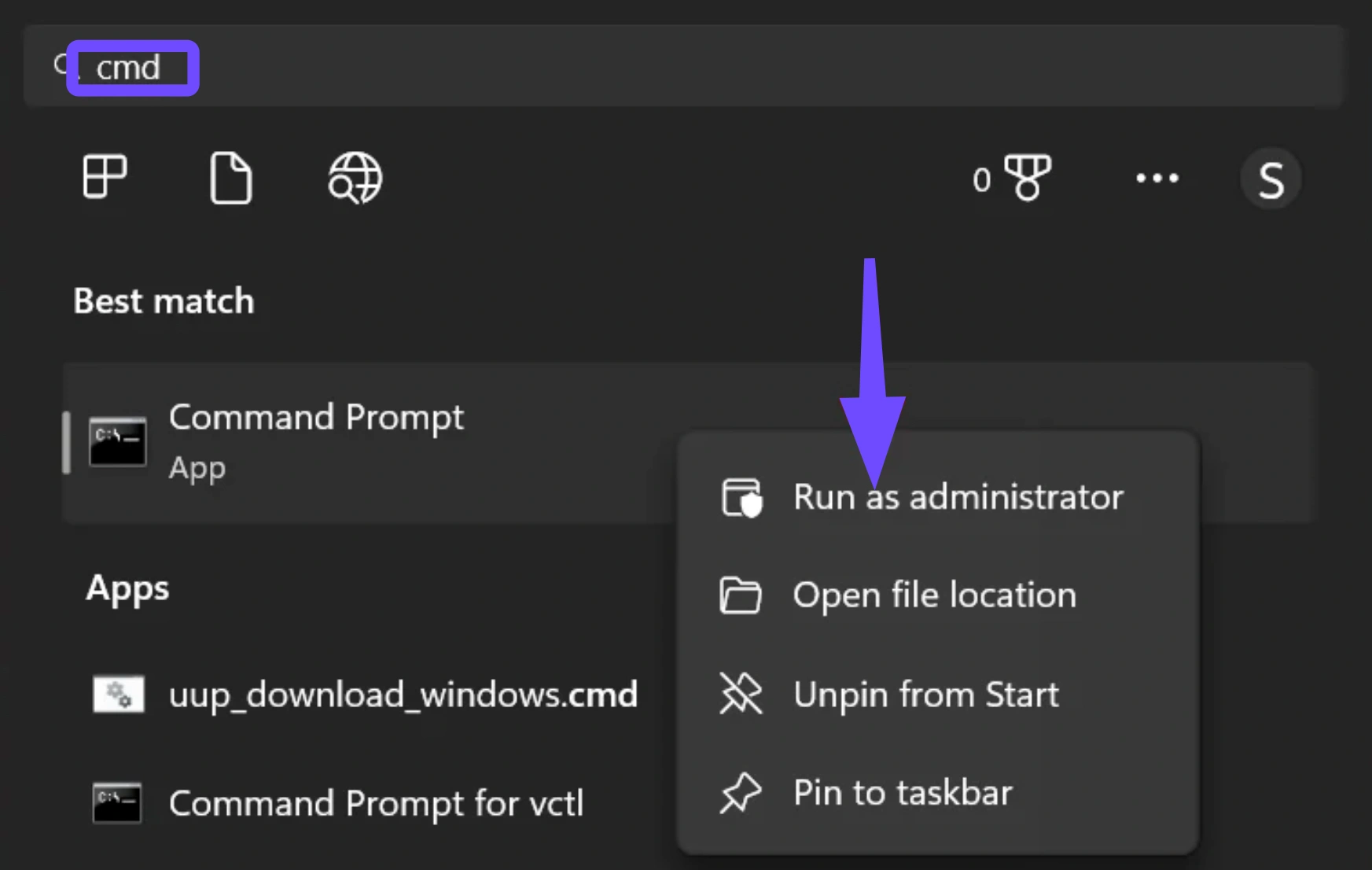
Шаг 3: Введите ipconfig /flushdns и нажмите Enter.
Шаг 4: Введите netsh winsock reset и нажмите Enter.
Шаг 5: Перезагрузите компьютер и запустите PUBG.
Фоновые приложения часто мешают процессам запуска игры и отрисовке графики после новых патчей.
Отключите фоновые оверлеи и программные конфликты
Шаг 1: Откройте настройки Discord, перейдите во вкладку Overlay и выключите Enable in-game overlay.
Шаг 2: Откройте настройки Steam, перейдите во вкладку In Game и снимите галочку с Enable the Steam Overlay while in-game.
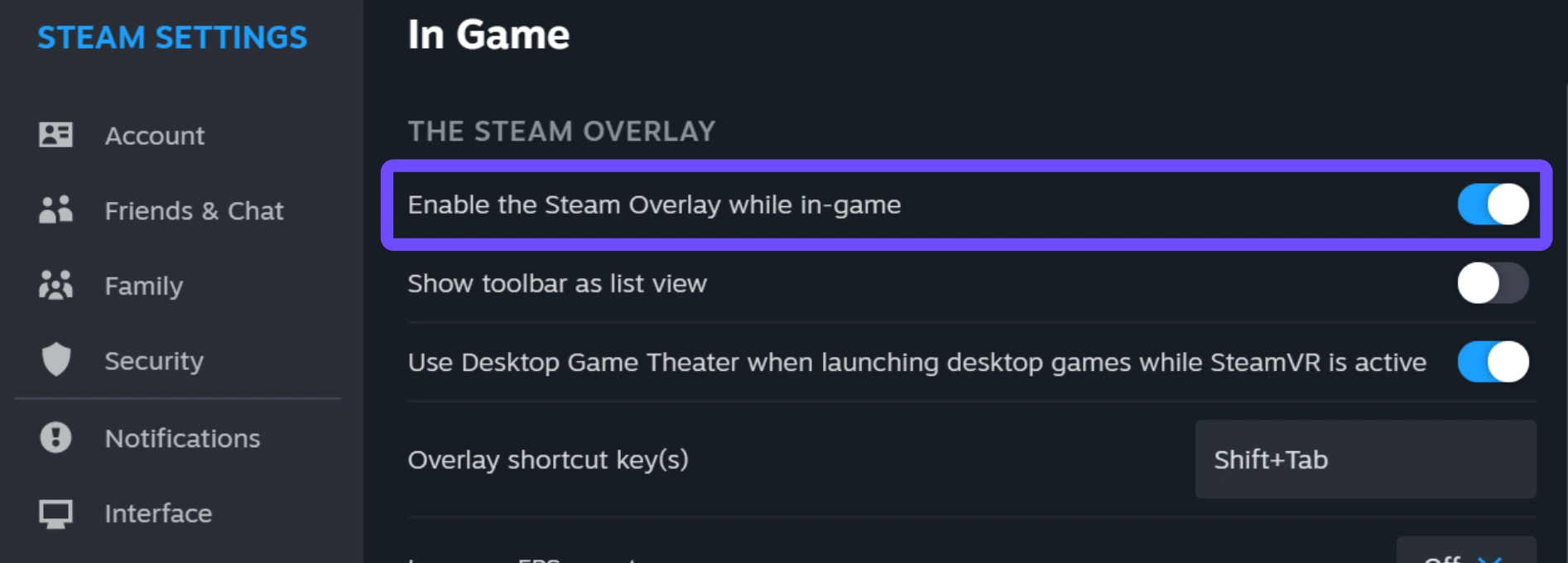
Шаг 3: Временно отключите сторонний антивирус или добавьте исполняемые файлы PUBG в список исключений.
Шаг 4: Перезапустите PUBG и проверьте, загружается ли игра в главное меню без зависания.
Одна из разновидностей этой ошибки загрузки возникает сразу после завершения матча, оставляя игроков на темном экране.
Часть 4: Как исправить черный экран в PUBG после матча
Черный экран в PUBG после завершения матча обычно означает, что клиент игры потерял соединение с сервером главного меню при закрытии игровой сессии.
Перезагрузите интерфейс лобби: нажмите Shift плюс Exec (или Shift плюс Backspace) в зависимости от ваших назначенных клавиш, чтобы принудительно обновить интерфейс лобби без полного перезапуска клиента игры.
Отключите оверлеи дисплея: выключите Discord Overlay, Steam Overlay и GeForce Experience Overlay, так как они часто вмешиваются в рендеринг и блокируют повторную загрузку лобби.
Смените режим отображения: переключайтесь между полноэкранным режимом и режимом безрамочного окна в графических настройках, чтобы избежать зависания видеодрайвера при переходах между экранами.
Игроки на PlayStation и Xbox также сталкиваются с зависаниями загрузки из-за накопленного локального кэша и функций режима ожидания системы.
Часть 5: Как исправить бесконечную загрузку PUBG на консолях PS5 и Xbox
Пользователям PlayStation 5, столкнувшимся с зависанием экрана загрузки PUBG на PS5, стоит сосредоточиться на очистке системного кэша и проверке лицензии.
Как исправить зависший экран загрузки PUBG на PS5
Шаг 1: Полностью выключите консоль PS5 (не переходите в режим покоя).
Шаг 2: Удерживайте кнопку питания, пока не услышите второй звуковой сигнал, чтобы войти в безопасный режим.
Шаг 3: Подключите контроллер через USB-кабель и выберите Clear Cache and Rebuild Database.
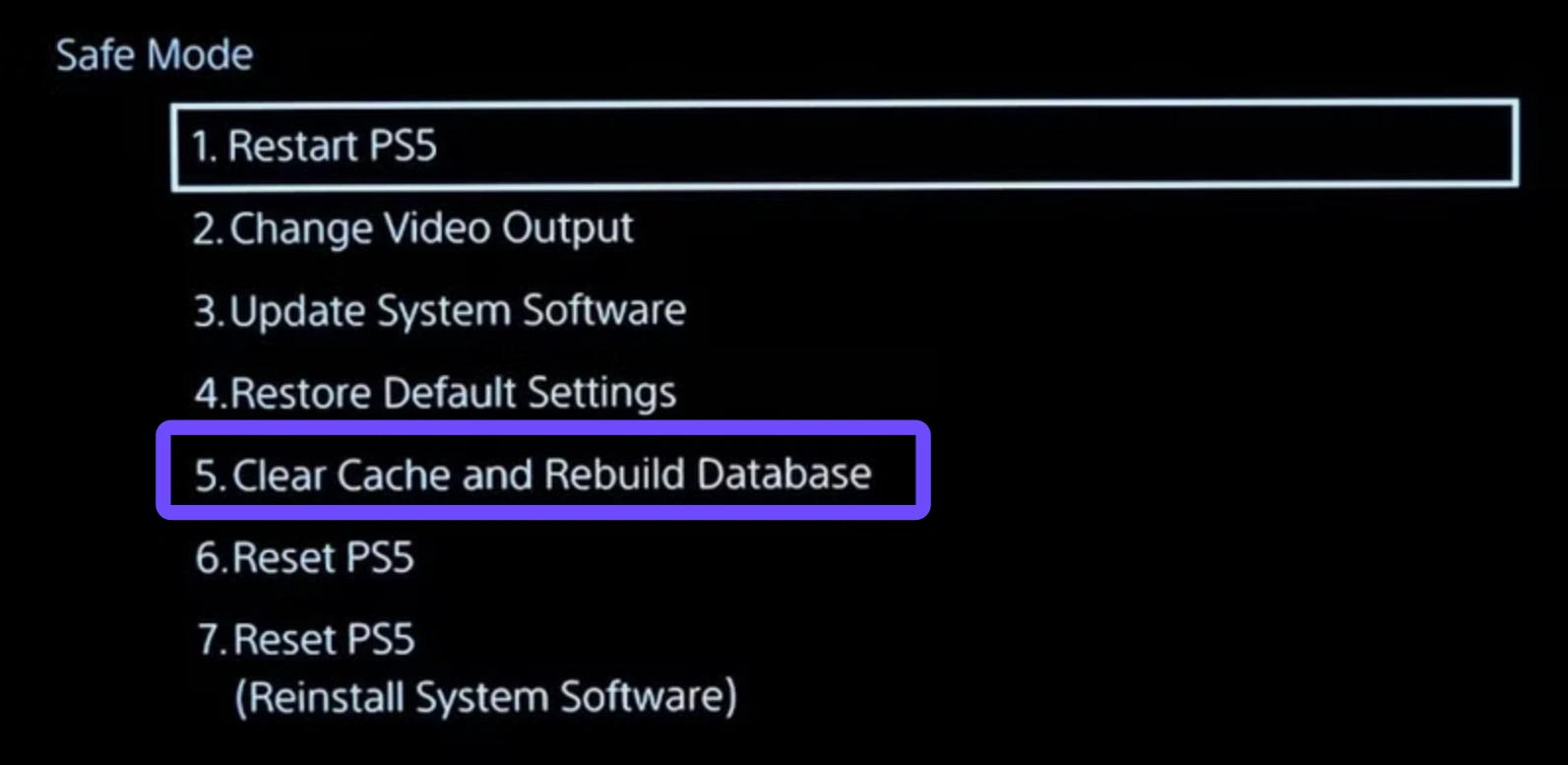
Шаг 4: Выберите Clear System Software Cache и подтвердите действие.
Шаг 5: Запустите PUBG после перезапуска консоли.
Пользователям Xbox, у которых возникает ошибка PUBG Xbox stuck initializing, часто требуется сбросить MAC-адреса и очистить состояния быстрого возобновления.
Как исправить ошибки PUBG Xbox stuck initializing
Шаг 1: Нажмите кнопку Xbox на контроллере и перейдите в Settings.
Шаг 2: Выберите General, затем откройте Network Settings.
Шаг 3: Выберите Advanced Settings и нажмите Alternate MAC Address.
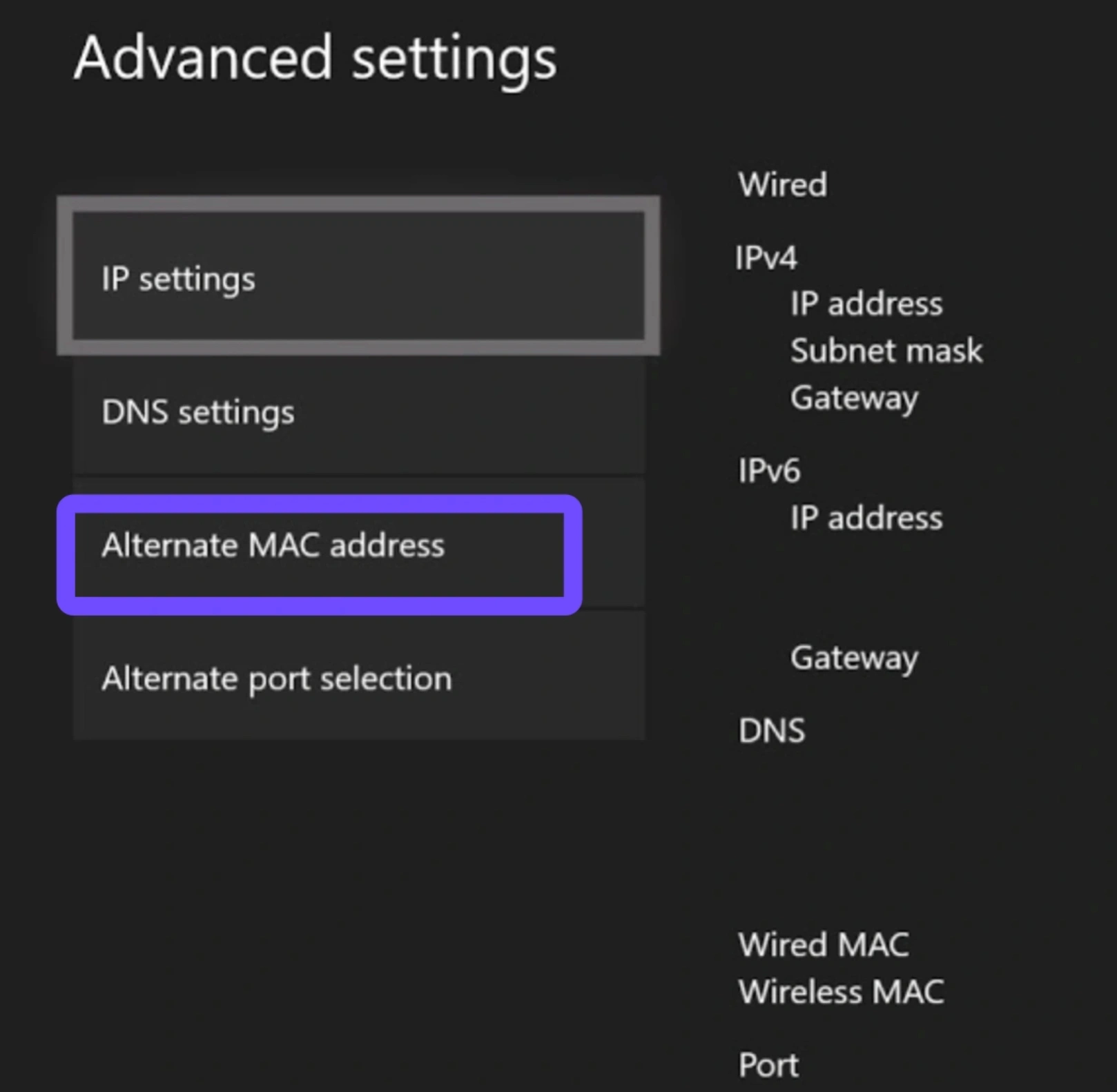
Шаг 4: Выберите Clear и дайте консоли Xbox перезапуститься.
Шаг 5: Удалите PUBG из Quick Resume, нажав кнопку Menu на плитке игры и выбрав Quit.
На разных платформах сбои экрана загрузки возникают по разным причинам из-за особенностей ОС и аппаратной архитектуры. Таблица ниже показывает, как эти проблемы различаются в зависимости от системы.
Часть 6: Часто задаваемые вопросы о бесконечной загрузке PUBG 43.1
Понимание основной причины циклической загрузки после обновления помогает предотвратить подобные ошибки в будущем.
Почему после обновления 43.1 в PUBG у меня появляется бесконечный экран загрузки?
Обновление 43.1 внесло изменения в обмен данными с серверами и логику подбора матчей. Если клиент игры не может проверить файлы античита или теряет соединение с сервером лобби во время аутентификации, он застревает в бесконечном цикле загрузки.
Как исправить черный экран в PUBG после матча?
Черный экран в PUBG после матча обычно возникает, когда клиент не может повторно подключиться к серверу лобби. Это можно исправить, отключив фоновые оверлеи, очистив кэш DNS или используя оптимизатор сети для стабилизации соединения с главным меню.
В чем разница между PUBG smoke screen и PUBG stuck initializing?
Зависание на экране дыма в PUBG происходит, когда игра успешно запускается, но не может отрисовать графические ресурсы, тогда как PUBG stuck initializing возникает раньше — когда античит-система или сеть не могут аутентифицировать ваш аккаунт.
Почему бесконечная загрузка PUBG на консоли происходит на PS5 и Xbox?
Бесконечная загрузка на консоли обычно вызвана сохраненными файлами кэша от предыдущих версий игры или приостановленными состояниями игры, такими как Xbox Quick Resume, которые нарушают токены подключения после выхода патча.
Может ли плохой DNS вызывать бесконечную загрузку PUBG 43.1?
Да. Устаревшие или медленные DNS-серверы могут не распознавать обновленные IP-адреса серверов матчей PUBG после обновления 43.1, из-за чего клиент может бесконечно зависать на экране загрузки.
Удалит ли проверка файлов игры мои пользовательские настройки PUBG?
Нет. Проверка файлов игры затрагивает только основные файлы установки и восстанавливает отсутствующие или поврежденные системные файлы. Ваши личные настройки, назначенные клавиши и конфигурации управления хранятся в отдельном локальном каталоге и останутся без изменений.
Заключение
Столкнуться с бесконечным экраном загрузки в PUBG после обновления 43.1 может быть неприятно, но последовательное выполнение шагов по устранению неполадок поможет быстро вернуться на поля сражений. Определив, связана ли проблема с обменом данными с сервером, поврежденными файлами кэша или системными оверлеями, вы сможете применить точечные решения для ПК, PS5 или Xbox. Оптимизируйте маршрут подключения с помощью LagoFast, чтобы наслаждаться плавным подбором матчей без неожиданных зависаний на загрузке.
Ускорьте свою игру с LagoFast для эпической скорости
Играйте усерднее, быстрее. Ускоритель игр LagoFast устраняет тормоза и задержки на ПК, мобильных устройствах или Mac — выигрывайте каждый матч!
Быстро снижает игровую задержку и пинг!
Увеличивает FPS для более плавной игры!