

Краткий ответ: как исправить постоянные вылеты PUBG?
Чтобы мгновенно устранить вылеты PUBG, нужно убрать основную причину проблемы — будь то повреждённый игровой файл, конфликт драйверов или нестабильность системы. Самый быстрый способ сделать это — запустить специализированный инструмент восстановления, такой как LagoFast Game Booster. Благодаря встроенному инструменту Game Crash Fix с исправлением в один клик он сканирует вашу среду, оптимизирует ресурсы и мгновенно устраняет конфликты среды выполнения. Для игроков, которые предпочитают ручную диагностику, наиболее эффективными традиционными способами восстановления стабильности являются проверка целостности файлов игры в Steam и чистая переустановка графического драйвера с помощью DDU.
Мало что раздражает сильнее, чем подготовка к заветному chicken dinner, которая заканчивается зависанием, тормозами или полным исчезновением игры. Если PUBG постоянно вылетает на вашем ПК, вы точно не одиноки. Независимо от того, сталкиваетесь ли вы с надоедливым PUBG unknown crash прямо посреди матча, с жёстким зависанием сразу после крупного патча или с ситуацией, когда игра вообще отказывается запускаться с рабочего стола, все эти проблемы со стабильностью указывают на глубокие конфликты между вашим компьютером и тяжёлым движком этой battle royale-игры. В этом подробном руководстве мы разберём, почему возникают такие ошибки и как избавиться от них надолго.

- ✅ Меньше пинга и вылетов.
- ✅ Больше FPS и лучше работа ПК.
- ✅ Поддержка 8000+ игр.
- ✅ Стабильный коннект и смена региона.
Часть 1: PUBG постоянно вылетает: технический обзор
Понимание поведения игрового клиента помогает сузить круг решений. В таблице ниже перечислены самые частые симптомы, с которыми сталкиваются игроки на ПК, а также их типичные первопричины и рекомендуемые способы устранения.
Симптом вылета | Возможная первопричина | Рекомендуемое решение |
PUBG вылетает при запуске | Отсутствие прав администратора, повреждённые сценарии запуска или сломанные локальные ресурсы. | Запустите от имени администратора / Проверьте целостность файлов игры. |
PUBG вылетает после обновления | Несовместимость между новыми патчами игры и устаревшими драйверами GPU или старыми файлами сборки ОС. | Выполните чистую переустановку графического драйвера / Обновите Windows. |
PUBG unknown crash (случайный вылет во время игры) | Утечки памяти, агрессивный разгон оборудования (XMP/RAM/GPU) или сторонние оверлеи фоновых программ. | Отключите разгон оборудования / Выключите приложения с оверлеями. |
Вылет на рабочий стол без кода ошибки | Недостаточный размер файла подкачки виртуальной памяти или перегрев системы, вызывающий защитное отключение. | Увеличьте размер файла подкачки Windows / Очистите систему охлаждения оборудования. |
Часть 2: Полное ручное решение: как исправить постоянные вылеты PUBG
Если вы хотите вручную диагностировать базовые системные параметры, последовательно выполните эти четыре технических решения. Тщательно следуйте каждому шагу, чтобы не создать дополнительные конфликты конфигурации.
Решение 1: Проверьте целостность файлов игры
Во время крупных загрузок, обрывов сети или ошибок жёсткого диска важные игровые ресурсы легко могут быть повреждены или потеряны. Это напрямую приводит к PUBG unknown crash, потому что движок не может загрузить определённые текстуры или карты во время игры.
Шаг 1: Откройте клиент Steam и перейдите прямо во вкладку «Библиотека».
Шаг 2: Найдите PUBG: BATTLEGROUNDS в списке игр, щёлкните по ней правой кнопкой мыши и выберите «Свойства».
Шаг 3: В меню слева откройте вкладку Installed Files.
Шаг 4: Нажмите кнопку Verify integrity of game files.
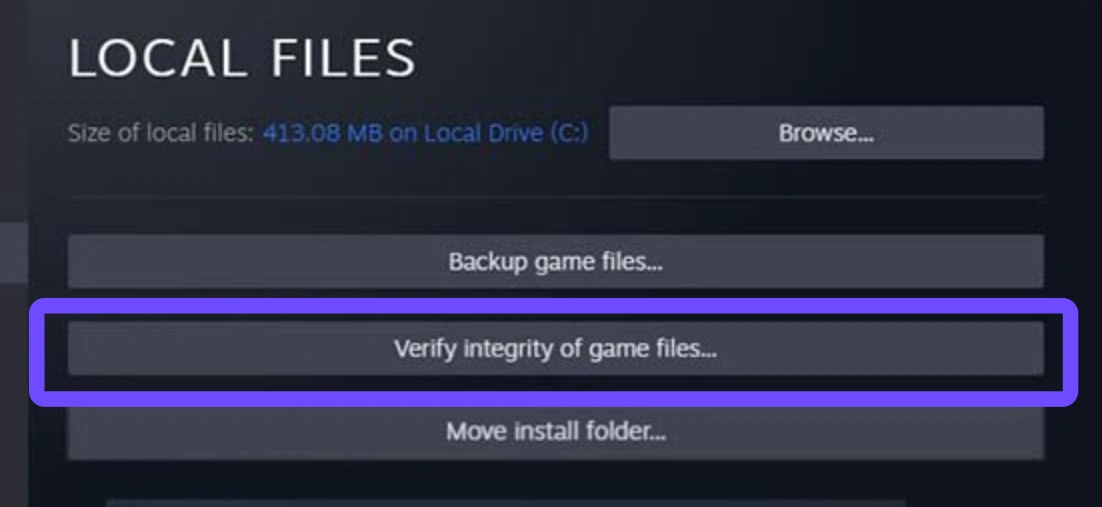
Шаг 5: Дождитесь, пока Steam просканирует локальную папку установки. Если утилита найдёт повреждённые или отсутствующие данные, она автоматически загрузит эти блоки заново.
Решение 2: Запустите Steam и PUBG с правами администратора
Ограничения безопасности Windows иногда мешают корректному запуску античит-сервисов battle royale-игры (например, BattlEye или Wellbia). Когда этим античит-утилитам блокируется проверка системной памяти, вы сталкиваетесь с вылетом PUBG на ПК при запуске.
Шаг 1: Полностью закройте Steam, щёлкнув правой кнопкой мыши по значку Steam в системном трее Windows и выбрав Exit.
Шаг 2: Щёлкните правой кнопкой мыши по ярлыку Steam на рабочем столе и выберите «Свойства».
Шаг 3: Перейдите на вкладку «Совместимость» в верхней части панели свойств.
Шаг 4: Установите флажок рядом с пунктом Run this program as an administrator, нажмите Apply, затем OK.
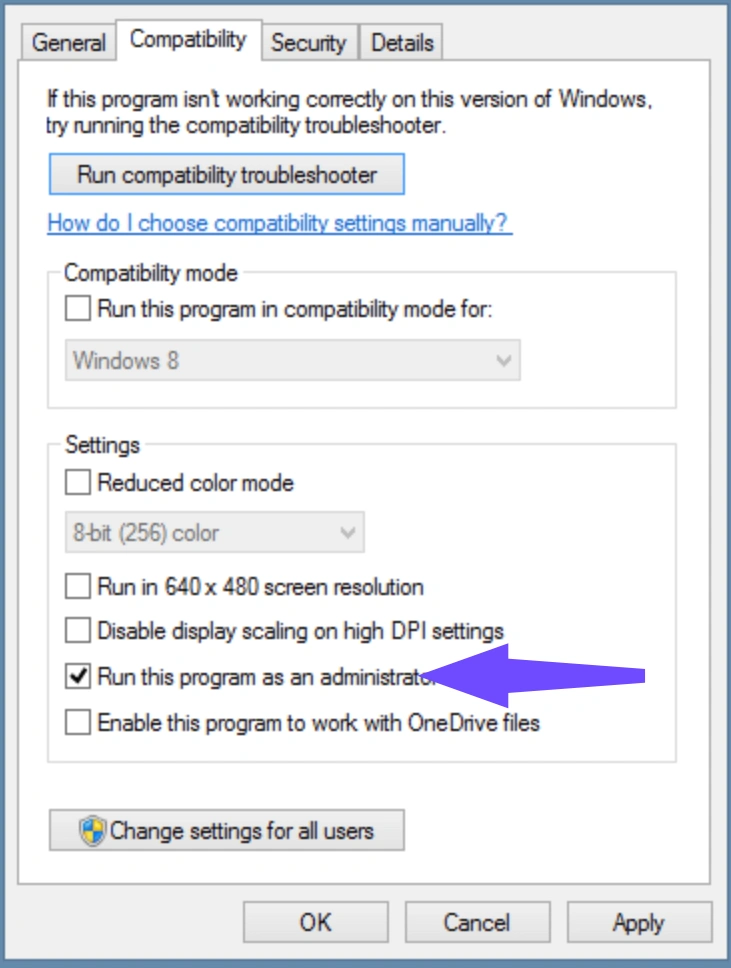
Шаг 5: Повторите тот же процесс для основного исполняемого файла игры, который находится по пути Steam\steamapps\common\PUBG\TslGame\Binaries\Win64\TslGame.exe.
Решение 3: Выполните чистую переустановку графического драйвера
Устаревшие, повреждённые или фрагментированные драйверы видеокарты — это главная причина, по которой PUBG продолжает вылетать после выхода крупного контентного обновления. Простое нажатие кнопки «Обновить» в программном пакете иногда оставляет старые фрагменты файлов. Полностью чистая установка устраняет эти конфликты.
Шаг 1: Скачайте официальный последний пакет драйвера видеокарты напрямую с сайта NVIDIA или AMD, соответствующий вашей конкретной модели графического адаптера.
Шаг 2: Скачайте DDU (Display Driver Uninstaller) из надёжного источника и распакуйте файлы на рабочий стол.
Шаг 3: Перезагрузите ПК с Windows в безопасный режим (удерживайте Shift при нажатии Restart, выберите Troubleshoot, затем Advanced Options и нажмите Startup Settings).
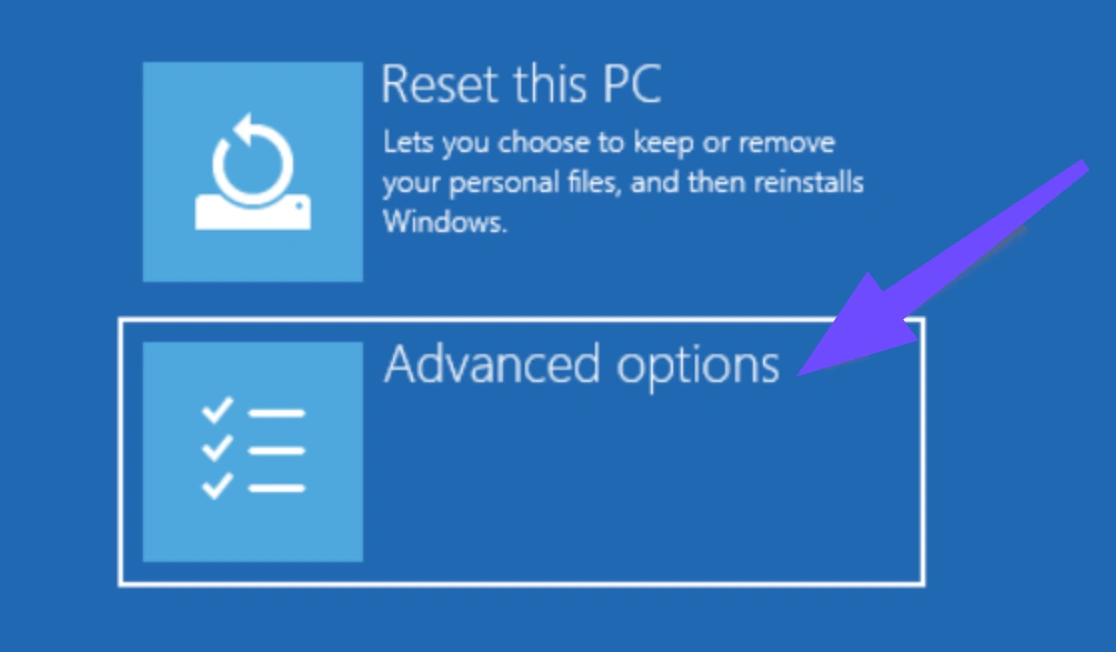
Шаг 4: Запустите утилиту DDU, выберите тип устройства (GPU) и нажмите Clean and restart.
Шаг 5: После загрузки рабочего стола в обычном режиме Windows откройте установщик драйвера, скачанный на шаге 1, выберите вариант установки Custom (Advanced) и установите флажок Perform a clean installation.
Решение 4: Отключите разгон оборудования и профили XMP
Хотя повышение частот системы даёт заметный прирост производительности в обычных приложениях, конфигурация Unreal Engine, на которой работает эта battle royale-игра, крайне чувствительна к таймингам памяти. Агрессивный разгон часто приводит к ошибкам распределения памяти, которые вызывают внезапный вылет PUBG.
Шаг 1: Полностью выключите ПК, затем снова включите его и многократно нажимайте Delete или F2, чтобы войти в меню BIOS/UEFI вашей материнской платы.
Шаг 2: Перейдите к экрану расширенных настроек частот, который часто называется OC Tweaker, Extreme Tweaker или MIT.
Шаг 3: Найдите параметры памяти и измените настройку XMP (Extreme Memory Profile) с «Enabled» на Disabled или Auto.
Шаг 4: Если вы использовали программные утилиты для разгона процессора или видеокарты, полностью сбросьте эти настройки до заводских значений.
Шаг 5: Сохраните изменения, выйдите из BIOS и дайте операционной системе загрузиться в обычном режиме, чтобы проверить, вернулась ли стабильность.
Часть 3: Решение в один клик: мгновенно исправьте вылеты PUBG с помощью LagoFast
Хотя погружение в системный реестр Windows, меню безопасного режима и настройки BIOS со временем может помочь локализовать проблему, ручные исправления занимают много времени и несут риск пользовательской ошибки. Для автоматизированной и безопасной альтернативы использование LagoFast Game Booster — это надёжный способ стабилизировать игровую среду.
LagoFast — это продвинутый универсальный клиент для оптимизации игр, специально разработанный для одновременного решения глубоких системных ошибок, высокой сетевой задержки и узких мест драйверов. Вместо того чтобы заставлять вас изучать малоизвестные средства диагностики Windows, LagoFast выполняет работу по оптимизации в фоновом режиме, обеспечивая стабильную среду для запуска игры.
Основные функции производительности LagoFast:
Исправление вылетов игры в один клик: включает встроенный диагностический движок, который мгновенно выявляет нарушенные системные цепочки, обновляет отсутствующие ресурсы DirectX/Visual C++ runtime и устраняет конфликты античит-сервисов, полностью избавляя от циклов запуска и случайных вылетов во время игры.
Умное мультиканальное снижение высокого пинга: динамически направляет ваше соединение через эксклюзивную глобальную сеть маршрутов передачи данных, автоматически выбирая кратчайший путь к серверу, чтобы предотвратить отключения из-за сетевых лагов.
Увеличение FPS в один клик: оптимизирует очередь приоритетов процессора в операционной системе, завершает скрытые фоновые процессы, расходующие ресурсы, и балансирует распределение GPU для максимального повышения частоты кадров и устранения подёргиваний.
Инструкция по использованию LagoFast для исправления ошибки вылета PUBG:
Шаг 1: Нажмите кнопку «Бесплатная пробная версия», чтобы скачать и установить LagoFast.
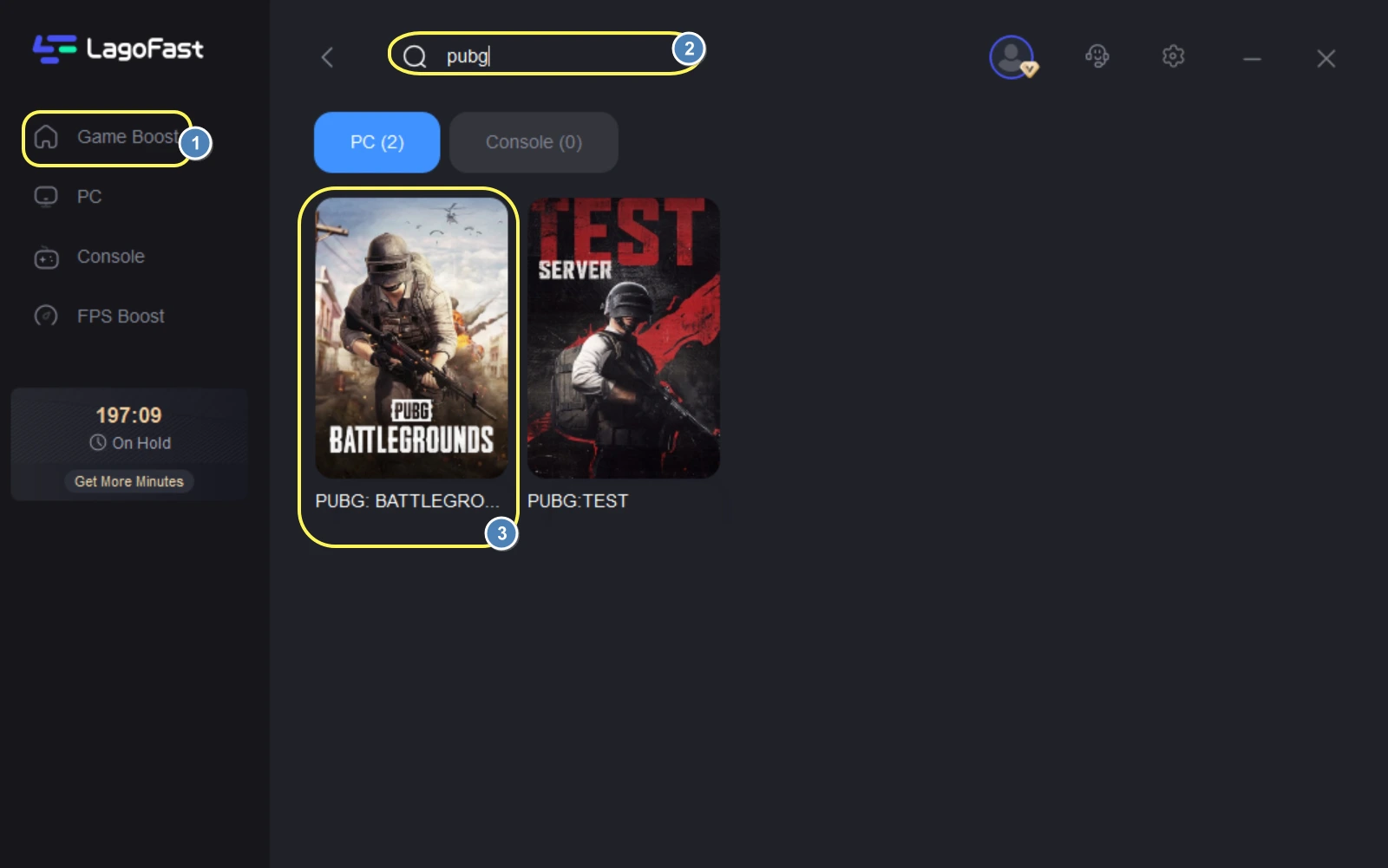
Шаг 2: Откройте LagoFast, затем нажмите кнопку PC слева, найдите PUBG через строку поиска и нажмите на игру, когда она появится.
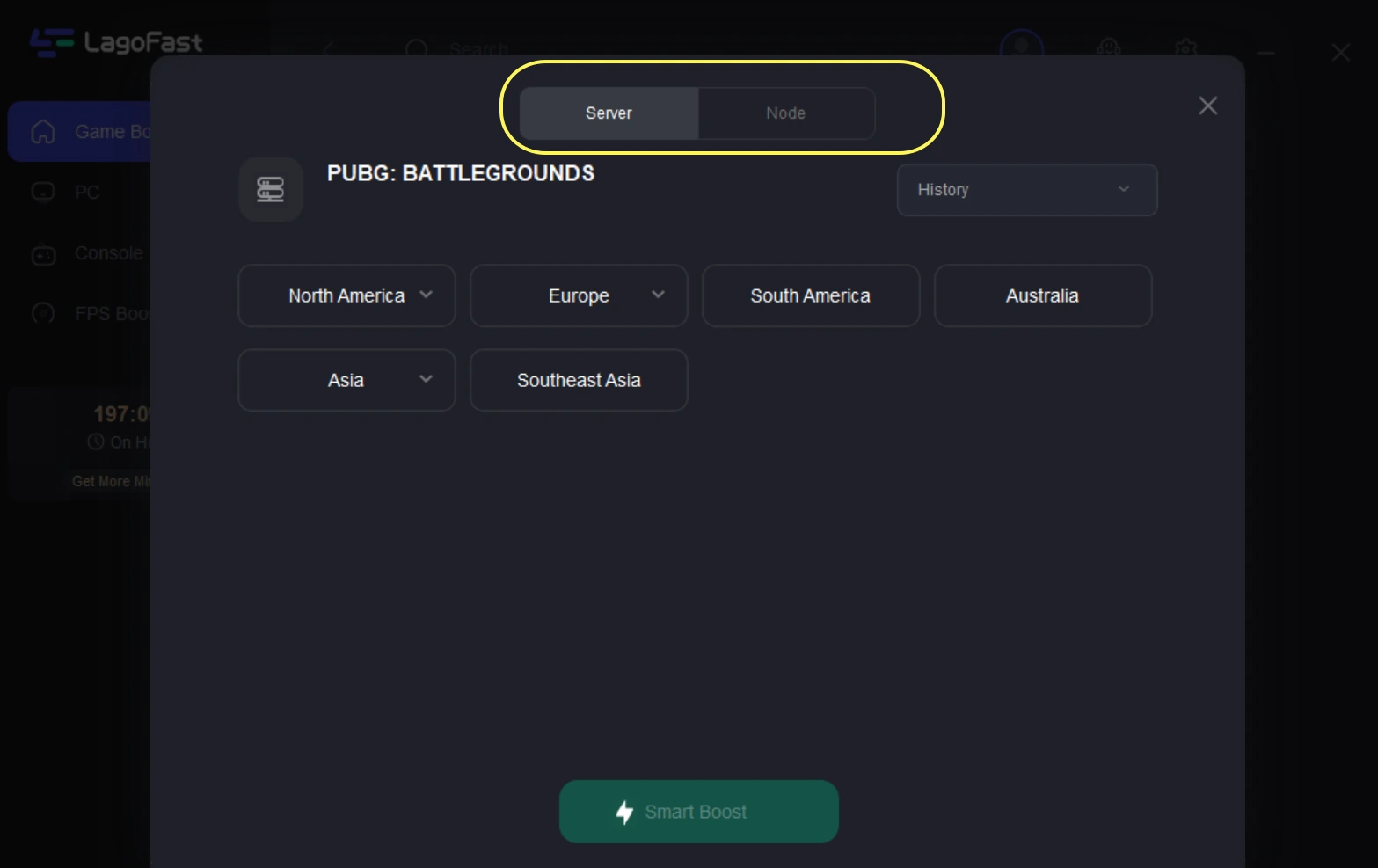
Шаг 3: Нажмите «Server», чтобы выбрать более подходящий сервер для лучшего игрового опыта, затем нажмите «Smart Boost», чтобы исправить ошибку вылета PUBG.
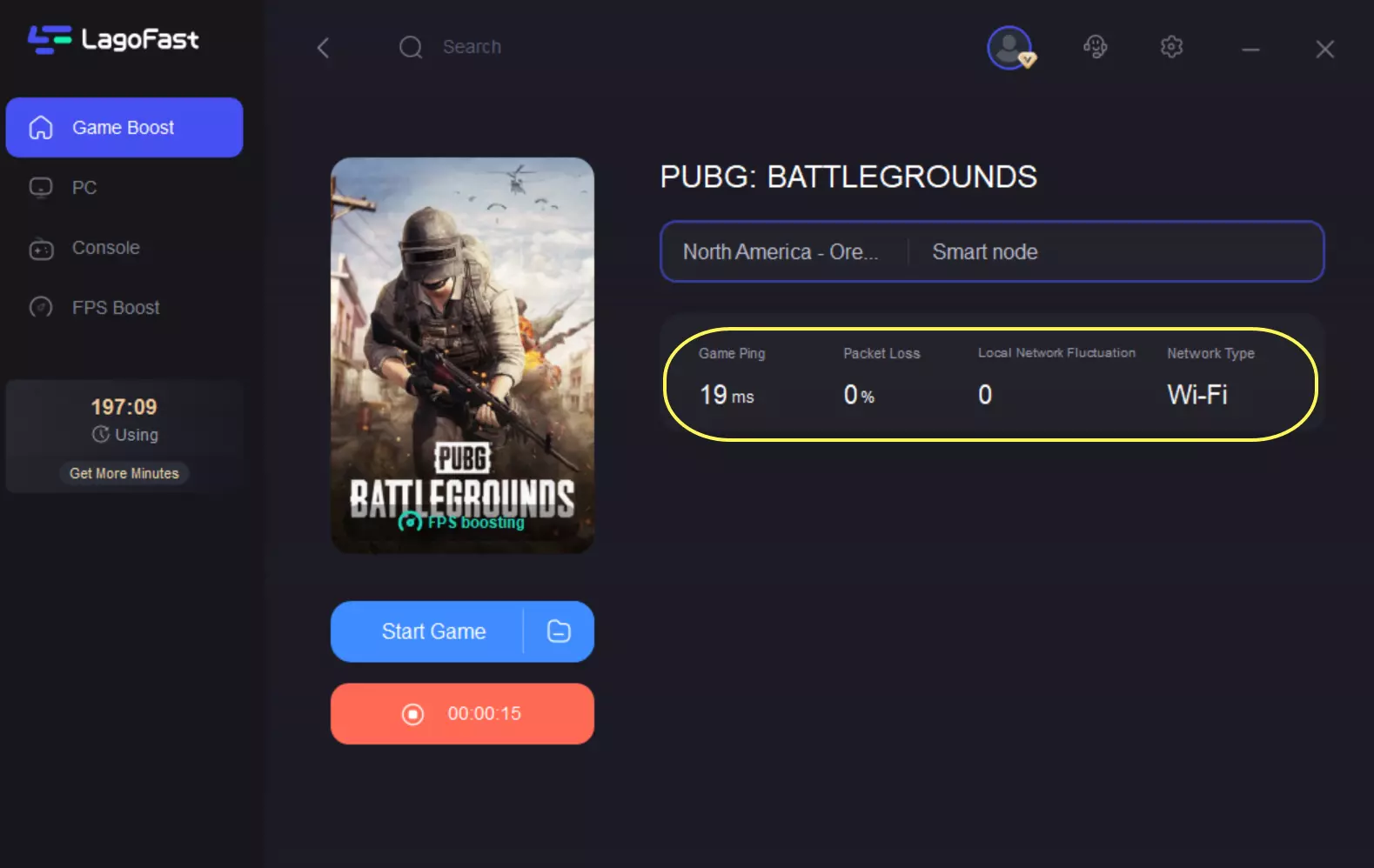
Шаг 4: Справа проверьте текущий игровой пинг, потерю пакетов и подключение по нескольким маршрутам. В конце нажмите «Start Game», чтобы запустить игру.
Часть 4: LagoFast VS ручные решения: что лучше?
Когда речь идёт о поддержании стабильной конкурентной среды, игрокам приходится сопоставлять эффективность автоматизированного набора инструментов с утомительным методом проб и ошибок при индивидуальной настройке системы.
Критерий оценки | Традиционная ручная диагностика | LagoFast Game Booster |
Требуемое время | От 30 до 60 минут на ручной поиск информации, скачивание инструментов и перезагрузки системы. | Менее 2 минут благодаря автоматическим триггерам оптимизации в один клик. |
Необходимый технический уровень | Высокий. Требуется изменение папок Windows, драйверов видеокарты и конфигураций BIOS. | Не требуется. Интерфейс разработан так, чтобы быть доступным для обычных игроков. |
Риск системных ошибок | Высокий. Неправильное изменение глубоких системных параметров может вызвать неожиданные ошибки операционной системы. | Нулевой риск. Безопасно корректирует профили приоритета игры без изменения аппаратных порогов. |
Помощь с сетью и частотой кадров | Не помогает с маршрутизацией сети или путями подключения к серверу. | Полная оптимизация. Объединяет исправление вылетов со снижением пинга в реальном времени и оптимизацией FPS. |
Ручные исправления, безусловно, полезны для выявления конкретных аппаратных неисправностей, но им не хватает комплексности. Вы можете исправить повреждённый файл ресурса, а затем обнаружить, что игра всё равно зависает из-за мелкой ошибки маршрутизации памяти или потери сетевых пакетов. LagoFast — значительно более эффективная и стабильная альтернатива. Он подходит к оптимизации сразу со всех сторон, объединяя защиту от вылетов, стабилизацию сети и оптимизацию кадров в секунду в одной утилите. Это полностью избавляет от догадок при обслуживании системы.
Часть 5: Часто задаваемые вопросы
Почему PUBG вылетает при запуске игры?
Этот сбой при запуске почти всегда вызван отсутствием прав администратора или повреждёнными локальными файлами конфигурации игры. Если у лаунчера недостаточно доступа для инициализации античит-файлов при запуске, Windows принудительно закроет клиент и вернёт вас на рабочий стол. Запуск игрового клиента от имени администратора и проверка каталога данных устраняют эту проблему.
Почему меня постоянно выбрасывает из PUBG?
Внезапный вылет посреди игры обычно указывает на кратковременный сбой передачи сетевых данных или ошибку проверки античита. Если в вашей домашней сети происходит внезапный скачок потери пакетов, сервер разорвёт соединение для сохранения целостности матча. Использование умной мультиканальной маршрутизации LagoFast стабилизирует эти данные соединения и помогает защититься от отключений с сервера.
Как исправить вылеты PUBG на ПК после крупного патча?
Когда игровой клиент получает крупное контентное обновление, он часто начинает зависеть от современных структур рендеринга, которые старые графические драйверы не распознают. Чтобы это исправить, используйте Display Driver Uninstaller (DDU), чтобы удалить старые файлы драйвера в безопасном режиме, а затем установите самый новый пакет драйверов с сайта производителя вашей видеокарты.
Может ли нестабильное интернет-соединение вызвать PUBG unknown crash?
Да. Если ваше сетевое подключение страдает от сильного джиттера или внезапной потери пакетов, игровому движку может быть сложно достаточно быстро обновлять позиции игроков. Это может вызвать критическую ошибку распределения в игровом клиенте, что приведёт к резкому вылету на рабочий стол с малоинформативным сообщением «unknown crash».
Почему игра вылетает даже на мощных ПК?
Мощные компьютеры тоже часто сталкиваются с проблемами стабильности, потому что их компоненты работают на пределе возможностей благодаря профилям вроде XMP или сторонним утилитам разгона. Хотя такие системы показывают отличные результаты в синтетических тестах, игровой движок может вылететь, если системная память даст сбой хотя бы на один цикл во время интенсивной потоковой загрузки ресурсов.
Что делать, если в отчёте о сбое написано «our engineers will look into this problem»?
Это стандартное сообщение встроенного инструмента отчётов о сбоях battle royale-игры, означающее, что клиент столкнулся с неожиданным исключением в структуре памяти. Хотя журналы разработки отправляются на анализ, основная проблема обычно заключается в локальном несоответствии ресурсов или заблокированной фоновой античит-утилите, и её можно быстро исправить с помощью встроенных инструментов восстановления LagoFast.
Заключение
Постоянные вылеты игры — крайне раздражающее препятствие, но это вовсе не означает, что ваш компьютер не справляется с нагрузкой. Пройдя наши подробные шаги ручной диагностики или воспользовавшись автоматическим инструментом исправления вылетов в один клик от LagoFast, вы сможете устранить конфликтующие фоновые задачи и наслаждаться полностью стабильной игрой. Очистите систему от блокирующих факторов, оптимизируйте сетевые маршруты и возвращайтесь в матч с уверенностью!

Ускорьте свою игру с LagoFast для эпической скорости
Играйте усерднее, быстрее. Ускоритель игр LagoFast устраняет тормоза и задержки на ПК, мобильных устройствах или Mac — выигрывайте каждый матч!
Быстро снижает игровую задержку и пинг!
Увеличивает FPS для более плавной игры!