

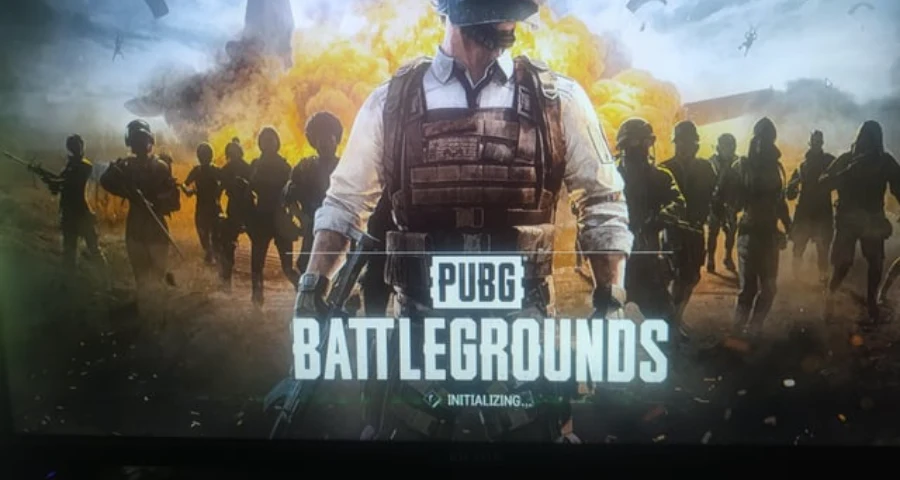
За последние несколько дней некоторые игроки PUBG: BATTLEGROUNDS в Steam не могли попасть в лобби. Игра запускается, доходит до экрана INITIALIZING, а затем зависает на нём на неопределённое время.
Важная деталь из недавних отзывов игроков: проверка файлов и полная переустановка PUBG помогали не всегда. Некоторые игроки также заметили, что результат менялся в зависимости от сети или интернет-провайдера, а один из затронутых игроков сообщил, что проблема позже исчезла сама по себе без каких-либо дополнительных изменений на ПК.
Это значит, что не каждый экран INITIALIZING стоит считать признаком повреждённых файлов игры. Сначала нужно определить, на каком этапе PUBG фактически даёт сбой.

- ✅ Меньше пинга и вылетов.
- ✅ Больше FPS и лучше работа ПК.
- ✅ Поддержка 3000+ игр.
- ✅ Стабильный коннект и смена региона.
Определите, где именно зависает PUBG
Что происходит | Наиболее вероятная причина сбоя | Что делать |
|---|---|---|
PUBG доходит до INITIALIZING, но так и не входит в лобби | Проблема соединения с лобби/бэкенд-сервисами PUBG | Исправление 1 |
Домашний интернет не работает, но через другое подключение всё работает | Проблема у провайдера/в маршрутизации | Исправление 1 |
Переустановка и проверка файлов ничего не меняют | Вероятно, файлы игры не повреждены | Исправление 1 или Исправление 2 |
Проблема началась внезапно и позже исчезла без изменений на ПК | Временная проблема PUBG/бэкенда или маршрута | Исправление 2 |
Steam запускает PUBG, но сразу возвращается к кнопке Play | Сбой Steam, BattlEye или локального запуска | Исправление 3 или Исправление 4 |
BattlEye показывает ошибку | Проблема со службой или файлами BattlEye | Исправление 4 |
| Проблема локальных компонентов, памяти или файлов игры | Исправление 5 |
PUBG загружается нормально, но зависает при возвращении в лобби после матча | Проблема переподключения к лобби | Исправление 1 и Исправление 2 |
Исправление 1: Стабилизируйте соединение с лобби PUBG через LagoFast
Начните с этого, если PUBG доходит до INITIALIZING, но само лобби так и не загружается до конца.
Недавние отзывы игроков описывают очень характерную картину: Steam и PUBG запускаются нормально, проверка файлов проходит успешно, переустановка ничего не меняет, но игра не может завершить финальное подключение к лобби. Некоторые игроки также сообщали о разном результате в зависимости от провайдера или сети.
Это указывает не на саму установку игры, а на маршрут, по которому идёт подключение к сервисам PUBG.
Собственное руководство PUBG по проблемам с подключением рекомендует при диагностике ошибок соединения проверять альтернативное подключение, например, мобильную точку доступа.
Сначала правильно выполните сетевой тест
Если возможно, ненадолго проверьте PUBG через другое подключение.
Например:
Полностью закройте PUBG.
Выйдите из Steam.
Подключите ПК к мобильной точке доступа.
Снова откройте Steam.
Запустите PUBG.
Проверьте, проходит ли INITIALIZING до конца.
Если PUBG работает через мобильную точку, но не работает через домашний интернет, прекратите переустанавливать игру.
Эта же установка PUBG только что доказала, что игра способна запускаться. Разница — в сетевом маршруте.
Затем используйте LagoFast на обычном подключении
Снова подключитесь к обычному домашнему интернету.
Полностью закройте PUBG и Steam.
Откройте LagoFast.
Найдите PUBG: BATTLEGROUNDS.
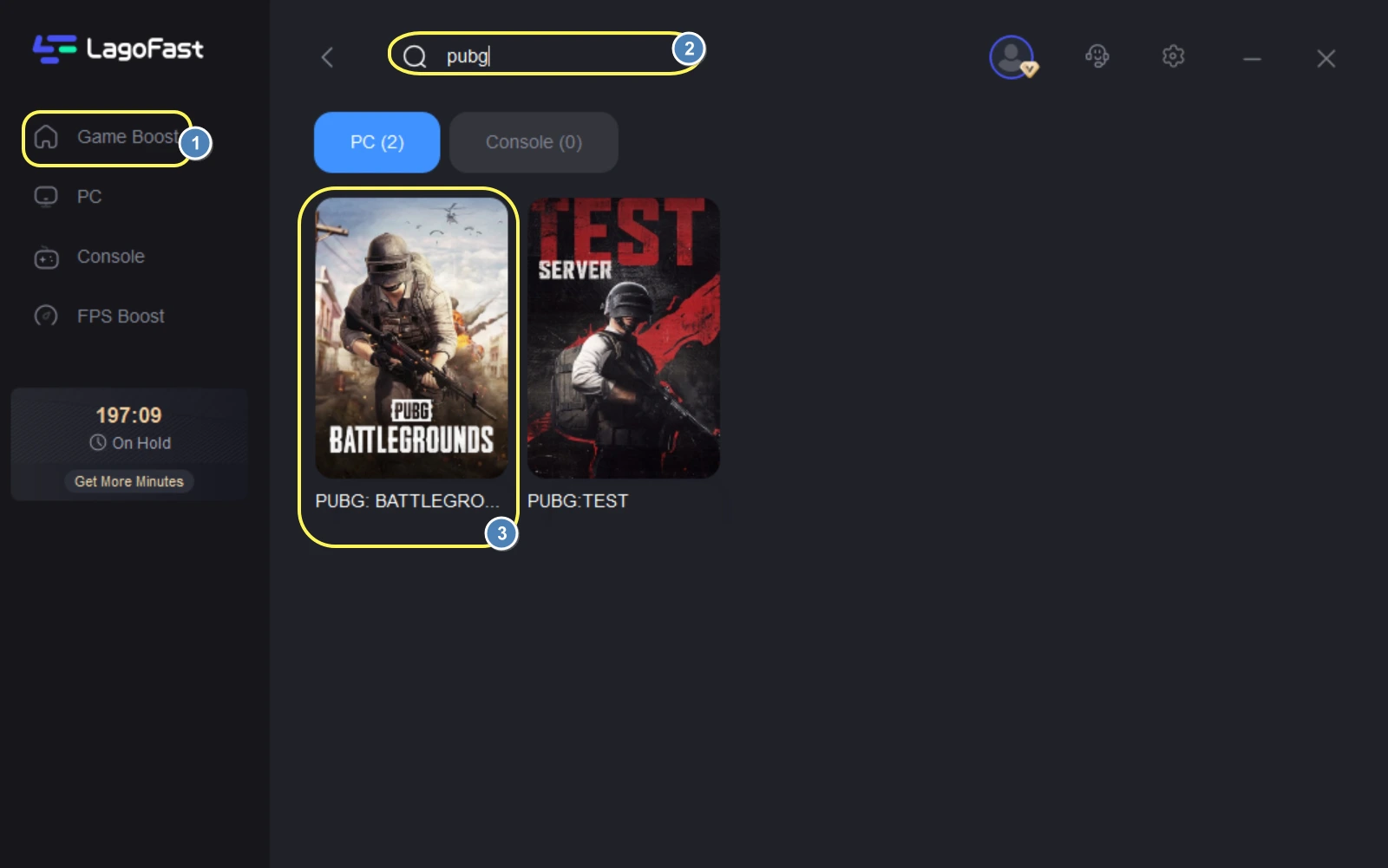
Выберите рекомендованный стабильный маршрут.
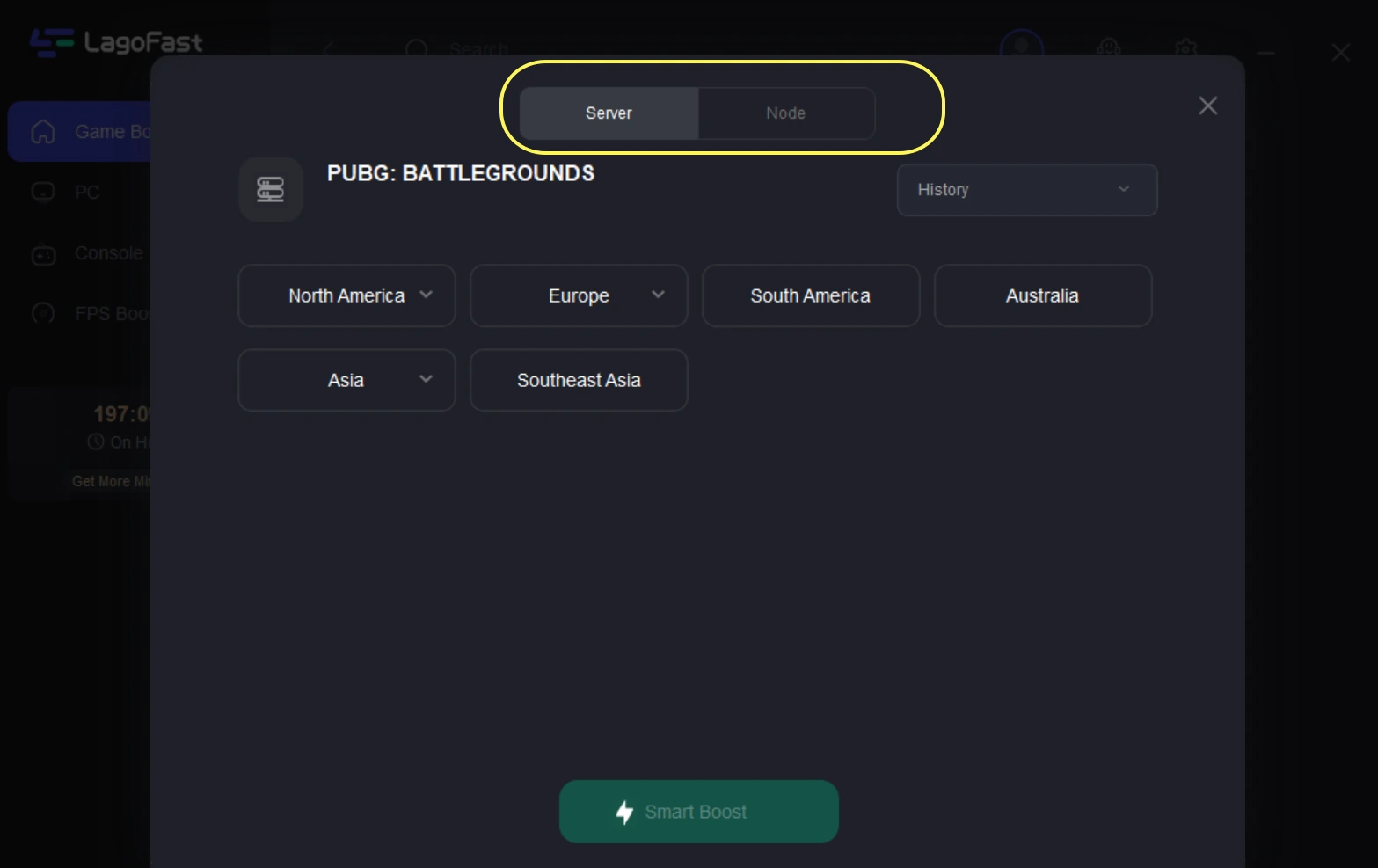
Запустите ускорение.
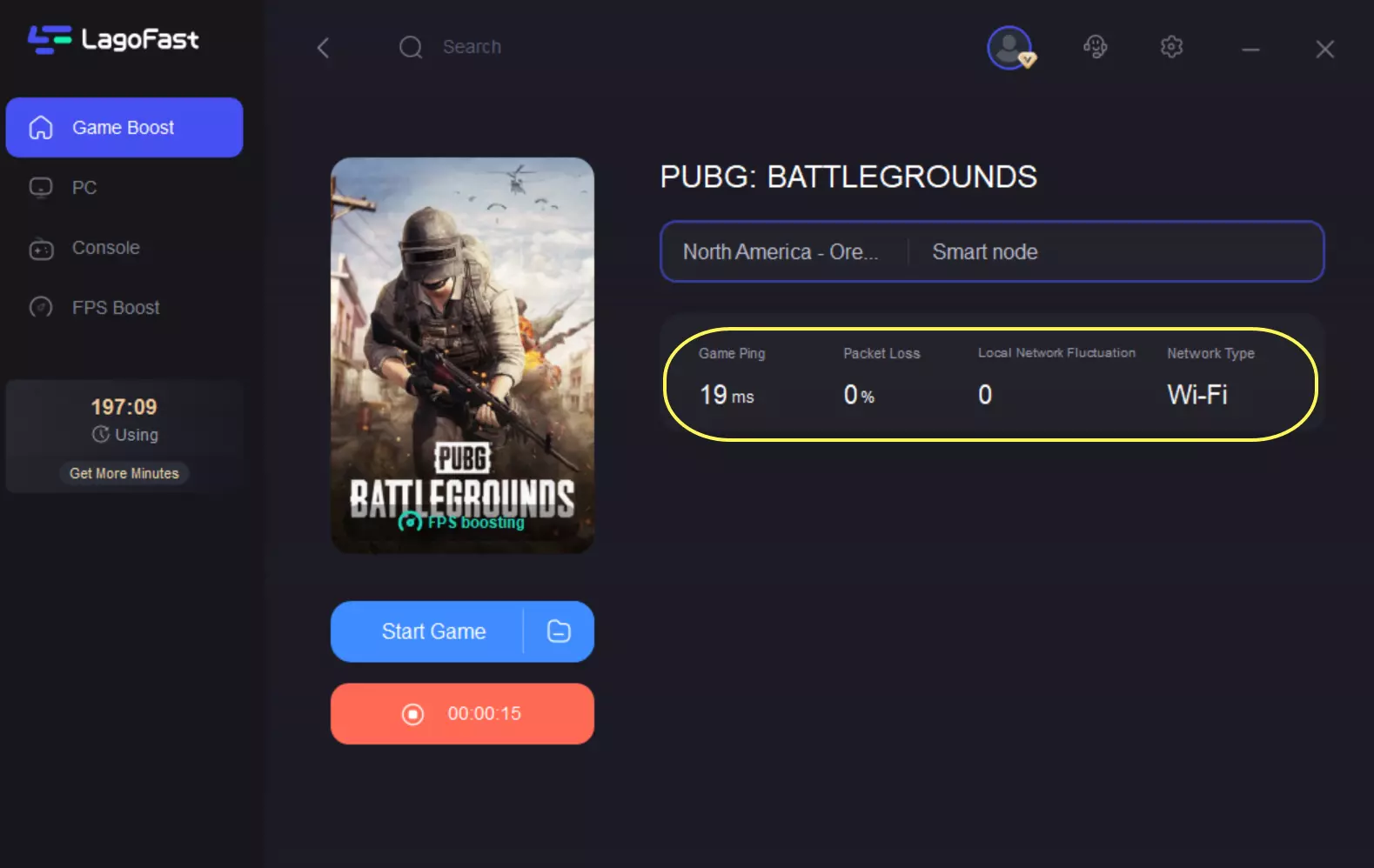
Снова откройте Steam.
Запустите PUBG и дождитесь завершения INITIALIZING.
Цель здесь не просто снизить пинг, который показывается в игре. На этом этапе PUBG нужно установить рабочую сессию с сервисами лобби ещё до того, как вы вообще сможете войти в матчмейкинг.
Как понять, что это исправление подходит
Ставьте маршрут выше файлов игры, если:
PUBG стабильно доходит до экрана INITIALIZING;
сам Steam работает нормально;
проверка файлов не находит ничего существенного;
переустановка PUBG ничего не меняет;
при другой сети результат меняется;
точка сбоя отличается от попытки к попытке;
проблема появилась внезапно без изменений в железе.
Не запускайте одновременно несколько приложений для изменения сетевого маршрута во время проверки. Если несколько инструментов меняют соединение сразу, вы не поймёте, какой маршрут на самом деле использует PUBG, а пинг может вырасти без необходимости.
Исправление 2: Обновите сессию PUBG после временного сбоя загрузки
Если PUBG раньше работал нормально, а потом внезапно начал зависать на INITIALIZING на день-два, не стоит сразу считать, что у вас внезапно сломалась Windows.
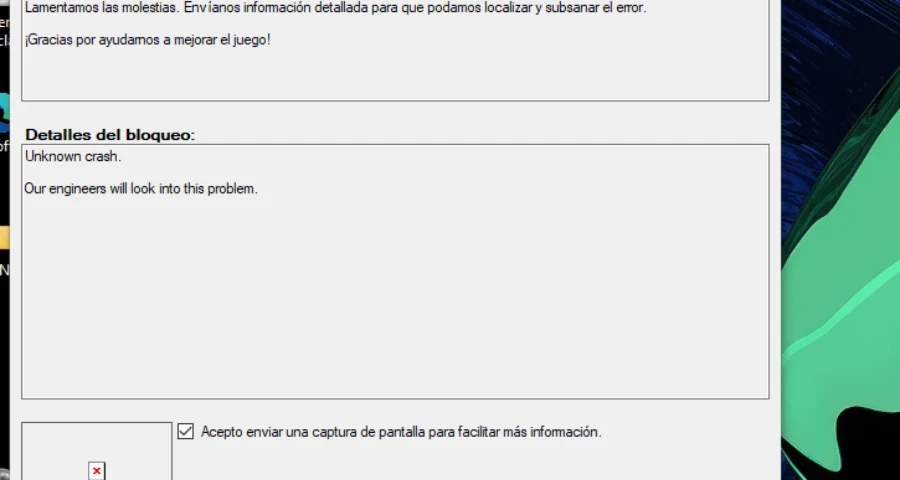
В недавнем обсуждении в Steam, которое вы привели, исходный игрок уже:
проверил файлы PUBG;
полностью переустановил PUBG;
всё равно не мог загрузить игру примерно два дня;
а затем сообщил, что проблема в итоге исчезла сама.
Этот паттерн важен.
Если игра снова начинает работать без обновления драйверов, переустановки или восстановления Windows, то первоначальный сбой вряд ли был связан с навсегда повреждёнными локальными файлами.
Принудительно создайте полностью новую сессию Steam и PUBG
Закройте PUBG.
Откройте Диспетчер задач.
Завершите все оставшиеся процессы:
TslGame.exeпроцессы PUBG
процессы лаунчера BattlEye
Полностью выйдите из Steam.
Перезагрузите ПК.
Откройте Steam.
Проверьте раздел Downloads.
Дождитесь завершения всех обновлений PUBG или компонентов Steam.
Снова запустите PUBG.
Официальные рекомендации PUBG по проблемам с подключением также советуют полностью закрыть Steam и запустить его заново, если не удаётся инициализировать соединение.
Проверьте, нет ли текущей проблемы на стороне PUBG, прежде чем менять Windows
Если сразу несколько игроков одновременно начинают жаловаться на зависание на INITIALIZING, сначала проверьте официальный статус у PUBG Support, прежде чем:
переустанавливать Windows;
менять настройки BIOS;
удалять сетевые драйверы;
многократно переустанавливать PUBG.
Сама служба поддержки PUBG указывает проверку текущего состояния серверов как первый шаг в своём руководстве по подключению. ([PUBG Support][1])
Если проблема временная и массовая, повторные локальные «ремонты» могут ничего не дать.
Исправление 3: Удалите старые параметры запуска Steam
Используйте это, если Steam запускает PUBG, но поведение при старте нестабильно или игра закрывается до входа в лобби.
Старые гайды по повышению производительности PUBG часто рекомендовали пользовательские команды запуска. Некоторые из них сейчас уже не нужны и могут мешать работе актуальных версий игры.
PUBG Support прямо рекомендует удалить все параметры запуска Steam при диагностике вылетов и ошибок запуска.
Как удалить
Откройте Steam.
Перейдите в Library.
Щёлкните правой кнопкой по PUBG: BATTLEGROUNDS.
Выберите Properties.
Откройте General.
Найдите Launch Options.
Удалите всё содержимое поля.
Закройте окно свойств.
Перезапустите Steam.
Снова запустите PUBG.
Если PUBG доходит до INITIALIZING, но всё равно не может войти в лобби, вернитесь к Исправлению 1. На этом этапе Steam уже успешно запускает игру.
Исправление 4: Восстанавливайте BattlEye только если PUBG не доходит до INITIALIZING
Не переустанавливайте BattlEye автоматически только потому, что PUBG зависает на INITIALIZING.
Если вы можете дойти до обычного интерфейса загрузки PUBG, значит цепочка запуска уже продвинулась намного дальше, чем при типичном сбое запуска BattlEye.
Используйте это исправление только если:
BattlEye показывает явную ошибку;
PUBG закрывается до обычного экрана загрузки;
служба BattlEye Service не запускается;
Steam ненадолго показывает статус Running, а затем сразу возвращается к Play.
Проверьте службу BattlEye
Откройте службы Windows.
Найдите BattlEye Service.
Проверьте, может ли служба запуститься.
Снова запустите PUBG.
Официальное руководство PUBG по проблемам с BattlEye рекомендует вручную запускать службу, если BattlEye не может инициализироваться.
Если повреждён сам BattlEye
Полностью закройте PUBG.
Откройте папку установки PUBG.
Найдите папку BattlEye.
Удалите эту папку BattlEye.
Откройте Steam.
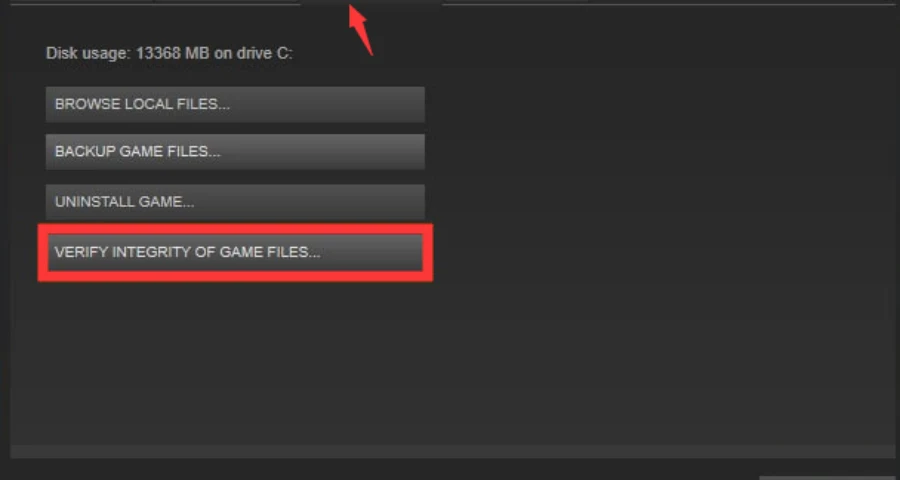
Проверьте целостность файлов PUBG.
Дождитесь, пока Steam восстановит BattlEye.
Перезагрузите ПК.
Снова запустите PUBG.
PUBG Support прямо рекомендует удалить папку BattlEye и затем проверить файлы, если служба BattlEye остаётся неисправной.
Исправление 5: Ошибки TslGame.exe нужно разбирать отдельно
В некоторых недавних обсуждениях PUBG также упоминаются ошибки запуска TslGame.exe.
Это не то же самое, что зависание на INITIALIZING.
Если Windows показывает реальную ошибку TslGame.exe - Application Error, сначала проверяйте локальный клиент.
PUBG Support сообщает, что такая ошибка может возникать, когда на ПК не хватает доступной памяти, и рекомендует закрыть другие приложения, перезагрузить ПК и проверить файлы PUBG.
Сначала сделайте это
Перезагрузите Windows.
Закройте браузеры, программы записи и другие игры.
Откройте Диспетчер задач.
Проверьте, не слишком ли высоко использование памяти.
Откройте Steam.
Проверьте файлы PUBG.
Снова запустите игру.
Если в сообщении конкретно упоминается LoadStringA
PUBG Support связывает сообщение TslGame.exe “Error at hooking API LoadStringA” с некорректно установленным Microsoft Visual C++ Redistributable.
В таком случае нужно восстановить или переустановить актуальный поддерживаемый Microsoft Visual C++ runtime, а не менять настройки роутера.
Оптимизатор соединения не исправит отсутствующую библиотеку runtime.
Исправление 6: Проверяйте защитное ПО только если оно блокирует PUBG
Не отключайте Windows Security только потому, что INITIALIZING длится слишком долго.
Защитное ПО становится вероятной причиной, если:
PUBG закрывается до появления INITIALIZING;
BattlEye сообщает о заблокированном ПО;
Windows Security фиксирует срабатывание на PUBG или BattlEye;
проблема возникает при любом интернет-подключении;
обновление защитного ПО произошло непосредственно перед тем, как PUBG перестал запускаться.
Документация PUBG по античиту подтверждает, что неподдерживаемые фоновые программы или защитное ПО могут мешать запуску PUBG в ряде диапазонов ошибок античита.
Проверьте перед тем, как что-то отключать
Откройте Windows Security.
Откройте Protection history.
Найдите событие, совпадающее по времени с ошибкой запуска PUBG.
Проверьте, упоминаются ли там:
PUBG;
TslGame.exe;BattlEye.
Разрешайте только официальный файл и только если он был ошибочно заблокирован.
Не отключайте антивирус или брандмауэр Windows на постоянной основе.
Если в логах нет блокировки, а PUBG уже доходит до INITIALIZING, защитное ПО — не первое, что стоит менять.
Исправление 7: Если проверка файлов и переустановка уже не помогли, перестаньте повторять их
Это особенно важно для текущих сообщений о зависании на INITIALIZING.
Игрок в недавней теме Steam уже проверил PUBG и полностью переустановил игру, но она всё равно зависала. Позже проблема исчезла без ещё одной переустановки.
Это полезная диагностическая информация.
Повторная переустановка почти не имеет смысла, если:
Steam успешно запускает PUBG;
PUBG доходит до INITIALIZING;
проверка файлов уже завершилась;
полная переустановка уже ничего не изменила;
через другое подключение результат отличается.
Вместо этого проверьте:
Сетевой маршрут.
Новую сессию Steam.
Текущий статус сервисов PUBG.
Возникает ли проблема у другого провайдера.
Возвращайтесь к «чистой» переустановке только если у вас есть признаки локальной проблемы с файлами.
Официальная процедура чистой переустановки PUBG удаляет не только установку Steam, но и папку TslGame, а также файлы BattlEye, поэтому простое нажатие Uninstall и повторная загрузка игры — это не всегда настоящая чистая переустановка.
Исправление 8: Если PUBG зависает при возвращении в лобби после матча
Это похоже на проблему с INITIALIZING при запуске, но происходит на другом этапе.
Сам матч уже отработал нормально. Сбой происходит при переходе обратно к сервисам лобби PUBG.
Если вы можете:
полностью сыграть матч без проблем;
выйти из матча;
а затем зависнуть на дыме, сером экране загрузки или INITIALIZING;
сначала сосредоточьтесь на соединении и сессии лобби, а не на графических драйверах.
Что проверить
Полностью выйдите из PUBG вместо многократного нажатия Restart Lobby.
Запустите LagoFast перед повторным открытием игры.
Используйте стабильный маршрут для PUBG.
По возможности выберите Ethernet вместо Wi‑Fi.
Запустите новую сессию.
Сыграйте один матч.
Проверьте, корректно ли загружается лобби после него.
PUBG Support рекомендует проводное подключение, потому что помехи Wi‑Fi могут вызывать потерю пакетов и нестабильность соединения. Также служба поддержки прямо советует тестировать другое подключение при диагностике сетевых проблем PUBG.
Чего не стоит делать при текущей проблеме с INITIALIZING
Не переустанавливайте PUBG снова и снова
Если переустановка уже ничего не изменила, а при другой сети результат меняется, то файлы игры, скорее всего, не являются основной причиной.
Не меняйте настройки BIOS
INITIALIZING — это не ошибка Secure Boot, TPM или BIOS.
Не начинайте с драйверов видеокарты, если PUBG уже доходит до стадии загрузки лобби
Драйвер GPU становится важен, когда исполняемый файл вылетает, показывает ошибки рендеринга или сбоит на этапе инициализации графики.
Игра, которая продолжает работать, но висит на экране INITIALIZING, демонстрирует другой симптом.
Не думайте, что у всех игроков в России причина одинаковая
В недавних ответах сообщества встречаются оба варианта:
игроки, подозревающие проблему у провайдера или в сетевом маршруте;
игрок, у которого проблема позже исчезла без смены сети.
Это говорит как минимум о двух возможных сценариях сбоя, а не об одном универсальном решении.
Когда стоит обратиться в PUBG Support
Создайте обращение в PUBG Support, если всё из нижеперечисленного верно:
PUBG по-прежнему зависает на INITIALIZING.
Steam и BattlEye запускаются нормально.
Вы протестировали другое интернет-подключение.
Оптимизация маршрута через LagoFast не меняет результат.
Параметры запуска Steam пусты.
Проверка файлов уже выполнена.
Проблема сохраняется после новой сессии Steam.
Укажите в обращении:
имя провайдера
страну/регион
точную дату и время
работает ли игра через другую сеть
доходит ли игра до INITIALIZING
можете ли вы вернуться в лобби после матча
скриншот зависшего экрана
показывает ли BattlEye ошибку
PUBG Support просит игроков, сообщающих о проблемах с подключением, указывать дату начала проблемы и полное описание сбоя.
- ✅ Меньше пинга и вылетов.
- ✅ Больше FPS и лучше работа ПК.
- ✅ Поддержка 3000+ игр.
- ✅ Стабильный коннект и смена региона.
Самая важная проверка
Для текущих сообщений о зависании PUBG на INITIALIZING сделайте вот что, прежде чем менять что-либо ещё:
Если PUBG работает через другую сеть, но не работает через ваше обычное домашнее подключение, значит установка Steam, файлы игры и базовая цепочка запуска ПК уже в порядке. Сосредоточьтесь на маршруте соединения, а не на очередной переустановке PUBG.
Если же на любой сети игра зависает на одном и том же экране INITIALIZING, а многие другие игроки начинают сообщать о том же в то же время, сохраните рабочую установку и сначала проверьте, не требуется ли исправление на стороне PUBG, прежде чем вносить более глубокие изменения в Windows.

Ускорьте свою игру с LagoFast для эпической скорости
Играйте усерднее, быстрее. Ускоритель игр LagoFast устраняет тормоза и задержки на ПК, мобильных устройствах или Mac — выигрывайте каждый матч!
Быстро снижает игровую задержку и пинг!
Увеличивает FPS для более плавной игры!