

Если R.E.P.O. загружается около 20 секунд, а затем показывает «Disconnected – Cause: ExceptionOnConnect», то наиболее вероятная причина — сбой при установлении соединения с мультиплеерной сессией, обычно связанный с нестабильной сетью. И первое, что стоит попробовать, — отключиться от Wi‑Fi и перейти на проводное Ethernet‑подключение.
«Whenever I try to host or join a game on repo it loads for 20 seconds before sending me back to the menu screen with a disconnected pop up that says 'Cause:ExceptionOnConnect'.»
Это проблема подключения к мультиплееру, а не графический баг и не вылет при запуске. Если игра открывается, но ошибка возникает при создании или подключении к кооперативной сессии, сначала проверяйте именно сеть.

- ✅ Меньше пинга и вылетов.
- ✅ Больше FPS и лучше работа ПК.
- ✅ Поддержка 8000+ игр.
- ✅ Стабильный коннект и смена региона.
Что означает ExceptionOnConnect в R.E.P.O.?
Обычно это значит, что R.E.P.O. не смогла завершить подключение к мультиплеерной сессии во время подключения или создания хоста.
Это совпадает с тем, как игроки описывают проблему: игра пытается подключиться, ненадолго зависает на загрузке, а затем возвращает вас в меню с окном отключения. В другой теме в Steam описана та же проблема при попытке подключиться или создать мультиплеерный матч в Steam Discussions.
Игровой клиент начал подключение, но что-то прервало или заблокировало сессию до её завершения.
Частые причины, которые замечают игроки:
нестабильный Wi‑Fi или потеря пакетов
сбои роутера или устаревшее сетевое состояние
проблемы с DNS или стеком сокетов в Windows
влияние VPN или прокси
проблемы с правами доступа у Steam/клиента
повреждённые или неполные файлы игры
Что попробовать в первую очередь?
Делайте это по порядку. Самое быстрое и часто эффективное решение — в самом верху.
1) Переключитесь с Wi‑Fi на Ethernet
Это самый явный паттерн в текущих жалобах игроков. В одном обсуждении Steam игрок прямо написал: «If you get the 'Cause: ExceptionOnConnect' error when trying to join or host a game, it’s likely because you’re on Wi‑Fi instead of a wired connection.»
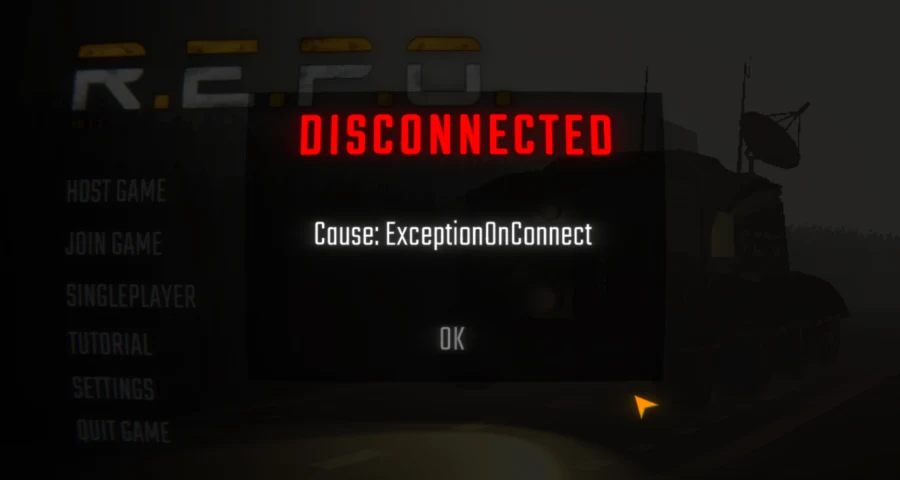
Поэтому, если вы сидите на Wi‑Fi:
подключитесь напрямую к роутеру/модему по Ethernet
попробуйте снова создать лобби
если не можете оставить кабель постоянно, хотя бы один раз проверьте таким способом, чтобы подтвердить причину
Если по Ethernet всё заработало, значит проблема, скорее всего, в стабильности вашей беспроводной сети, а не в установке игры.
2) Перезагрузите ПК и роутер
Звучит банально, но это помогает сбросить временные проблемы маршрутизации и зависшие сетевые сессии.
Сделайте полную перезагрузку, а не просто сон/пробуждение:
полностью закройте Steam
перезагрузите ПК
выключите и включите роутер/модем, оставив его без питания на 30–60 секунд
снова запустите Steam и проверьте R.E.P.O.
Как сбросить сеть на ПК при этой ошибке?
Если один только Ethernet не помог, сбросьте те части сетевой подсистемы Windows, которые часто ломают игровые подключения.
3) Очистите DNS-кэш
Откройте Command Prompt от имени администратора и выполните:
ipconfig /flushdns
Это очистит кеш DNS-записей, чтобы Windows заново получила актуальную информацию о маршрутизации.
4) Сбросьте Winsock
В той же командной строке с правами администратора выполните:
netsh winsock reset
После этого перезагрузите ПК.
Это может помочь, если каталог сокетов был повреждён старым сетевым ПО, VPN‑утилитами или конфликтами драйверов.
5) Отключите VPN или прокси
Если вы используете VPN, игровой туннель, прокси или relay‑сервис для приватности, отключите его перед запуском R.E.P.O.
Такие сервисы могут ломать или перенаправлять соединение так, как игре не нравится, особенно на этапе рукопожатия при входе в сессию или создании хоста.
Если не уверены, включён ли у вас прокси:
в Windows найдите Proxy settings
убедитесь, что ручной прокси отключён, если он вам специально не нужен
6) При необходимости проверьте публичный DNS
Если DNS вашего провайдера работает нестабильно, попробуйте указать для сетевого адаптера:
Предпочитаемый: 8.8.8.8
Альтернативный: 8.8.4.4
Это не первый способ, который стоит пробовать, но это разумный тест, если попытки подключения продолжают проваливаться даже после перезагрузки и очистки DNS.
Может ли проблема быть в Steam или установке игры?
Да, но обычно это вторая группа причин, которую стоит проверять уже после сети.
7) Проверьте файлы R.E.P.O. в Steam
Если какой-то файл игры отсутствует или повреждён, Steam может его восстановить.
В Steam:
нажмите правой кнопкой по R.E.P.O.
откройте Properties
перейдите в Installed Files
нажмите Verify integrity of game files
После этого снова попробуйте подключиться или создать хост.
8) Запустите Steam от имени администратора
Это может помочь, если Steam или игровой клиент блокируются из-за прав доступа.
Быстрая проверка:
полностью выйдите из Steam
нажмите правой кнопкой по Steam
выберите Run as administrator
запустите R.E.P.O. и снова проверьте мультиплеер
Что может быть вне вашего контроля?
Если вы уже проверили Ethernet, всё перезагрузили, очистили DNS, сбросили Winsock, отключили VPN/прокси и проверили файлы, то оставшаяся проблема может быть не на вашей стороне.
Обычно это означает одно из следующего:
у хоста нестабильная сеть
человек, к которому вы подключаетесь, сидит на слабом Wi‑Fi
у Steam есть проблемы с сервисами
текущий мультиплеерный backend игры работает нестабильно
есть временная региональная проблема маршрутизации между вами и сессией
Полезный тест очень простой:
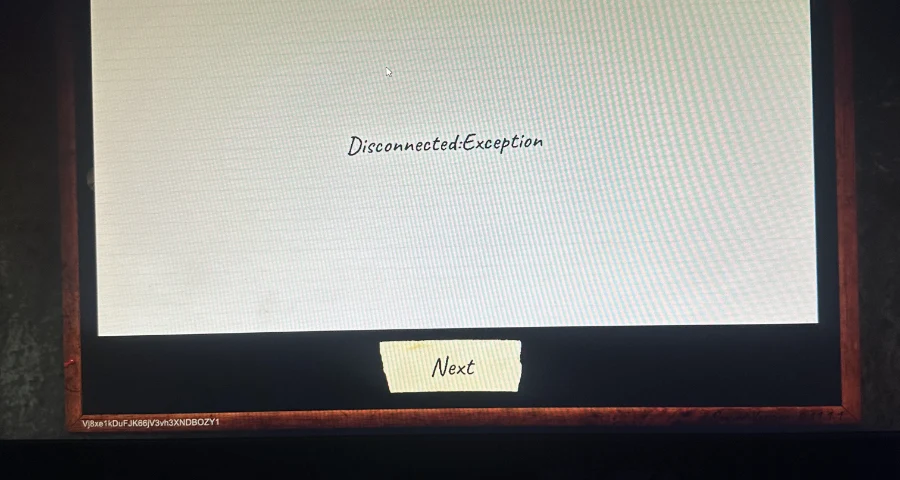
попробуйте подключиться к другому хосту
дайте создать лобби другому игроку
по возможности проверьте Ethernet с обеих сторон
Если только один друг не может хостить, это указывает на проблему на стороне хоста. Если никто ни к кому не может подключиться, проблема может быть шире, чем ваш ПК.
Как LagoFast может помочь в решении сетевых проблем
Если вы столкнулись с ошибкой ExceptionOnConnect в R.E.P.O., это может быть связано не только с настройками вашей сети, но и с другими факторами. В таких ситуациях полезно рассмотреть возможность использования сетевых инструментов, которые могут помочь улучшить стабильность соединения и уменьшить задержки. Один из таких инструментов — LagoFast, который может значительно упростить процесс подключения к играм и повысить качество игрового опыта. Подробнее о LagoFast.
Как использовать LagoFast для улучшения соединения
Начните с бесплатной пробной версии LagoFast, чтобы проверить, как он может улучшить ваше соединение.
LagoFast позволяет оптимизировать ваше соединение, что может помочь при возникновении ошибок подключения в R.E.P.O.
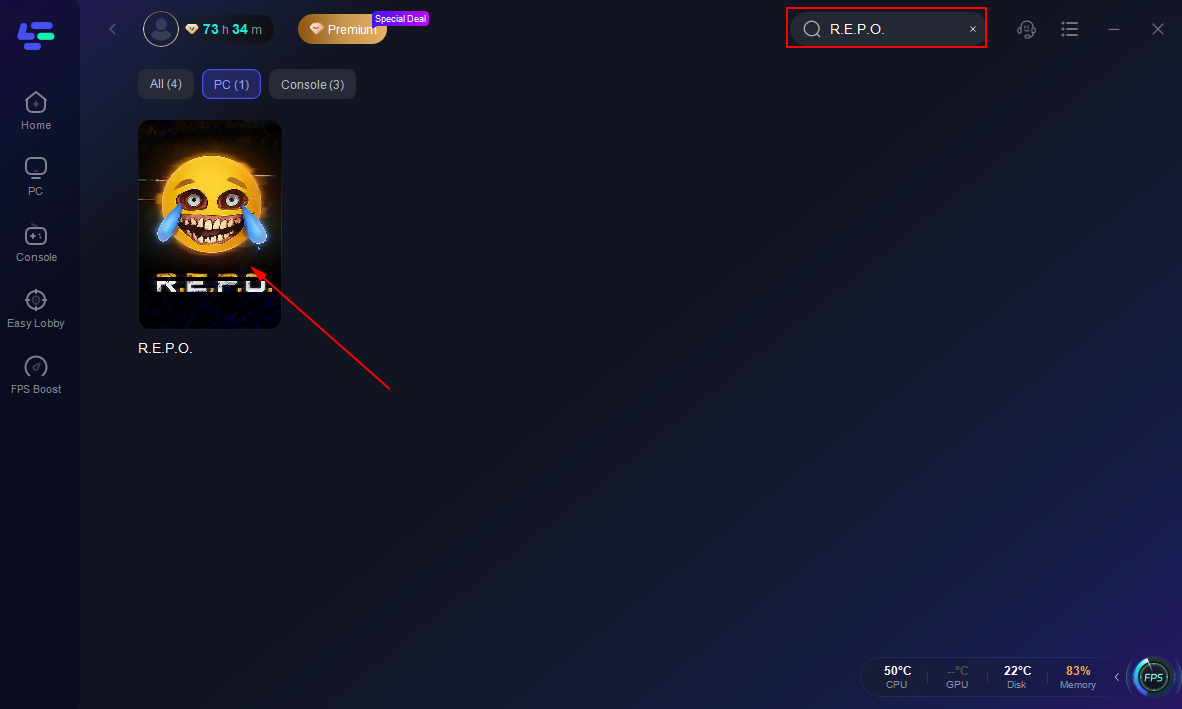
С помощью LagoFast вы сможете выбрать оптимальный сервер для подключения, что может снизить задержки и улучшить стабильность.
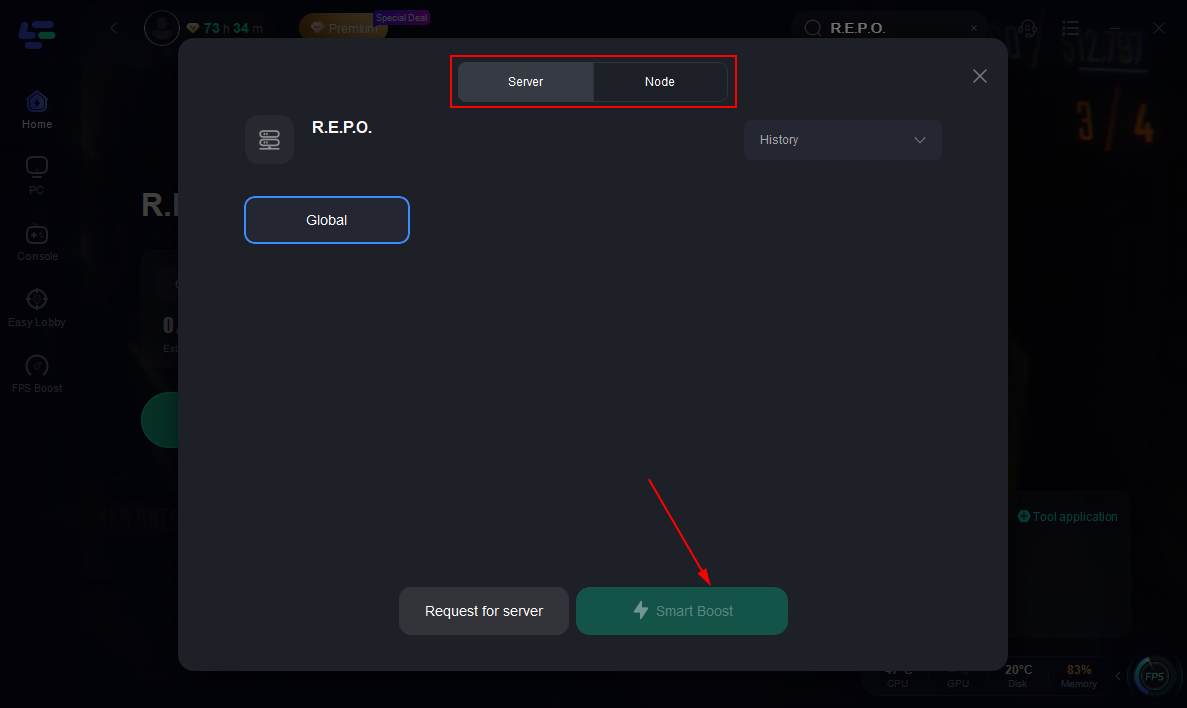
Установка LagoFast проста и не требует много времени, что позволяет быстро перейти к игре.
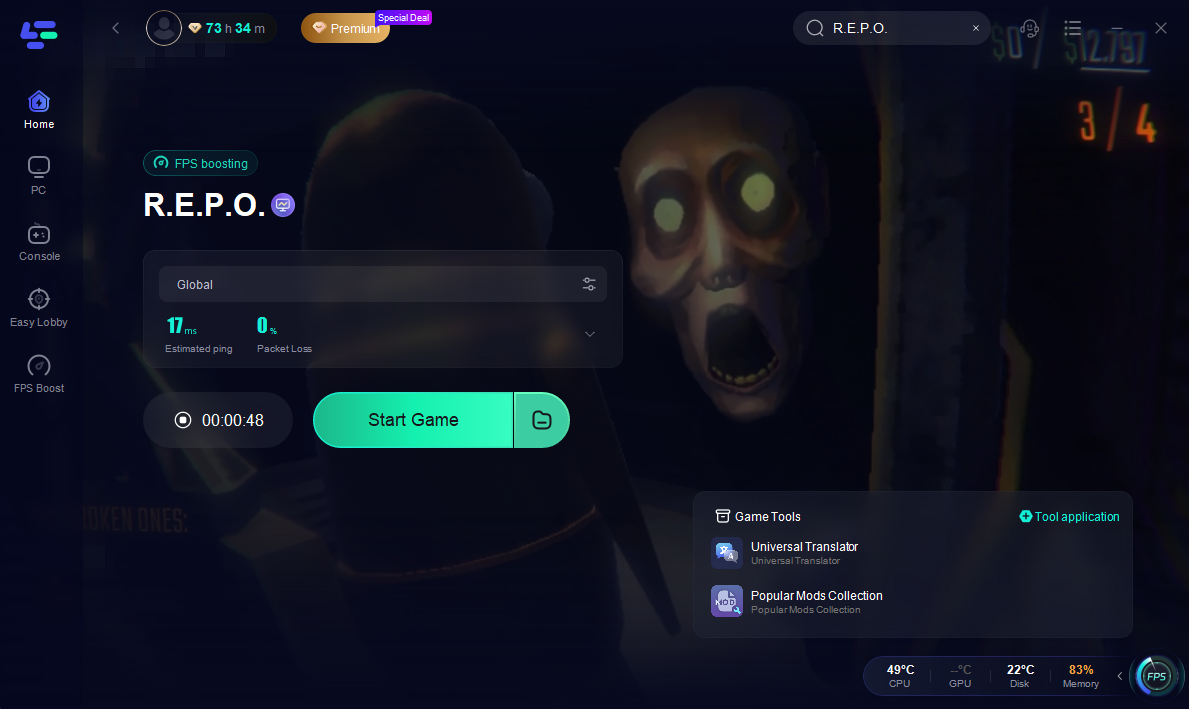
LagoFast также предоставляет инструменты для мониторинга вашего соединения, что поможет выявить и устранить проблемы в будущем.
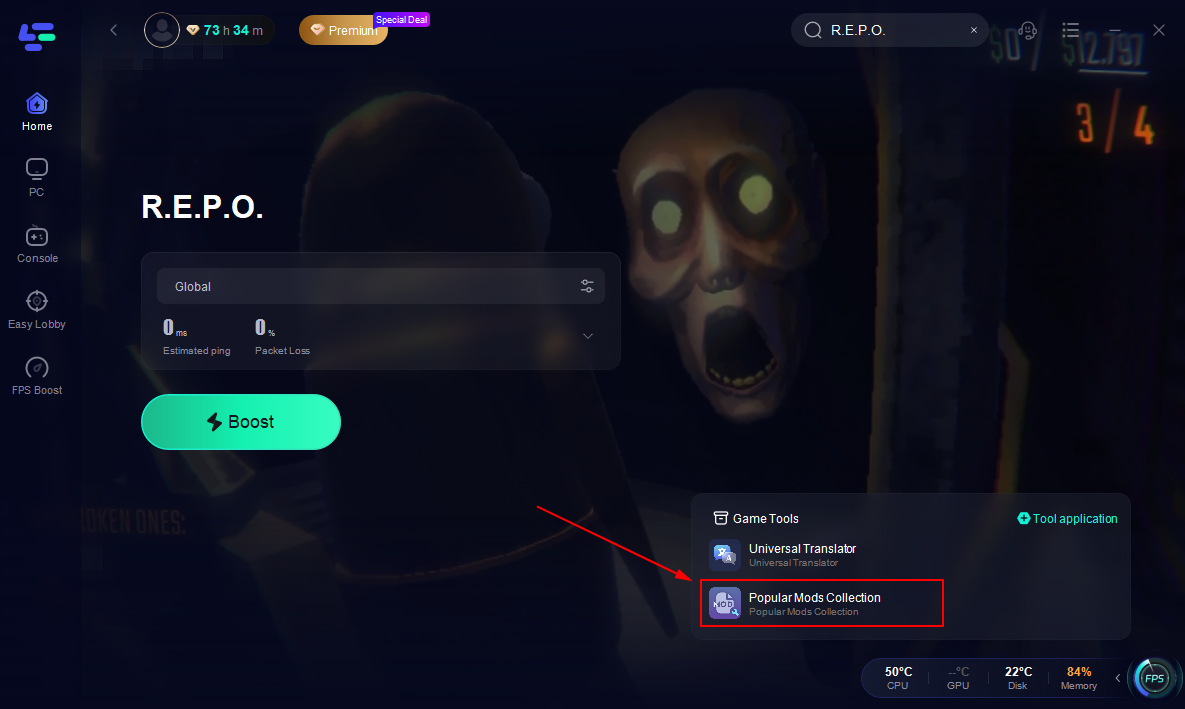
Когда стоит сообщать о проблеме или обращаться в поддержку?
Сообщать о проблеме стоит после того, как вы полностью прошли сетевой чеклист хотя бы один раз, а ошибка всё равно стабильно повторяется.
Где лучше проверять информацию или оставлять репорты:
Steam Discussions игры — для актуальных жалоб игроков и обходных решений
официальные каналы игры, если разработчик указал способ обращения в поддержку на официальной странице игры в Steam
релевантную документацию или поддержку сообщества, связанную с сетевым стеком, если разработчик прямо просит об этом
Чего лучше избегать: использовать старый форум Photon как основной канал поддержки. На форуме поддержки Photon Engine указано, что он окончательно закрыт, так что ждать там ответов не стоит.
Инструмент для исправления ошибок R.E.P.O.: найдите свою ошибку и быстро её устраните
Когда вы сообщаете о проблеме, укажите:
точный текст ошибки: Cause: ExceptionOnConnect
вы создавали хост или подключались
были ли вы на Wi‑Fi или Ethernet
ваш регион
время возникновения ошибки
версию Steam/сборку игры, если она видна
что вы уже пробовали
возникает ли проблема со всеми лобби или только с лобби одного друга
Это сильно сокращает лишнюю переписку и помогает быстрее понять, это локальная проблема вашей сети или более широкая проблема мультиплеера.
FAQ
Может ли Wi‑Fi вызывать ошибку ExceptionOnConnect в R.E.P.O.?
Да, может, и на данный момент это один из самых частых паттернов в сообщениях игроков. Это не доказывает, что Wi‑Fi — единственная причина, но если вы играете по беспроводной сети, переход на Ethernet — первый тест, который действительно стоит сделать.
Могут ли повреждённые файлы Steam вызывать ошибки подключения в R.E.P.O.?
Да. Это не самая вероятная причина, если симптом появляется только при подключении или создании хоста, но повреждённые файлы всё равно могут мешать мультиплееру. Проверка целостности файлов игры в Steam — быстрый и безопасный шаг.
Стоит ли отключать VPN или прокси для R.E.P.O.?
Да. Если вы используете что-то из этого, отключите и проверьте ещё раз. VPN и прокси могут мешать тому, как игра устанавливает мультиплеерные сессии.
Это проблема с графикой или драйверами?
Обычно нет, по крайней мере не для этой конкретной ошибки. ExceptionOnConnect гораздо больше похожа на сбой сетевого подключения в мультиплеере, чем на проблему рендера или запуска.

Ускорьте свою игру с LagoFast для эпической скорости
Играйте усерднее, быстрее. Ускоритель игр LagoFast устраняет тормоза и задержки на ПК, мобильных устройствах или Mac — выигрывайте каждый матч!
Быстро снижает игровую задержку и пинг!
Увеличивает FPS для более плавной игры!