

ROB RUN требует точного прицеливания, быстрых перемещений и высокой визуальной четкости во время напряжённых ограблений. Внезапные просадки кадров, сильная задержка ввода или неожиданные подёргивания могут быстро испортить матч. Чтобы добиться плавной производительности, важно оптимизировать внутриигровые параметры и подобрать лучшую графическую конфигурацию. Однако если настройка графики не помогает добиться стабильного FPS, использование специализированного инструмента вроде LagoFast даст мгновенное решение в один клик для устранения лагов.

- ✅ Меньше пинга и вылетов.
- ✅ Больше FPS и лучше работа ПК.
- ✅ Поддержка 3000+ игр.
- ✅ Стабильный коннект и смена региона.
Часть 1: Системные требования ROB RUN и базовый уровень системы
Прежде чем тратить время на настройку графических параметров, игрокам стоит проверить, соответствует ли их оборудование базовым требованиям игры. Сравнение вашей текущей конфигурации с официальными системными требованиями помогает выявить возможные аппаратные узкие места ещё до внесения изменений в ПО.
Базовые аппаратные требования для ROB RUN представлены в таблице ниже.
Компонент | Минимальные требования | Рекомендуемые требования |
Процессор | Intel Core i5-6600K / AMD Ryzen 5 1600 | Intel Core i5-9600K / AMD Ryzen 5 3600 |
Оперативная память | 12 ГБ RAM | 16 ГБ RAM |
Видеокарта | NVIDIA GTX 1050 Ti / AMD RX 580 / Arc A380 | NVIDIA RTX 2070 / AMD RX 5700 XT / Arc B570 |
Операционная система | Windows 10 64-bit | Windows 10 64-bit или новее |
DirectX | Версия 11 | Версия 11 |
Место на диске | 20 ГБ свободного места | 20 ГБ свободного места |
Часть 2: Лучшие графические настройки ROB RUN в зависимости от характеристик ПК
Не каждому игровому ПК нужен одинаковый графический пресет. Игроки с современными GPU могут сохранять высокое качество изображения, тогда как бюджетным системам нужны более агрессивные оптимизации для поддержания соревновательной отзывчивости. Выбор правильного баланса между чёткостью картинки и скоростью рендеринга напрямую зависит от мощности вашей видеокарты.
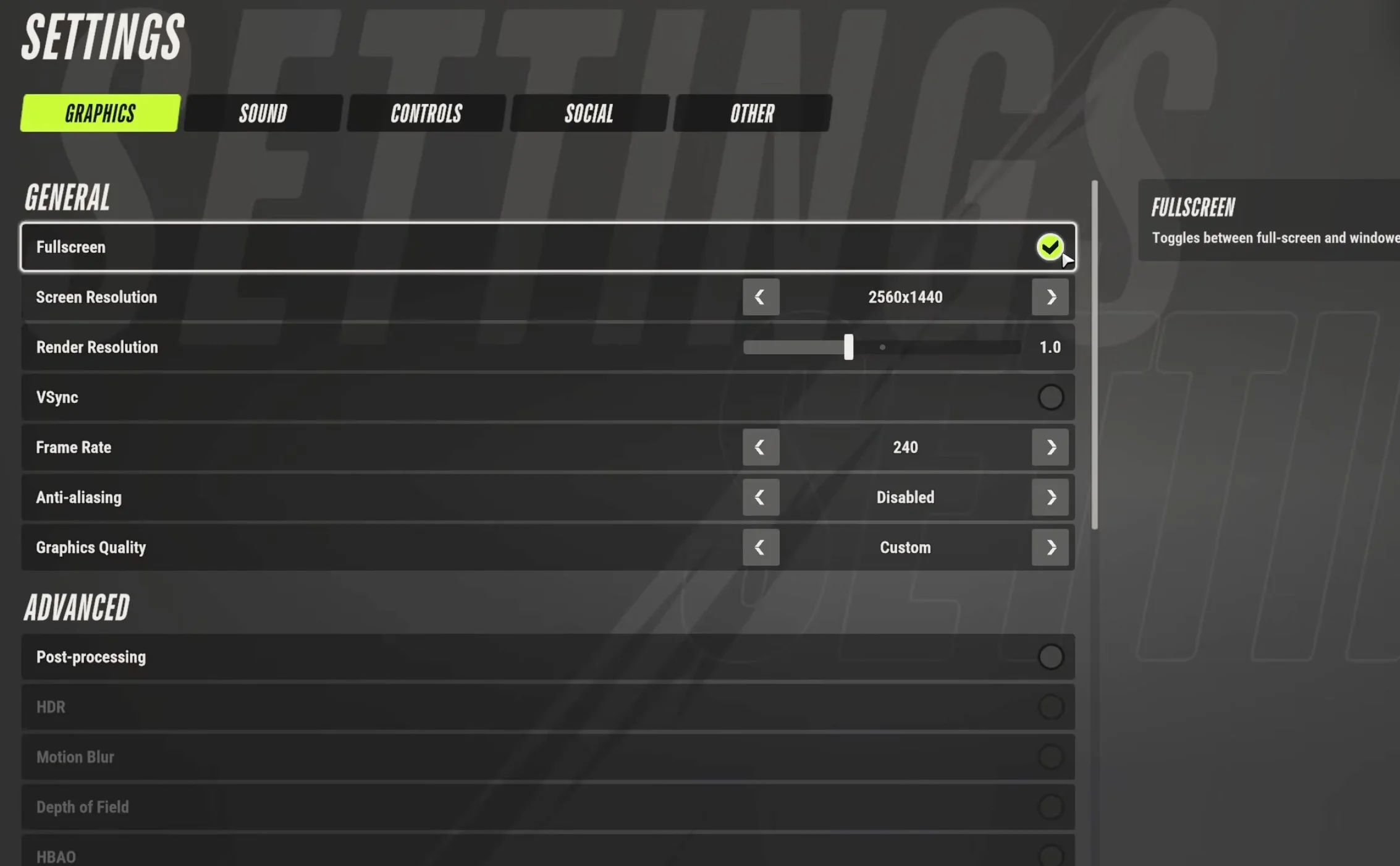
В следующих разделах приведены конкретные графические настройки для высокопроизводительных, средних и слабых конфигураций ПК.
Графический параметр | Пресет для мощного ПК | Пресет для ПК среднего уровня | Пресет для слабого ПК |
Режим отображения | Полноэкранный | Полноэкранный | Полноэкранный |
Разрешение | Родное | Родное | Родное / Уменьшенный масштаб |
Разрешение рендера | 1.0 | 1.0 | 0.8 |
Сглаживание | Низкое / Среднее | Низкое | Выкл. |
Размытие в движении | Выкл. | Выкл. | Выкл. |
Глубина резкости | Выкл. | Выкл. | Выкл. |
Тени | Средние | Низкие | Выкл. / Минимум |
Качество текстур | Высокое | Среднее | Низкое |
Уровень детализации (LOD) | 1.0 | 0.8 | 0.8 |
Плавный переход LOD | Выкл. | Выкл. | Выкл. |
Дальность видимости объектов | Максимум | Высокая | Средняя |
HBAO | Выкл. | Выкл. | Выкл. |
Дополнительные источники света | Выкл. | Выкл. | Выкл. |
Качество воды и травы | Низкое | Низкое | Минимум |
Настройки для мощных ПК
Игрокам с топовым железом стоит отдавать приоритет максимальной видимости и чёткой пространственной ориентации. Оставьте разрешение рендера на уровне 1.0 при родном разрешении, чтобы цели были хорошо различимы на дальних дистанциях. Установите дальность видимости объектов на высокий или максимальный уровень, чтобы модели игроков и цели с добычей появлялись без внезапной подгрузки. Отключите загромождающие изображение эффекты вроде размытия в движении и глубины резкости, чтобы избежать искусственного смазывания при быстрых поворотах камеры.
Настройки для ПК среднего уровня
Конфигурациям среднего класса необходимо сохранять баланс между стабильным FPS и хорошей видимостью. Сохраняйте разрешение рендера на уровне 1.0, одновременно снижая требовательные параметры окружения. Отключите HBAO, дополнительные источники света и отражения окружения, так как они потребляют много ресурсов GPU, не улучшая соревновательную осведомлённость. Оставьте качество текстур на среднем или высоком уровне, если позволяет объём видеопамяти, но снизьте качество теней и растительности до низкого.
Настройки для слабых ПК
Начальному железу требуется жёсткая оптимизация производительности, чтобы обеспечить комфортный FPS. Снизьте разрешение рендера до 0.8, если в родном разрешении не удаётся удерживать 60 FPS. Отключите сглаживание, плавный переход LOD и VSync. Уменьшите уровень детализации (LOD) до 0.8 и выставьте все параметры окружения, включая воду, траву и тени, на минимум или выключите их, чтобы получить максимум производительности.
Часть 3: Частота опроса мыши в ROB RUN и устранение подёргиваний ввода
Одна из распространённых проблем производительности в ROB RUN возникает, когда FPS резко падает каждый раз при движении мышью. Если при неподвижном персонаже частота кадров остаётся высокой, но обрушивается во время движения камеры, основной причиной часто становится обработка слишком высокой частоты опроса мыши. Если у вас наблюдаются внезапные просадки FPS при повороте камеры, ознакомьтесь с этим руководством по теме падение FPS в ROB RUN при движении мышью, где подробно разобраны шаги по диагностике ввода.
Чтобы вручную устранить просадки кадров, вызванные мышью, выполните следующие действия:
Шаг 1: Откройте фирменное ПО для управления мышью, например Razer Synapse, Logitech G HUB или Corsair iCUE.
Шаг 2: Найдите параметр Polling Rate или Report Rate в профиле активного устройства.
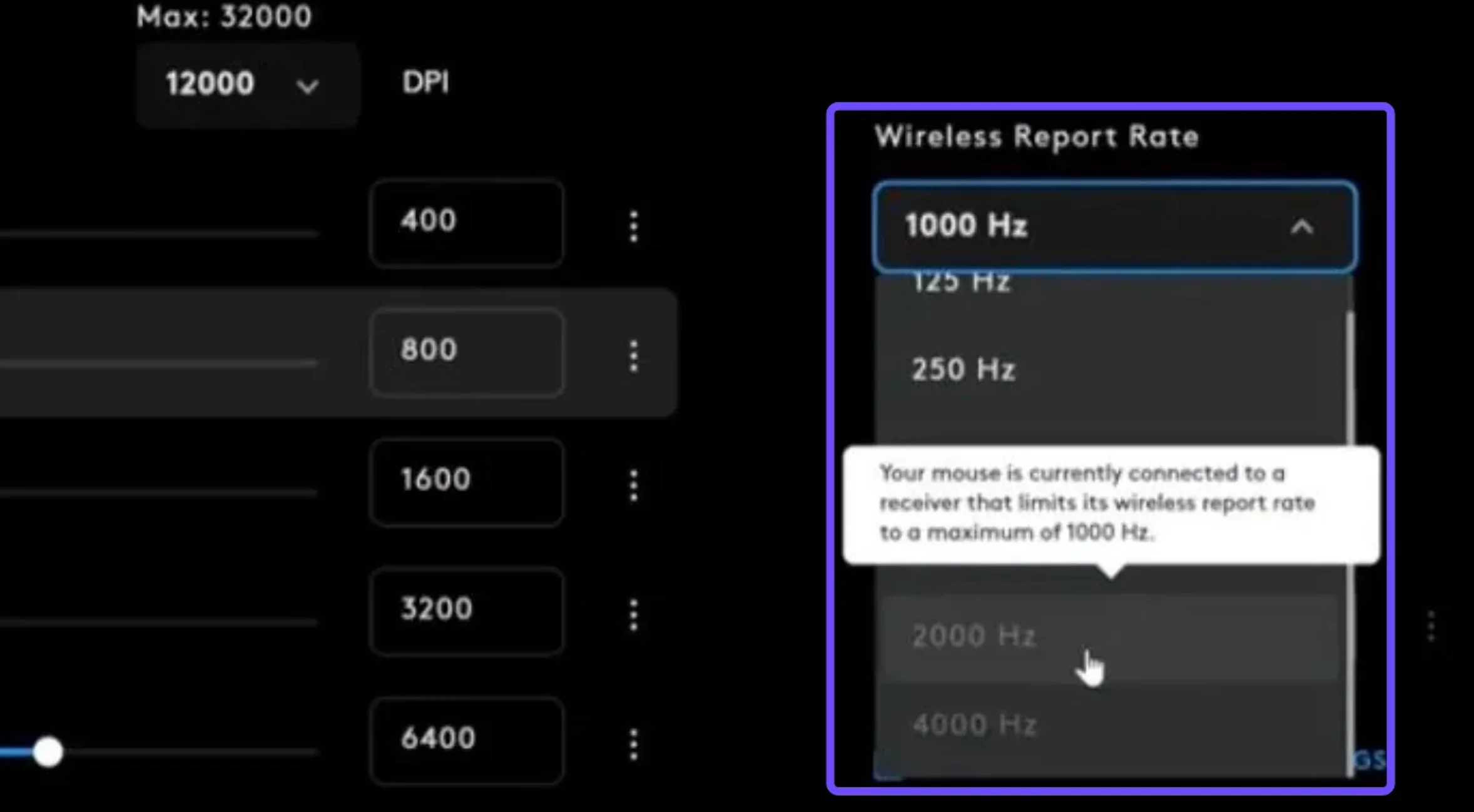
Шаг 3: Если частота опроса установлена на 4000 Гц или 8000 Гц, уменьшите её до 1000 Гц.
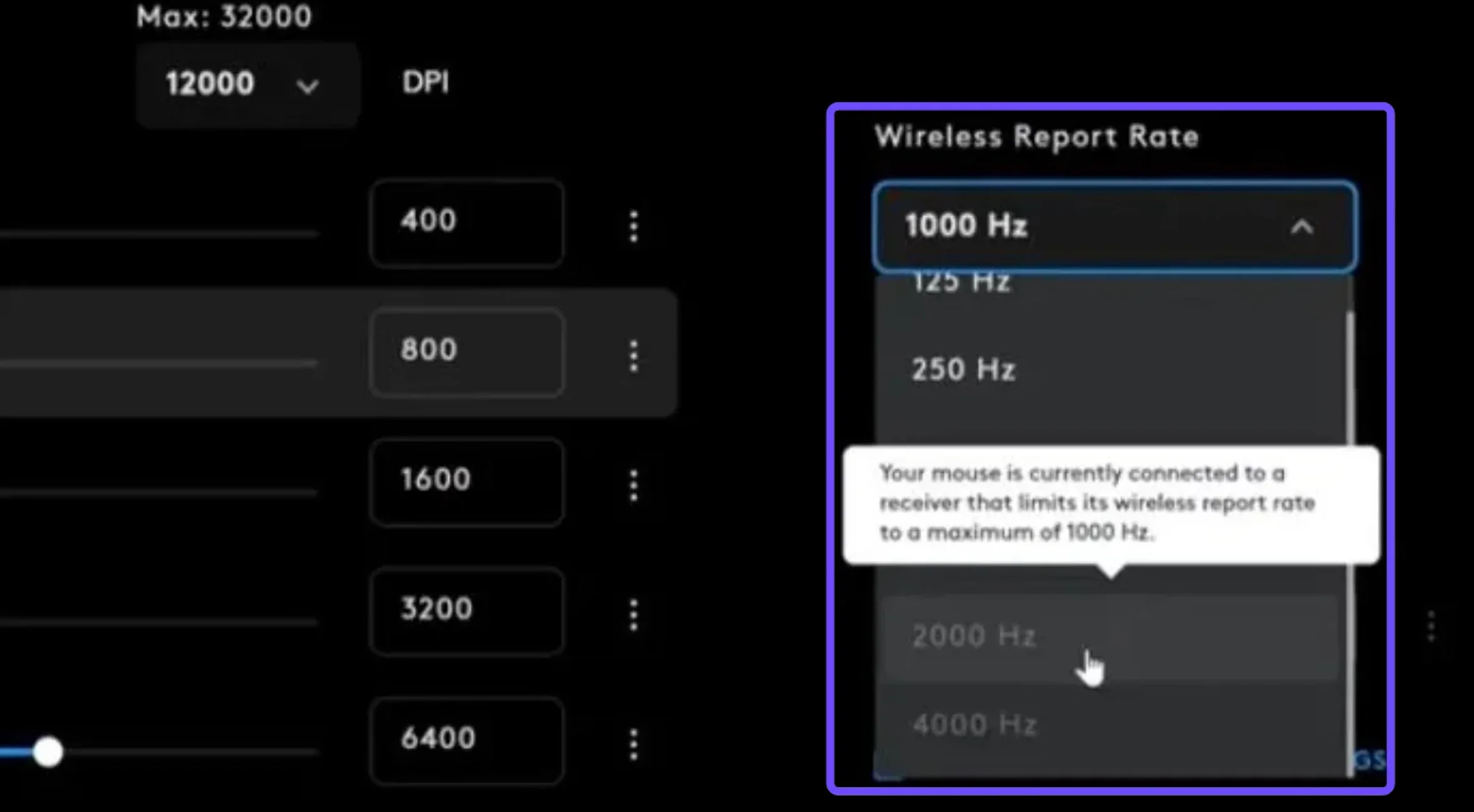
Шаг 4: Запустите ROB RUN и проверьте плавность движения камеры. Если микроподёргивания сохраняются, уменьшите частоту ещё сильнее — до 500 Гц.
Шаг 5: Во время тестирования не меняйте внутриигровые графические настройки, чтобы убедиться, что причиной действительно была только нагрузка от ввода.
Часть 4: Повышение FPS в один клик, если внутриигровых настроек ПК недостаточно
Изменение локальных параметров в меню игры часто имеет предел эффективности, особенно на старых системах или при перегруженной сети. Когда ручная настройка не помогает остановить просадки кадров, внешняя оптимизация становится лучшим решением.
LagoFast предлагает комплексный встроенный инструмент для повышения FPS, созданный для того, чтобы одним кликом открыть доступ к более высокой частоте кадров, когда стандартных настроек меню недостаточно. Он автоматически распределяет ресурсы CPU и GPU системы для ROB RUN, очищает фоновое использование памяти и останавливает второстепенные процессы Windows. Помимо ускорения FPS в один клик, LagoFast использует интеллектуальную многомаршрутную маршрутизацию для снижения пинга, устранения потери пакетов, стабилизации соединения с сервером и предотвращения задержки ввода во время напряжённых многопользовательских ограблений.
Как повысить FPS и устранить лаги с помощью LagoFast:
Шаг 1: Скачайте и запустите клиент LagoFast на своём ПК.
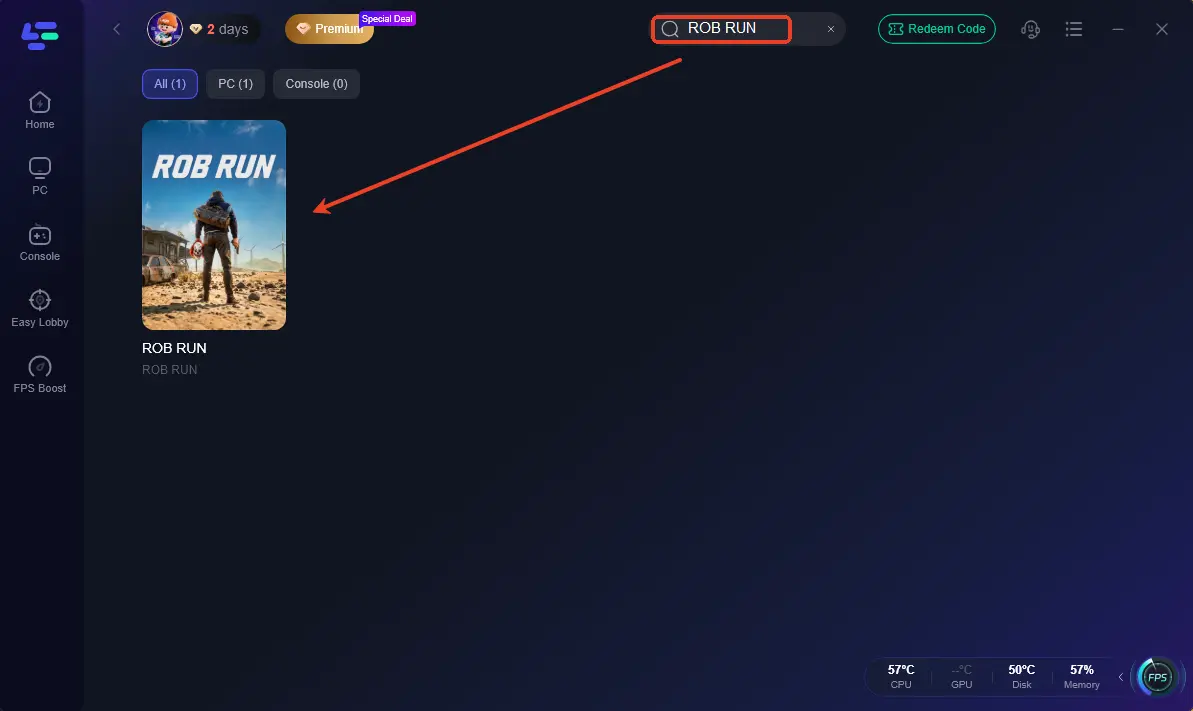
Шаг 2: Введите "ROB RUN" в строку поиска и выберите игру.
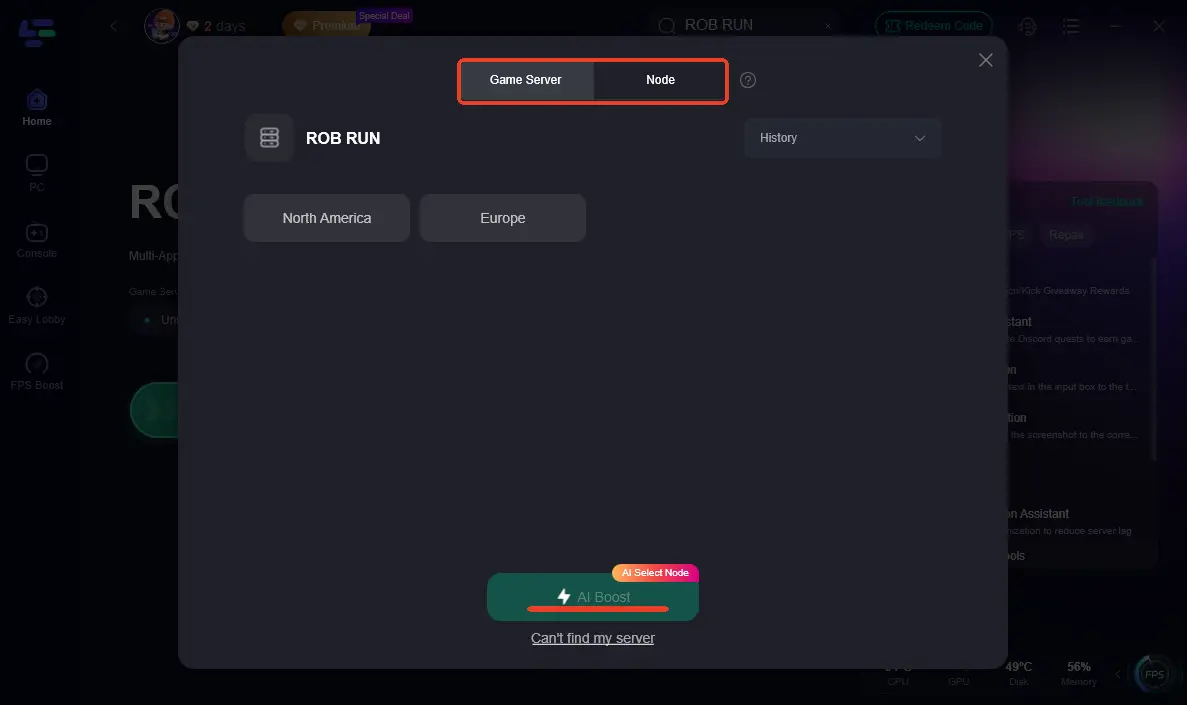
Шаг 3: Выберите предпочтительный регион игрового сервера, чтобы ИИ направил ваше соединение через оптимальный узел с минимальной задержкой и без потери пакетов.
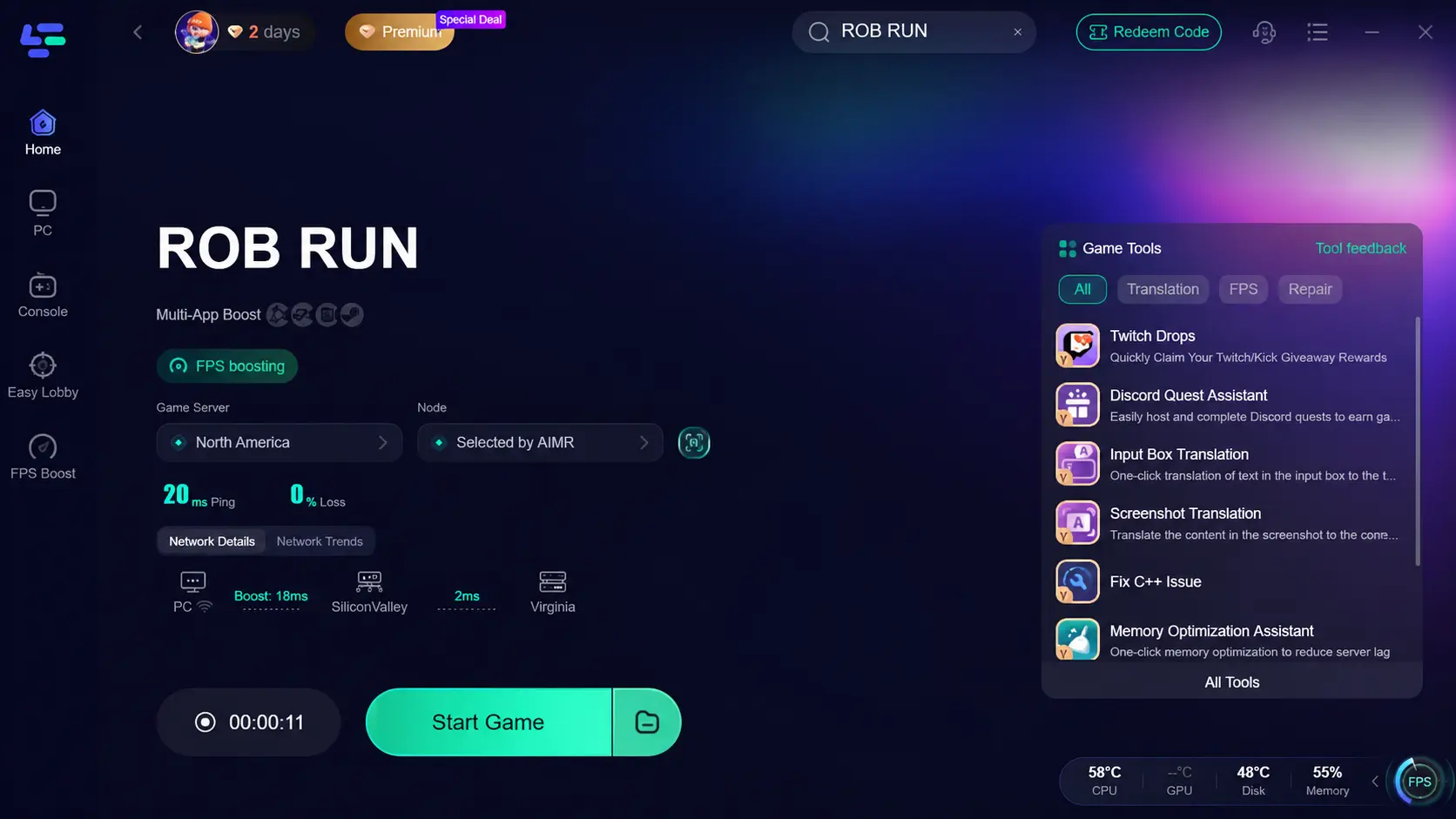
Шаг 4: Нажмите Boost, чтобы автоматически снизить сетевую задержку и активировать оптимизацию FPS, затем запустите игру и наслаждайтесь плавным, отзывчивым и свободным от подёргиваний управлением.
Часть 5: Дополнительные внутриигровые настройки для соревновательного преимущества
Максимальная производительность зависит не только от графических пресетов. Внутриигровые звуковые сигналы и удобные назначения клавиш управления напрямую влияют на скорость реакции в напряжённых столкновениях. Правильные вспомогательные настройки позволяют быстрее получать информацию и выполнять действия без лишних физических движений.
В разделах ниже выделены важные аудиовизуальные индикаторы и сочетания управления, которые стоит настроить каждому игроку.
Настройки звука и визуализации
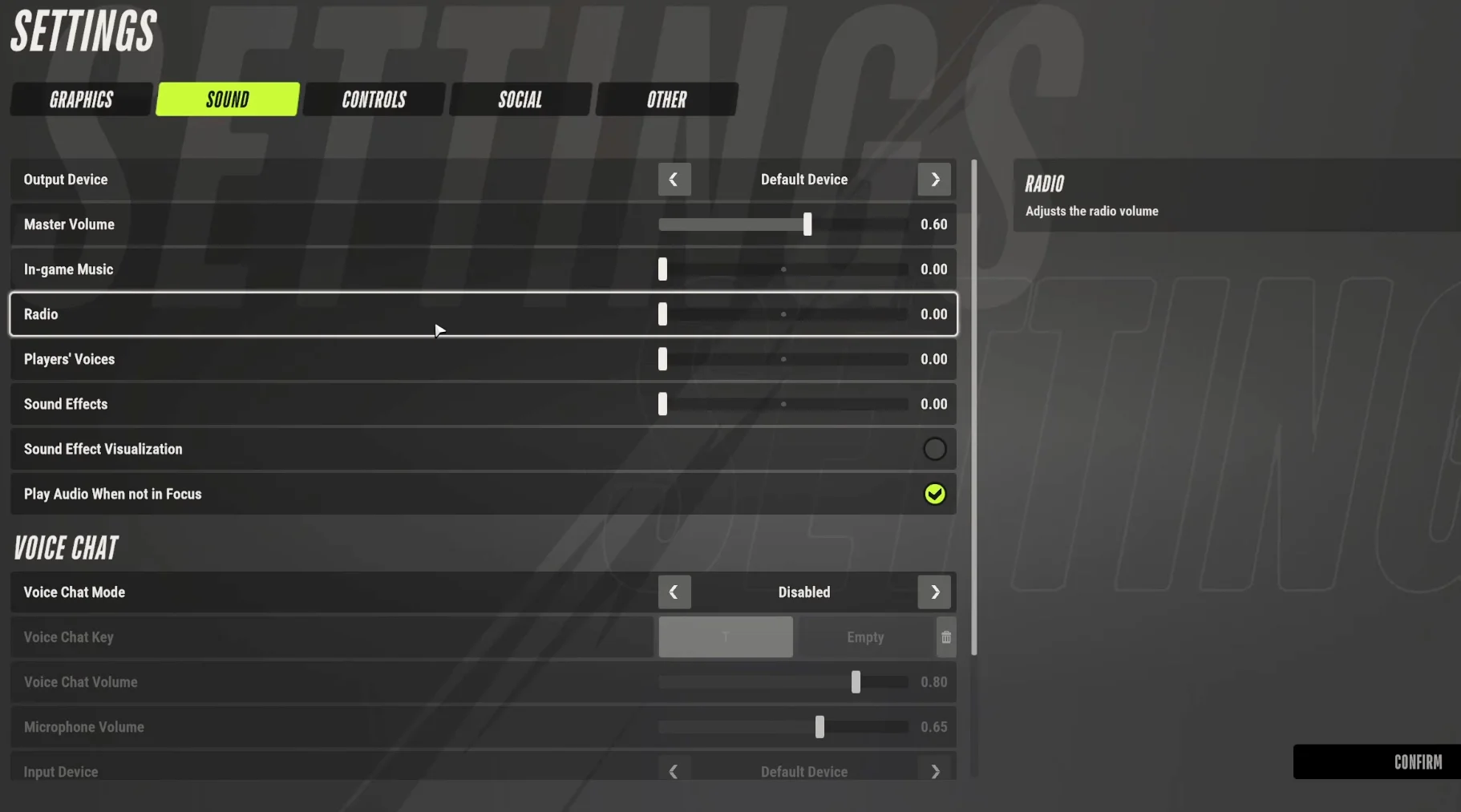
Звук в ROB RUN даёт важную тактическую информацию. Включите опцию визуализатора звуковых эффектов в аудиоменю, чтобы видеть на экране направленные индикаторы выстрелов, полицейских сирен и шагов. Установите общую громкость на комфортный уровень, сохранив высокую громкость звуковых эффектов. Громкость музыки лучше снизить до минимума, чтобы фоновая музыка не заглушала важные звуки окружения.
Назначение клавиш и быстрое управление добычей
Скорость крайне важна при сборе добычи под давлением. Переназначьте смену плеча на удобную боковую кнопку мыши для мгновенного переключения камеры у тесных углов. Используйте удерживаемые команды взаимодействия, такие как удержание E для взятия всего, и настройте клавиши быстрого переноса предметов, чтобы не перетаскивать инвентарь вручную во время опасного побега.
Часть 6: Устранение постоянных просадок, зависаний и задержки сервера
Если после оптимизации графики вы всё ещё сталкиваетесь с серьёзными зависаниями при загрузке, вылетами игры или сетевым «резиновым» эффектом, корень проблемы часто кроется в повреждённых файлах установки или маршрутизации сети.
Выполните следующие системные проверки по порядку, чтобы выявить и устранить основные проблемы со стабильностью:
Шаг 1: Проверьте стабильность сети, открыв показатели производительности ROB RUN в меню настроек, чтобы отслеживать FPS, Ping и Packet Loss в реальном времени.
Шаг 2: Обновите драйверы видеокарты до последней версии WHQL от NVIDIA, AMD или Intel.
Шаг 3: Закройте сторонние экранные оверлеи, включая Discord Overlay, GeForce Experience In-Game Overlay и инструменты мониторинга оборудования.
Шаг 4: Проверьте целостность файлов игры в Steam: откройте Библиотеку, нажмите правой кнопкой мыши по ROB RUN, выберите «Свойства», перейдите в раздел «Установленные файлы» и нажмите «Проверить целостность файлов игры».
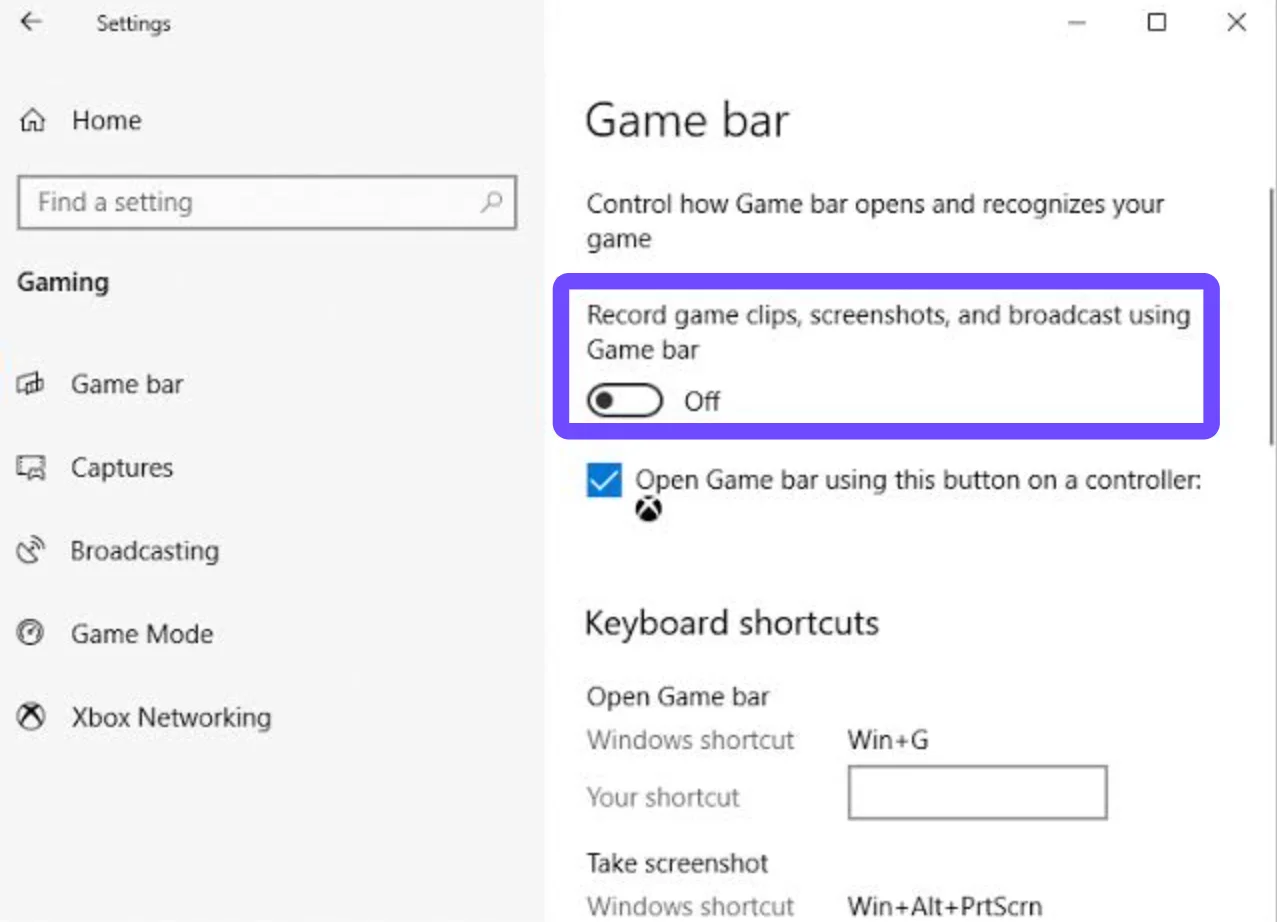
Шаг 5: Отключите функции записи Windows Game Bar, чтобы освободить ресурсы CPU для обработки игры.
Часть 7: Часто задаваемые вопросы о настройках ROB RUN на ПК
Как сделать так, чтобы движение мышью не вызывало просадки FPS в ROB RUN?
Снизьте частоту опроса мыши в программном обеспечении устройства с 4000 Гц или 8000 Гц до 1000 Гц или 500 Гц. Высокая частота опроса перегружает CPU командами ввода, из-за чего частота кадров обрушивается при движении камеры.
Какой графический параметр в ROB RUN наиболее требователен?
Качество теней, HBAO и дополнительные источники света создают наибольшую нагрузку на GPU. Отключение ambient occlusion и дополнительного освещения даёт мгновенный прирост частоты кадров на любом уровне железа.
Стоит ли отключать VSync и Motion Blur в ROB RUN?
Да. Отключение VSync устраняет задержку ввода и предотвращает ограничение частоты кадров. Отключение Motion Blur убирает искусственное размытие при движении, сохраняя цели чётко видимыми во время поворотов.
Почему у меня высокий FPS, но игра всё равно ощущается лагающей?
Высокий пинг или потеря пакетов создают сетевую задержку, которая ощущается как низкий FPS, даже если счётчик кадров показывает высокие значения. Проверьте показатели производительности в меню настроек, чтобы понять, вызывает ли микроподёргивания нестабильность сети.
Как LagoFast повышает FPS по сравнению с ручной настройкой Windows?
LagoFast автоматизирует приоритизацию процессов, очищает занятую RAM, настраивает распределение ядер CPU и оптимизирует интернет-маршрутизацию через выделенные игровые узлы — всё это в один клик без сложного ручного редактирования реестра Windows.
Может ли недостаток RAM вызывать подёргивания во время многопользовательских ограблений в ROB RUN?
Да. ROB RUN требует как минимум 12 ГБ RAM. Запуск игры на 8 ГБ RAM вызывает подкачку системной памяти, что приводит к сильным просадкам кадров, когда одновременно отображается несколько игроков или транспортных средств.
Заключение
Поиск правильного баланса между визуальной чёткостью и плавной частотой кадров — ключ к успеху в ROB RUN. Снизив частоту опроса мыши, отключив тяжёлые графические эффекты и подобрав настройки под уровень вашего железа, вы сможете устранить большинство узких мест производительности. Если же изменения в меню всё равно оставляют вас с неожиданными просадками, активация встроенного FPS-ускорителя LagoFast обеспечит стабильную работу, низкую задержку и максимальный FPS одним кликом.

Ускорьте свою игру с LagoFast для эпической скорости
Играйте усерднее, быстрее. Ускоритель игр LagoFast устраняет тормоза и задержки на ПК, мобильных устройствах или Mac — выигрывайте каждый матч!
Быстро снижает игровую задержку и пинг!
Увеличивает FPS для более плавной игры!