

Ошибки Fortnite обычно связаны с одной из четырёх причин: серверами Epic Games, сетевым подключением, повреждёнными файлами игры или Easy Anti-Cheat. Важно сразу определить источник проблемы. Например, переустановка Fortnite не поможет при массовом сбое матчмейкинга, а смена DNS не восстановит повреждённые игровые файлы.

- ✅ Меньше пинга и вылетов.
- ✅ Больше FPS и лучше работа ПК.
- ✅ Поддержка 3000+ игр.
- ✅ Стабильный коннект и смена региона.
Какую ошибку Fortnite вы видите?
Ошибка или симптом | Что обычно означает | С чего начать |
|---|---|---|
Ошибка подбора игроков №1 | Fortnite не может подключить вас к матчу | Проверить серверы, оптимизировать подключение, сменить регион |
Ошибка [1.1.14] | Ошибка матчмейкинга «Боевой автобус уже отправился» | Повторно встать в очередь, пересоздать группу, сменить регион |
Ошибка 1.1, 1.1.4 или 1.14 | Обычно сокращённый или неправильно прочитанный вариант [1.1.14] | Использовать решения для ошибки №1 |
Ошибка подбора игроков №2 | Сбой Content Beacon или отсутствие доступа к контенту | Сначала прочитать полный текст ошибки |
Ошибка подбора игроков №5 или №7 | Сбой сервера или сетевого подключения | Проверить серверы, перезапустить игру, оптимизировать соединение |
Ошибка сервера Fortnite или Epic Games | Сбой Epic, проблемы маршрута, DNS, брандмауэра или кеша консоли | Проверить через другую сеть |
ESP-DIST / ESP-DIST-001 | Fortnite не может подключиться к сервисам Epic Games | Очистить кеш, проверить брандмауэр и сеть |
LS-0016 / «Недоступно» | Технические работы Fortnite или Epic Games | Подождать, перезапустить лаунчер, проверить файлы |
II-E1003 | Лаунчер не может загрузить необходимые установочные файлы | Очистить кеш лаунчера и проверить файлы |
FC03 | Значение зависит от полного префикса: нехватка места, повреждение файлов или ошибка установщика | Скопировать полный код ошибки |
Ошибка 30005 | Не удалось запустить службу Easy Anti-Cheat | Восстановить или переустановить EAC |
Ошибка 0 | Сбой запуска игры или инициализации античита на ПК | Перезапустить систему, проверить файлы и восстановить EAC |
Критическая ошибка / Crash Reporter | Повреждённые настройки, конфликт драйвера, графического API или фоновой программы | Сбросить настройки и проверить файлы |
Ошибки 1.1, 1.1.4 и 1.14 чаще всего являются сокращёнными вариантами сообщения [1.1.14], если на экране не указан другой полный код.
Решение 1. Исправьте ошибки подключения Fortnite с помощью LagoFast
Используйте LagoFast в первую очередь, если Fortnite запускается, но ошибка появляется во время входа, подключения к серверу или поиска матча.
Это решение подходит для следующих проблем:
ошибка подбора игроков №1, №2, №5 и №7;
ошибка [1.1.14];
сообщение «Боевой автобус уже отправился»;
ошибка подключения к серверам Fortnite;
ошибка соединения с серверами Epic Games;
высокий пинг и потеря пакетов;
постоянный возврат в лобби;
Fortnite работает через мобильную точку доступа, но не подключается через домашнюю сеть.
Как использовать LagoFast для Fortnite
Скачайте LagoFast.
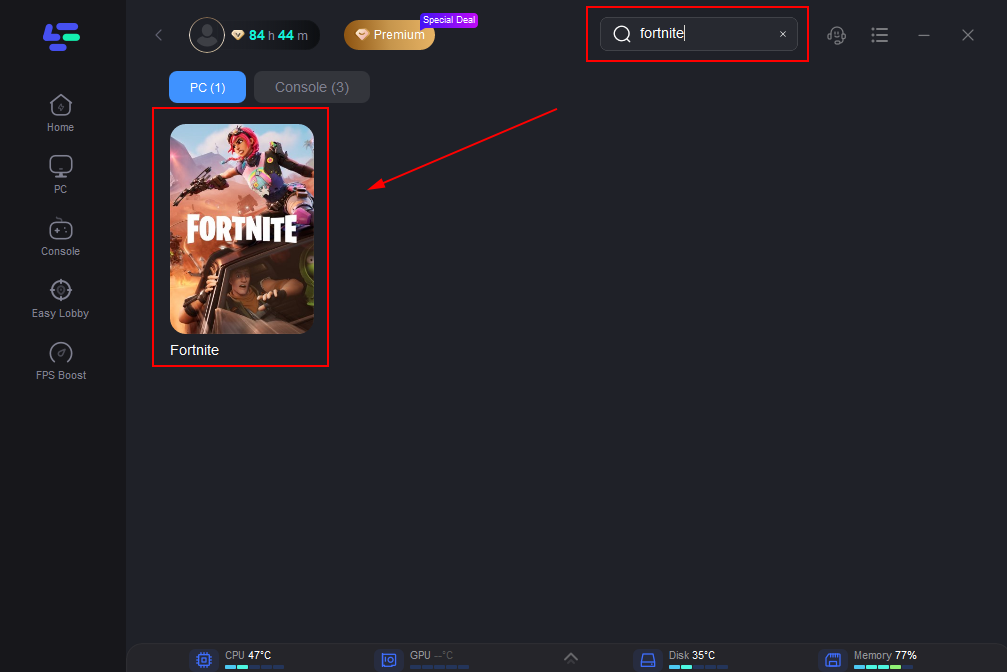
Введите «Fortnite» в поисковую библиотеку и нажмите кнопку Fortnite.
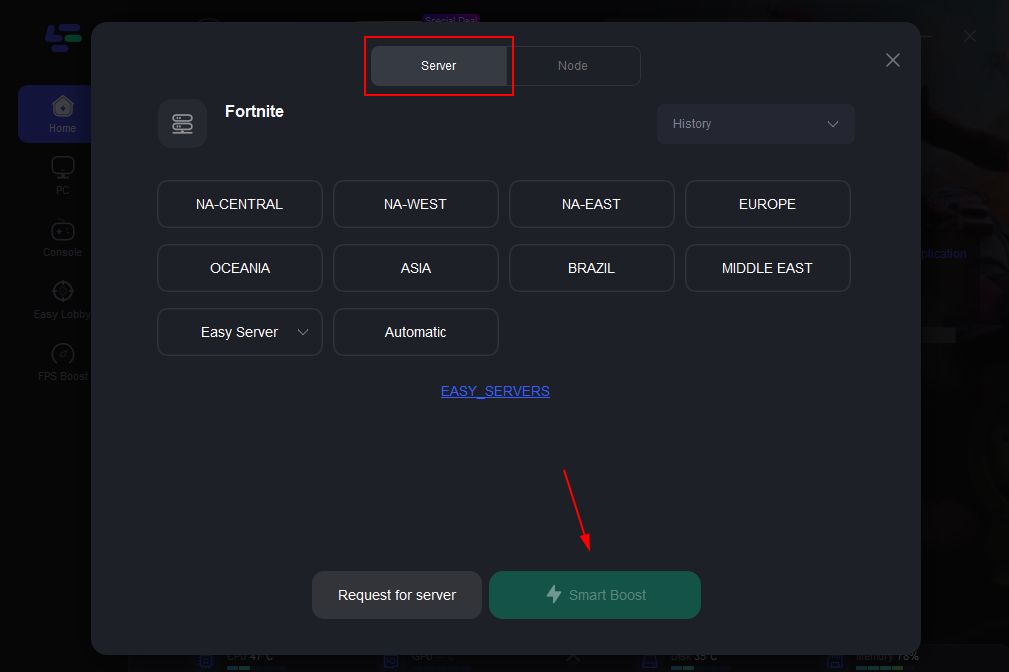
Выберите сервер, ближайший к вам. Убедитесь, что сервер совпадает с сервером вашей игры.
После увеличения Fortnite вы увидите скорость пинга и статус потерь пакетов.
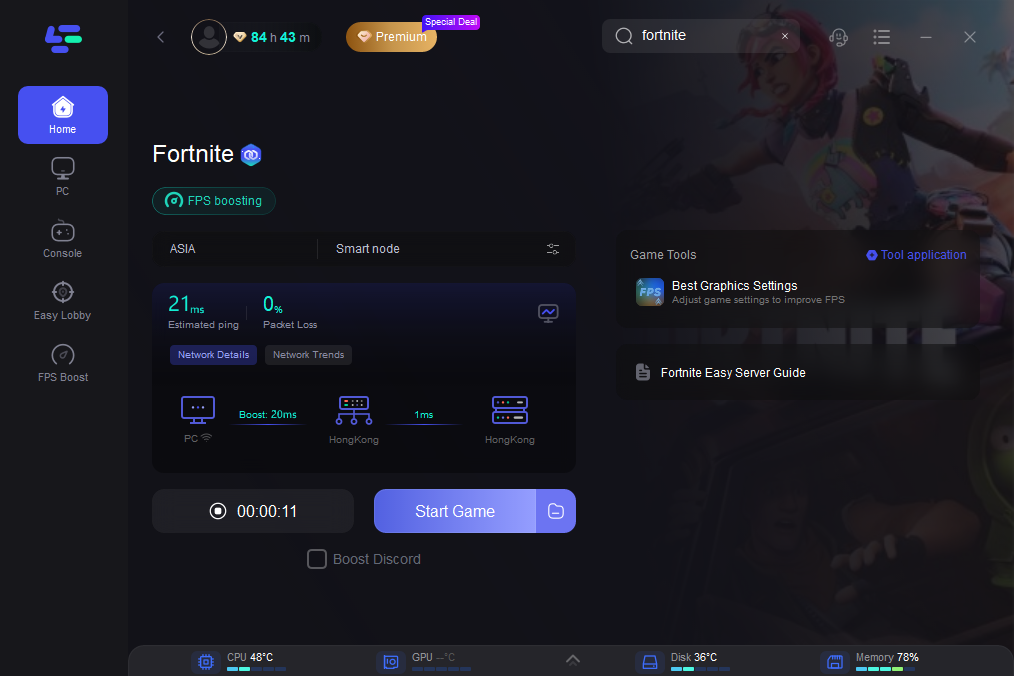
Если в LagoFast и Fortnite выбраны разные регионы, задержка может увеличиться.
LagoFast помогает при проблемах с маршрутом подключения, пингом, потерей пакетов и нестабильным матчмейкингом. Он не восстанавливает повреждённые игровые файлы, не устанавливает Easy Anti-Cheat и не снимает ограничения с аккаунта.
Проверьте, работают ли серверы Fortnite
Сделайте это до удаления файлов или переустановки игры.
Проверьте состояние следующих сервисов:
вход в Fortnite;
игровые сервисы;
подбор игроков;
группы, друзья и сообщения;
загрузка и установка через Epic Games Store;
авторизация Epic Online Services;
античит.
Если один из сервисов временно недоступен, дождитесь восстановления работы. Переустановка Fortnite, смена DNS или сброс консоли не исправят массовый серверный сбой.
Ошибка, скорее всего, находится на стороне Fortnite, если:
несколько друзей из разных сетей одновременно получают одну ошибку;
не запускаются Battle Royale, Zero Build и Creative;
смена устройства или подключения ничего не меняет;
проблема началась сразу после обновления, запуска сезона или игрового события;
матч находится, но игроки возвращаются в лобби с экрана загрузки.
Ошибка подбора игроков Fortnite №1 и ошибка [1.1.14]
При ошибке №1 Fortnite обычно сообщает, что не удалось подключиться к матчу. Ошибка [1.1.14] может сопровождаться сообщением о том, что боевой автобус уже отправился.
Обе ошибки относятся к проблемам матчмейкинга.
1. Полностью отмените поиск матча
Не нажимайте кнопку готовности несколько раз, пока старая очередь ещё активна.
Отмените подбор игроков.
Подождите 20–30 секунд.
Вернитесь на экран выбора режима.
Повторно выберите режим.
Нажмите кнопку готовности.
2. Удалите ключ пользовательского матча
Сохранённый ключ турнира или закрытого матча может блокировать обычный матчмейкинг.
Откройте экран выбора режима.
Найдите поле Custom Key или Ключ пользовательского матча.
Удалите сохранённый ключ.
Подтвердите изменение.
Попробуйте запустить публичный матч.
Ключи чувствительны к регистру и привязаны к определённому серверному региону.
3. Смените регион подбора игроков
Откройте:
Значок игрока → Настройки → Игра → Язык и регион → Регион подбора игроков
Вместо Авто выберите ближайший регион со следующим по величине пингом. Примените настройки и снова запустите поиск матча.
Смена региона может временно решить проблему, если определённый сервер перегружен или недоступен. После восстановления работы верните ближайший регион, чтобы избежать высокого пинга.
4. Пересоздайте группу
Если ошибка возникает в дуэте, трио или отряде:
Все игроки должны выйти из текущей группы.
Перезапустите Fortnite.
Создайте новую группу.
Передайте лидерство другому игроку.
Убедитесь, что у всех выбран одинаковый регион матчмейкинга.
Включите кроссплатформенную игру на PlayStation и Xbox.
Сначала проверьте обычный режим Fortnite, а затем пользовательские карты Creative.
Ошибка подбора игроков Fortnite №2
Ошибка №2 может обозначать две разные проблемы. Обязательно прочитайте сообщение под номером ошибки.
«Проблема подключения к сервису Content Beacon»
Это ошибка соединения. Используйте следующие действия:
проверьте серверы Fortnite;
перезапустите игру;
смените регион матчмейкинга;
синхронизируйте дату и время устройства;
очистите кеш;
сбросьте DNS-кеш на ПК;
проверьте игру через мобильную точку доступа.
«У вас нет разрешения на запуск этого контента»
Обычно это не проблема роутера. Проверьте:
активно ли событие в данный момент;
выполнены ли требования турнира;
соответствует ли аккаунт возрастным требованиям;
не ограничен ли доступ родительским контролем;
требуется ли двухфакторная аутентификация;
доступна ли выбранная карта вашему аккаунту;
правильно ли установлены дата и время.
На Nintendo Switch подобные ошибки могут возникать после ручного изменения системной даты. Включите автоматическую синхронизацию времени через интернет.
Ошибка подбора игроков Fortnite №5 и №7
Ошибка №5 означает, что Fortnite не удалось подключить вас к матчу. Обычно она связана с сервером или сетевым подключением. Для ошибки №7 применяются похожие решения.
Используйте такой порядок:
Проверьте состояние серверов Fortnite.
Полностью перезапустите игру.
Пересоздайте группу.
Смените регион матчмейкинга.
Перезапустите роутер и устройство.
Проверьте проводное соединение или мобильную точку доступа.
Оптимизируйте маршрут через LagoFast.
Очистите кеш консоли или лаунчера.
Проверьте брандмауэр и защитные программы.
Означает ли ошибка Fortnite №5 блокировку?
Обычно нет. Ошибка подбора игроков №5 — это ошибка соединения, а не код блокировки.
При настоящей блокировке Fortnite показывает отдельное уведомление о санкции. Игрок может войти в игру и пользоваться социальными функциями, но не сможет запускать определённые режимы или карты.
Не переустанавливайте Fortnite и не создавайте новый аккаунт только из-за ошибки №5.
Ошибки подключения к серверам Fortnite и Epic Games
Используйте этот раздел, если:
Fortnite показывает ошибку подключения;
не удаётся подключиться к серверу;
появляется ошибка соединения с Epic Games;
Fortnite зависает на экране «Подключение»;
матч находится, но игра возвращает вас в лобби.
Проверьте другую сеть
Подключите ПК или консоль к мобильной точке доступа.
Через точку доступа игра работает: проблема, скорее всего, связана с роутером, провайдером, DNS или брандмауэром.
Через точку доступа тоже не работает: проверьте серверы Epic и установку игры.
Ошибка только на одном устройстве: проверьте его кеш, брандмауэр и файлы Fortnite.
Ошибка на всех устройствах домашней сети: проблема, вероятно, в роутере или маршруте провайдера.
Правильно перезапустите сеть
Закройте Fortnite и выключите устройство.
Отключите модем и роутер от питания.
Подождите не менее 60 секунд.
Сначала подключите модем.
Дождитесь полного восстановления интернета.
Подключите роутер.
Включите ПК или консоль и проверьте Fortnite.
Проверьте антивирус и брандмауэр
Некоторые защитные программы могут блокировать Fortnite, Epic Online Services или античит без явного уведомления.
Добавьте в список разрешённых программ:
Epic Games Launcher;
FortniteClient-Win64-Shipping;
FortniteLauncher;
Easy Anti-Cheat;
Epic Online Services.
Не оставляйте брандмауэр полностью отключённым. Лучше создать отдельные разрешающие правила.
В учебных, рабочих и других управляемых сетях доступ к сервисам Epic Games также может быть ограничен системным администратором.
Как исправить ESP-DIST и ESP-DIST-001
Ошибки ESP обычно связаны с подключением к Epic Games.
На ПК
Используйте такой порядок:
Проверьте состояние серверов Fortnite.
Перезапустите ПК и роутер.
Запустите Epic Games Launcher от имени администратора.
Очистите кеш лаунчера.
Очистите DNS-кеш.
Разрешите Epic Games, Fortnite и EAC в брандмауэре.
Проверьте, не блокирует ли соединение Bitdefender или другой антивирус.
Освободите не менее 10 ГБ на диске с игрой.
Удалите локальную папку
FortniteGameи выполните проверку файлов.Если ошибка остаётся, установите Fortnite на тот же диск, где находится Epic Games Launcher.
На PlayStation, Xbox и Nintendo Switch
Полностью выключите консоль, не используя режим ожидания.
Отключите кабель питания.
Подождите две минуты.
Снова подключите консоль и включите её.
Очистите кеш.
Перезапустите роутер.
Проверьте другую сеть.
На Nintendo Switch при постоянной ошибке ESP также можно установить значение MTU 1500 в настройках сети.
Ошибки установки и загрузки Fortnite
Используйте этот раздел, если Fortnite:
не устанавливается;
не загружается;
не обновляется;
отображается как недоступная игра;
выдаёт ошибку установки Epic Games Launcher.
Очистите кеш Epic Games Launcher
Полностью закройте Epic Games Launcher.
Нажмите
Windows + R.Введите:%localappdata%
Откройте папку:EpicGamesLauncher\Saved
Удалите папки:webcache webcache_*
Перезапустите Windows.
Запустите Epic Games Launcher от имени администратора.
Проверьте файлы Fortnite
Откройте Epic Games Launcher.
Перейдите в Библиотеку.
Нажмите на три точки рядом с Fortnite.
Выберите Управление.
Нажмите Проверить.
Дождитесь завершения процесса.
Проверка заменит повреждённые и отсутствующие файлы. Прогресс аккаунта Fortnite при этом не удаляется.
Ошибка LS-0016: Fortnite недоступна
Ошибка LS-0016 обычно появляется во время технических работ или обновления серверной части Fortnite. Особенно часто она возникает при запуске нового сезона или крупного обновления.
Что делать:
Проверьте состояние серверов Epic Games.
Полностью закройте Epic Games Launcher через системный трей.
Подождите 10–15 минут.
Снова запустите лаунчер.
Дождитесь завершения всех обновлений.
Если технические работы закончились, но ошибка осталась, проверьте файлы Fortnite.
Не переустанавливайте Fortnite, пока серверы находятся на обслуживании.
Ошибка II-E1003: не удалось установить Fortnite
II-E1003 означает, что Epic Games Launcher не может загрузить необходимые установочные файлы.
Используйте следующий порядок:
Проверьте файлы Fortnite.
Очистите кеш лаунчера.
Запустите лаунчер от имени администратора.
Убедитесь, что на диске достаточно свободного места.
Проверьте подключение с другим DNS.
Переустанавливайте Epic Games Launcher только в крайнем случае.
Переустановка лаунчера может удалить установленные через него игры, поэтому не начинайте с этого шага.
Ошибка Fortnite FC03
Не пытайтесь исправлять FC03, пока не увидите полный префикс кода.
SU-FC03
SU-FC03 означает, что на диске закончилось свободное место.
Что делать:
освободите место;
очистите временные файлы;
перезапустите Windows;
проверьте диск на ошибки.
IS-IN-FC03 и другие варианты FC03
Такие ошибки обычно возникают при установке, если лаунчер обнаруживает повреждённые файлы или архивы.
Попробуйте:
Очистить кеш лаунчера.
Перезапустить Windows.
Запустить Epic Games Launcher от имени администратора.
Проверить файлы Fortnite.
Проверить состояние диска и свободное место.
Убедиться, что антивирус не блокирует установку.
Установить Fortnite в новую папку.
Ошибка Fortnite LS-0027
LS-0027 не является однозначным самостоятельным кодом Fortnite. Он может быть сокращён, записан с ошибкой или являться частью более длинного установочного кода.
Перед исправлением:
Сделайте скриншот ошибки.
Скопируйте полный код со всеми буквами и цифрами.
Проверьте, начинается ли он с
LS,IS,SUилиIS-EO.Ищите решение по полному коду.
Одинаковые цифры с разными префиксами могут обозначать совершенно разные проблемы.
Ошибки запуска, загрузки и инициализации Fortnite
Используйте этот раздел, если Fortnite:
не запускается;
зависает на экране загрузки;
закрывается во время подключения;
открывает Fortnite Crash Reporter;
показывает критическую ошибку;
вылетает после входа в матч;
перестала работать после обновления Fortnite, Windows или драйвера.
Сбросьте локальные графические настройки Fortnite
Закройте Fortnite и Epic Games Launcher.
Нажмите
Windows + R.Введите:%localappdata%
Откройте:FortniteGame\Saved\Config\WindowsClient
Удалите файл:GameUserSettings
Запустите Fortnite.
Игра автоматически создаст новый файл с настройками по умолчанию.
Смените режим рендеринга
Если Fortnite запускается и позволяет открыть настройки:
Перейдите в настройки видео.
Найдите Режим рендеринга.
По очереди проверьте DirectX 11, DirectX 12 и режим производительности.
После каждого изменения перезапускайте Fortnite.
Не меняйте сразу несколько параметров. Проверяйте каждый режим отдельно.
Отключите конфликтующие фоновые программы
Временно закройте:
программы разгона видеокарты;
инструменты мониторинга оборудования;
программы управления RGB-подсветкой;
оверлеи Discord и записи экрана;
программы для макросов и переназначения контроллера;
игровые режимы стороннего антивируса;
лишние игровые лаунчеры и утилиты.
Если Fortnite перестала вылетать, включайте программы по одной, чтобы найти конфликт.
Ошибки античита Fortnite и Easy Anti-Cheat
Используйте этот раздел, если появляются:
ошибка античита Fortnite;
сообщение, что Easy Anti-Cheat не установлен;
ошибка запуска игры;
Game Security Violation Detected;
Unknown File Version;
ошибка 30005;
ошибка 0;
закрытие Fortnite до входа в лобби.
Восстановите или переустановите Easy Anti-Cheat
Сначала перезапустите Windows и снова откройте Fortnite. Если появится системный запрос на установку античита, подтвердите его.
Если запрос не появился:
Откройте Epic Games Launcher.
Найдите Fortnite в библиотеке.
Нажмите на три точки и выберите Управление.
Откройте папку установки.
Перейдите в:FortniteGame\Binaries\Win64\EasyAntiCheat
Найдите исполняемый файл Easy Anti-Cheat.
Создайте для него ярлык.
Откройте свойства ярлыка.
В конце поля Объект добавьте пробел и слово:repair
Примените изменения и запустите ярлык.
Перезапустите Epic Games Launcher.
Ошибка Fortnite 30005
Ошибка 30005 означает, что служба Easy Anti-Cheat не смогла правильно запуститься.
Исправляйте её в таком порядке:
Перезапустите Windows.
Восстановите или переустановите Easy Anti-Cheat.
Проверьте файлы Fortnite.
Обновите драйвер видеокарты.
Выполните чистую загрузку Windows.
Закройте ненужные фоновые программы.
Запускайте Fortnite через Epic Games Launcher, а не напрямую через исполняемый файл.
Ошибка Fortnite 0
Ошибка 0 — это старое сообщение на ПК, которое часто сопровождается просьбой перезапустить клиент. Сейчас оно не используется как единый стандартизированный код.
Рассматривайте его как проблему запуска или службы безопасности:
Закройте Fortnite и Epic Games Launcher.
Перезапустите Windows.
Проверьте файлы Fortnite.
Восстановите Easy Anti-Cheat.
Откройте командную строку от имени администратора.
Выполните:sfc /scannow
После завершения проверки перезапустите компьютер.
Если ошибка остаётся, выполните чистую загрузку Windows.
Не загружайте DLL-файлы или компоненты античита со сторонних сайтов.
Решения для разных платформ
PlayStation 5 и PlayStation 4
При ошибках №1, [1.1.14], №5 и проблемах подключения:
Закройте Fortnite.
Полностью выключите консоль.
Отключите питание на две минуты.
Перезапустите роутер.
Подключите и включите консоль.
Установите обновления системы и Fortnite.
Очистите кеш консоли.
Проверьте другой регион матчмейкинга.
Проверьте игру через мобильную точку доступа.
Xbox Series X|S и Xbox One
Удерживайте кнопку питания до полного выключения консоли.
Отключите кабель питания.
Подождите две минуты.
Перезапустите роутер.
Подключите и включите Xbox.
Проверьте состояние сетевых сервисов Xbox.
Разрешите кроссплатформенную игру.
Проверьте тип NAT.
Очистите кеш и снова запустите Fortnite.
Nintendo Switch
Откройте Системные настройки → Система → Дата и время.
Включите синхронизацию через интернет.
Перезапустите Nintendo Switch.
Очистите кеш.
Проверьте родительский контроль роутера.
Подключитесь к другой сети.
При ошибках ESP установите MTU 1500.
Убедитесь, что Fortnite и система Switch обновлены.
Если Fortnite работает на других устройствах, но не подключается на детском аккаунте Switch, проверьте родительский контроль Epic Games и ограничения роутера.
Когда обращаться в поддержку Epic Games
Обратитесь в поддержку, если:
серверы работают нормально, но ошибка сохраняется более 24 часов;
проблема возникает на одном аккаунте на разных устройствах и сетях;
ошибка №2 сообщает об отсутствии доступа, хотя все требования выполнены;
Fortnite показывает уведомление о блокировке или санкции;
восстановление EAC и проверка файлов не помогли;
ошибка установки возвращается после чистой переустановки лаунчера;
игра вылетает в одном и том же месте после сброса настроек и обновления драйверов.
Подготовьте следующую информацию:
полный код и текст ошибки;
скриншот;
платформу и операционную систему;
игровой режим или карту Creative;
регион матчмейкинга;
примерное время появления ошибки;
результат проверки через мобильную точку доступа;
работают ли другие аккаунты на том же устройстве;
уже выполненные действия.
Самое важное — предоставить полный текст ошибки. Коды FC03, Error 2 и Error 5 могут обозначать разные проблемы в зависимости от места появления и сопровождающего сообщения.
Другие распространенные ошибки
Ошибка 503 и ошибка 1 – Эти ошибки чаще всего связаны с отключением серверов или сетевыми проблемами.
Ошибки Crash Reporter – Возникают при внезапных вылетах игры, после чего появляется окно отчета о сбое.
Ошибки запуска – Обычно связаны с несовместимостью системы или проблемами установки.
ошибки 91 в Fortnite- Эти ошибки связаны с проблемами службы партий или присоединением к партии другого игрока. Первое, что нужно сделать, — перезапустить игру. Если это не решает проблему, попробуйте изменить настройки партии на «Частная» и пригласить снова.
ошибки 93 в Fortnite- Это ещё одна ошибки , связанная с присоединением к партиям, хотя исправление немного отличается. Попробуйте изменить наряд персонажа, установить партию на «Открытая», а затем присоединиться без приглашения или присоединиться к другу через список друзей Epic Games.
ошибки 85 в Fortnite -Эта ошибки требует детального анализа. Если вы сталкивались с этой ошибкой и не нашли полезных решений в интернете, мы постараемся помочь.
ошибки 20 в Fortnite- Эта ошибки возникает чаще, если игроки с конфликтующими настройками Party Mode пытаются объединиться в команду. Пользователи с настройками, установленными на «Частный», могут вызвать ошибку у остальных игроков.
ошибки 30005 в Fortnite- Чаще всего вызвана антивирусным программным обеспечением или другой программой, блокирующей функцию.
ошибки 30007 в Fortnite - ошибки возникает, когда служба проверки подписи драйвера (DSE) не включена в системе.

Ускорьте свою игру с LagoFast для эпической скорости
Играйте усерднее, быстрее. Ускоритель игр LagoFast устраняет тормоза и задержки на ПК, мобильных устройствах или Mac — выигрывайте каждый матч!
Быстро снижает игровую задержку и пинг!
Увеличивает FPS для более плавной игры!