

Warhammer 40K: Space Marine 2 – долгожданный релиз 2024 года, наполненный новыми функциями и улучшениями по сравнению с предыдущей частью. Несмотря на то что игра имеет родную поддержку контроллеров, таких как Xbox и PlayStation, некоторые игроки сталкиваются с проблемами в их работе на ПК. Если вы один из них, не волнуйтесь — этот руководство поможет вам решить проблемы с контроллером, чтобы вы могли вернуться в игру.

- ✅ Снижение лагов и пинга.
- ✅ УПовышение FPS.
- ✅ Поддержка 8000+ игр.
Часть 1: Почему контроллер Warhammer 40K Space Marine 2 не работает
Вот несколько причин, по которым ваш контроллер может не работать с Warhammer 40K: Space Marine 2:
- Конфликт с Steam Input: Игра имеет собственную поддержку контроллеров, но универсальная система ввода Steam может мешать ей, вызывая неправильную реакцию контроллера.
- Устаревшее программное обеспечение: Для контроллеров DualSense PlayStation 5 устаревшее программное обеспечение может мешать работе адаптивных триггеров.
- Проблемы с подключением: Проводные и беспроводные подключения иногда могут быть проблематичными, если есть помехи или неправильные настройки.
- Несовместимые профили контроллеров: Иногда игра или Steam могут не распознавать ваш контроллер из-за несоответствия профилей.
Часть 2: Как исправить проблему с контроллером Warhammer 40K Space Marine 2
Вот шаги для настройки вашего контроллера в Warhammer 40K: Space Marine 2:
Отключите Steam Input
- Закройте Warhammer 40K: Space Marine 2, если она запущена.
- Откройте Steam и перейдите в вашу библиотеку игр.
- Кликните правой кнопкой мыши по Warhammer 40K: Space Marine 2 и выберите "Свойства".
- Перейдите на вкладку "Контроллер".
- В разделе "Настройка для Warhammer 40K Space Marine 2" выберите "Отключить Steam Input".
- Steam не всегда поддерживает беспроводные контроллеры. Подключите его через USB, а затем отключите Steam Input, чтобы избежать конфликта с контроллерами.
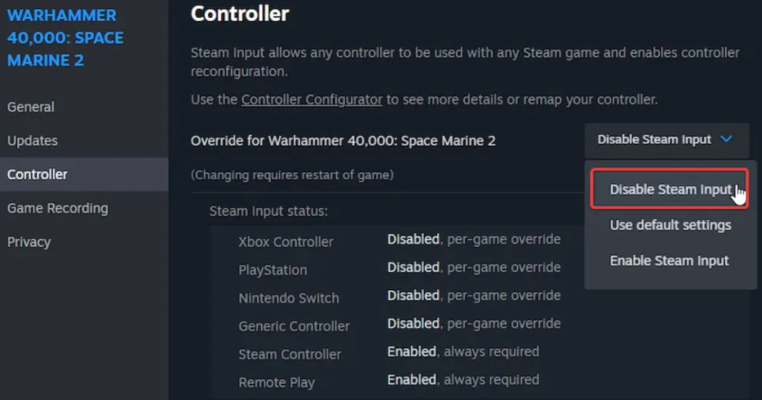 После выполнения этих шагов перезапустите игру. Теперь ваш контроллер должен работать как предполагалось, с корректными подсказками кнопок для контроллеров Xbox или PlayStation.
Обновите ваш контроллер DualSense (для пользователей PS5)
- Скачайте утилиту PlayStation Accessories с официального сайта.
- Подключите ваш контроллер DualSense к ПК с помощью USB-кабеля.
- Следуйте инструкциям на экране, чтобы обновить прошивку.
Проверьте обнаружение контроллера в Steam
Откройте Steam и перейдите в настройки.
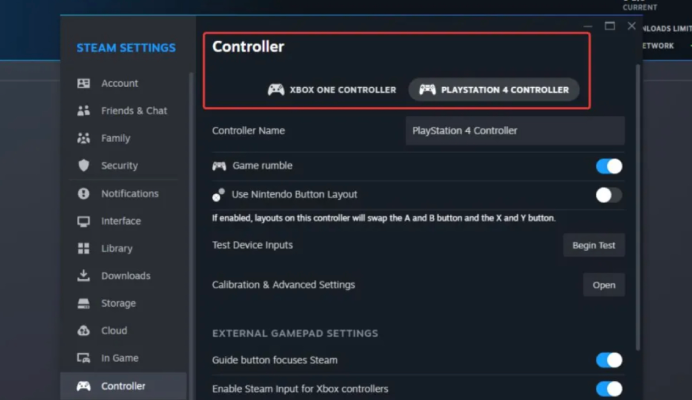
Выберите "Контроллер" и затем кликните "Общие настройки контроллера".
Проверьте, отображается ли ваш контроллер в разделе "Обнаруженные контроллеры".
Часть 3: Как использовать LagoFast для улучшения игрового опыта
Хотя решение проблем с контроллером важно, не менее важна оптимизация общего игрового опыта. LagoFast — это инструмент, предназначенный для уменьшения задержек, стабилизации соединений и улучшения производительности игр, что может быть особенно полезно в динамичных играх, таких как Warhammer 40K: Space Marine 2.
Преимущества использования LagoFast:
- Уменьшение задержек: Стабилизирует ваше интернет-соединение, сокращая задержки ввода и делая игру более отзывчивой.
- Оптимизированный выбор сервера: Подключает вас к лучшим возможным серверам для более быстрой и стабильной игры.
- Улучшение производительности FPS: Помогает оптимизировать настройки ПК для более плавной графики и уменьшения просадок кадров.
- Снижение пинга: LagoFast помогает снизить высокий пинг, обеспечивая более плавную онлайн-игру с меньшим количеством задержек.
- Настраиваемые режимы ускорения: Предлагает различные режимы ускорения для разных игр, оптимизируя производительность в соответствии с вашими потребностями.
- Снижение потери пакетов: Уменьшает потерю пакетов во время игровых сессий, предотвращая внезапные отключения или скачки лагов.
- Мониторинг сети в реальном времени: Отслеживает состояние вашей сети в реальном времени, позволяя вам видеть и управлять качеством соединения.
- Простая настройка и интерфейс: Пользовательский интерфейс с простым процессом настройки, делающий его доступным для всех желающих улучшить свой игровой опыт.
Следуйте этому руководству, чтобы использовать LagoFast для обеспечения игрового опыта:
Нажмите кнопку 'Бесплатная пробная версия' для загрузки и установки бесплатной пробной версии LagoFast.
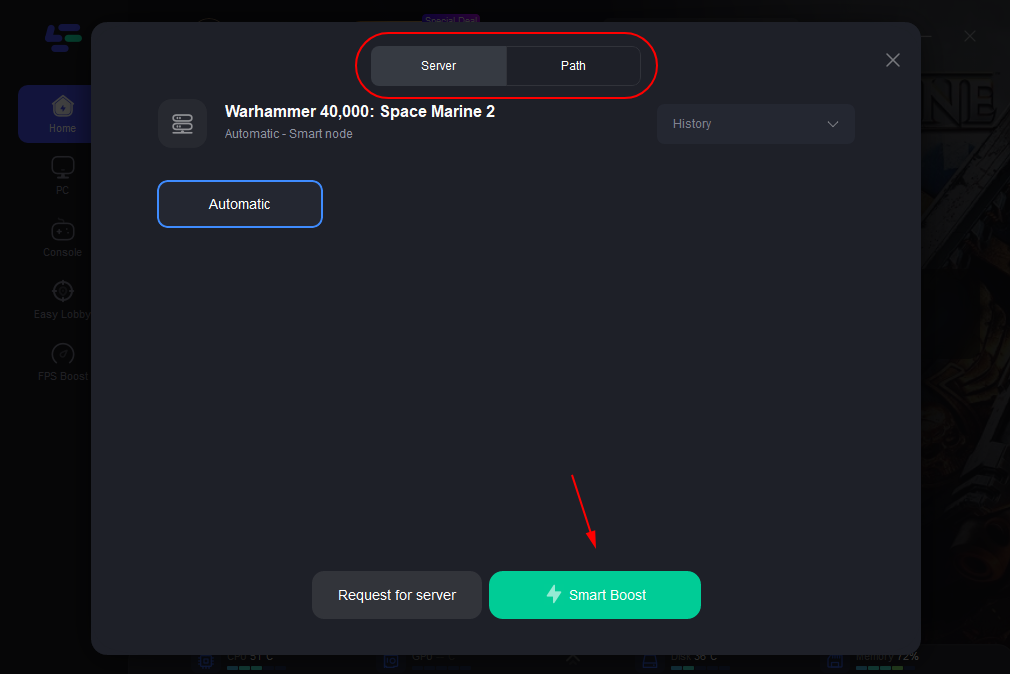
После загрузки и установки откройте LagoFast и найдите Warhammer 40000: Space Marine 2.
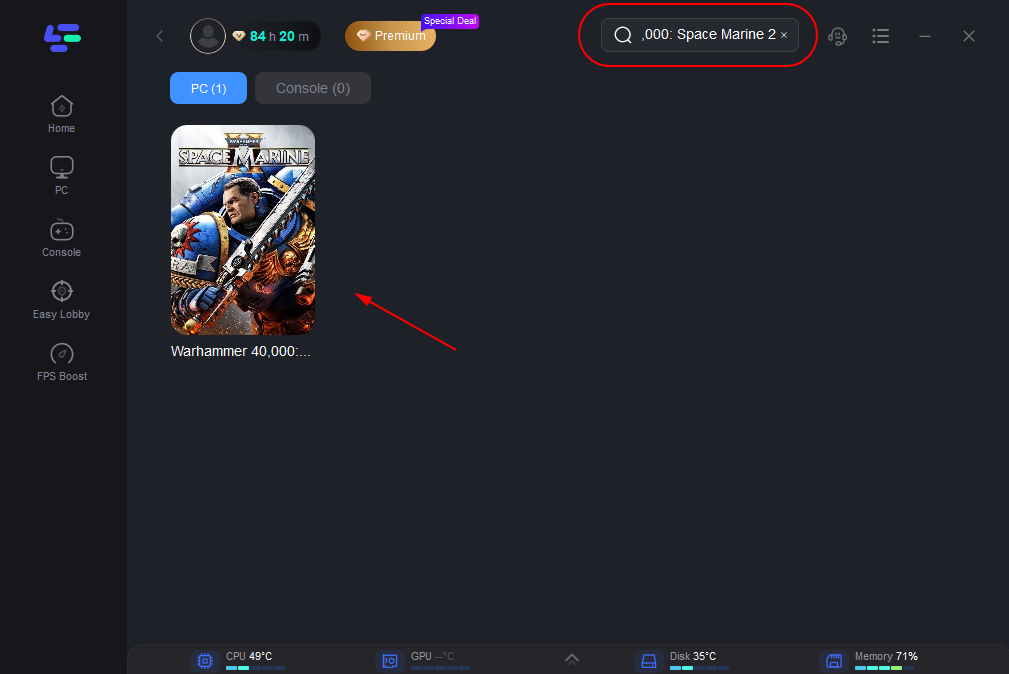
Выберите сервер, на котором хотите играть, в процессе настройки.
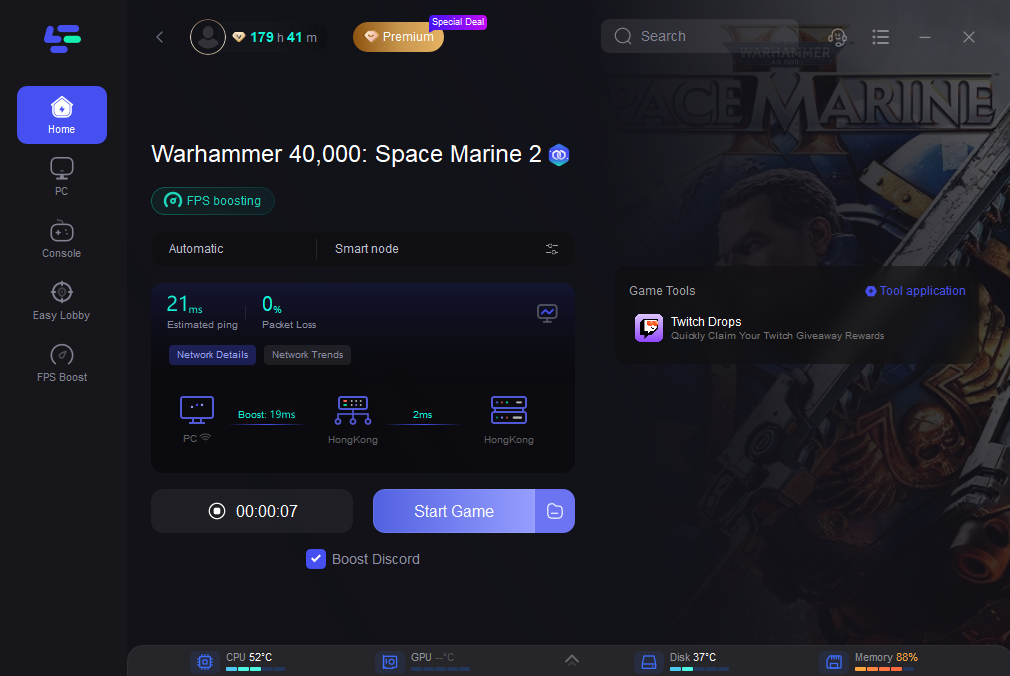
После успешной оптимизации сети вы можете вернуться в игру и испытать её.
Как играть в Space Marine 2 с контроллером на ПК
Игра в Warhammer 40K: Space Marine 2 с контроллером на ПК улучшает ваш игровой опыт, особенно для тех, кто предпочитает геймпад мыши и клавиатуре. Вот несколько дополнительных советов для обеспечения бесперебойной работы:
- Проверьте кабельные соединения: Если вы используете проводной контроллер, убедитесь, что кабель исправен. Попробуйте использовать другой USB-порт или новый кабель, если это необходимо.
- Интерференция Bluetooth: Для беспроводных контроллеров минимизируйте помехи, убедившись, что другие устройства (такие как телефоны или другие Bluetooth-периферийные устройства) не мешают соединению.
- Калибровка контроллера: В Steam вы также можете калибровать ваш контроллер, перейдя в Настройки > Контроллер > Калибровка. Это поможет настроить чувствительность контроллера для более плавного управления.
Заключение
Теперь у вас должно быть всё необходимое для настройки контроллера для игры Warhammer 40K: Space Marine 2. Независимо от того, используете ли вы контроллер Xbox или PlayStation, ключевым моментом является отключение Steam Input и обновление вашего оборудования. Для улучшения производительности рассмотрите возможность использования LagoFast для уменьшения задержек и улучшения общего игрового опыта.
Ускорьте свою игру с LagoFast для эпической скорости
Играйте усерднее, быстрее. Ускоритель игр LagoFast устраняет тормоза и задержки на ПК, мобильных устройствах или Mac — выигрывайте каждый матч!
Быстро снижает игровую задержку и пинг!
Увеличивает FPS для более плавной игры!