

Краткий ответ
WoW Forever хранит многие параметры графики и интерфейса в виде консольных переменных, или CVar. Вводите команду в чат по одной строке за раз. Сначала выставьте обычные настройки через меню, тестируйте по одному изменению и сохраняйте название CVar для удобного сброса. Для повышения резкости в нативном разрешении используйте инструмент LagoFast Graphics Adjustments, чтобы скопировать команду, а затем вставьте её в игровой чат.

- ✅ Меньше пинга и вылетов.
- ✅ Больше FPS и лучше работа ПК.
- ✅ Поддержка 3000+ игр.
- ✅ Стабильный коннект и смена региона.
Часть 1: Какие скрытые настройки можно изменить в WoW Forever?
Скрытые графические настройки и интерфейсные CVar в WoW Forever открывают доступ к параметрам, которые непросто найти в меню. Эти практичные CVar меняют внешний вид игры или отображение информации; они не улучшают шанс выпадения добычи и не усиливают персонажа.
Категория | Пример настройки | Что она меняет |
Чёткость изображения | ResampleAlwaysSharpen | Применяет повышение резкости при сохранении масштаба рендера 100% |
Добыча и подсказки | autoLootDefault, lootUnderMouse, alwaysCompareItems | Подбор добычи, положение окна добычи и сравнение экипировки |
Камера и текст боя | cameraDistanceMaxZoomFactor, floatingCombatTextCombatDamage | Более дальнее отдаление камеры и всплывающие цифры урона |
Видимость целей | nameplateShowEnemies | Показывает или скрывает неймплейты врагов |
Перед использованием команды выберите нативное разрешение монитора и внесите нужные изменения в разделе настроек. Затем вводите по одной CVar за раз в окно чата, нажимайте Enter и проверяйте результат в одном и том же месте. Если параметр дал нежелательный эффект, восстановите только эту переменную, а не вставляйте большой набор команд для «максимальной графики».
Часть 2: Лучшие консольные команды WoW Forever для графики и интерфейса
В примерах ниже используется формат /console <CVar> <value>. Значения CVar могут меняться через игровые меню или различаться между сборками клиента, поэтому не копируйте длинные списки без проверки каждого результата.
Подсказки добычи и видимость предметов
Эти настройки добычи в WoW Forever влияют на удобство и информацию при наведении, а не на то, какие предметы выпадают с босса или врага:
/console autoLootDefault 1
/console lootUnderMouse 1
/console alwaysCompareItems 1
autoLootDefault 1 включает автоматический сбор добычи при открытии окна добычи. lootUnderMouse 1 размещает это окно у курсора. alwaysCompareItems 1 показывает подсказки сравнения с экипированным предметом при наведении на подходящее снаряжение. Установите значение 0, чтобы отключить соответствующее поведение.
Повышение резкости графики и улучшение визуальной чёткости
Если в WoW Forever картинка выглядит размытой, сначала используйте нативное разрешение монитора и установите Render Scale на 100% в настройках. Затем попробуйте:
/console ResampleAlwaysSharpen 1
/console renderScale 1
ResampleAlwaysSharpen 1 включает фильтр резкости при нативном масштабе рендера; renderScale 1 означает 100%. Если изображение выглядит слишком резким, уменьшите Resample Sharpness в графическом меню. Не повышайте Render Scale выше 100% только ради резкости картинки: более высокий масштаб рендера отрисовывает больше пикселей и может снизить частоту кадров. Изменение связанных графических ползунков может перезаписать соответствующие CVar, поэтому применяйте скрытые настройки после изменений в меню.
Дистанция камеры и всплывающие цифры урона
Чтобы сильнее отдалить камеру, введите:
/console cameraDistanceMaxZoomFactor 4.0
Используйте колёсико мыши, чтобы выбрать комфортный обзор. Более дальняя камера может помочь отслеживать врагов вокруг, но также делает цели и наземные эффекты меньше.
Чтобы отображать цифры урона и исцеления, используйте соответствующие консольные команды WoW Forever:
/console floatingCombatTextCombatDamage 1
/console floatingCombatTextCombatHealing 1
/console floatingCombatTextCombatLogPeriodicSpells 1
Первые две команды включают цифры урона и исцеления; третья добавляет периодический урон, например DoT-эффекты. Эти команды управляют тем, какой текст отображается, а не размером шрифта. Если цель — изменить размер текста, используйте опции интерфейса или совместимый аддон.
Настройки неймплейтов в WoW Forever для лучшей видимости целей
Неймплейты врагов помогают быстрее определять цели в плотных сражениях. Включить их можно командой:
/console nameplateShowEnemies 1
Используйте 0, чтобы скрыть их. Согласно одному из недавних отзывов игроков Forever, вражеские неймплейты могут оставаться видимыми вне боя, когда эта переменная включена, даже если nameplateShowAll установлена в 0. Если вам нужно отображение только в бою, сначала проверьте игровые настройки неймплейтов; не стоит считать, что только эта CVar определяет, когда они появляются.
Часть 3: Как применить скрытые настройки WoW Forever с помощью LagoFast Game Booster
LagoFast с помощью инструмента Graphics Adjustments организует скрытую настройку в виде команды, которую можно скопировать. Он не создаёт новую команду для WoW; он просто упрощает поиск, применение и сброс настройки.
Пошаговая инструкция по повышению резкости в нативном разрешении
Шаг 1. Нажмите кнопку Free Trial, чтобы скачать и установить бесплатную пробную версию LagoFast.
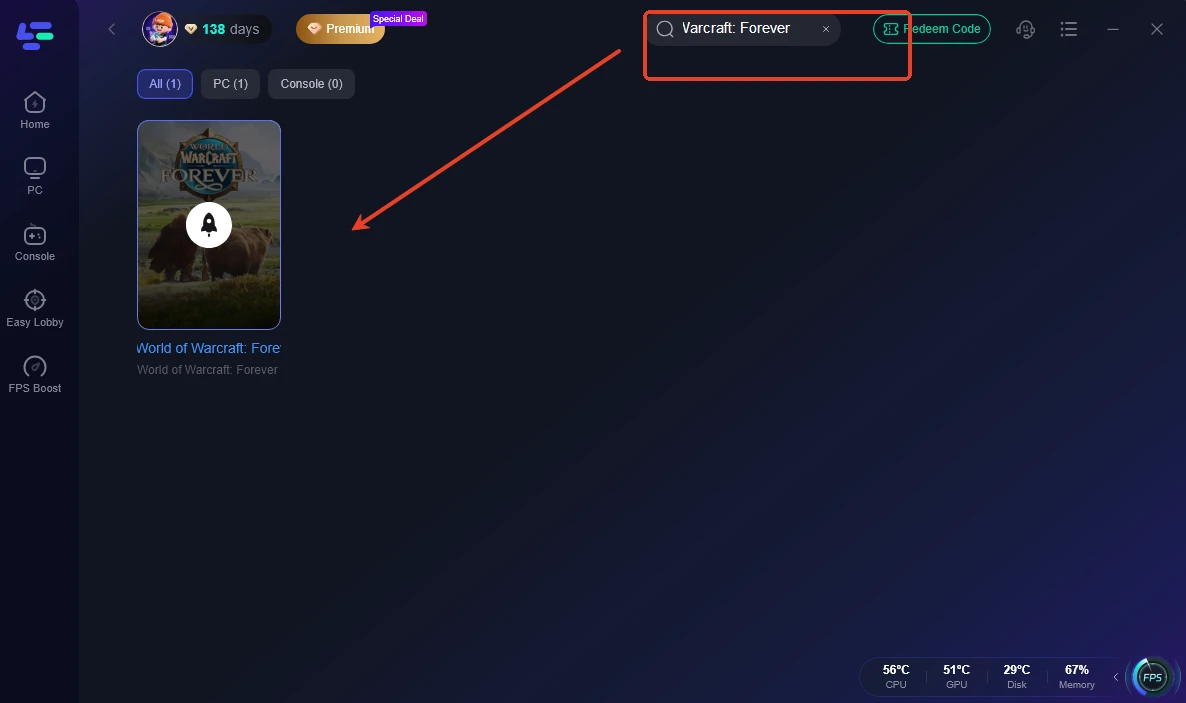
Шаг 2: Запустите LagoFast и найдите World of Warcraft: Forever.
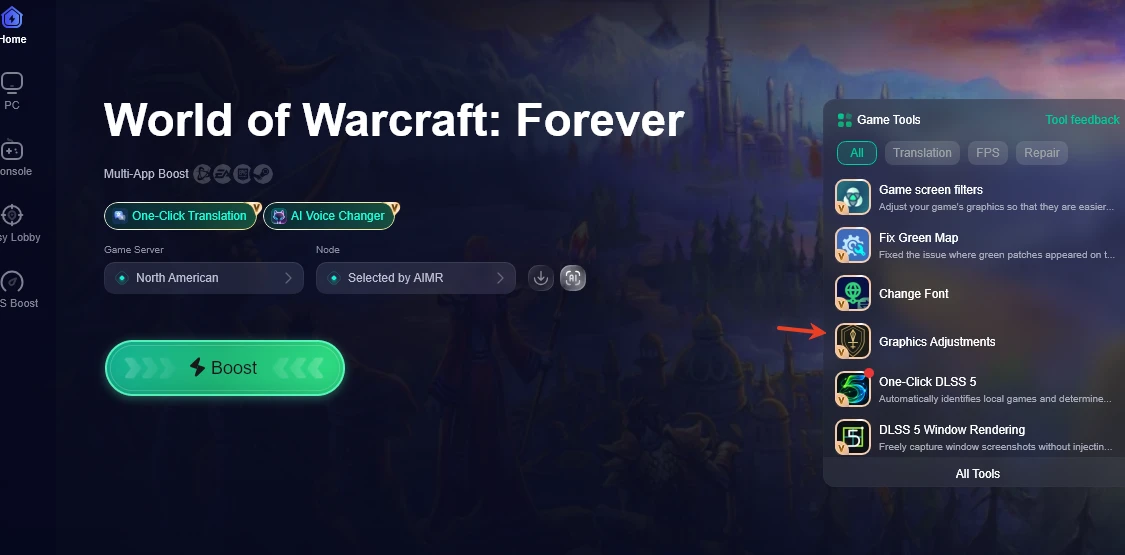
Шаг 3: Откройте Game Tools и выберите Graphics Adjustments, чтобы открыть Graphics Tuning Guide.
Шаг 4: В разделе Image clarity найдите Native-resolution sharpening и нажмите Copy. Вставьте команду в чат WoW и нажмите Enter.
Шаг 5: Сравните изображение в том же месте и при том же ракурсе камеры. Чтобы вернуть эталонное значение по умолчанию, нажмите Reset в инструменте, скопируйте команду сброса, вставьте её в чат и выполните.
При проблемах с соединением LagoFast Game Booster также предлагает оптимизацию сетевого маршрута, которая может помочь при нестабильной маршрутизации или высокой задержке. Это отдельная функция от повышения резкости графики: она не увеличивает производительность GPU и не меняет визуальные CVar игры.
Часть 4: Как сбросить консольные настройки WoW Forever
По возможности сбрасывайте только ту переменную, которая вызвала проблему. Используйте следующий синтаксис, заменив примерное имя на восстанавливаемую CVar:
/console cvar_default ResampleAlwaysSharpen
Для команды повышения резкости из LagoFast используйте кнопку Reset и выполните скопированную команду в игровом чате. Изменение в графическом меню также может перезаписать связанное скрытое значение; после изменения ползунка в меню повторно примените только соответствующую CVar и протестируйте снова.
Команда без аргументов /console cvar_default сбрасывает широкий набор CVar, а не только одну графическую настройку. Перед полным сбросом сделайте резервную копию папки настроек WTF при закрытой игре, потому что после этого может понадобиться восстановить пользовательские параметры интерфейса и отображения. Не удаляйте папку WTF как первый шаг при устранении неполадок.
Часть 5: Часто задаваемые вопросы
Эти краткие ответы охватывают самые распространённые вопросы о скрытых настройках и консольных командах WoW Forever.
Как исправить размытую графику в WoW Forever?
Используйте нативное разрешение монитора и 100% Render Scale, затем протестируйте /console ResampleAlwaysSharpen 1. Если картинка выглядит слишком резкой, настройте Resample Sharpness в меню.
Сохраняются ли консольные команды WoW Forever после выхода из игры?
Многие изменения CVar сохраняются, но графическое меню или меню интерфейса могут перезаписать управляемую ими переменную. После изменения связанных настроек в меню проверьте результат ещё раз.
Какая команда отвечает за дистанцию камеры в WoW Forever?
/console cameraDistanceMaxZoomFactor 4.0 — это часто используемое значение для более дальнего отдаления камеры в Forever. Уменьшите его или сбросьте CVar, если камера кажется слишком далёкой.
Можно ли изменить размер всплывающего текста боя с помощью этих команд?
Перечисленные команды включают отображение урона, исцеления или периодических цифр. Они не задают размер шрифта. Для управления размером используйте масштаб интерфейса или совместимый аддон для текста боя.
Почему неймплейты врагов в WoW Forever всегда видны?
nameplateShowEnemies 1 может привести к тому, что вражеские неймплейты будут отображаться постоянно в некоторых сборках Forever. Проверьте настройки неймплейтов и установите CVar в 0, если их нужно скрыть.
Как восстановить одну скрытую настройку без сброса интерфейса?
Выполните /console cvar_default <CVarName> для нужной переменной или используйте элемент Reset в LagoFast Graphics Adjustments и запустите скопированную команду. Избегайте глобального сброса, если не планируете полный сброс CVar.
Часть 6: Заключение
Скрытыми настройками WoW Forever проще всего управлять, если тестировать каждую CVar отдельно. Используйте нативное разрешение и повышение резкости для чёткости изображения, настраивайте камеру и текст боя под свои предпочтения и следите за поведением неймплейтов. LagoFast Graphics Adjustments даёт быстрый способ копирования и сброса для настройки резкости; его сетевая оптимизация отдельно может помочь при проблемах с подключением.

Ускорьте свою игру с LagoFast для эпической скорости
Играйте усерднее, быстрее. Ускоритель игр LagoFast устраняет тормоза и задержки на ПК, мобильных устройствах или Mac — выигрывайте каждый матч!
Быстро снижает игровую задержку и пинг!
Увеличивает FPS для более плавной игры!