

Мало что может раздражать сильнее, чем собрать свою команду для охоты на меняющих облик существ на жуткой заправке и в итоге уткнуться в бесконечный экран загрузки. Кооперативный хоррор лучше всего раскрывается в компании, но сетевые сбои и баги лобби способны быстро испортить всё впечатление. Вот как можно исправить эти проблемы.

- ✅ Меньше пинга и вылетов.
- ✅ Больше FPS и лучше работа ПК.
- ✅ Поддержка 8000+ игр.
- ✅ Стабильный коннект и смена региона.
Часть 1: Обзор проблемы с неработающим мультиплеером в Shift At Midnight
Когда ваша игровая сессия упирается в стену, определение причины помогает не тратить часы на переключение настроек, которые и так в порядке. Используйте эту диагностическую таблицу, чтобы сопоставить вашу конкретную проблему с её основной причиной и самым быстрым решением.
Возникшая проблема | Основная причина | Мгновенное решение |
Ошибки подключения к лобби | Неверно настроенный NAT или ограничения брандмауэра | Смените хоста или используйте сетевой оптимизатор |
Зависание на экране загрузки | Сбой синхронизации между хостом и клиентом | Пересоздайте лобби или смените хоста |
Приглашения Steam не отвечают | Отключён Steam Overlay или мешают настройки приватности | Включите оверлей и установите статус «В сети» |
Мгновенный вылет игры | Повреждённые файлы игры или конфликтующие графические оверлеи | Проверьте целостность файлов в Steam; обновите драйверы |
Застревание в прохождении обучения | Логический баг, отслеживающий индивидуальные действия | Все игроки должны выполнить каждое задание на перемещение |
Тишина в proximity-чате | Отсутствуют разрешения конфиденциальности ОС на использование микрофона | Разрешите игре доступ к микрофону в Windows |
Часть 2: Как исправить Shift At Midnight, если игра не работает
Когда в основной игровой системе возникают общие ошибки мультиплеера, это обычно указывает на устаревший сетевой маршрут, несовпадающие игровые конфигурации или блокировки локального брандмауэра, из-за которых ваш клиент оказывается изолирован от мультиплеерных сессий.
Шаг 1: Перезагрузите и ПК, и роутер, чтобы очистить устаревшие DNS-кэши, которые могут блокировать серверные адреса.
Шаг 2: Добавьте исполняемый файл игры в список разрешённых приложений Windows Defender Firewall, чтобы система перестала блокировать игровой трафик.
Шаг 3: Проверьте официальные каналы сообщества или страницы статуса серверов, чтобы убедиться, нет ли активного сбоя на стороне серверной инфраструктуры.
Шаг 4: Измените настройки DNS в свойствах сетевого адаптера на публичный DNS-сервис, например Google (8.8.8.8) или Cloudflare (1.1.1.1).
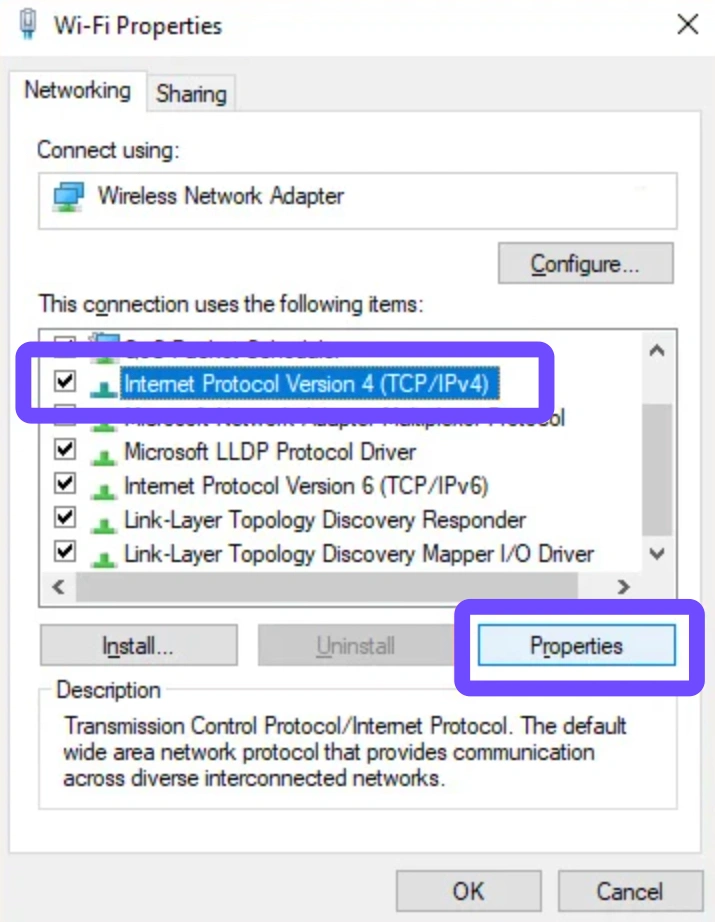
Шаг 5: Убедитесь, что ваша сеть в настройках Windows установлена как «Частная сеть», чтобы разрешить безопасное локальное обнаружение peer-to-peer.
Часть 3: Как исправить проблему, когда в Shift At Midnight не удаётся присоединиться к друзьям
Если вы столкнулись с ситуацией, когда в Shift At Midnight не удаётся присоединиться к друзьям или вы вообще не можете войти в сессию друга, проблема часто связана со сломанными кодами лобби или несовпадением региональных серверов подбора матчей. Если ошибка Shift At Midnight co-op not working сохраняется в нескольких лобби, выполните следующие шаги по координации.
Шаг 1: Вместо использования кнопок прямого приглашения попросите хоста сгенерировать ручной код комнаты и отправить его вам для вставки вручную.
Шаг 2: Убедитесь, что и у вас, и у вашего друга выбран один и тот же регион загрузки в настройках платформы.
Шаг 3: Пусть хостом станет тот друг, у которого самое стабильное интернет-соединение и открытая конфигурация NAT.
Шаг 4: Полностью распустите текущую группу, вернитесь всем составом в главное меню и создайте совершенно новое лобби с нуля.
Шаг 5: Проверьте настройки сетевой приватности вашего друга и убедитесь, что его игровое лобби установлено как «Только для друзей» или «Публичное», а не скрыто.
Часть 4: Как исправить зависание Shift At Midnight на загрузке
Если Shift At Midnight зависает на экране загрузки мультиплеера, это означает, что игровой клиент успешно подтвердил запрос на подключение, но не смог синхронизировать состояние загрузки ресурсов с машиной хоста. Такой бесконечный цикл загрузки не даёт вам попасть в матч ещё до того, как вы войдёте в магазин.
Шаг 1: Если полоса загрузки остаётся неподвижной более двух минут, нажмите Alt + F4, чтобы безопасно завершить процесс и перезапустить клиент.
Шаг 2: Попросите хоста полностью закрыть комнату лобби, перезапустить игру и заново пригласить всех участников в новую сессию.
Шаг 3: Отключите все фоновые загрузки, задачи облачной синхронизации и стриминговые сервисы, которые могут забивать ваш канал.
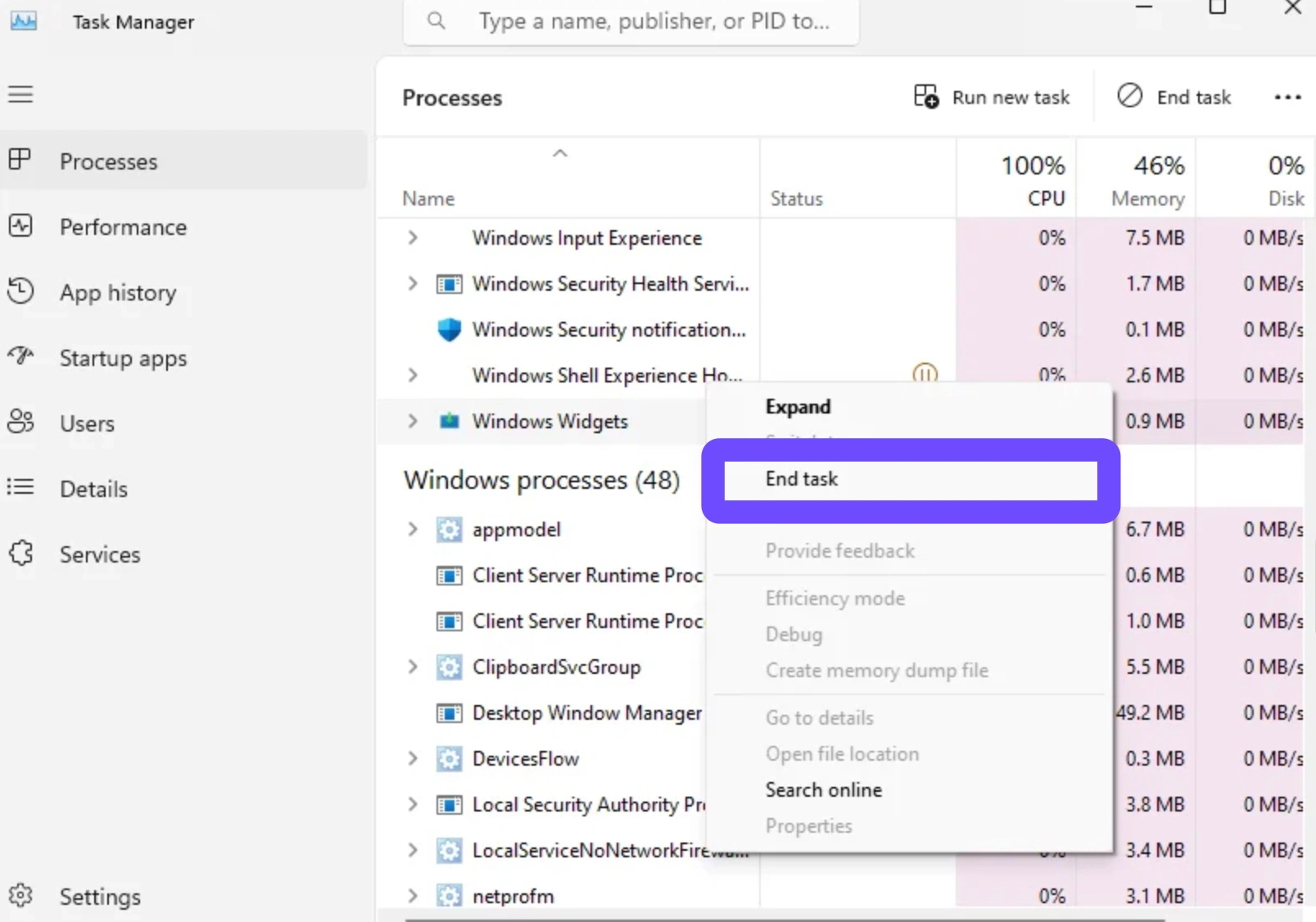
Шаг 4: Перед подключением к хостируемому peer-to-peer матчу снизьте качество текстур и параметры загрузки ресурсов в игре до среднего уровня.
Шаг 5: Передайте роль хоста другому игроку в группе, чтобы проверить, поможет ли более чистый маршрут соединения обойти зависание на загрузке.
Часть 5: Как исправить неработающие приглашения Steam в Shift At Midnight
Частая проблема на ПК — это когда в Shift At Midnight не работают приглашения Steam, либо вы замечаете, что встроенные кнопки приглашения друзей вообще не реагируют при нажатии в меню лобби.
Шаг 1: Откройте настройки Steam и обязательно убедитесь, что Steam In-Game Overlay включён.
Шаг 2: Измените статус профиля в списке друзей Steam с «Невидимка» или «Не в сети» на явный активный статус «В сети».
Шаг 3: Полностью перезапустите клиент Steam, выбрав «Выход» в верхнем меню файла, чтобы очистить зависшие потоки оверлея.
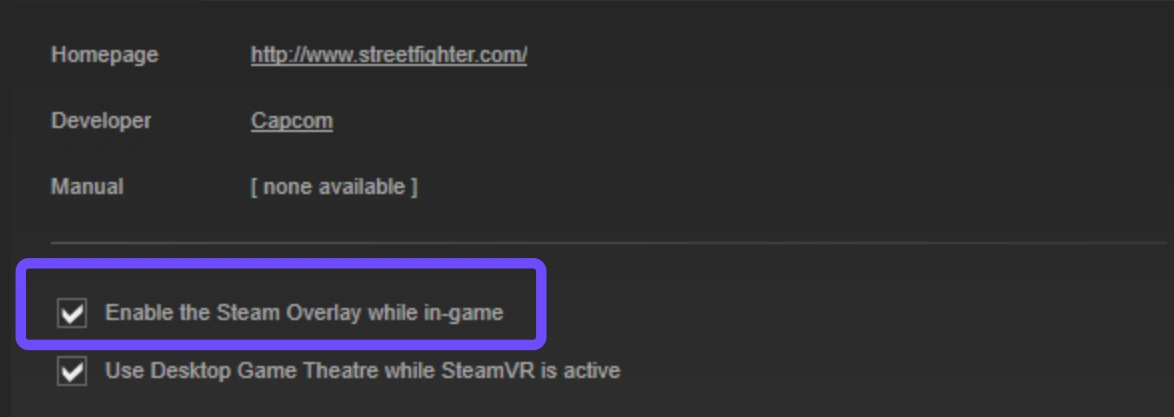
Шаг 4: Если кнопка в игре не работает, нажмите Shift+Tab, откройте оверлей рабочего стола и вручную щёлкните правой кнопкой по аватару друга, чтобы выбрать «Присоединиться к игре».
Шаг 5: Выйдите из активных бета-каналов Steam Client Beta, так как они могут ломать хуки связи оверлея.
Часть 6: Как исправить вылеты Shift At Midnight при подключении
Если игра сразу вылетает на рабочий стол и у вас происходят вылеты Shift At Midnight при подключении к мультиплееру, либо движок аварийно завершает работу при создании матча, значит, вы имеете дело с повреждёнными файлами или конфликтом драйверов устройства.
Шаг 1: Щёлкните правой кнопкой мыши по игре в библиотеке Steam, откройте «Свойства», выберите «Установленные файлы» и нажмите «Проверить целостность файлов игры».
Шаг 2: Обновите драйверы видеокарты до последней версии через NVIDIA GeForce Experience или AMD Software.
Шаг 3: Перед запуском отключите сторонние экранные приложения, такие как оверлей Discord, MSI Afterburner или RivaTuner Statistics Server.
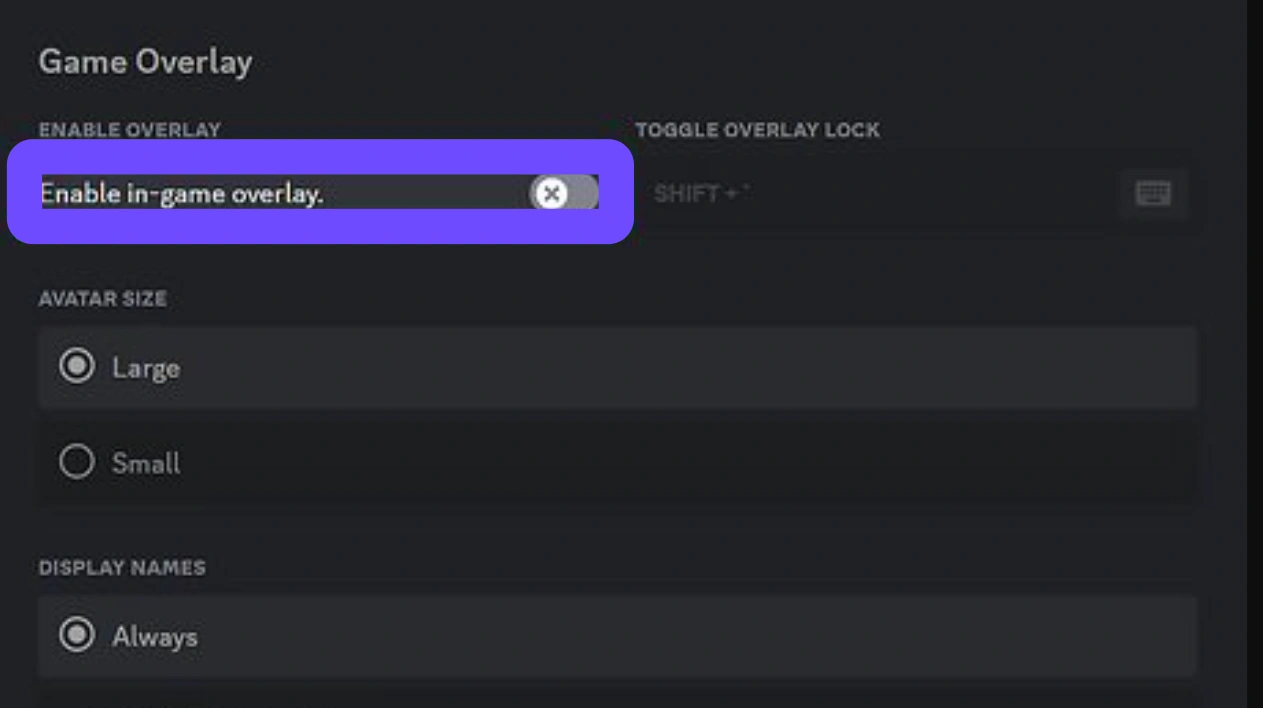
Шаг 4: Перейдите в локальную папку AppData и удалите временные кэш-файлы, связанные с конфигурацией движка игры.
Шаг 5: Запустите исполняемый файл игры вручную от имени администратора, чтобы система выделила ему корректные ресурсы хранения и памяти.
Часть 7: Как исправить зависший туториал в Shift At Midnight
Поскольку эта игра во многом строится на обучении анализу удостоверений и поимке доппельгангеров, необходимо пройти специальную обучающую последовательность. Если вы входите в комнату, но замечаете, что прогресс полностью сломан из-за логического бага туториала, значит, флаги отслеживания не сработали.
Шаг 1: Убедитесь, что каждый игрок, присутствующий в сессии, физически выполняет все подсказки на перемещение и взаимодействие.
Шаг 2: Не пропускайте этапы и не пролистывайте текстовые окна слишком быстро; дайте сценарию полностью завершиться, прежде чем взаимодействовать со следующим объектом.
Шаг 3: Пусть всё лобби вернётся в главное меню и полностью пройдёт вводный этап обучения сначала в одиночном офлайн-режиме.
Шаг 4: Попросите хоста сбросить прогресс сессии в меню настроек геймплея, чтобы очистить зависшие логические триггеры.
Шаг 5: Создавайте кооперативную комнату заново только после того, как все участники подтвердят, что их личные туториалы отмечены как завершённые.
Часть 8: Как исправить неработающий кроссплей в Shift At Midnight
Попытка объединить разные платформы может быстро привести к ошибке Shift At Midnight multiplayer not connecting, если параметры кроссплея не совпадают или различия в версиях блокируют сетевой мост.
Шаг 1: Проверьте официальные обновления от разработчиков, чтобы узнать, какие комбинации платформ в данный момент поддерживаются для кроссплатформенной игры.
Шаг 2: Откройте глобальные настройки аккаунта вашей системы и убедитесь, что разрешения на кроссплатформенное общение явно включены.
Шаг 3: Убедитесь, что все требования по привязке сторонних аккаунтов полностью выполнены и авторизованы до отправки приглашения.
Шаг 4: Избегайте смешанных лобби платформ, если одна из систем использует региональную предварительную сборку, не совпадающую с коммерческими версиями.
Шаг 5: Используйте только глобальные, платформенно-нейтральные коды комнат вместо того, чтобы полагаться на встроенные списки друзей конкретной платформы.
Часть 9: Как исправить ошибку подключения в Shift At Midnight
Если активная игра внезапно выбрасывает вас обратно в главное меню с общей ошибкой отключения или сетевого соединения, проблема обычно связана с нестабильной маршрутизацией пакетов или слишком строгой локальной фильтрацией безопасности.
Шаг 1: Переключите компьютер с беспроводного Wi‑Fi на прямое проводное Ethernet-подключение, чтобы полностью устранить потери пакетов.
Шаг 2: Войдите в панель настроек домашнего роутера и включите UPnP (Universal Plug and Play), чтобы упростить открытие входящих портов.
Шаг 3: Временно отключите активный VPN, который может направлять игровой трафик через перегруженные или удалённые серверы.
Шаг 4: Убедитесь, что драйверы сетевой карты обновлены до актуальной версии через «Диспетчер устройств» Windows.
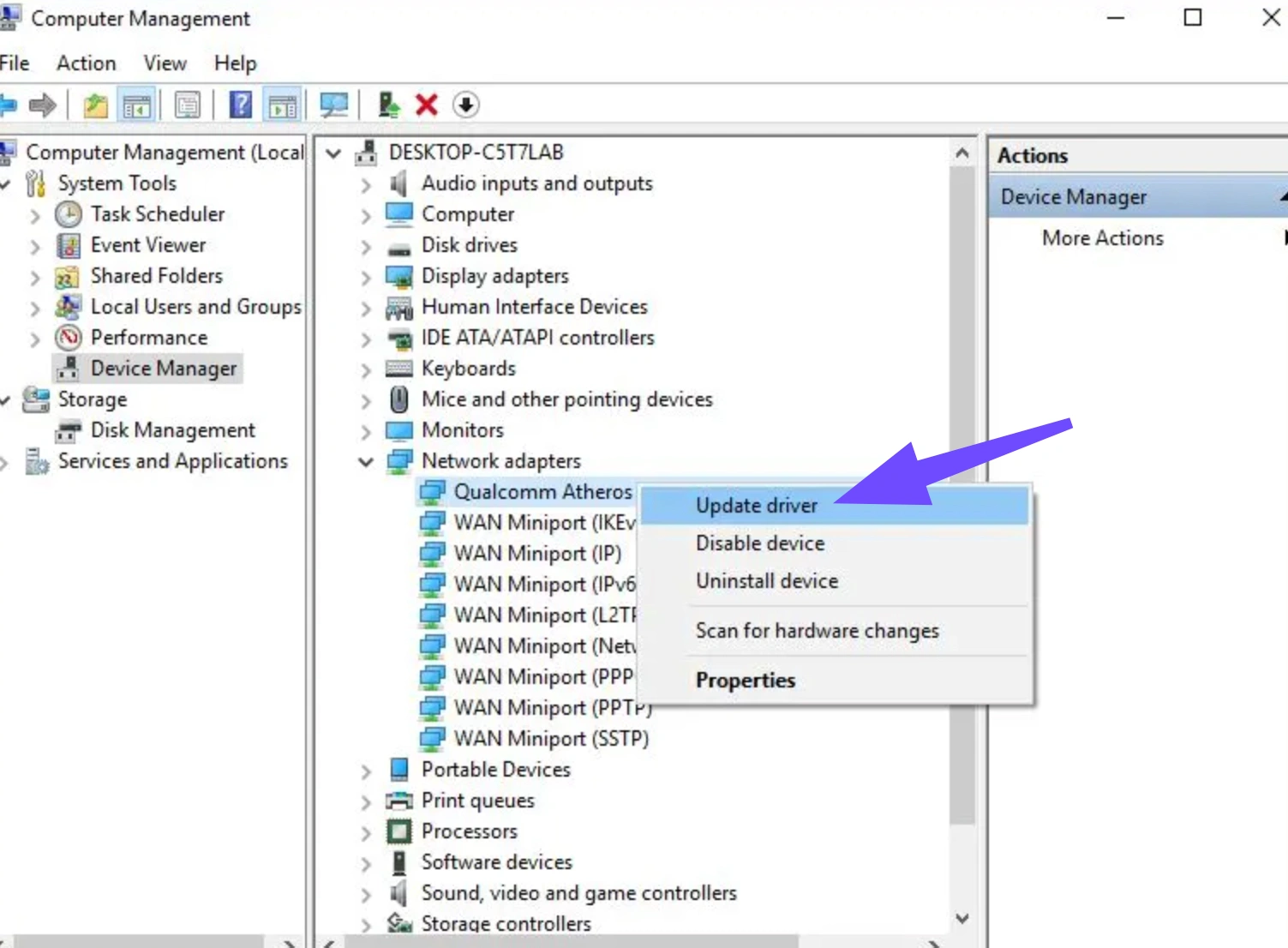
Шаг 5: Свяжитесь со своим интернет-провайдером и уточните, не находится ли ваш публичный IP-адрес за ограничивающим Carrier-Grade NAT (CGNAT).
Часть 10: Как исправить проблему с разрешением на использование микрофона в Shift At Midnight
Поскольку монстры в этом хорроре используют механику proximity-чата для отслеживания вашего голоса, отсутствие разрешения на доступ к микрофону может нарушить подключение к лобби или полностью заблокировать запуск игры.
Шаг 1: Откройте меню «Параметры» Windows, перейдите в раздел «Конфиденциальность и безопасность» и выберите настройки микрофона.
Шаг 2: Включите основной переключатель «Доступ к микрофону» и убедитесь, что активирован параметр «Разрешить приложениям доступ к микрофону».
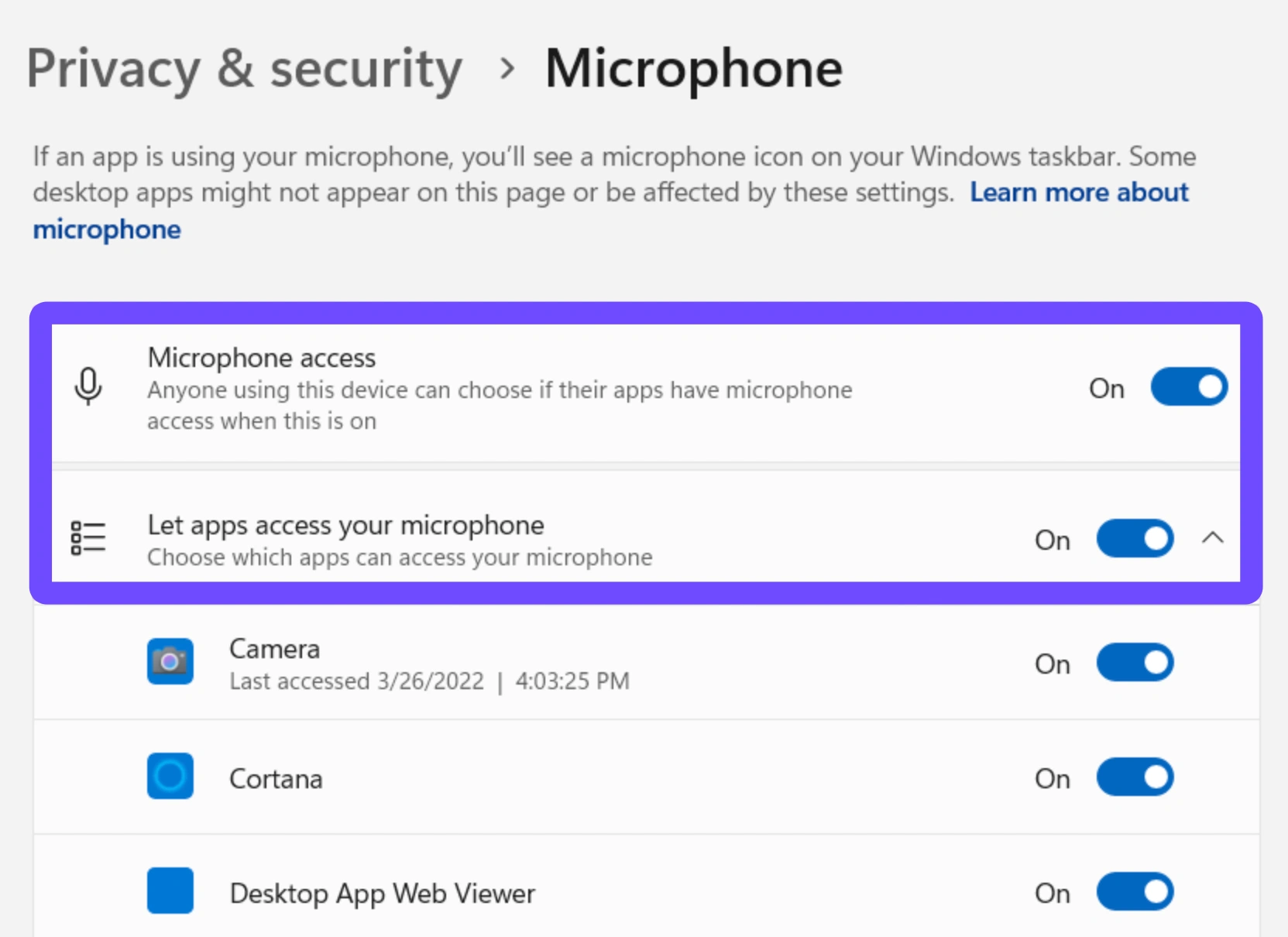
Шаг 3: Прокрутите список программ вниз и убедитесь, что и Steam, и исполняемый файл игры имеют прямой доступ к микрофону.
Шаг 4: Установите предпочитаемый микрофон гарнитуры как устройство связи по умолчанию в панели управления звуком Windows.
Шаг 5: Отключите все виртуальные аудиокабели и программы изменения голоса, которые могут блокировать аппаратный аудиоканал.
Часть 11: Исправление проблем с подключением в Shift At Midnight в один клик с LagoFast
Когда peer-to-peer соединения обрываются или высокая задержка не даёт выйти с экранов загрузки, оптимизация сетевого маршрута становится самым надёжным решением. LagoFast — это продвинутый игровой сетевой оптимизатор, созданный для устранения задержек, стабилизации мультиплеерных соединений и автоматического исправления раздражающих багов лобби.
Умная многомаршрутная маршрутизация: находит и фиксирует самые быстрые глобальные серверные маршруты, чтобы обходить перегрузки провайдера и устранять высокий пинг.
Ускоритель FPS в реальном времени: очищает систему от фонового мусора и оптимизирует распределение ресурсов CPU/GPU одним кликом.
Инструмент исправления вылетов игры: автоматически диагностирует и устраняет проблемы со стабильностью клиента, предотвращая вылеты при создании или подключении к матчам.
Встроенные инструменты перевода: помогают легко преодолевать языковые барьеры во время мультиплеерных сессий с помощью умного перевода в реальном времени.
Стабильность многомаршрутного подключения: поддерживает двухканальное соединение с серверами, обеспечивая отсутствие потерь пакетов даже если ваша основная домашняя линия нестабильна.
Инструкция по использованию LagoFast для устранения проблем с подключением в Shift At Midnight:
Шаг 1: Нажмите кнопку «Бесплатная пробная версия», чтобы скачать и установить LagoFast.
Шаг 2: Откройте LagoFast, затем нажмите кнопку PC слева, введите Shift At Midnight в строке поиска и нажмите на игру, когда она появится.
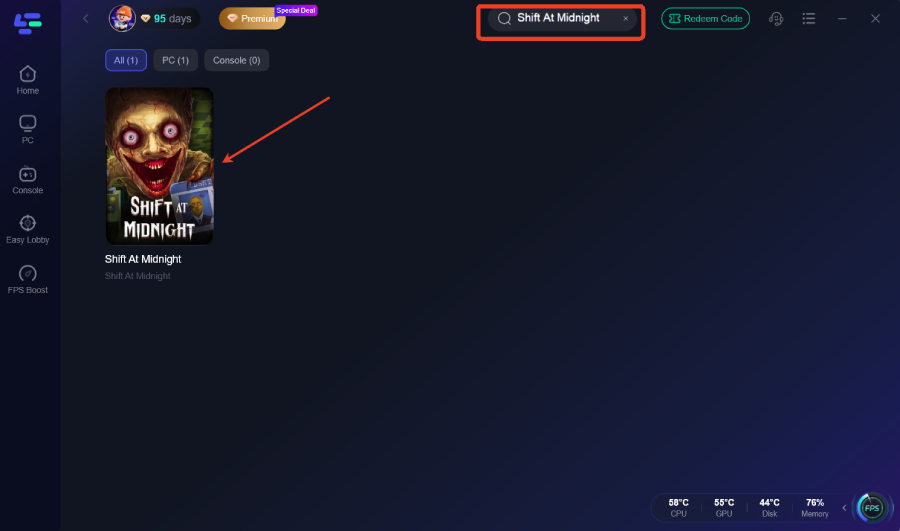
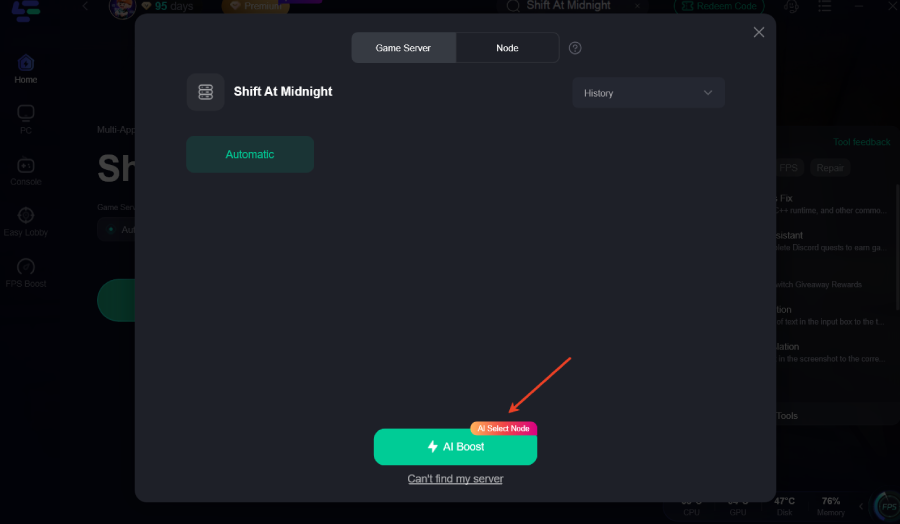
Шаг 3: Нажмите «Server», чтобы выбрать более подходящий сервер для лучшего игрового опыта, затем нажмите «Smart Boost», чтобы исправить проблемы с подключением и лагами.
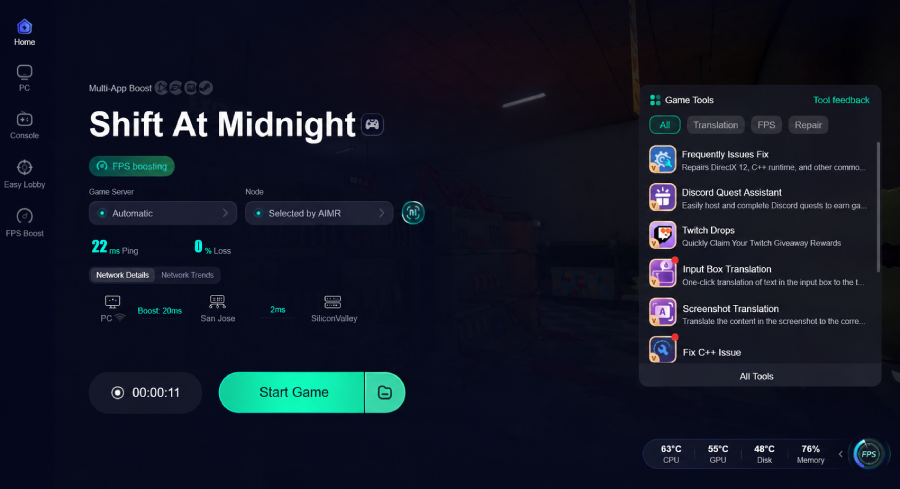
Шаг 4: Проверьте справа конкретный пинг игры, потери пакетов и многомаршрутные соединения. Наконец, нажмите «Start Game», чтобы начать играть.
Часть 12: FAQ
Почему я не вижу мультиплеерные приглашения, отправленные друзьями?
Обычно это происходит, когда у вас отключён Steam In-Game Overlay или статус профиля установлен как «Не в сети». Включите оверлей в настройках Steam и убедитесь, что ваш статус отображается как активный «В сети».
Что означает, если игра зависает на чёрном экране загрузки?
Бесконечный цикл загрузки указывает на сбой синхронизации между клиентом и хостом. Принудительно закройте игру через диспетчер задач, попросите хоста пересоздать комнату и попробуйте подключиться по прямому коду комнаты.
Можно ли исправить лаги в мультиплеере без изменения настроек роутера?
Да. Вы можете использовать LagoFast для автоматической оптимизации маршрутов соединения. Он очищает пути прохождения пакетов, устраняет джиттер и снижает пинг без необходимости вручную настраивать проброс портов на роутере.
Почему моя игра сразу вылетает, когда я пытаюсь создать кооперативный матч?
Создание матча сильнее нагружает локальные файлы игры и системные ресурсы. Обычно такой вылет вызван повреждёнными файлами или конфликтами оверлеев. Проверьте файлы в Steam и закройте приложения вроде Discord или оверлеев GeForce.
Нужно ли всем пройти обучение, чтобы играть вместе в кооперативе?
Да. Известный логический баг обучения останавливает продвижение лобби, если хотя бы один игрок не активировал все инструкции. Убедитесь, что каждый участник завершил все действия в ручном обучении перед объединением в группу.
Почему мой микрофон не работает в proximity-чате?
Игре требуется прямое разрешение на уровне ОС для доступа к вашему аудиооборудованию. Проверьте настройки «Конфиденциальность и безопасность» Windows в разделе «Микрофон», чтобы убедиться, что приложению разрешено использовать ваш микрофон.
Заключение
Баги мультиплеерного подключения могут превратить захватывающую ночь охоты на доппельгангеров в утомительную сессию по устранению неполадок. Пройдя по этому системному чек-листу — от исправления Steam Overlay до использования LagoFast для безупречной сетевой маршрутизации — вы сможете добиться того, чтобы ваш отряд тратил меньше времени на отладку меню и больше времени на выживание в ночную смену.
Ускорьте свою игру с LagoFast для эпической скорости
Играйте усерднее, быстрее. Ускоритель игр LagoFast устраняет тормоза и задержки на ПК, мобильных устройствах или Mac — выигрывайте каждый матч!
Быстро снижает игровую задержку и пинг!
Увеличивает FPS для более плавной игры!