

Краткий ответ: чтобы исправить низкий FPS и высокую загрузку GPU в Shift At Midnight, сначала убедитесь, что частота кадров ограничена в соответствии с частотой обновления вашего монитора. Снизьте ресурсоёмкие графические настройки, такие как тени и сглаживание, обновите драйверы видеокарты и закройте все ненужные фоновые приложения и оверлеи. Если проблема сохраняется, рассмотрите использование инструмента оптимизации игр, например LagoFast Game Booster, чтобы стабилизировать соединение и улучшить общую производительность.

- ✅ Меньше пинга и вылетов.
- ✅ Больше FPS и лучше работа ПК.
- ✅ Поддержка 3000+ игр.
- ✅ Стабильный коннект и смена региона.
Часть 1: Почему Shift At Midnight так сильно нагружает GPU?
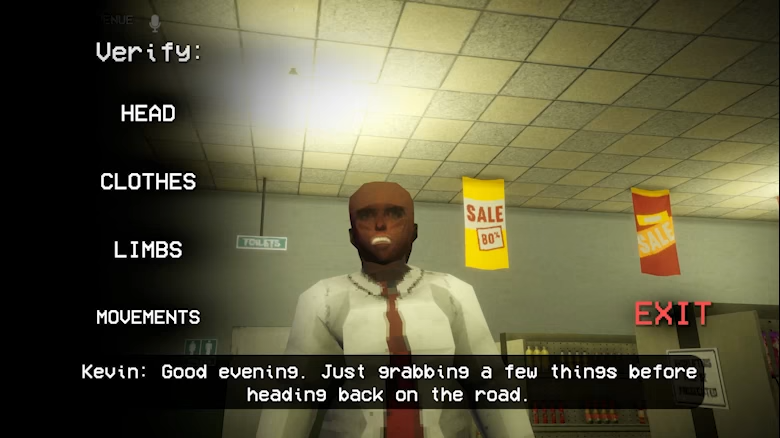
Многие игроки, погружающиеся в Shift At Midnight, сталкиваются с озадачивающим парадоксом производительности: их GPU работает почти на 100% загрузки, но частота кадров при этом либо неожиданно низкая (30–70 FPS), либо чрезмерно высокая (200+ FPS), что приводит к ненужному нагреву и повышенному энергопотреблению. Понимание первопричины здесь крайне важно, поскольку высокая загрузка GPU не всегда означает одну и ту же проблему. Сначала нужно определить, имеете ли вы дело с ситуацией, когда видеокарта работает на пределе, но выдаёт мало кадров (низкий FPS), или же она просто работает без ограничения FPS и рендерит намного больше кадров, чем способен отобразить ваш монитор.
Shift At Midnight может работать с неограниченной частотой кадров
Одна из самых распространённых причин высокой загрузки GPU, особенно если она сочетается с очень высоким FPS (например, 200+ FPS на мониторе 144 Гц), — отсутствие ограничения частоты кадров. Если игра не ограничена частотой обновления монитора, видеокарта будет рендерить максимально возможное число кадров, что приводит к максимальной загрузке, повышенному нагреву и большему энергопотреблению — зачастую без какой-либо визуальной пользы.
Высокое разрешение может значительно увеличить нагрузку на GPU
Если вы играете в Shift At Midnight в разрешении 1440p или 4K, особенно на видеокарте начального или среднего уровня, это естественным образом нагружает графический адаптер до предела. Более высокое разрешение требует больше вычислительной мощности для рендеринга каждого кадра, что напрямую влияет на загрузку GPU и может снижать FPS, если видеокарта не справляется.
Максимальные графические настройки могут быть слишком требовательными
Даже если ваш GPU соответствует рекомендуемым требованиям, запуск Shift At Midnight со всеми графическими параметрами, выкрученными на максимум, может оказаться крайне ресурсоёмким. Такие функции, как сложные тени, текстуры высокого качества, продвинутое сглаживание и детализированные отражения, могут существенно увеличить нагрузку на видеокарту, что приводит к высокой загрузке и падению частоты кадров.
VSync или встроенный лимит FPS в игре могут не работать
Иногда, даже если вы включили VSync или установили ограничение FPS в самой игре, игра или драйвер видеокарты могут некорректно применять эти настройки. В результате GPU продолжает рендерить кадры без ограничений, вызывая описанные выше проблемы.
Конфликты могут вызывать драйверы, оверлеи или фоновые программы
Устаревшие или повреждённые графические драйверы могут приводить к неэффективному использованию GPU. Аналогично, оверлеи таких приложений, как Steam, Discord или GeForce Experience, а также другие ресурсоёмкие фоновые программы, могут потреблять ценные ресурсы видеокарты, способствуя высокой загрузке и снижению производительности в игре.
Демо-версия и полная версия могут работать по-разному
Важно учитывать, что характеристики производительности могут меняться между демо-версией игры и её полноценным релизом. Дополнительная оптимизация, новые функции или обновления движка в полной версии Shift At Midnight могут привести к иному поведению производительности по сравнению с тем, что игроки наблюдали в демо.
Часть 2: Как исправить высокую загрузку GPU в Shift At Midnight
Исправление высокой загрузки GPU в первую очередь связано с управлением частотой кадров и графическими настройками. Вот системный подход:
Исправление 1 – Установите лимит FPS
Часто это самое эффективное решение при неоправданно высокой загрузке GPU. Ограничение FPS не позволяет видеокарте рендерить больше кадров, чем может отобразить монитор, снижая нагрузку и нагрев. Лучше всего ограничить FPS немного ниже или на уровне частоты обновления вашего монитора (например, 141 FPS для монитора 144 Гц).
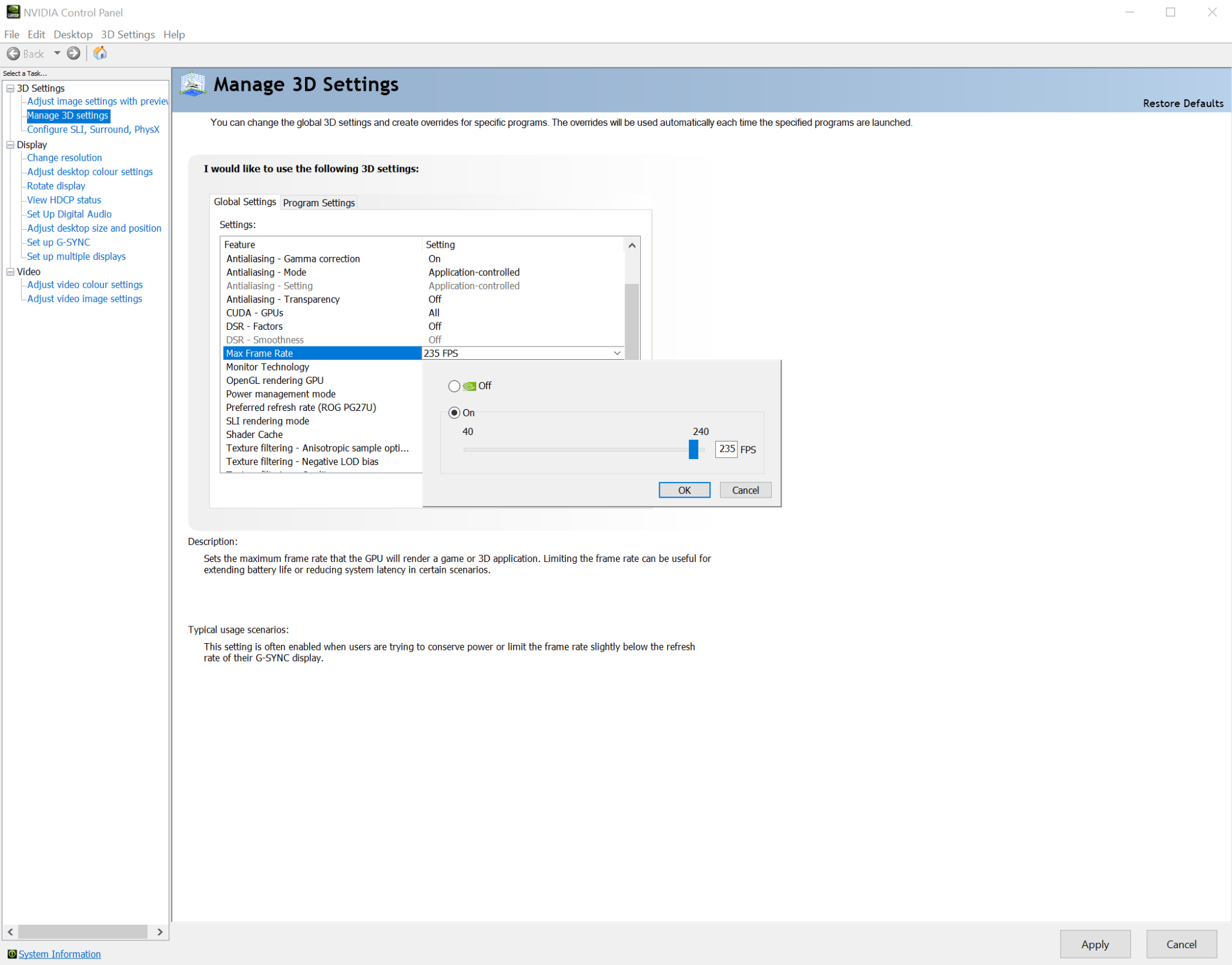
Как ограничить FPS в Shift At Midnight через NVIDIA Control Panel
Щёлкните правой кнопкой мыши по рабочему столу и выберите NVIDIA Control Panel.
Перейдите в Manage 3D settings > Program Settings.
Найдите Shift At Midnight в списке программ. Если игры там нет, нажмите Add и укажите исполняемый файл игры.
Прокрутите вниз до Max Frame Rate и установите нужный лимит FPS.
Нажмите Apply.
Как ограничить FPS в Shift At Midnight через AMD Software
Щёлкните правой кнопкой мыши по рабочему столу и выберите AMD Software: Adrenalin Edition.
Перейдите на вкладку Gaming и выберите Shift At Midnight.
В разделе Graphics включите Radeon Chill и задайте желаемые минимальный и максимальный FPS. В качестве альтернативы можно использовать Radeon Anti-Lag для уменьшения задержки ввода.
Убедитесь, что Radeon Boost отключён, если вы стремитесь к стабильному FPS.
Исправление 2 – Включите VSync
Вертикальная синхронизация (VSync) синхронизирует частоту кадров игры с частотой обновления монитора, предотвращая разрывы изображения и косвенно ограничивая FPS. Хотя для некоторых игроков она может добавлять задержку ввода, это простой способ контролировать загрузку GPU, если вы не слишком чувствительны к задержкам.
Исправление 3 – Снизьте разрешение игры
Если вы играете в 1440p или 4K и сталкиваетесь с высокой загрузкой GPU при низком FPS, попробуйте снизить разрешение игры до 1080p. Это значительно уменьшит количество пикселей, которые должна обрабатывать видеокарта, и снизит нагрузку.
Исправление 4 – Измените графические настройки с Maximum на High или Medium
Проверьте графические настройки Shift At Midnight в игре. Попробуйте уменьшить такие требовательные параметры, как:
Качество теней: часто один из самых ресурсоёмких параметров для GPU.
Сглаживание: на высоких уровнях может быть очень требовательным.
Качество текстур: хотя текстуры обычно менее требовательны, чем тени, очень высокие настройки могут потреблять много VRAM.
Глобальное освещение/отражения: эти продвинутые световые эффекты могут сильно нагружать GPU.
Начните с понижения настроек с «Ultra» или «Maximum» до «High» или «Medium» и посмотрите, как это повлияет и на загрузку GPU, и на FPS.
Исправление 5 – Обновите драйвер GPU или откатите его
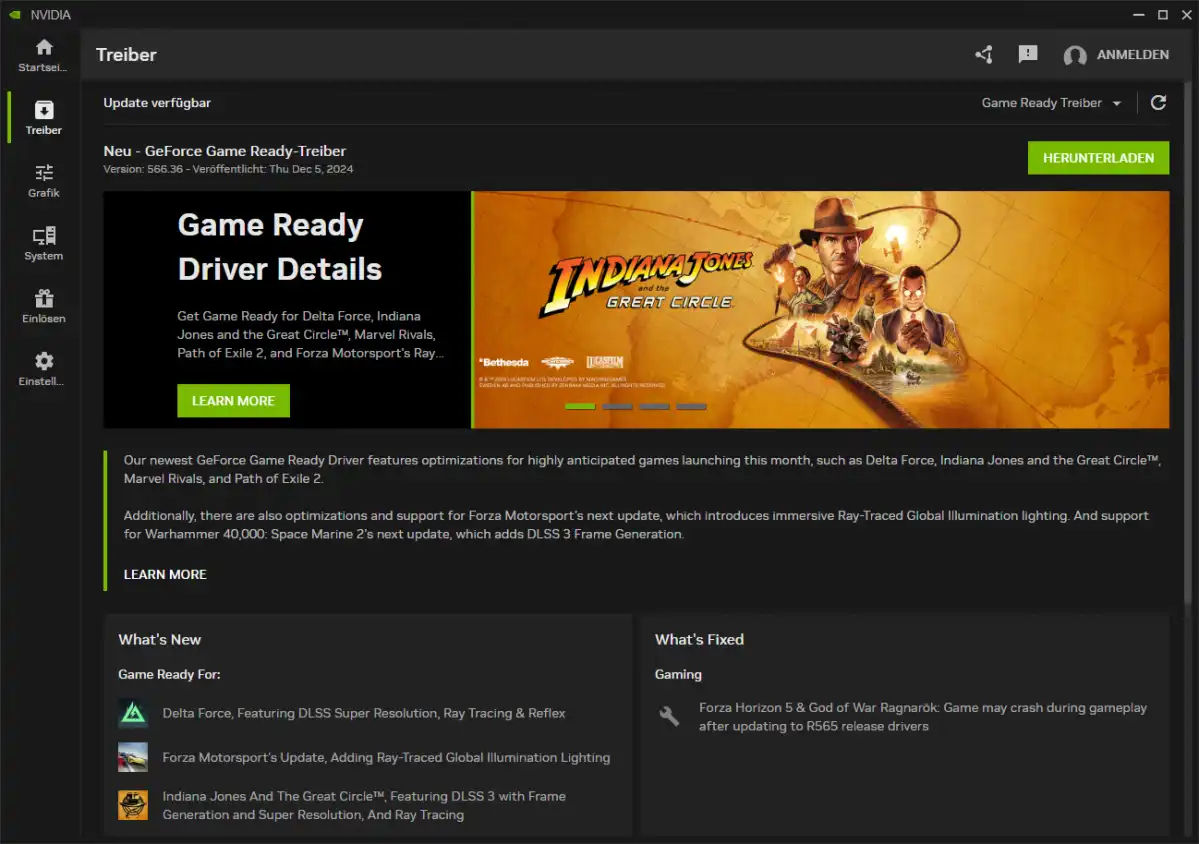
Убедитесь, что драйверы видеокарты обновлены. NVIDIA, AMD и Intel регулярно выпускают драйверы с оптимизациями для новых игр. Если вы недавно обновились и заметили ухудшение производительности, попробуйте откатиться на предыдущую стабильную версию драйвера.
Исправление 6 – Отключите оверлеи Steam, Discord и GPU
Оверлеи различных приложений могут потреблять ресурсы GPU и иногда мешать производительности игры. Отключите оверлеи для:
Steam In-Game Overlay
Discord Overlay
NVIDIA GeForce Experience Overlay
AMD Radeon Overlay
Исправление 7 – Закройте фоновые программы, нагружающие GPU
Перед запуском Shift At Midnight закройте все приложения, работающие в фоне и использующие GPU. Это могут быть браузеры с большим количеством вкладок, программы для видеомонтажа, приложения для стриминга или другие игры.
Исправление 8 – Переключайтесь между полноэкранным режимом и оконным без рамки
Некоторые игры работают лучше в эксклюзивном полноэкранном режиме, тогда как другие стабильнее в оконном режиме без рамки. Попробуйте оба варианта в настройках отображения Shift At Midnight, чтобы понять, какой из них обеспечивает лучшую производительность на вашей системе.
Исправление 9 – Проверьте настройки питания и охлаждения ноутбука
Если вы играете на ноутбуке, убедитесь, что устройство подключено к сети и используется
план электропитания с высокой производительностью. Кроме того, проверьте, что система охлаждения ноутбука работает корректно, так как троттлинг из-за перегрева может серьёзно снизить производительность GPU.
Часть 3: Как исправить низкий FPS и фризы в Shift At Midnight
Если ваша основная проблема — низкий FPS и фризы даже при умеренной загрузке GPU, сосредоточьтесь на следующих оптимизациях:
Исправление 1 – Снизьте графические настройки, сильно нагружающие GPU
Как уже упоминалось, такие параметры, как качество теней, сглаживание и сложные световые эффекты, являются основными причинами низкого FPS. В первую очередь снижайте именно их.
Исправление 2 – Уменьшите разрешение или масштаб разрешения
Если снижение отдельных настроек не помогает, уменьшение общего разрешения или использование параметра масштаба разрешения (если он доступен) может дать заметный прирост FPS.
Исправление 3 – Проверьте файлы игры Shift At Midnight
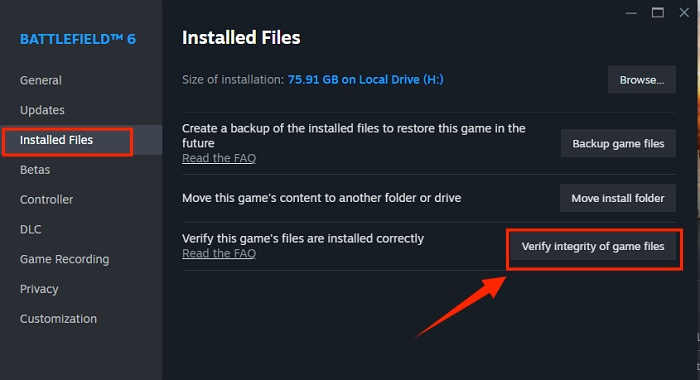
Повреждённые или отсутствующие файлы игры могут вызывать проблемы с производительностью и фризы. Используйте лаунчер игры (например, Steam), чтобы проверить целостность файлов. Этот процесс найдёт и заменит проблемные файлы.
Исправление 4 – Отключите фоновую запись
Такие функции, как фоновая запись в Windows Game Bar или мгновенный повтор в NVIDIA ShadowPlay, могут потреблять системные ресурсы и вызывать фризы. Отключите их, если вы ими активно не пользуетесь.
Исправление 5 – Установите для Shift At Midnight режим высокой производительности в Windows
Убедитесь, что Windows отдаёт приоритет производительности для Shift At Midnight:
Откройте Windows Settings > System > Display > Graphics settings.
Нажмите Browse и найдите исполняемый файл Shift At Midnight.
Выберите игру, нажмите Options и установите High performance.
Исправление 6 – Очистите кэш шейдеров DirectX
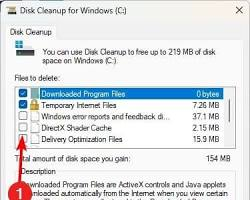
Повреждённый кэш шейдеров может вызывать фризы, поскольку игре приходится компилировать шейдеры на лету. Используйте инструмент очистки диска Windows, чтобы удалить DirectX Shader Cache.
Исправление 7 – Установите игру на SSD
Установка Shift At Midnight на твердотельный накопитель (SSD), а не на традиционный жёсткий диск (HDD), может значительно сократить время загрузки и уменьшить фризы, вызванные подгрузкой ресурсов.
Исправление 8 – Отключите Hardware-Accelerated GPU Scheduling
Хотя Hardware-Accelerated GPU Scheduling (HAGS) может улучшать производительность в одних играх, в других она способна вызывать проблемы. Попробуйте отключить её в Windows Settings (System > Display > Graphics settings), чтобы проверить, устранит ли это фризы в Shift At Midnight.
Исправление 9 – Отключите полноэкранные оптимизации
Полноэкранные оптимизации Windows иногда могут мешать производительности игры. Щёлкните правой кнопкой мыши по исполняемому файлу Shift At Midnight, перейдите в Properties > Compatibility и установите флажок Disable fullscreen optimizations.
Исправление 10 – Используйте LagoFast для повышения стабильности FPS
Если фризы и просадки FPS сохраняются, особенно если они связаны с нестабильной сетью в многопользовательских сессиях, игровой бустер может оказаться очень эффективным.
Часть 4: Лучшие настройки ПК для Shift At Midnight
Хотя оптимальные настройки зависят от вашего железа, вот сбалансированная отправная точка для сочетания производительности и качества изображения:
Режим отображения: полноэкранный
Разрешение: родное разрешение монитора (или 1080p для лучшей производительности)
VSync: выключено (если только вы не сталкиваетесь с сильными разрывами изображения)
Лимит FPS: ограничен частотой обновления монитора
Качество текстур: высокое (если у вас 4 ГБ+ VRAM)
Качество теней: среднее
Сглаживание: низкое или среднее
Качество эффектов: среднее
Постобработка: средняя
Часть 5: Системные требования Shift At Midnight
Прежде чем углубляться в устранение неполадок, убедитесь, что ваш ПК соответствует требованиям игры.
Минимальные требования:
Требуются 64-битный процессор и операционная система
ОС: Windows 10 (64-bit)
Процессор: Intel Core i3-2100 / AMD FX-4300 или аналогичный (двухъядерный или лучше)
Память: 4 ГБ ОЗУ
Видеокарта: NVIDIA GeForce GTX 750 Ti / AMD Radeon R7 260X (2 ГБ VRAM)
Сеть: широкополосное интернет-соединение
Место на диске: 822 МБ свободного пространства
Рекомендуемые требования:
Требуются 64-битный процессор и операционная система
ОС: Windows 10 (64-bit)
Процессор: Intel Core i5-6500 / AMD Ryzen 3 1200 или аналогичный
Память: 8 ГБ ОЗУ
Видеокарта: NVIDIA GeForce GTX 1050 Ti / AMD Radeon RX 560 (4 ГБ VRAM)
Сеть: широкополосное интернет-соединение
Часть 6: Что делать, если в Shift At Midnight всё ещё низкий FPS
Если вы перепробовали все описанные выше методы и всё ещё сталкиваетесь с низким FPS, попробуйте следующие продвинутые шаги:
Перезапустите игру и ПК.
Сбросьте графические настройки до значений по умолчанию.
Временно отключите разгон GPU или CPU, чтобы убедиться в стабильности.
Проверьте температуры CPU и GPU, чтобы исключить троттлинг из-за перегрева.
Установите обновления Windows.
Переустановите драйвер видеокарты с помощью DDU (Display Driver Uninstaller) для чистой установки.
Полностью переустановите игру.
Проверьте последние примечания к патчам Shift At Midnight на наличие известных проблем.
Сообщите о проблеме разработчику, указав:
Модель GPU
Модель CPU
Объём RAM
Разрешение
Графические настройки
Средний FPS
Загрузка GPU
Температура GPU
Часть 7: Как улучшить игровой опыт с LagoFast Game Booster
Если вы сталкиваетесь с нестабильной производительностью, особенно в кооперативных многопользовательских аспектах Shift At Midnight, LagoFast(LagoFast Game Booster — без лагов и с более низким пингом) — это отличный инструмент для стабилизации игрового процесса. Он оптимизирует сетевое соединение, уменьшая задержку и потерю пакетов, что косвенно может улучшить плавность и отзывчивость.
Подробные шаги по использованию LagoFast Game Booster:
Нажмите кнопку Free Trial, чтобы скачать и установить пробную версию LagoFast.
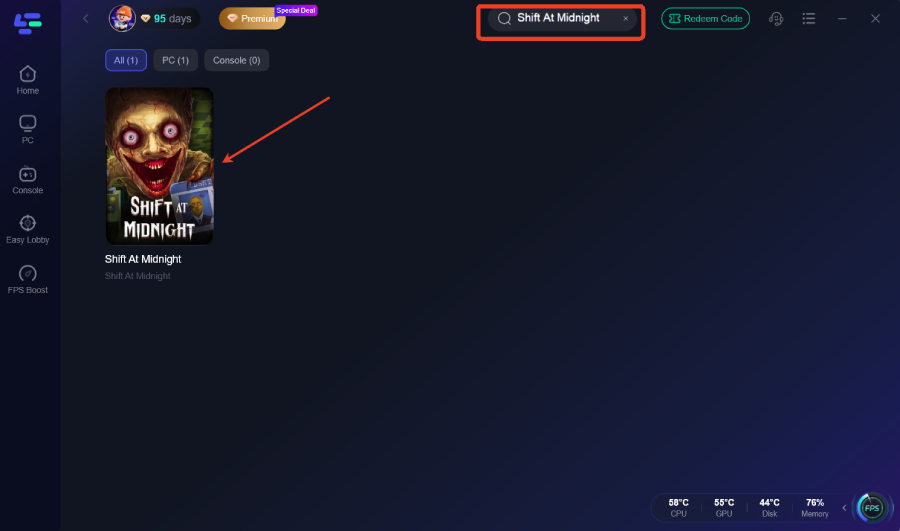
Найдите игру: откройте LagoFast и используйте строку поиска, чтобы найти Shift At Midnight.
Выберите лучший узел: укажите регион сервера, на котором собираетесь играть. LagoFast автоматически проанализирует и порекомендует оптимальный узел с наименьшей задержкой.
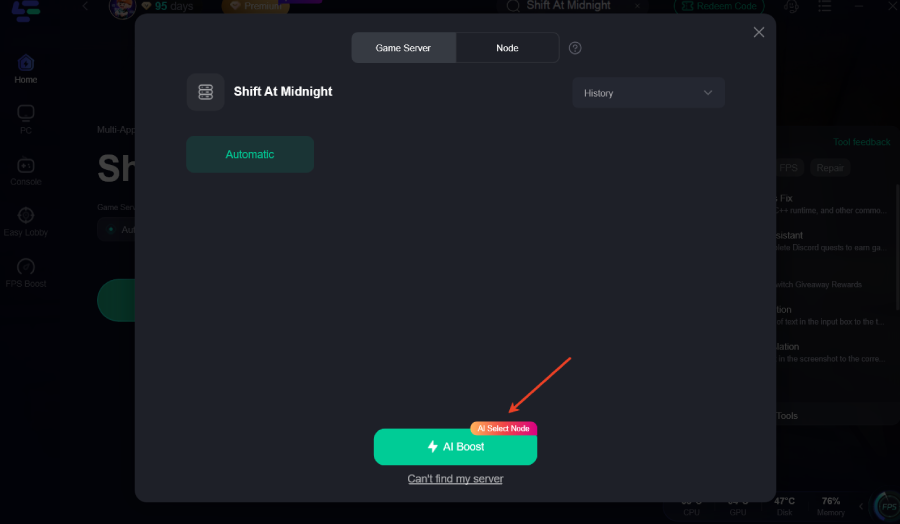
Активируйте ускорение: нажмите кнопку "Boost". LagoFast будет оптимизировать маршрутизацию сети в реальном времени.
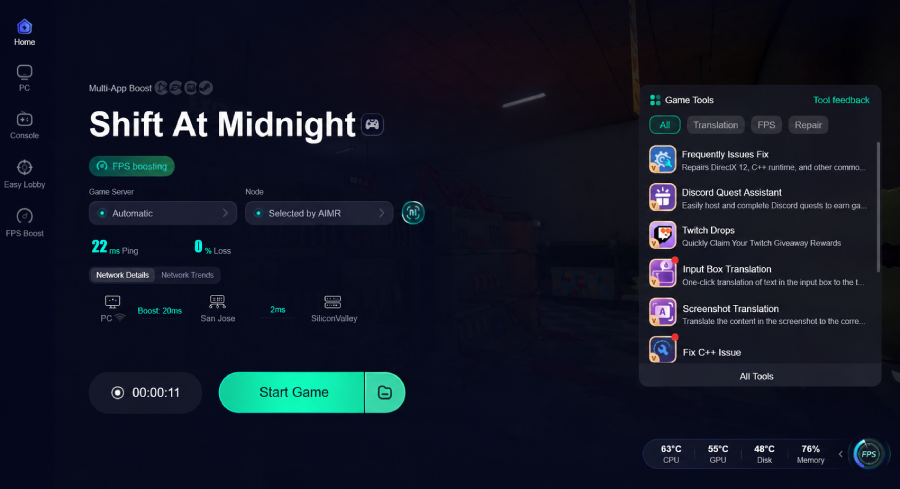
Запустите игру: откройте Shift At Midnight и наслаждайтесь более стабильным и отзывчивым кооперативным игровым процессом.
Часть 8: Часто задаваемые вопросы
В1: Почему загрузка моего GPU составляет 99%, а FPS при этом низкий?
О: Обычно это означает, что в этой конкретной игре именно GPU является узким местом вашей системы. Он работает на пределе возможностей, но ему не хватает вычислительной мощности, чтобы быстро рендерить кадры при текущих настройках и разрешении. Основное решение — снизить графические настройки.
В2: Вредна ли высокая загрузка GPU для компьютера?
О: Сама по себе высокая загрузка GPU не является чем-то плохим; это означает, что вы используете купленное железо по максимуму. Однако если она сопровождается слишком высокой температурой (постоянно выше 85°C), это может привести к троттлингу из-за перегрева и потенциально сократить срок службы компонента.
В3: Нужно ли всегда использовать VSync?
О: VSync полезен для устранения разрывов изображения, но он может добавлять задержку ввода. Если вы играете в соревновательные игры, где критична скорость реакции, часто лучше оставить VSync выключенным и ограничивать частоту кадров другими способами.
В4: Влияет ли скорость RAM на FPS?
О: Да, особенно в сценариях, где упор идёт в CPU. Более быстрая RAM позволяет процессору быстрее получать доступ к данным, что может улучшить минимальный FPS и уменьшить фризы, делая игровой процесс в целом более плавным.
В5: Как понять, что мой CPU ограничивает GPU?
О: Если загрузка GPU стабильно низкая (например, ниже 70%), при этом загрузка CPU очень высокая (близка к 100%), и вы сталкиваетесь с низким FPS, вероятно, именно CPU ограничивает производительность вашей видеокарты.
Часть 9: Заключение
Решение проблем с производительностью в Shift At Midnight требует системного подхода. Вот рекомендуемый порядок действий:
Проверьте, не снято ли ограничение FPS.
Установите подходящий лимит FPS.
Снизьте разрешение и настройки, сильно нагружающие GPU.
Обновите драйвер GPU.
Отключите оверлеи и фоновую запись.
Оптимизируйте настройки производительности Windows.
Напомните игрокам, что высокая загрузка GPU может быть нормальной, если температура и FPS остаются стабильными. Также стоит следить за новыми патчами, потому что производительность может измениться после релиза.
Ключевой вывод
Самый эффективный способ исправить низкий FPS и высокую загрузку GPU в Shift At Midnight — это правильно настроить частоту кадров и графические параметры. Ограничив FPS, снизив требовательные визуальные настройки и используя инструменты оптимизации, такие как LagoFast Game Booster, вы сможете добиться стабильного и приятного игрового процесса.
Ускорьте свою игру с LagoFast для эпической скорости
Играйте усерднее, быстрее. Ускоритель игр LagoFast устраняет тормоза и задержки на ПК, мобильных устройствах или Mac — выигрывайте каждый матч!
Быстро снижает игровую задержку и пинг!
Увеличивает FPS для более плавной игры!